


Riassunto AI
Hai creato il modulo. Il tuo prodotto è ottimo. Qualcuno arriva al checkout… e poi se ne va perché non accetti Venmo.
Sembra una cosa da poco. Ma per molte persone, Venmo non è solo un'opzione di pagamento. È *l'opzione* di pagamento. Hanno un saldo lì, non vogliono tirare fuori la carta, e se non puoi accettarlo, se ne vanno.
Venmo ha oltre 78 milioni di utenti negli Stati Uniti, ed è particolarmente popolare tra i giovani acquirenti. Se il tuo sito non lo offre, stai rendendo il checkout più difficile del necessario per una grande fetta del tuo pubblico.
La buona notizia: WPForms ti consente di accettare Venmo direttamente sui tuoi moduli WordPress. E non hai bisogno di WooCommerce, né di un account business Venmo, né di un piano a pagamento per il plugin. È integrato in WPForms Lite tramite l'integrazione PayPal Commerce e richiede circa cinque minuti per essere attivato.
Ecco esattamente come fare.
Come accettare Venmo sui tuoi moduli WordPress
Cosa ti serve prima di iniziare
Prima di iniziare il tutorial, assicurati di avere questi elementi pronti:
- Versione Lite di WPForms 1.10.0 o superiore. Questa è la versione gratuita, disponibile nella directory dei plugin di WordPress. Il supporto Venmo è stato aggiunto in questa versione.
- Un account PayPal Business. Se non ne hai uno, puoi crearlo gratuitamente su paypal.com. È necessario per connettersi a PayPal Commerce, ma non hai bisogno di un account business Venmo separato.
- Un account PayPal con sede negli Stati Uniti. Venmo è attualmente disponibile solo per gli utenti statunitensi tramite l'integrazione PayPal Commerce.
Passaggio 1: Installa o Aggiorna WPForms
Se non hai ancora WPForms, vai alla tua bacheca WordPress e seleziona Plugin » Aggiungi Nuovo. Cerca "WPForms", fai clic su Installa Ora, quindi su Attiva.

Usi già WPForms? Verifica di avere la versione 1.10.0 o successiva andando su Bacheca » Aggiornamenti. Quella è la versione che ha aggiunto Venmo e le opzioni di pagamento PayPal espanse.
Crea ora il tuo modulo WordPress
Passaggio 2: Collega il tuo account Business PayPal
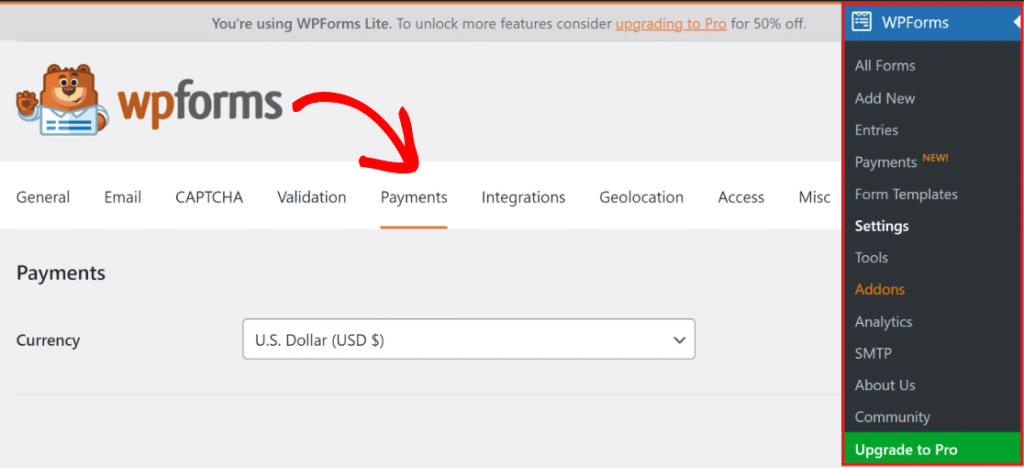
Dalla tua bacheca WordPress, vai su WPForms » Impostazioni e fai clic sulla scheda Pagamenti.
Scorri fino alla sezione PayPal Commerce e fai clic su Connetti con PayPal Commerce.
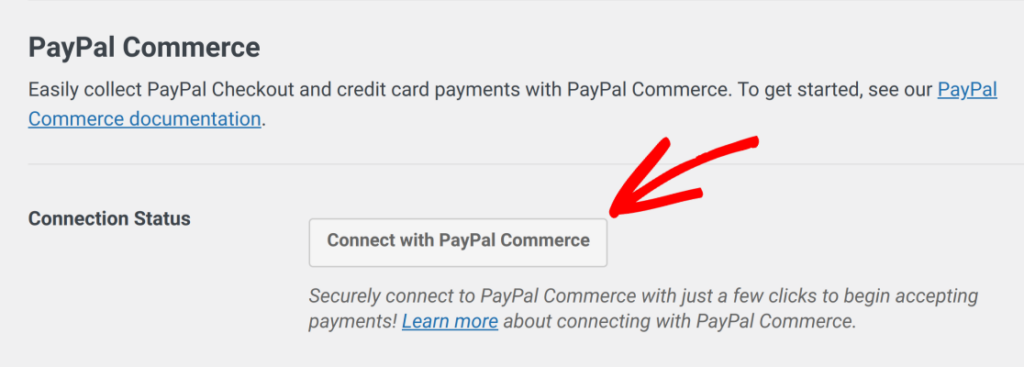
Si aprirà una finestra di PayPal in cui potrai accedere al tuo account PayPal Business e autorizzare la connessione. Una volta completata la configurazione, verrai reindirizzato alla tua bacheca WordPress. Cerca il segno di spunta verde accanto a Stato connessione: è così che sai che ha funzionato.

Nota: È richiesto un account PayPal Business (non un account personale) per connettersi a PayPal Commerce. I webhook vengono configurati automaticamente su WPForms versione 1.10.0 e successive quando ti connetti, quindi i tuoi record di pagamento rimarranno sincronizzati in tempo reale.
Passaggio 3: Crea o Apri il Tuo Modulo di Pagamento
Vai su WPForms » Aggiungi nuovo per creare un nuovo modulo, oppure fai clic su Modifica su un modulo di pagamento esistente. Se stai partendo da zero, il modello Modulo d’ordine / Fatturazione è un buon punto di partenza. Viene fornito con i campi giusti preconfigurati.

Ti piace questo modello? Scaricalo qui.
Il tuo modulo avrà bisogno di almeno un campo di pagamento (come un campo Articolo singolo, Articoli multipli, Caselle di controllo o Menu a discesa) per funzionare con PayPal Commerce.

Questi indicano a WPForms l'importo da passare a PayPal al momento del checkout.
Passaggio 4: Aggiungi il Campo PayPal Commerce
Qui nell'editor del modulo, cerca il campo PayPal Commerce sotto Campi di pagamento nel pannello di sinistra.

Fai clic su di esso o trascinalo nel tuo modulo ovunque desideri che appaia la sezione di pagamento.
Una volta aggiunto il campo, vedrai un popup che ti chiede di abilitare i pagamenti PayPal Commerce per il modulo. Fai clic su OK: configurerai le impostazioni di pagamento nel passaggio successivo.
Passaggio 5: Abilita le Impostazioni del Campo
Fai clic sul campo PayPal Commerce nel tuo modulo per aprire le sue impostazioni nella barra laterale. Sotto Opzioni campo, vedrai un elenco di metodi di pagamento che puoi abilitare.

Assicurati che PayPal Checkout sia selezionato, poiché questo è ciò che supporterà l'opzione del pulsante Venmo che i tuoi utenti vedranno.
Ecco fatto. Quando un cliente raggiunge il tuo modulo, Venmo apparirà come opzione di pagamento nell'interfaccia utente del checkout, proprio accanto a qualsiasi altro metodo tu abbia abilitato.

Puoi anche abilitare o disabilitare altri metodi qui e personalizzare la forma, il colore e le dimensioni del pulsante nella scheda Avanzate in modo che corrisponda al marchio del tuo sito anziché apparire come un widget generico.

Nota: Venmo è disponibile solo per account PayPal con sede negli Stati Uniti. Se il tuo account Business PayPal è registrato al di fuori degli Stati Uniti, Venmo non apparirà come opzione.
E questo è tutto!
Quando i visitatori raggiungono il tuo modulo, il checkout di PayPal si apre direttamente sulla tua pagina, senza reindirizzamenti, senza abbandonare il tuo sito. Venmo appare come uno dei pulsanti di pagamento disponibili e i clienti lo toccano per completare il checkout nell'app Venmo.
Inoltre, i pagamenti vengono visualizzati nella tua dashboard di WPForms in tempo reale.
Bonus: Cos'altro puoi abilitare contemporaneamente
Dato che sei già nelle impostazioni del campo PayPal Commerce, vale la pena sapere che puoi offrire diversi altri metodi di pagamento contemporaneamente, tutto tramite lo stesso singolo campo:
- PayPal Checkout: consente ai clienti di pagare con il loro saldo PayPal o con qualsiasi metodo abbiano salvato in PayPal (incluse le carte).
- Carte di credito e debito: Visa, Mastercard, Amex, Discover, Maestro.
- Google Pay e Apple Pay: checkout con un solo tocco per i visitatori da dispositivi mobili.
- Paga più tardi: consente ai clienti di suddividere gli acquisti in rate (PayPal ti paga l'intero importo in anticipo).
- Fastlane — il checkout accelerato di PayPal che precompila i dettagli per i clienti abituali
Lo imposti una volta e i clienti vedono le opzioni disponibili per loro.
Successivamente, Offri BNPL (Acquista ora, paga dopo) sui tuoi moduli.
Un altro motivo per cui qualcuno potrebbe non completare un pagamento sui tuoi moduli è il prezzo. A volte, un importo maggiore può causare esitazione o abbandono del pagamento.
Ecco perché offrire un'opzione "acquista ora, paga dopo" per gli utenti dei tuoi moduli cambia le regole del gioco. Suddivide i pagamenti in rate più piccole ed è possibile anche con il campo PayPal. Dai un'occhiata al nostro tutorial passo passo per tutti i dettagli.
Crea ora il tuo modulo WordPress
Pronto a creare il tuo modulo? Inizia oggi stesso con il plugin per la creazione di moduli WordPress più semplice. WPForms Pro include molti modelli gratuiti e offre una garanzia di rimborso di 14 giorni.
Se questo articolo ti è stato utile, seguici su Facebook e X (Twitter) per altri tutorial e guide gratuite su WordPress.





