



KI-Zusammenfassung
Möchten Sie einen YouTube-Kanal in WordPress einbetten, damit Ihre neuesten Videos automatisch auf Ihrer Website angezeigt werden?
YouTube ist eine der größten Plattformen im Web, und die direkte Anzeige Ihrer Videos auf Ihrer Website bindet Besucher länger und leitet mehr Traffic zurück zu Ihrem Kanal.
Der schwierige Teil war schon immer, dies zu tun, ohne den Einbettungscode einzeln für jedes Video zu kopieren. In dieser Anleitung führe ich Sie durch die einfachste Methode, Ihren YouTube-Kanal einzubetten, mit YouTube Feed Pro von Smash Balloon.
Wie bette ich meinen YouTube-Kanal auf meiner Website ein?
Es gibt zwei Möglichkeiten, einen YouTube-Kanal auf Ihrer WordPress-Website anzuzeigen, und die richtige hängt davon ab, wie viel Zeit Sie investieren möchten.

- Manuell: Bei diesem Verfahren müssen Sie den Einbettungscode für jedes Ihrer YouTube-Videos abrufen und dann den Code jedes einzelnen Videos manuell auf Ihrer WordPress-Website einfügen.
Obwohl dieser Prozess einfach erscheint, hat er einige Einschränkungen: Sie können nicht mehrere Videos gleichzeitig einbetten. Sie müssen für jedes Video einen Einbettungscode generieren und ihn dann einfügen, was eine mühsame und langwierige Aufgabe ist.
Außerdem erhalten Sie durch das manuelle Einbetten von YouTube-Videos keine große Flexibilität bei der Anpassung. Sie können Ihren Video-Feed nur dann anpassen, wenn Sie mit HTML und benutzerdefiniertem CSS vertraut sind.
- WordPress Social Feeds Plugin: Wenn Sie sich nicht mit HTML und dem Code-Einbettungsprozess auseinandersetzen möchten, können Sie einfach das WordPress Social Feeds Plugin verwenden, um YouTube-Videos auf Ihrer Website anzuzeigen.
Smash Balloon ist zweifellos das beste Social-Feeds-Plugin für WordPress. Sie können anpassbare Feeds von beliebten Social-Media-Kanälen wie Facebook, Instagram, Twitter und YouTube auf Ihrer WordPress-Website anzeigen.
Das YouTube Feed Pro Plugin von Smash Balloon ermöglicht es Ihnen, anpassbare YouTube-Feeds auf Ihrer Website anzuzeigen – ohne eine einzige Zeile Code schreiben zu müssen!
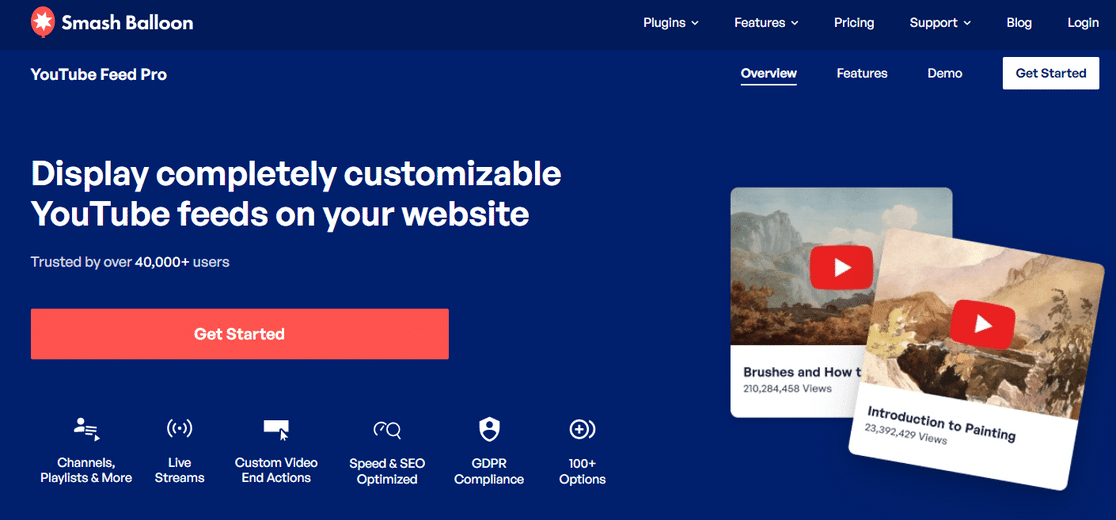
YouTube Feed Pro betreibt Feeds auf über 100.000 Websites und hat eine Bewertung von 4,9 von 5 Sternen. Marken wie Coca-Cola und McDonald’s nutzen es neben kleineren Blogs. Es kann weit mehr als nur Videos einbetten.
Funktionen von YouTube Feed Pro
Welche Funktionen erhalten Sie also mit dem Plugin? Hier ist eine kurze Liste:
- Feeds for YouTube ist sehr einfach einzurichten; nur ein paar Klicks und Sie haben YouTube-Videos auf Ihrer Live-Site eingebettet.
- Die Funktion Smart Loading spielt Videos ab, ohne die Website-Geschwindigkeit zu beeinträchtigen.
- Mehrere Anpassungsoptionen, um das Aussehen der Videoanzeige zu ändern.
- Flexibilität zum Einbetten von mehreren YouTube-Kanälen auf derselben Seite oder auf der gesamten Website.
- Definieren Sie benutzerdefinierte Video-Pause- und Endaktionen.
- Bietet mehrere Feed-Layouts, wählen Sie aus dem Raster-, Galerie-, Listen- oder Karussell-Layout.
- Integriertes Block für den modernen Block-Editor.
- Option zum Definieren von erweiterten Suchanfragen zum Erstellen von Feeds.
- Live-Streaming-Funktion, um Live-YouTube-Videos in WordPress einzuspeisen.
- Das Feeds for YouTube Plugin ist außerdem DSGVO-konform.
- Und mehr!
Das ist viel Kontrolle für etwas, das Sie in wenigen Minuten einrichten können. Wenn Sie das vollständige Bild sehen möchten, lesen Sie unsere vollständige Smash Balloon Bewertung.
Dasselbe Unternehmen stellt auch ein beliebtes Plugin her, wenn Sie einen Instagram-Feed in WordPress einbetten und mehr als nur Ihre Videos präsentieren möchten.
Einen YouTube-Kanal auf Ihrer WordPress-Website einbetten
Das Einbetten Ihres YouTube-Kanals in WordPress dauert etwa fünf Minuten von Anfang bis Ende, und Sie können mitmachen, auch wenn Sie Smash Balloon noch nie zuvor verwendet haben.
- Schritt 1: Installieren Sie das Feeds for YouTube Pro Plugin
- Schritt 2: Verbinden Sie Ihren YouTube-Kanal mit WordPress
- Schritt 3: Holen Sie sich die ID Ihres YouTube-Kanals
- Schritt 4: Wählen Sie den Feed-Typ und Ihre YouTube-Kanal-ID
- Schritt 5: Passen Sie Ihren YouTube-Kanal-Feed an
- Schritt 6: Präsentieren Sie Ihren YouTube-Kanal-Feed auf einer WordPress-Seite/Beitrag
Schritt 1: Installieren Sie das Feeds for YouTube Pro Plugin
Zuerst müssen Sie das Feeds for YouTube Plugin herunterladen und installieren. Sie können eine Kopie Ihres Plugins im Downloadbereich Ihres Smash Balloon Kontos erhalten.

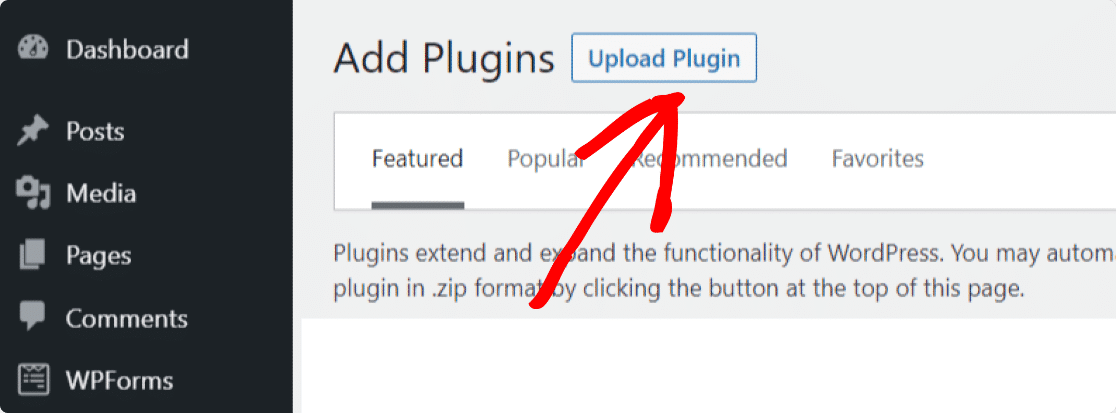
Holen Sie sich die Zip-Datei Ihres Plugins und gehen Sie zu Ihrer WordPress-Website. Jetzt müssen wir das Feeds for YouTube-Plugin installieren und aktivieren. Gehen Sie dazu zu Plugins » Neues Plugin hinzufügen und klicken Sie auf die Schaltfläche Plugin hochladen.
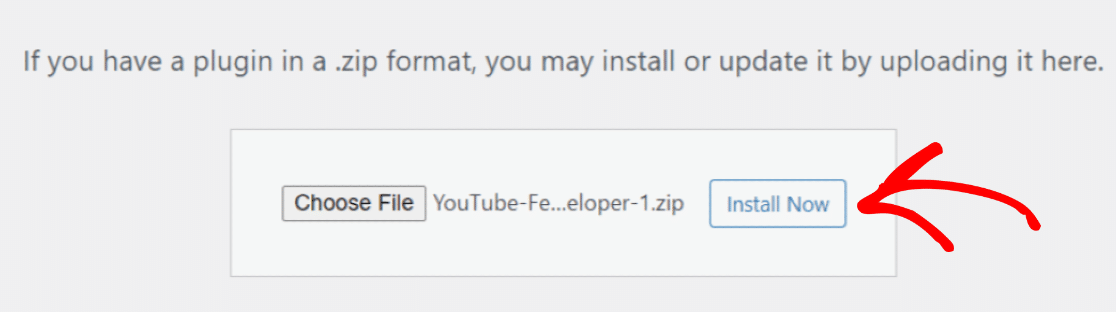
Wählen Sie die Zip-Datei aus, die Sie von Ihrem Smash Balloon Konto heruntergeladen haben, und klicken Sie auf Jetzt installieren, um die Datei hochzuladen.
Sobald Ihre Datei hochgeladen ist, klicken Sie auf Plugin aktivieren, um das Plugin auf Ihrer Website zu aktivieren.
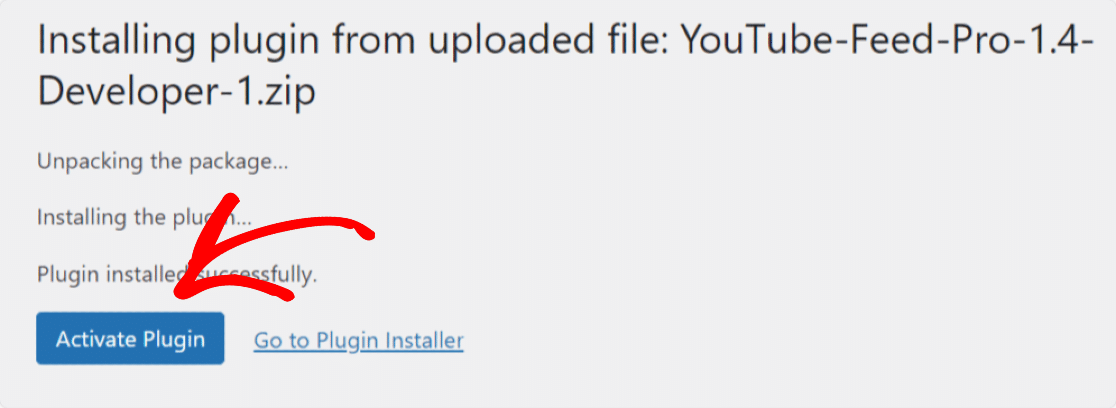
Gute Arbeit! Das Feeds for YouTube Plugin ist auf Ihrer Website aktiviert. Jetzt müssen Sie Ihren YouTube-Kanal mit Ihrer WordPress-Website verbinden.
Schritt 2: Verbinden Sie Ihren YouTube-Kanal mit WordPress
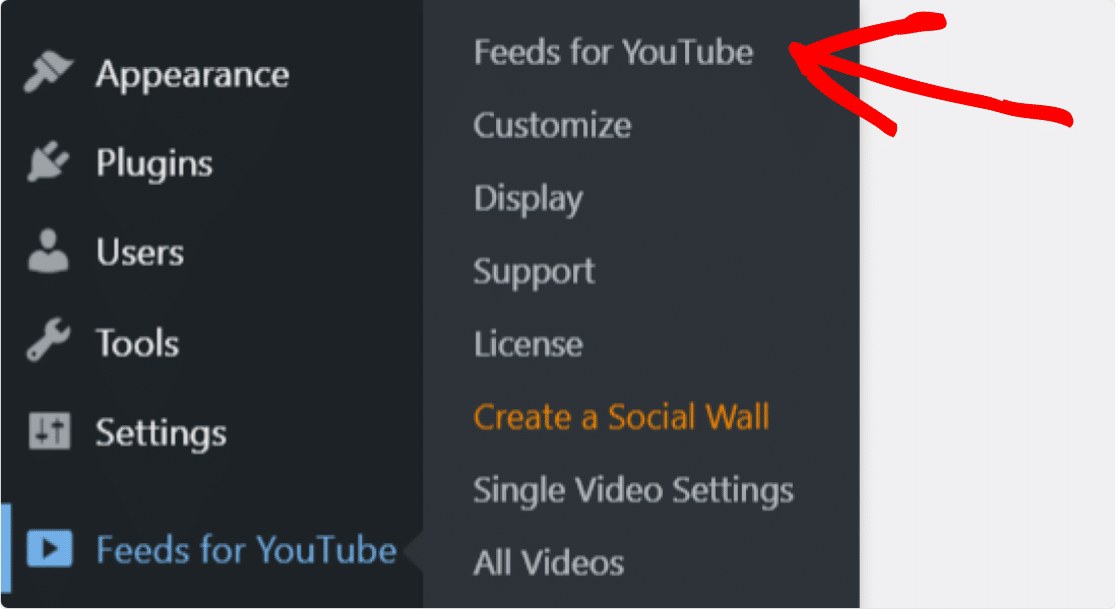
Um Ihren YouTube-Kanal auf Ihrer WordPress-Website einzubetten, klicken Sie in Ihrem Dashboard auf Feeds for YouTube.
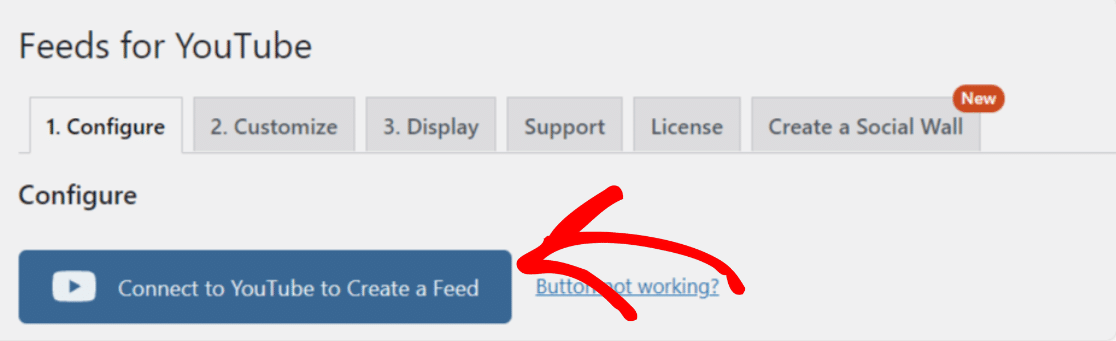
Klicken Sie unter dem Tab „Konfigurieren“ auf die blaue Schaltfläche Mit YouTube verbinden, um einen Feed zu erstellen.
Wählen Sie nun das Konto aus.
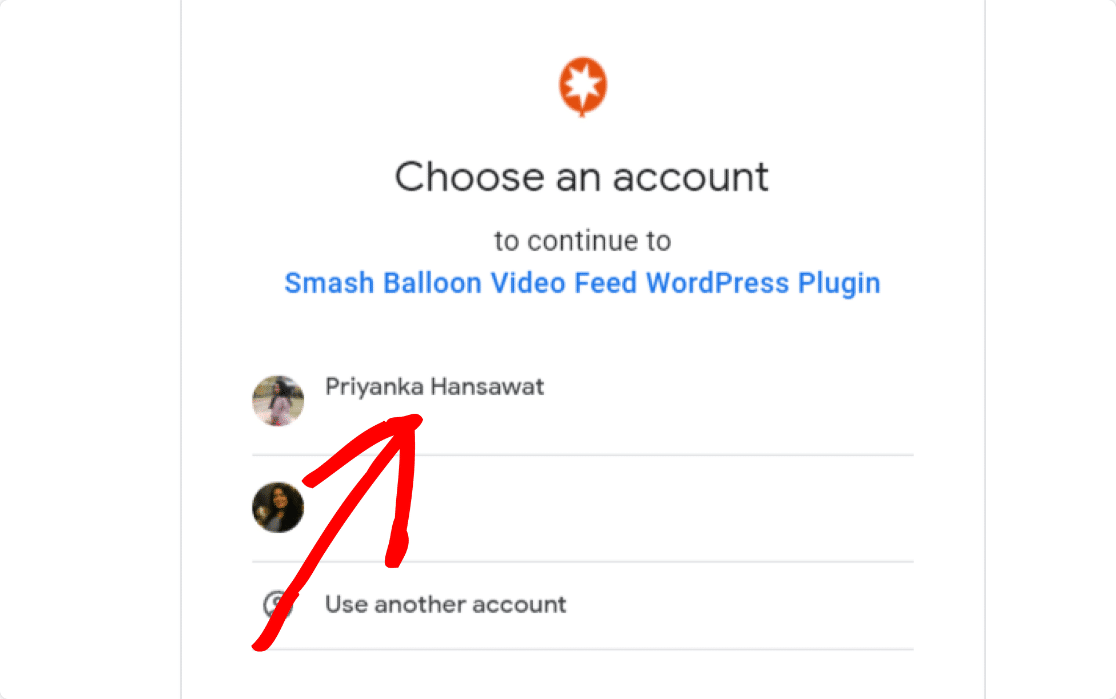
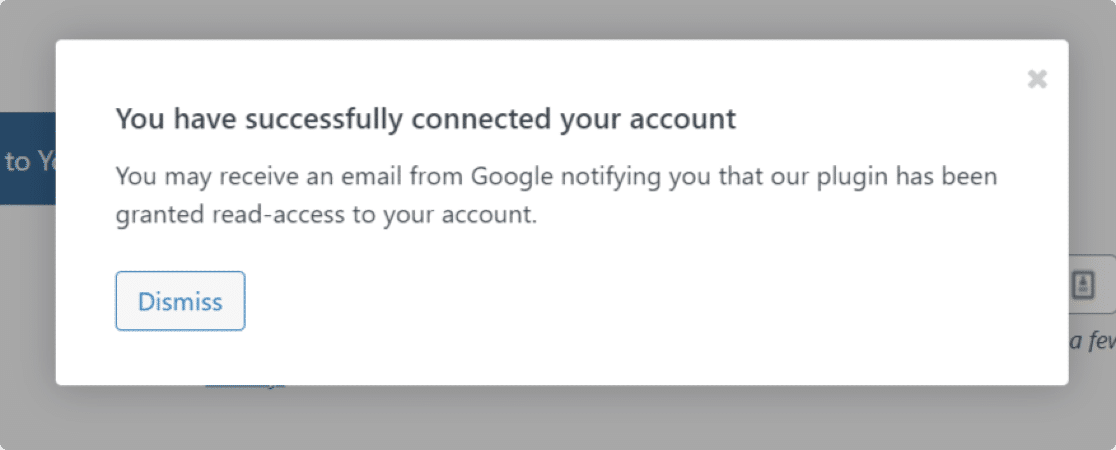
Klicken Sie auf die Schaltfläche Fortfahren, um mit dem Feeds for YouTube-Plugin fortzufahren. Sobald Sie den Vorgang abgeschlossen haben, erscheint ein Pop-up mit einer Erfolgsmeldung.
Jetzt müssen wir Ihre YouTube-Kanal-ID oder Ihren Benutzernamen hinzufügen.
Schritt 3: Holen Sie sich die ID Ihres YouTube-Kanals
Um die ID Ihres Kanals zu erhalten, gehen Sie zu https://www.youtube.com und suchen Sie nach dem Kanal, den Sie auf Ihrer Website einbetten möchten. Schauen Sie sich nun die Kanal-URL an und kopieren Sie die Kanal-ID aus dieser URL.
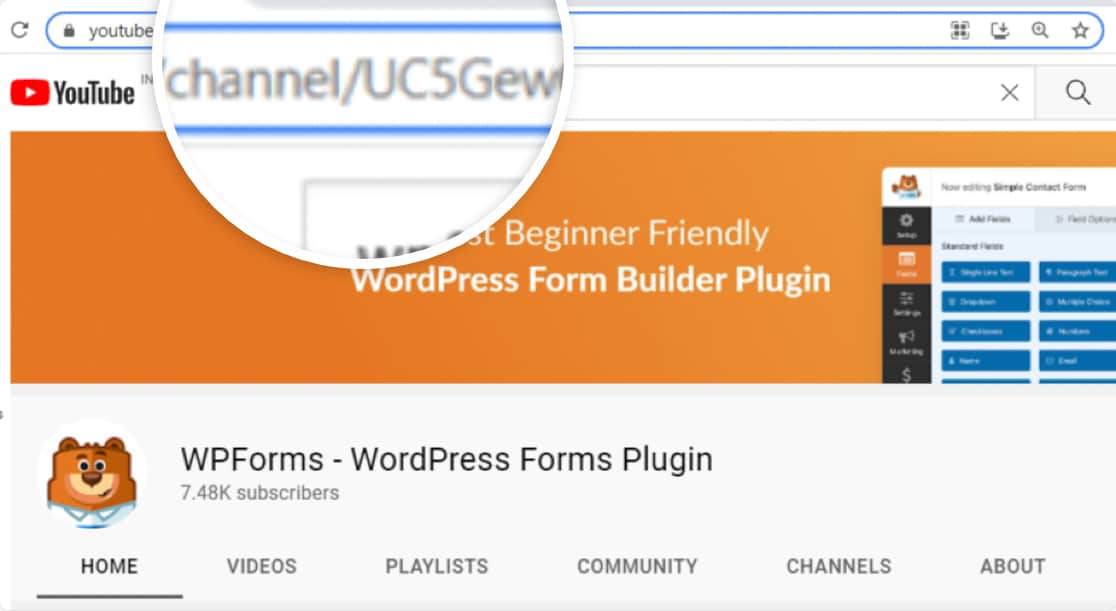
Sobald Sie Ihre Kanal-ID haben, wechseln Sie zurück zu Ihrem WordPress-Dashboard.
Schritt 4: Wählen Sie den Feed-Typ und Ihre YouTube-Kanal-ID
Da wir Ihren YouTube-Kanal auf Ihrer Website einbetten möchten, wählen Sie die Option Kanal unter Feed-Typ und fügen Sie Ihre YouTube-Kanal-ID ein.
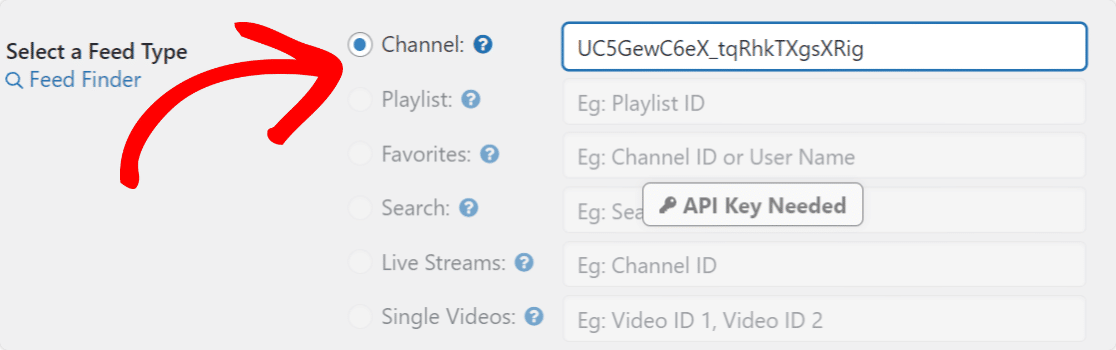
Klicken Sie anschließend auf die Schaltfläche Änderungen speichern, um alles einzurichten.
Schritt 5: Passen Sie Ihren YouTube-Kanal-Feed an
Nachdem Sie Ihren YouTube-Kanal mit Ihrer WordPress-Website verbunden haben, sehen wir uns die Anpassungsoptionen an, die Sie ändern können, um Ihren YouTube-Feed anzupassen.
Sie können alle Anpassungsoptionen unter dem Tab Anpassen anzeigen.
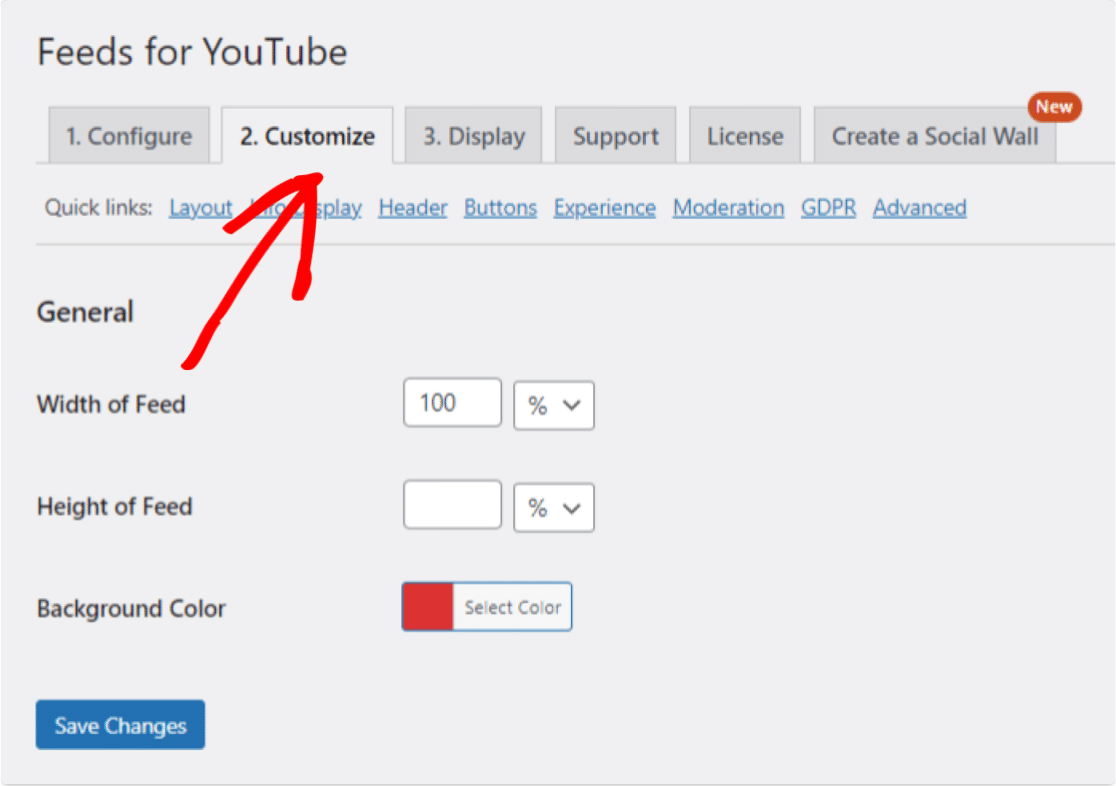
Feeds for YouTube ist vollgepackt mit mehreren Anpassungs- und Styling-Optionen. Mit diesen Optionen können Sie:
- Ändern Sie die Breite und Höhe Ihres Feeds
- Hintergrundfarbe festlegen
- Wählen Sie Ihr Feed-Layout als Raster, Karussell, Liste oder Galerie
- Legen Sie die Anzahl der Videos fest, die anfänglich angezeigt werden sollen
- Passen Sie den Abstand zwischen den Videos an
- Ändern Sie Farbe, Hintergrundfarbe und Text der Schaltfläche „Mehr laden“
- Ändern Sie Farbe, Hintergrundfarbe und Text der Schaltfläche „Abonnieren“
- Definieren Sie das Seitenverhältnis der Player-Größe
- Flexibilität bei der Wahl, ob das Video automatisch oder per Klick abgespielt werden soll
- Und viele weitere Optionen!
Wenn Sie mit allen Anpassungen fertig sind, vergessen Sie nicht, auf die Schaltfläche Speichern zu klicken.
Schritt 6: Präsentieren Sie Ihren YouTube-Kanal-Feed auf einer WordPress-Seite/Beitrag
Dies ist der wichtigste Schritt. Hier erfahren Sie, wie Sie Ihren YouTube-Kanal-Feed in WordPress anzeigen.
Mit dem Feeds for YouTube-Plugin können Sie Ihren YouTube-Kanal an mehreren Stellen einbetten, einschließlich Blogbeiträgen, Seiten und Widget-Bereichen in der Seitenleiste.
Sehen wir uns die Option zum Einbetten in Beiträgen/Seiten an.
Sie können Ihren YouTube-Feed in eine neue Seite/einen neuen Beitrag einbetten oder einen vorhandenen bearbeiten.
Öffnen Sie die Seite oder den Beitrag, klicken Sie auf das Symbol „+“ und fügen Sie den Block Feeds for YouTube aus dem Block-Editor hinzu.
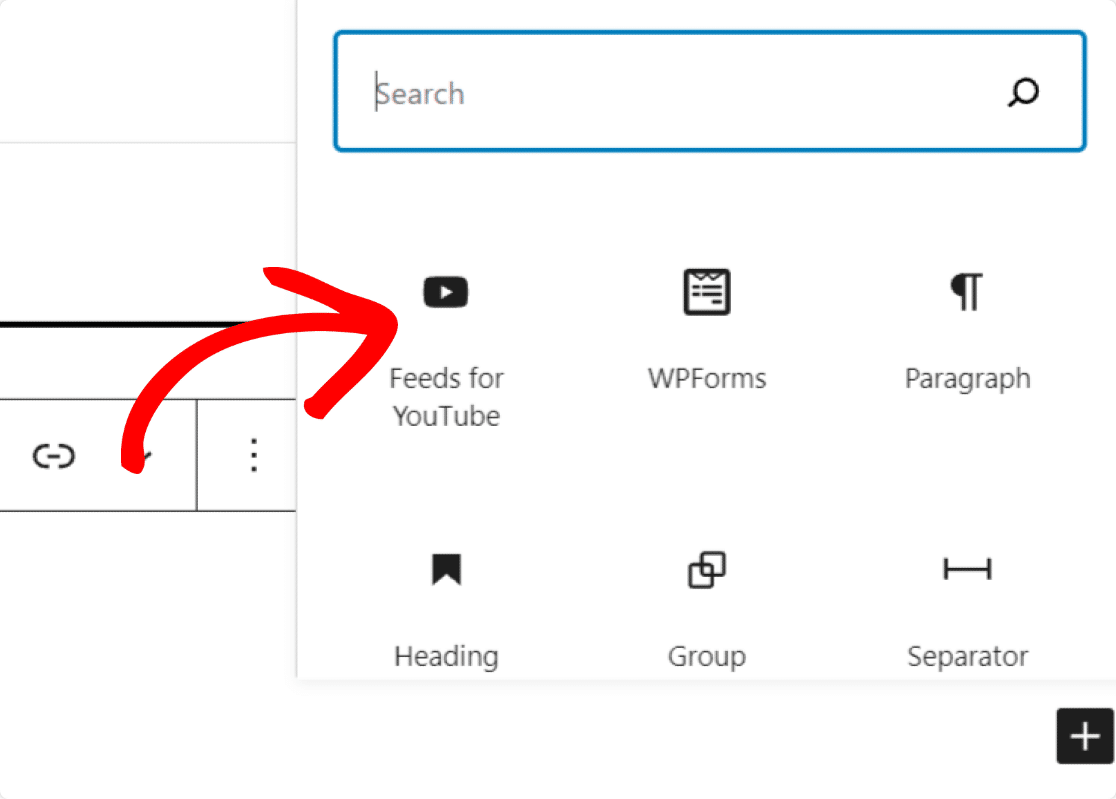
Sobald Sie den Block hinzufügen, sehen Sie die Vorschau Ihres YouTube-Kanals. Veröffentlichen Sie Ihre Seite, um Ihren YouTube-Kanal-Feed auf einer Live-Seite anzuzeigen.
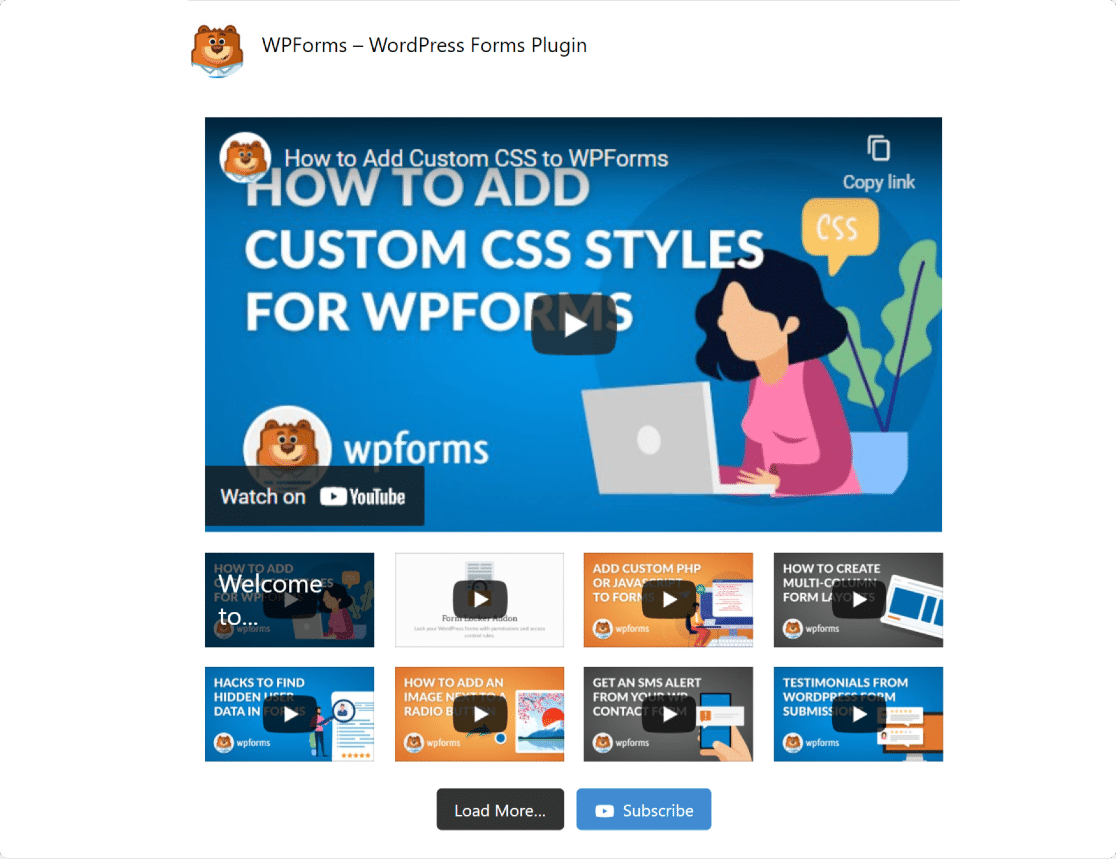
Da haben Sie es! Jetzt wissen Sie, wie Sie einen YouTube-Kanal überall auf Ihrer WordPress-Website einbetten und anzeigen.
Und wenn Sie nur eine Playlist statt eines ganzen Kanals einbetten möchten, finden Sie hier die Schritte in unserem Leitfaden zum Einbetten einer YouTube-Playlist auf Ihrer WordPress-Website.
FAQs zum Einbetten eines YouTube-Kanals in WordPress
Das Einbetten eines YouTube-Kanals in WordPress wirft einige häufige Fragen auf. Hier sind die, die mir am häufigsten zu YouTube-Feeds und ihrer Funktionsweise auf Ihrer Website gestellt werden.
Kann ich einen YouTube-Kanal kostenlos einbetten?
Ja. Smash Balloon bietet eine kostenlose Version namens Feeds for YouTube an, die grundlegende Kanal-Feeds verarbeitet. Es ist ein solider Ausgangspunkt, und Sie können auf YouTube Feed Pro upgraden, wenn Sie mehr Feed-Typen, Layouts und Anpassungsoptionen wünschen.
Wie bette ich ein einzelnes YouTube-Video anstelle eines ganzen Kanals ein?
Wenn Sie nur ein Video benötigen, kann WordPress dies ohne Plugin erledigen. Fügen Sie die URL des Videos in den Block-Editor ein, und WordPress wandelt es von selbst in einen eingebetteten Player um. Für mehr Kontrolle darüber, wie einzelne Videos und Playlists aussehen, bietet YouTube Feed Pro auch dafür Lösungen.
Wird ein YouTube-Feed meine WordPress-Website verlangsamen?
Das sollte er nicht. YouTube Feed Pro verwendet intelligentes Laden, was bedeutet, dass Videos erst geladen werden, wenn ein Besucher zu ihnen scrollt. Das hält Ihre Seiten auch dann schnell, wenn Sie viele Videos gleichzeitig anzeigen.
Als Nächstes: Ermöglichen Sie Benutzern, Videos von WordPress auf YouTube hochzuladen
Sobald Ihr Kanal-Feed live ist, können Sie noch einen Schritt weiter gehen und Ihre Besucher dazu anregen, ihn zu erweitern. Mit einem WordPress-Formular können Sie Video-Einreichungen sammeln und Benutzer sogar Videos direkt auf Ihren YouTube-Kanal hochladen lassen.
Gehen Sie den gesamten Prozess in unserem Leitfaden durch, wie Sie Benutzern erlauben, Videos von WordPress auf YouTube hochzuladen. WPForms macht das einfach und ermöglicht es Ihnen, in wenigen Minuten ein Video-Upload-Formular zu erstellen.
Erstellen Sie jetzt Ihr Video-Upload-Formular
Bereit, Ihr Formular zu erstellen? Beginnen Sie noch heute mit dem einfachsten WordPress-Formular-Builder-Plugin. WPForms Pro enthält viele kostenlose Vorlagen und bietet eine 14-tägige Geld-zurück-Garantie.
Wenn Ihnen dieser Artikel geholfen hat, folgen Sie uns bitte auf Facebook und Twitter für weitere kostenlose WordPress-Tutorials und Anleitungen.





