Über unser Team

Wir stellen unsere kompetente Content-Autorin mit umfassender Expertise vor.

Kacie Cooper

Autor

Expertise

  • WordPress
  • Content-Erstellung
  • Bildung
  • Blogging

Highlights

Kacie schreibt für den Blog und betreut den wöchentlichen Newsletter für WPForms. Sie hat einen Abschluss der Pittsburg State University, wo sie BAs in Englisch und Psychologie sowie einen MA in Literatur erwarb.

Kacies Schreibkarriere begann offiziell im Klassenzimmer, wo sie Kurse für wissenschaftliches Schreiben und Komposition für High-School- und College-Studenten unterrichtete. Sie unterrichtete sogar ein Semester über WordPress-Blogging. Kacie hat auch einige Zeit als freiberufliche Autorin gearbeitet, mit Veröffentlichungen in einigen großen Publikationen. Sie bloggt seit 2016 auf WordPress und kam 2022 zu WPForms.

Wenn sie nicht gerade schreibt, schaltet Kacie gerne ab und genießt die Natur beim Camping, Wandern und Radfahren.

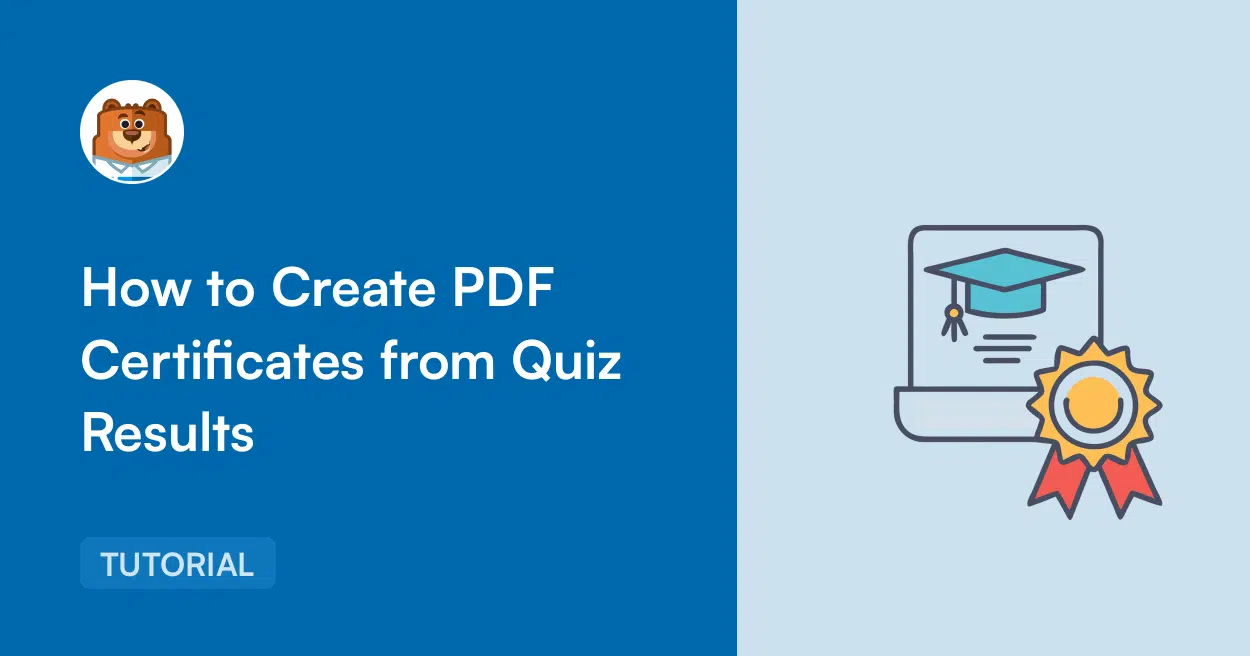
Geteilter blauer Held: Die linke Seite zeigt eine Bärenmaskottchen und den Titel 'So erstellen Sie PDF-Zertifikate aus Quiz-Ergebnissen' mit einem 'TUTORIAL'-Abzeichen; die rechte Seite zeigt eine Zertifikatgrafik.

So erstellen Sie PDF-Zertifikate aus Quiz-Ergebnissen in WordPress

Ein PDF-Zertifikat mit Branding – mit Benutzernamen, deren Punktzahl und Ihrem Logo – verwandelt eine vergessenswerte Formularübermittlung in etwas, das die Leute speichern, ausdrucken und teilen. Es lässt Ihren Kurs echt wirken. Es lässt Ihr Schulungsprogramm professionell aussehen. Und es gibt Quizteilnehmern einen Grund, anderen davon zu erzählen.

Sie benötigen kein dediziertes LMS oder einen Stapel Plugins, um dies zu erreichen. Das Quiz-Add-on von WPForms übernimmt die Benotung, und das PDF-Add-on generiert automatisch professionelle Zertifikate.
Weiterlesen

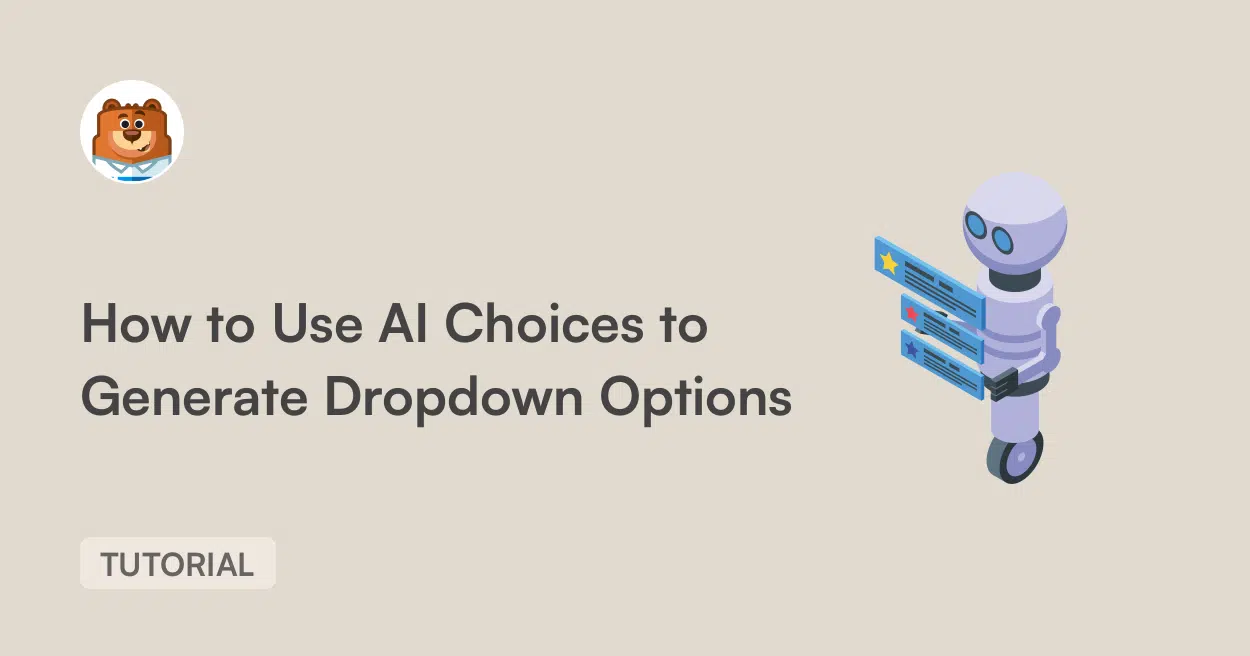
Tutorial-Hero: Bären-Avatar links und ein Roboter mit Optionskarten neben dem Titel „Verwendung von KI-Auswahlen zur Generierung von Dropdown-Optionen“.

Verwendung von KI-Auswahlen zur Generierung von Dropdown-Optionen in WordPress-Formularen

WPForms hat eine integrierte Funktion namens KI-Auswahlmöglichkeiten, mit der Sie Dropdown-Optionen, Multiple-Choice-Antworten und Kontrollkästchenlisten aus einem einzigen Satz generieren können.

In dieser Anleitung führe ich Sie genau durch, wie KI-Auswahlmöglichkeiten funktioniert, wie Sie es in Ihren Formularen verwenden und eine Reihe von Eingabeaufforderungsideen, die Sie für Ihre eigene Website stehlen können.

Weiterlesen

Hero-Banner für ein WPForms-Tutorial: 'So testen Sie Ihre WordPress-Formulare per A/B-Test mit WPForms' mit einem Bären-Avatar links und einem isometrischen Analyse-Setup rechts.

So testen Sie Ihre WordPress-Formulare mit WPForms im A/B-Test (Schritt-für-Schritt-Anleitung)

Mit dieser Anleitung erfahren Sie genau, wie Sie ein Formular in WPForms duplizieren, einen Kopf-an-Kopf-Vergleich einrichten, Ergebnisse verfolgen und einen Gewinner mit echten Zahlen ermitteln.

WPForms beschleunigt die Einrichtung. Sie können jedes Formular mit einem Klick kopieren, jede Version auf eine eigene Seite einbetten und Conversions mit den bereits verwendeten Analysetools verfolgen.

Weiterlesen

So erstellen Sie ein Wissensquiz für das Mitarbeitertraining

Dieser Beitrag führt Sie genau durch den Aufbau eines Wissensquiz für Mitarbeiterschulungen, von der Auswahl der richtigen Fragenmischung bis zur automatischen Bewertung, Bestehen/Nichtbestehen-Schwellenwerten und per E-Mail versendeten Ergebnissen, die im Posteingang eines Managers landen. Am Ende haben Sie ein funktionierendes Quiz, das Sie diese Woche an Ihr Team senden können.

Weiterlesen

So bieten Sie mehrere Zahlungsmethoden in einem WordPress-Formular an

In diesem Beitrag zeige ich Ihnen, wie Sie das PayPal Commerce-Feld zu einem WPForms-Formular hinzufügen, damit Ihre Kunden einen einzigen Button erhalten, der PayPal, Venmo, Apple Pay, Google Pay und Kreditkarten verarbeitet. Alles vom selben Formular aus, ohne zusätzliche Plugins, ohne separate Stripe-Einrichtung und ohne Entwickler.

Weiterlesen

🔔 Abonnieren Sie, um unsere neuesten Updates zu erhalten
📧 E-Mails abonnieren

E-Mail-Abonnement

Abonnieren Sie unseren Newsletter

Wir werden Sie nicht spammen. Wir senden nur eine E-Mail, wenn wir glauben, dass sie Ihnen wirklich hilft. Abmeldung jederzeit möglich!
Neues Feature Zahlungen

Starten Sie Ihre Stripe-Abonnements mit einer Testphase

Links ausgerichteter Hero-Text: „Fügen Sie Stripe-Abonnements in WPForms eine Testphase hinzu“, mit einem Bären-Avatar und einem ANNOUNCEMENT-Abzeichen auf dunkelblauem Hintergrund.

Ein Stripe-Abonnement, das über WPForms verkauft wird, kann jetzt mit einer Testphase beginnen: Der Abonnent meldet sich heute an und seine erste Zahlung erfolgt erst nach Ablauf der Testphase.

Die Karte wird bei der Anmeldung erfasst und geprüft, von Stripe gehalten und am Tag des Testphasenendes automatisch belastet.

Die Dauer ist eine Anzahl von Tagen, Wochen, Monaten oder Jahren, die im Tab „Zahlungen“ des Formular-Generators für jedes Stripe-Abonnement, das Sie verkaufen, ausgewählt wird.

Jede Testphase wird in WPForms » Zahlungen mit dem Status „Testphase“ angezeigt, bis die erste Zahlung eintrifft.

Verbesserung

Wöchentliche E-Mail-Zusammenfassung

Hero-Banner, das die wöchentliche E-Mail-Zusammenfassung von WPForms ankündigt, mit einem Maskottchenkreis links und einer weißen Analysekarte rechts auf dunkelblauem Hintergrund.

Die wöchentliche Zusammenfassung, die WPForms Ihnen jetzt per E-Mail zusendet, enthält Statistikkacheln für Einträge, Aufrufe und Spam, die jeweils angeben, wie sie sich gegenüber der Vorwoche entwickelt haben.

Darunter listet eine Tabelle jedes Formular in einer eigenen Zeile auf, und wenn die Daten es verdienen, ändert sich die Überschrift, um eine beste Woche, einen Meilenstein oder ein Formular hervorzuheben, das ruhig geworden ist.

Ein einziger Button bringt Sie von der E-Mail zurück zu WPForms, sodass das, was es wert ist, überprüft zu werden, nur einen Klick entfernt ist.

Integration Neues Feature Zahlungen

Paystack Addon

Wir stellen das WPForms Paystack Addon vor: Akzeptieren Sie Zahlungen in Nigeria, Ghana, Südafrika und Kenia

Das Paystack-Addon bringt Karten-, Banküberweisungs- und mobile Geldzahlungen für Käufer in Nigeria, Ghana, Südafrika und Kenia in Ihre Formulare.

Käufer klicken auf „Senden“ und bezahlen im Paystack-Popup in Naira, Cedis, Rand oder Kenia-Schilling, ohne dass ein neues Feld zu Ihrem Formular hinzugefügt werden muss.

Banküberweisungs- und mobile Geldzahlungen werden als „Ausstehend“ gespeichert, und WPForms kann Ihre Benachrichtigungs-E-Mails zurückhalten, bis Paystack die Zahlung bestätigt und dann die Bestellung selbst abschließt.

Jede Paystack-Zahlung wird unter WPForms » Zahlungen angezeigt, und vollständige Rückerstattungen können vorgenommen werden, ohne WordPress zu verlassen.

Neues Feature

WPForms Dashboard

Dunkelblauer Held mit einem kreisförmigen Bärenlogo links, einer großen Überschrift „Einführung des neuen WPForms-Dashboards“ und einem ANNOUNCEMENT-Abzeichen; rechts ist ein Dashboard-Mockup sichtbar.

Das WPForms-Dashboard ist ein neuer Startbildschirm, der sich öffnet, sobald Sie auf WPForms in Ihrem Admin-Menü klicken. Stat-Karten oben fassen Ihre Formulare, Einträge, Zahlungen, Aufrufe und Spam auf der gesamten Website zusammen.

Ein Entries-Widget stellt die Aktivität über Ihren gewählten Zeitraum mit einer pro Formular geführten Tabelle von Einträgen, Aufrufen, Interaktionen und Konversionsrate dar, und ein Payments-Widget summiert alles Gesammelte, sobald ein Gateway verbunden ist.

Mit dem aktiven Geolocation-Addon listet Top-Standorte die Länder auf, aus denen Ihre Besucher stammen, und ein Panel mit vorgeschlagenen nächsten Schritten weist auf Funktionen hin, die sich zu aktivieren lohnen.

Nichts zu installieren, da es mit jedem Plan geliefert wird, einschließlich Lite!

Neues Feature

WPForms QR-Code

Ankündigungsbanner: dunkelblauer Hintergrund mit der Überschrift 'Sagen Sie Hallo zu WPForms QR-Code: Ein Scan öffnet Ihr Formular' und einem großen QR-Code auf der rechten Seite.

Jedes Formular verfügt jetzt über einen eigenen integrierten QR-Code-Generator, ohne dass zusätzliche Installationen oder Käufe erforderlich sind.

Öffnen Sie die allgemeinen Einstellungen eines Formulars, wählen Sie die Seite aus, auf der sich das Formular befindet, oder fügen Sie seine URL ein, und klicken Sie auf QR-Code generieren, um ihn zu kopieren oder als PNG oder druckfertiges SVG herunterzuladen.

Platzieren Sie ihn auf Speisekarten, Verpackungen, Event-Badges oder Visitenkarten, und jeder Scan öffnet Ihr Formular anstelle einer Seite, die den Leuten nur etwas zum Lesen gibt.

In jedem Plan enthalten, einschließlich Lite; Pro- und Elite-Pläne können das WPForms-Logo in der Mitte beibehalten, entfernen oder durch ihr eigenes ersetzen.