


KI-Zusammenfassung
Sie starren seit Monaten auf dasselbe Kontaktformular und die Zahlen haben sich nicht bewegt. Vielleicht ein paar Anmeldungen pro Woche, vielleicht keine. Die Versuchung ist groß, das Ganze über Bord zu werfen und neu anzufangen, aber Sie wissen noch nicht wirklich, was falsch ist, und ein Neuanfang ist ein Glücksspiel.
A/B-Tests sind die Lösung. Anstatt zu raten, ob kürzere Texte, weniger Felder oder eine andere Button-Farbe helfen würden, führen Sie zwei Versionen des Formulars nebeneinander aus und lassen Ihre Besucher mit ihren Klicks abstimmen. Am Ende dieser Anleitung erfahren Sie genau, wie Sie ein Formular in WPForms duplizieren, einen direkten Test einrichten, Ergebnisse verfolgen und einen Gewinner mit echten Zahlen ermitteln.
WPForms macht die Einrichtung schnell. Sie können jedes Formular mit einem Klick kopieren, jede Version auf einer eigenen Seite einbetten und Conversions mit den Analyse-Tools verfolgen, die Sie bereits verwenden. Los geht's!
Erstellen Sie jetzt Ihr WordPress-Formular
So testen Sie Ihre WordPress-Formulare mit WPForms per A/B-Test
- Was A/B-Tests bedeuten (in einfachen Worten)
- Schritt 1: Duplizieren Sie Ihr bestehendes Formular
- Schritt 2: Nehmen Sie Ihre eine Änderung an Version B vor
- Schritt 3: Betten Sie jede Version auf einer eigenen Seite ein
- Schritt 4: Entscheiden Sie, wie Sie den Traffic aufteilen
- Schritt 5: Richten Sie die Conversion-Verfolgung ein
- Schritt 6: Führen Sie den Test lange genug durch, um dem Ergebnis vertrauen zu können
- Schritt 7: Analysieren Sie die Ergebnisse und wählen Sie einen Gewinner aus
- Häufige Fehler, die A/B-Tests ruinieren
Was A/B-Tests bedeuten (in einfachen Worten)
A/B-Testing ist eine Methode, um zwei Versionen von etwas zu vergleichen und zu sehen, welche besser funktioniert. Sie zeigen Version A einer Besuchergruppe und Version B einer anderen, vergleichen dann die Conversion-Raten und behalten den Gewinner. (Wenn Sie die längere Version möchten, führt unser Anfängerleitfaden für A/B-Tests von Grund auf durch.)
Das Schlüsselwort ist einzigartig. Wenn Sie die Überschrift, den Button-Text und die Anzahl der Felder auf einmal ändern, wissen Sie, dass die neue Version besser konvertiert, aber Sie wissen nicht warum. Testen Sie jeweils ein Element, damit Sie das Gelernte auf jedes Formular anwenden können, das Sie zukünftig erstellen.

Einige Beispiele für Dinge, die Kleinunternehmer häufig in einem Formular testen:
- Überschriften-Text („Angebot anfordern“ vs. „Preise in 60 Sekunden anzeigen“)
- Anzahl der Pflichtfelder (5 Felder vs. 3 Felder)
- Button-Text („Senden“ vs. „Mein Angebot erhalten“)
- Position des Formulars auf der Seite (oberhalb des sichtbaren Bereichs vs. unterhalb des Hero-Bereichs)
- Vertrauenssignale (Datenschutzhinweis vs. Testimonial vs. keines davon)
Bevor Sie beginnen: Wählen Sie eine Sache zum Testen aus
Öffnen Sie noch nicht den Formular-Editor. Nehmen Sie sich fünf Minuten Zeit, um zu entscheiden, was Sie wirklich lernen möchten.
Stellen Sie sich zwei Fragen:
- Was ist das Ziel? Mehr Anmeldungen? Mehr qualifizierte Leads? Höhere Checkout-Abschlussrate? Wählen Sie die eine Metrik, anhand derer Sie den Test beurteilen werden.
- Was ist die einzige Variable, die Sie ändern? Überschrift, Feldanzahl, Button-Text, Layout – wählen Sie eine aus. Nur eine.
Schreiben Sie Ihre Vorhersage auf. Etwas wie: „Ich denke, die Reduzierung des Formulars von fünf auf drei Felder wird die Einreichungen um mindestens 15 % erhöhen.“ Vorhersagen halten Sie ehrlich, wenn später die Daten eintreffen und Ihr Bauchgefühl dagegen argumentieren will.
Schritt 1: Duplizieren Sie Ihr bestehendes Formular
Gehen Sie zu Ihrem WordPress-Dashboard und navigieren Sie zu WPForms » Alle Formulare. Fahren Sie mit der Maus über das Formular, das Sie testen möchten, und klicken Sie auf Duplizieren.
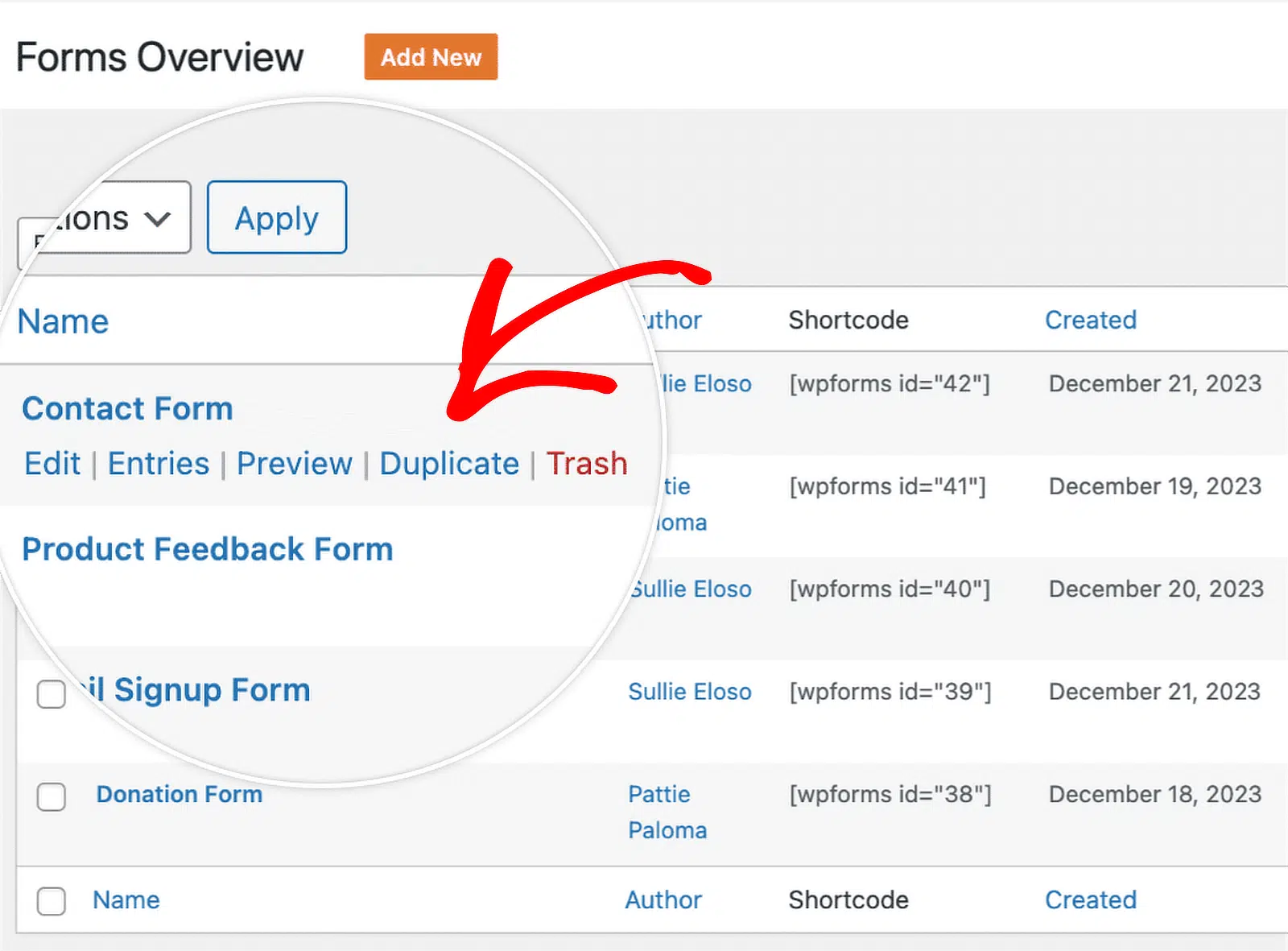
Sie sehen eine Kopie am Anfang der Liste mit „(Kopie)“ am Ende des Namens. Benennen Sie beide Formulare sofort um, damit Sie nicht den Überblick verlieren:
- Original → „Kontaktformular — Version A“
- Kopie → „Kontaktformular — Version B“
Die Benennung klingt nach einer Kleinigkeit. Sie ist der Unterschied zwischen einem sauberen Test, den Sie in zwei Wochen analysieren können, und einer Inbox mit der Frage „Moment mal, welcher war der Gewinner?“
Schritt 2: Nehmen Sie Ihre eine Änderung an Version B vor
Öffnen Sie Version B im Drag-and-Drop-Builder. Nehmen Sie die einzelne Änderung vor, die Sie geplant haben – und nur diese eine Änderung.
Wenn Sie das Formular kürzen, ziehen Sie die zusätzlichen Felder vom Canvas. Wenn Sie den Button-Text testen, klicken Sie im Formular-Builder auf den Senden-Button, um seine Einstellungen zu öffnen und den Text zu aktualisieren.

Wenn Sie eine Überschrift testen, bearbeiten Sie den Titel des Formulars oder die Überschrift auf der Landingpage.
Aber widerstehen Sie dem Drang, „solange ich schon dabei bin“ weitere Änderungen vorzunehmen. Speichern Sie und gehen Sie zurück.
Schritt 3: Betten Sie jede Version auf einer eigenen Seite ein
A/B-Tests erfordern, dass jede Version unter einer eigenen URL lebt, damit Sie den Traffic separat dorthin leiten können. Sie haben zwei saubere Möglichkeiten, dies in WordPress zu tun:
Option 1: Verwenden Sie zwei normale Seiten. Erstellen Sie zwei Seiten – /kontakt-a und /kontakt-b – und betten Sie jeweils ein Formular mit dem WPForms-Block ein. Schnell eingerichtet, wenn Sie bereits eine Landingpage-Vorlage haben.
Option 2: Verwenden Sie das Form Pages Addon. Wenn Sie jede Version auf einer ablenkungsfreien, gebrandeten Landingpage haben möchten, ohne eine in Ihrem Theme zu erstellen, erstellt das Form Pages Addon mit wenigen Klicks eine gehostete Seite für jedes Formular. Einfacher, wenn Sie eine kontrollierte Umgebung wünschen.

Welchen Weg Sie auch wählen, machen Sie einen schnellen Plausibilitätscheck: Öffnen Sie beide Seiten in einem Inkognito-Fenster, füllen Sie sie aus und bestätigen Sie, dass die Einreichungen im richtigen Formular-Eintrag landen. Eine fehlerhafte Benachrichtigung jetzt zu entdecken, ist viel besser, als sie nach zwei Wochen toten Traffics zu entdecken.
Sie haben WPForms noch nicht? Holen Sie sich WPForms hier und kommen Sie zurück zu Schritt 1. Die gesamte Einrichtung dauert etwa 10 Minuten, sobald das Plugin installiert ist.
Schritt 4: Entscheiden Sie, wie Sie den Traffic aufteilen
Das ist der Teil, an dem die meisten DIY-Tests scheitern, da WordPress den Traffic nicht von selbst aufteilt. Sie haben ein paar Optionen:
Ein WordPress-natives A/B-Testing-Plugin. Tools wie Nelio A/B Testing oder Split Hero werden in Ihre Website integriert und übernehmen die 50/50-Aufteilung automatisch. Sie zeigen einer Hälfte Ihrer Besucher die eine Seite und der anderen Hälfte die andere, und berichten dann, welche besser konvertiert. Dies ist der unkomplizierteste Weg und der, mit dem ich beginnen würde, wenn Sie neu im Testen sind. (Unsere Übersicht der besten A/B-Testing-Plugins für WordPress zeigt, was jedes einzelne am besten kann.)
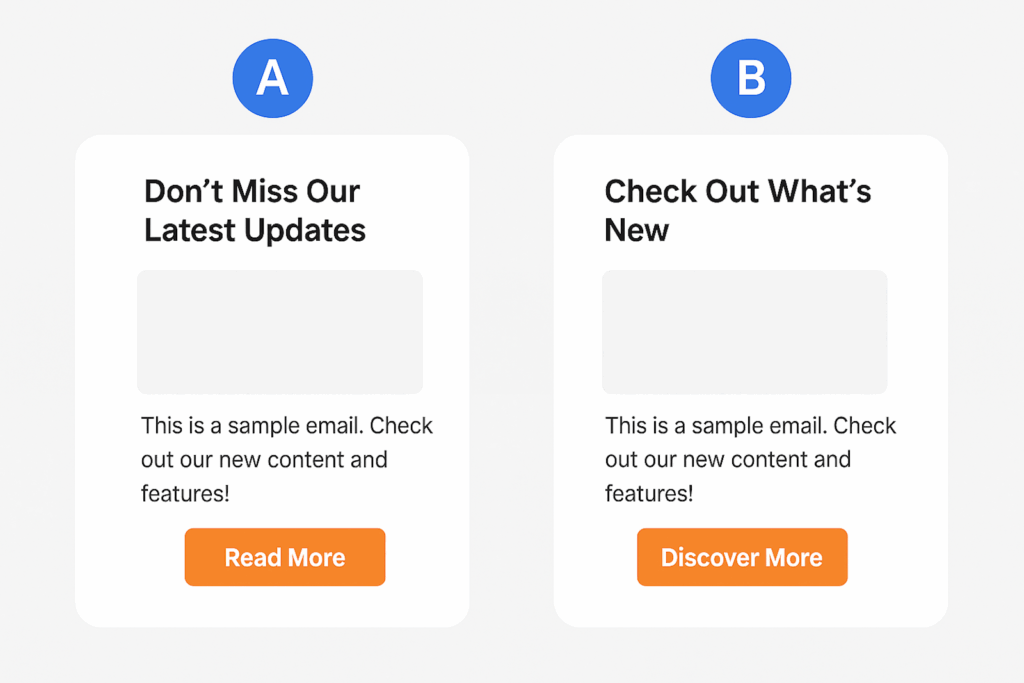
Ihre E-Mail- oder Anzeigenplattform. Wenn der meiste Traffic für das Formular von einer einzigen Quelle stammt – sagen wir, einer Facebook-Anzeige oder einem Newsletter – können Sie zwei Anzeigenvarianten schalten, die jeweils auf eine andere URL verweisen. Die Plattform übernimmt die Aufteilung, und Sie erhalten die Daten direkt in Ihrem Anzeigen-Dashboard.
Manuelle Rotation. Schalten Sie Version A für zwei Wochen, dann Version B für zwei Wochen. Das funktioniert im Notfall, aber Saisonalität und Wochentagmuster können die Daten verfälschen. Verwenden Sie es daher nur, wenn Sie konstanten, vorhersehbaren Traffic haben.
Schritt 5: Richten Sie die Conversion-Verfolgung ein
A/B-Tests laufen auf eine Zahl pro Version hinaus: die Konversionsrate. Das sind Einreichungen geteilt durch Aufrufe. Sie müssen also wissen, wer jedes Formular eingereicht hat und wie viele Personen es gesehen haben.
Der schnellste Weg dorthin ist das integrierte Formular-Analyse-Tool von WPForms. Es verfolgt jedes veröffentlichte Formular automatisch, ohne Google Analytics-Konto, ohne Tracking-Code und ohne Aktivierung.
Version A und Version B sind separate Formulare, sodass jede ihre eigene laufende Zählung beibehält und Sie am Ende zwei Anzeigetafeln nebeneinander vergleichen.

Sobald Sie Ihre Formulare eingerichtet haben, ist es unglaublich einfach, deren Fortschritt in Bezug auf Aufrufe, Interaktionen, Konversionen, Abbrüche und Fehler zu verfolgen.
Ihre Seite „Alle Formulare“ zeigt Ihnen, welche Formulare ihre Arbeit leisten und welche Aufmerksamkeit benötigen.

Öffnen Sie die Analyse eines beliebigen Formulars, und Sie finden Stat-Karten für Aufrufe, Interaktionen, Konversionsrate, Abbrüche und Fehler. Filtern Sie alles nach den letzten 7, 30 oder 90 Tagen oder legen Sie einen benutzerdefinierten Bereich fest.

Eine Feld-für-Feld-Tabelle zeigt auch Interaktionen, aufgewendete Zeit, Fehler und Abbrüche für jedes Feld. Kombinieren Sie sie mit dem Add-on „Formularabbruch“, um die unvollständigen Einträge dieser Besucher zu erfassen.

Legen Sie dann eine Ziel-Konversionsrate für jedes Formular fest und verfolgen Sie Ihren Fortschritt im Laufe der Zeit. Der integrierte Ziel-Tracker macht es einfach zu sehen, wie nah jedes Formular daran ist, die Zahl zu erreichen, die Ihnen wichtig ist.

Schritt 6: Führen Sie den Test lange genug durch, um dem Ergebnis vertrauen zu können
Hier zahlt sich Geduld aus. Zwei Regeln:
- Erreichen Sie mindestens 1.000 Besucher pro Version oder 100+ Einreichungen pro Version, wenn Ihr Traffic geringer ist. Alles darunter und ein guter Dienstag kann das Ergebnis verzerren.
- Laufen Sie mindestens zwei Wochen lang, auch wenn Sie Ihre Besucherzahl früher erreicht haben. Menschen verhalten sich an Wochentagen anders als am Wochenende, und ein einwöchiger Test wird dies nicht erfassen.
Nicht schummeln und in Panik geraten. Es ist verlockend, am dritten Tag einen Gewinner auszurufen, wenn Version B 40 % vorne liegt, aber kleine Stichproben lügen. Warten Sie ab.
Schritt 7: Analysieren Sie die Ergebnisse und wählen Sie einen Gewinner aus
Wenn der Test abgeschlossen ist, vergleichen Sie die Conversion-Raten nebeneinander:
- Conversion-Rate = Einreichungen ÷ Besucher, ausgedrückt als Prozentsatz.
- Ein „Gewinner“ ist die Version mit der höheren Rateund genügend Volumen, damit der Unterschied kein zufälliges Rauschen ist.
Wenn Sie eine einfache Möglichkeit wünschen, Ergebnisse über mehrere Tests hinweg zu protokollieren und zu vergleichen, bietet WPForms eine A/B-Testing-Ergebnis-Analyseformular-Vorlage, die Sie mit einem Klick erhalten können. Sie ist so eingerichtet, dass sie Variationsnamen, Traffic, Conversion-Raten und Ihre Schlussfolgerung an einem Ort erfasst.

Sobald Sie einen Gewinner haben, schalten Sie Ihren gesamten Traffic auf diese Version um und beginnen Sie mit der Planung des nächsten Tests. Der Sinn von A/B-Tests ist nicht, *den* perfekten Formular zu finden. Es geht darum, kontinuierlich die nächste kleine Verbesserung zu finden.
5 Formularelemente, die sich lohnen, zuerst getestet zu werden
Wenn Sie nicht sicher sind, was Sie testen sollen, beginnen Sie hier. Dies sind die Änderungen, die bei unseren Nutzern am häufigsten zu positiven Ergebnissen geführt haben:
- Anzahl der Felder. Reduzieren Sie Ihr Formular auf die minimal benötigten Felder. Fast jeder Test von „mehr Felder vs. weniger Felder“ ergibt zugunsten von weniger Feldern.
- CTA-Button-Text. „Senden“ verliert fast immer gegen eine vorteilsorientierte Alternative wie „Angebot anfordern“ oder „Frage senden“.
- Das erste Feld. Die Abfrage einer E-Mail-Adresse vor einem Namen (oder umgekehrt) kann die Abschlussraten stärker beeinflussen, als Sie vielleicht erwarten.
- Einzelseite vs. Mehrschrittigkeit. Lange Formulare konvertieren oft besser, wenn sie in wenige kurze Schritte mit einer Fortschrittsanzeige unterteilt werden. Die Vorlage für Lead-Formulare ist dafür konzipiert.
- Oberhalb des „Fold“ vs. darunter. Für Dienstleistungsunternehmen kann die Platzierung des Formulars am Seitenanfang die Einreichungen erhöhen. Bei inhaltsreichen Seiten gewinnt die niedrigere Platzierung nach der Vorstellung manchmal.
Häufige Fehler, die A/B-Tests ruinieren
Eine kurze Liste von Fallen, die es zu vermeiden gilt:
- Gleichzeitig mehrere Dinge testen. Wenn Sie drei Elemente ändern, haben Sie drei Tests gleichzeitig durchgeführt, und Sie können nicht sagen, welches davon etwas bewirkt hat.
- Einen Test zu früh abbrechen. Drei Tage reichen nicht aus. Selbst drei Tage mit guten Zahlen reichen nicht aus.
- Den Traffic-Quellen-Mix ignorieren. Wenn Version A den Großteil ihres Traffics von Facebook und Version B von der organischen Suche erhielt, ist der Vergleich fehlerhaft. Teilen Sie den Traffic zufällig auf, nicht nach Quelle.
- Das Testen der Formulare vergessen. Stellen Sie sicher, dass beide Versionen tatsächlich übermittelt werden, die richtigen Benachrichtigungen gesendet werden und die Einträge korrekt weitergeleitet werden, bevor Sie beginnen. Die WPForms-Formular-Test-Checkliste ist eine gute Vorbereitung.
FAQs zu A/B-Tests Ihrer WordPress-Formulare
A/B-Tests Ihrer WordPress-Formulare werfen einige häufige Fragen auf. Hier sind schnelle Antworten, um sie zu klären, bevor Sie Ihren ersten Test durchführen.
Was ist der Unterschied zwischen A/B-Tests und Split-Tests?
In der Praxis nichts. Die meisten Vermarkter verwenden die beiden Begriffe austauschbar, um zu bedeuten: „Zeigen Sie zwei Versionen desselben Dings verschiedenen Besuchern und sehen Sie, welche besser abschneidet.“
Manche Leute reservieren „Split-Testing“ für Tests, bei denen jede Version auf einer eigenen URL lebt (was das Setup ist, das wir oben durchgehen), und verwenden „A/B-Testing“ für Tools, die Inhalte auf einer einzigen URL austauschen. So oder so, das Ziel und die Mathematik sind dieselben.
Kann ich mehr als zwei Versionen gleichzeitig A/B-testen?
Ja, aber ich würde damit warten, bis Sie die Grundlagen verstanden haben. Das Testen von drei oder mehr Variationen gleichzeitig (manchmal A/B/n oder multivariate Tests genannt) erfordert deutlich mehr Traffic, um zuverlässige Ergebnisse zu erzielen, da Sie Ihre Besucher auf mehr Buckets aufteilen.
Bleiben Sie bei Tests mit zwei Versionen, bis Ihr Formular einen stetigen Traffic von Tausenden pro Monat erhält, und steigen Sie dann auf größere Experimente um.
Was ist, wenn beide Versionen ungefähr gleich gut abschneiden?
Das ist tatsächlich ein nützliches Ergebnis. Es bedeutet, dass das geänderte Element die Nadel nicht bewegt und Sie aufhören können, es zu hinterfragen.
Wählen Sie die Version, die Ihnen am besten gefällt, sperren Sie sie und fahren Sie mit dem Testen eines anderen Elements fort, vielleicht der Überschrift, der Formularlänge oder dem Seitenlayout darum. Der Sinn von A/B-Tests ist nicht, jeden Test zu gewinnen. Es geht darum, keine Zeit mit Änderungen zu verschwenden, die keine Rolle spielen.
Benötige ich eine kostenpflichtige Version von WPForms, um meine Formulare A/B-testen zu können?
Die Formularduplizierung ist in jedem WPForms-Plan enthalten, einschließlich Lite, sodass jeder einen direkten Test einrichten kann.
Jeder Plan zeigt auch die Anzahl der Aufrufe für jedes Formular in der Formularanalyse an. Die automatische Spalte Conversion und die Aufschlüsselung auf Feldebene sind in Pro und Elite enthalten, was den Vergleich zweier Versionen mühelos macht.
Wenn Sie mit dem Form Pages Addon eine ablenkungsfreie Landingpage für jede Variante wünschen, benötigen Sie ebenfalls Pro oder höher. Und die Conversion-Nachverfolgung über MonsterInsights funktioniert mit jedem WPForms-Plan, sobald MonsterInsights verbunden ist.
Kann ich A/B-Testergebnisse ohne Google Analytics verfolgen?
Ja. WPForms Form Analytics verfolgt Aufrufe und die Conversion-Rate für jedes Formular eigenständig, ohne Google Analytics-Konto und ohne Tracking-Code.
Die Spalte Aufrufe wird für jeden Plan angezeigt, und die automatische Spalte Conversion ist in Pro und Elite enthalten. Wenn Sie das vollständige Bild erhalten möchten, einschließlich der Abwanderung auf Feldebene und der Conversion-Ziele, führt Sie der vollständige Leitfaden zur Formularanalyse durch jede Metrik.
Als Nächstes protokollieren Sie Ihre Testergebnisse an einem Ort
Das ist alles. Sie sind bereit, einen echten A/B-Test für Ihre WordPress-Formulare in WPForms durchzuführen. Duplizieren, optimieren, einbetten, verfolgen und die Daten entscheiden lassen, welche Version gewinnt.
Eine kleine Gewohnheit, die sich mit der Zeit auszahlt: Sobald ein Test abgeschlossen ist, protokollieren Sie die Ergebnisse irgendwo, wo Sie sie später tatsächlich nachschlagen werden. Die A/B-Testing-Ergebnis-Analyse-Formularvorlage ist dafür gemacht.
Sie erfasst Variantenamen, Traffic, Conversion-Raten und Ihre endgültige Wahl in einem übersichtlichen Eintrag, sodass Sie eine laufende Historie haben, auf die Sie sich beziehen können, wenn Sie Ihre nächste Testrunde planen.
Erstellen Sie jetzt Ihr WordPress-Formular
Bereit, Ihr Formular zu erstellen? Beginnen Sie noch heute mit dem einfachsten WordPress-Formularersteller-Plugin. WPForms Pro enthält viele kostenlose Vorlagen und bietet eine 14-tägige Geld-zurück-Garantie.
Wenn dieser Artikel Ihnen geholfen hat, folgen Sie uns bitte auf Facebook und X (Twitter) für weitere kostenlose WordPress-Tutorials und Anleitungen.





