



Resumo de IA
Você está procurando incorporar perguntas de escala de avaliação em suas pesquisas? Perguntas de escala de avaliação podem oferecer insights sobre o quanto um respondente concorda com uma declaração, o quão satisfeito ele está ou o quão provável é que ele faça algo.
Neste post, veremos 2 exemplos de como criar essas perguntas em suas pesquisas.
O que é um Exemplo de Pergunta de Escala de Avaliação?
Perguntas de pesquisa com escalas de avaliação geralmente oferecem uma variedade de opções de resposta. Elas diferem das perguntas de múltipla escolha no sentido de que cada opção de resposta tem um valor diferente.
Um exemplo comum de pergunta de escala de avaliação pode ser encontrado em pesquisas de experiência ou satisfação do cliente que perguntam aos compradores o grau em que concordam com a seguinte declaração: “É provável que eu recomende este negócio a outras pessoas.”
As opções de resposta podem incluir Concordo Totalmente, Concordo, Neutro, Discordo, Discordo Totalmente.
Como Criar Perguntas de Escala de Avaliação
Agora vamos ver como você pode criar perguntas de escala de avaliação para uma pesquisa de cliente.
Neste Artigo
1. Baixe e Instale o WPForms

Para este tutorial, você precisará ter uma licença pro do WPForms ativada em sua conta. Se precisar de ajuda, recomendamos este guia sobre como instalar plugins do WordPress.
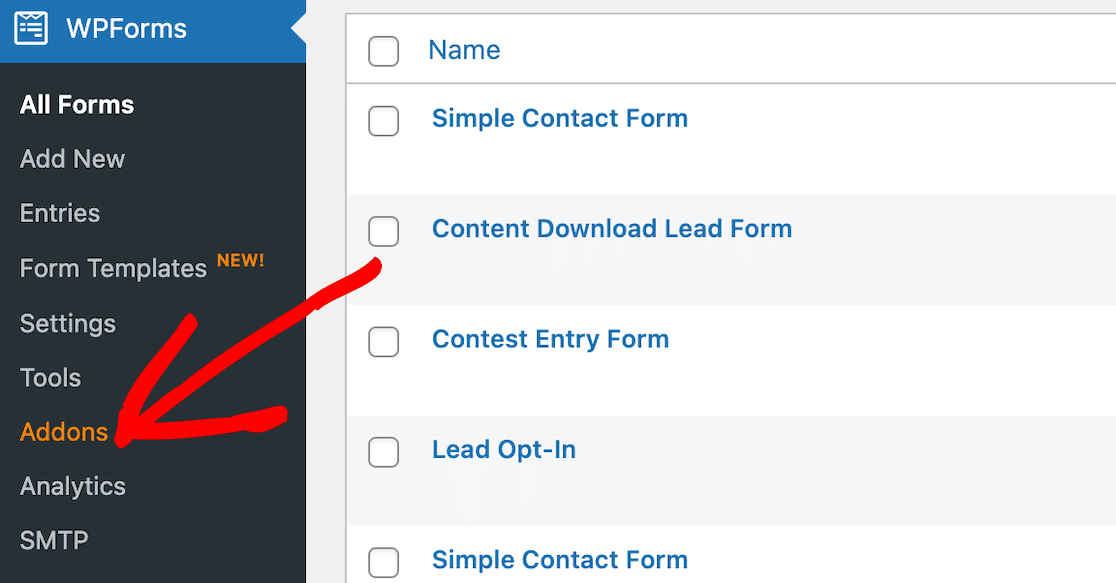
Após o plugin ser ativado, clique na opção de menu Addons .
Localize o addon Pesquisas e Enquetes e instale-o. Ele será ativado automaticamente.
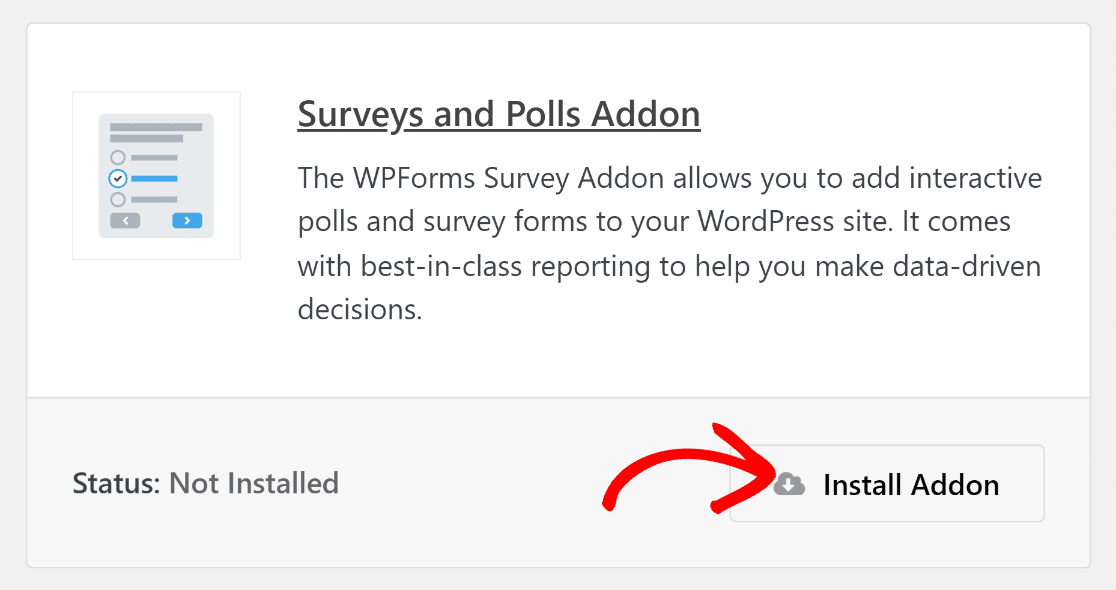
O addon Pesquisas e Enquetes lhe dará acesso aos campos de formulário NPS e Escala Likert. Escalas Likert são particularmente comuns em escalas de avaliação.
2. Crie uma Pesquisa no WPForms
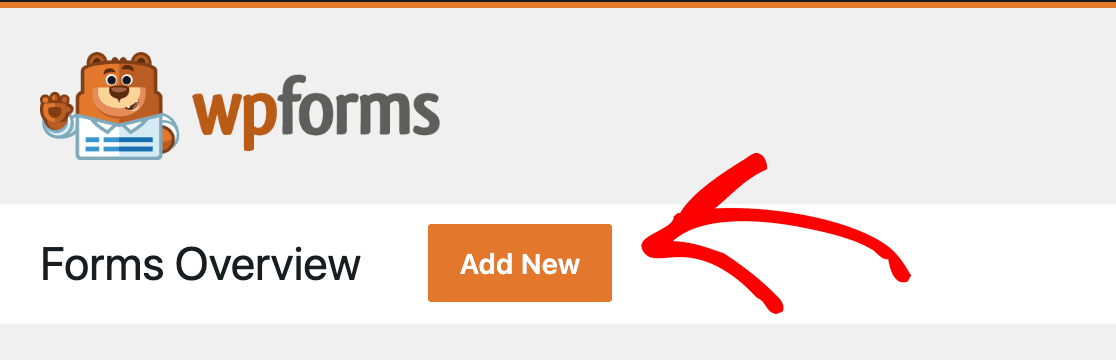
Para criar seu questionário, abra o WPForms em seu painel do WordPress e clique no botão para adicionar um novo formulário.
A partir daí, você pode projetar sua pesquisa como quiser. Você pode até criar uma pesquisa que avança uma pergunta por vez. Para nosso exemplo, escolhemos criar uma pesquisa de satisfação do cliente.
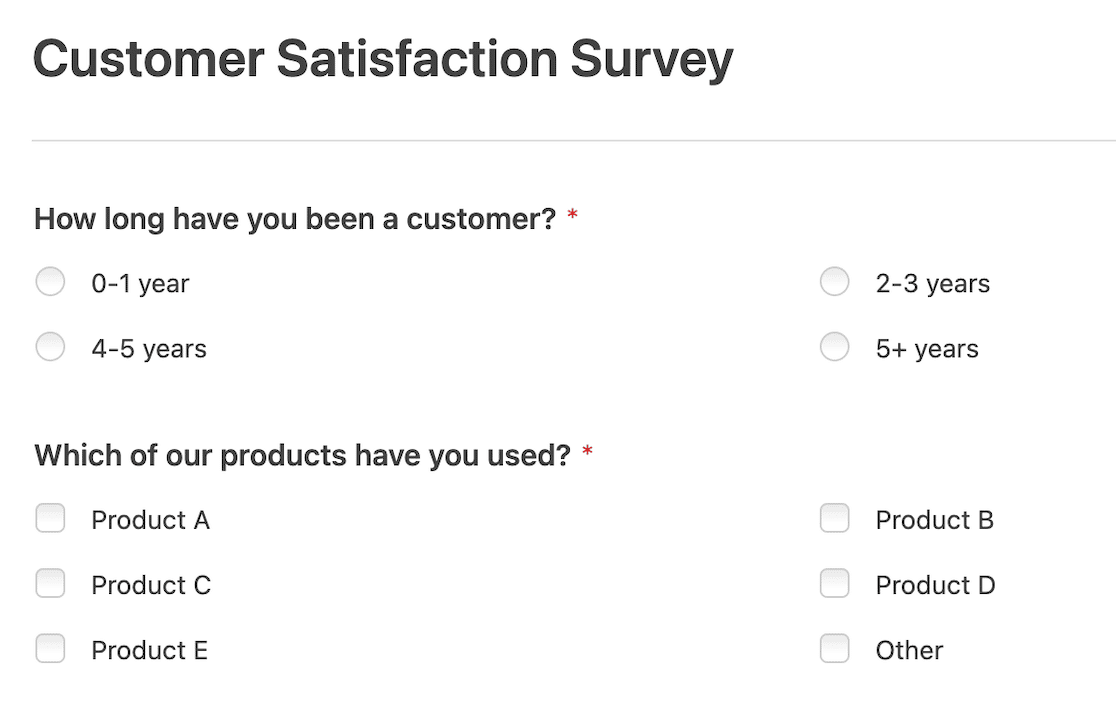
Após algumas perguntas de múltipla escolha e caixa de seleção para começar, queremos adicionar uma escala de avaliação.
No WPForms, você pode facilmente criar dois tipos populares de perguntas de escala de avaliação: Escalas Likert e pesquisas de Net Promoter Score. Veremos ambos aqui e mostraremos como acessar os relatórios avançados.
Adicionando uma Escala Likert
Primeiro perguntaremos ao cliente o quão satisfeito ele está com vários aspectos do negócio. Para fazer isso, vamos adicionar uma Escala Likert. Escalas Likert são universalmente reconhecidas como formato padrão de pesquisa, portanto, são fáceis para a maioria das pessoas entenderem com sua gama de respostas.
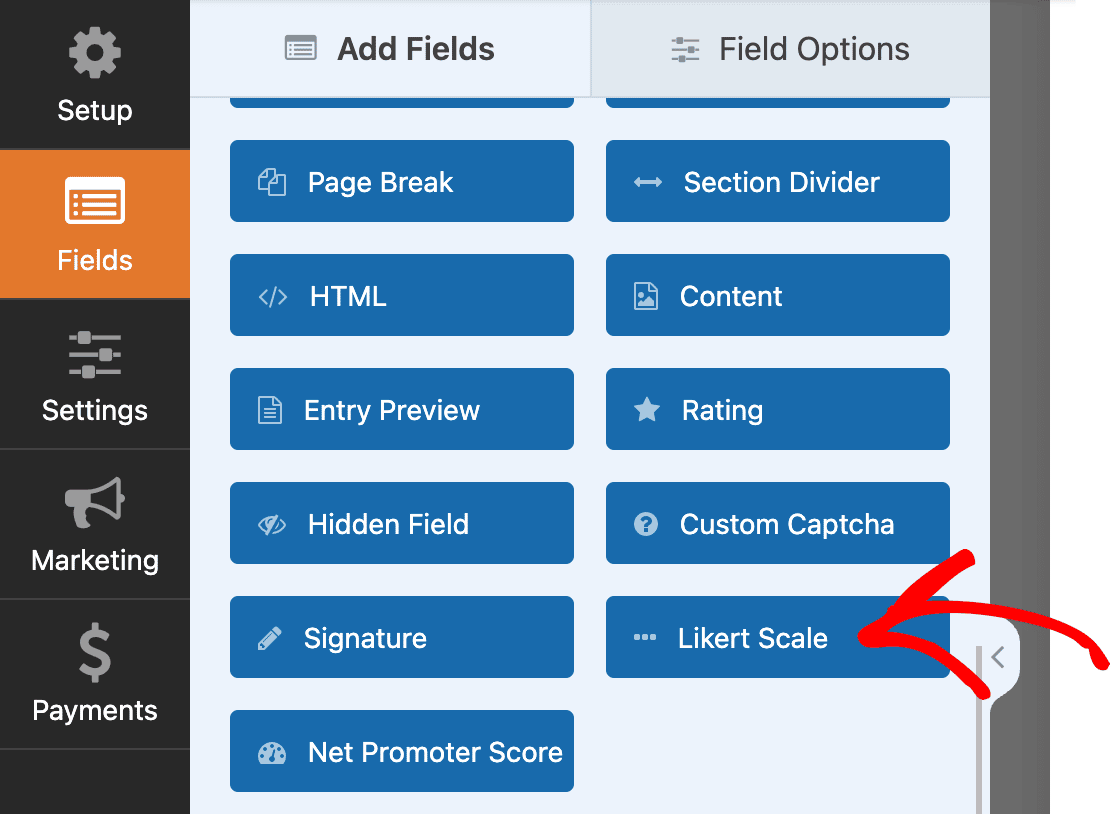
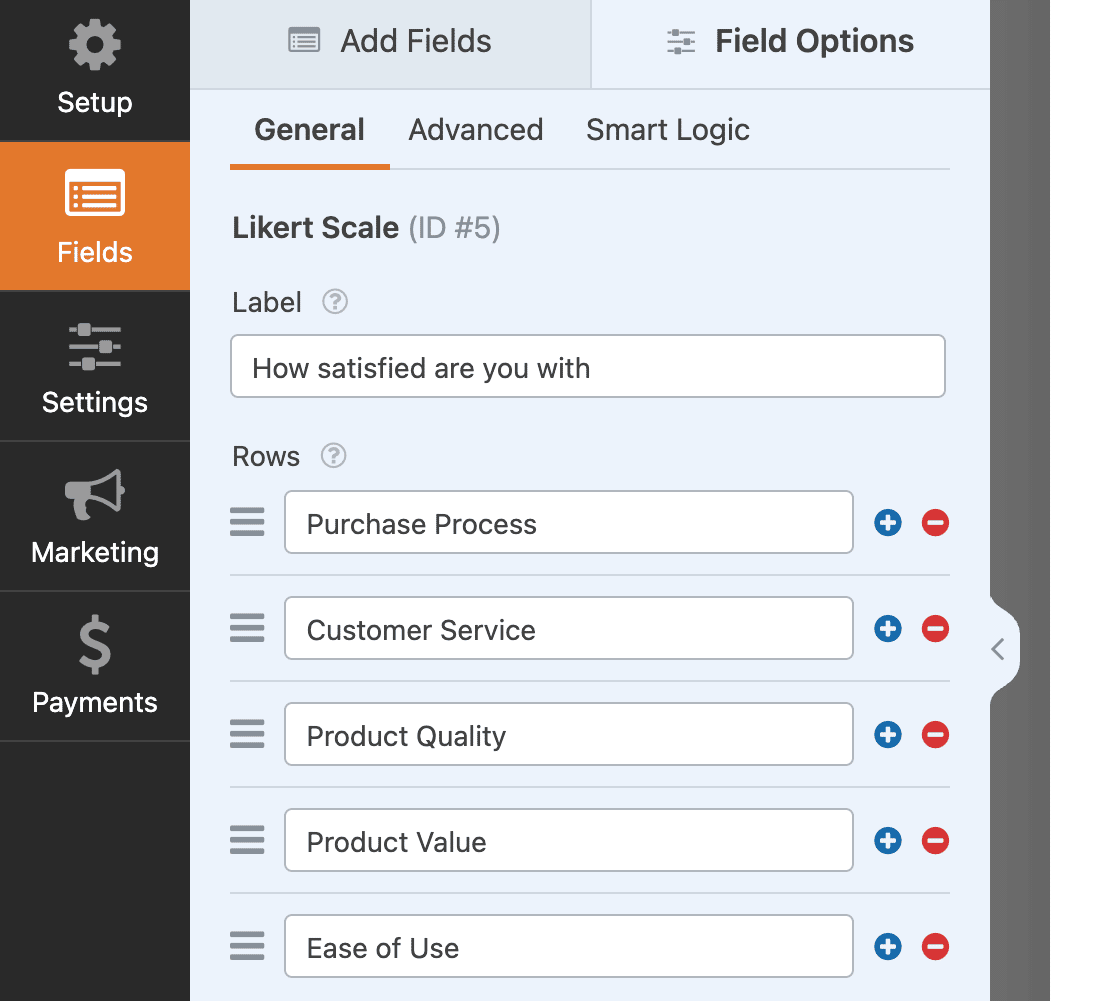
Após selecionar a opção Escala Likert, você pode personalizar os campos. Use o campo Rótulo para iniciar a declaração. Adicione quantas linhas forem necessárias para as opções que completarão a declaração. Por exemplo, “Quão satisfeito você está com… o processo de compra?”
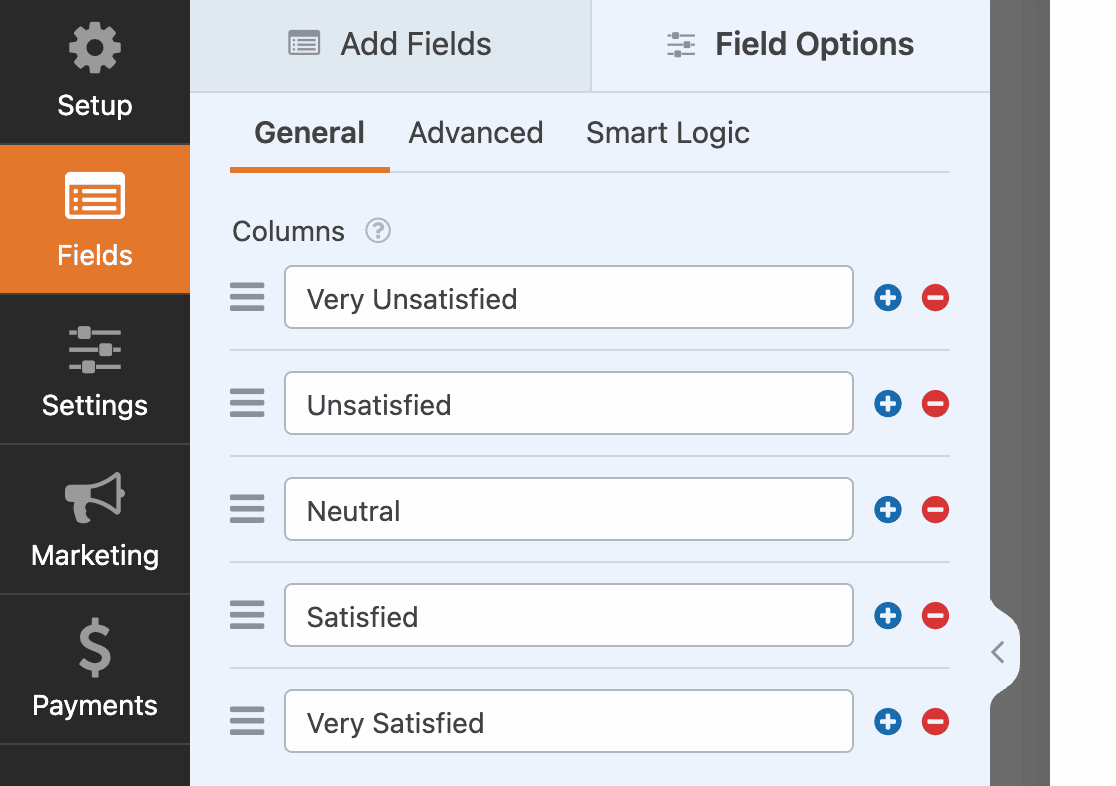
Em seguida, criaremos nossa escala de classificação real atualizando o campo de colunas com as classificações que queremos usar.
Lembre-se de que, no início deste artigo, dissemos que uma das principais maneiras de usar uma escala de classificação era medir o grau em que o respondente está satisfeito. É isso que usaremos para esta pergunta do tipo Escala de Likert.
Dica Profissional: Mantenha sua redação breve, para que suas colunas e linhas não fiquem superlotadas. Isso ajuda a criar uma boa experiência do usuário.
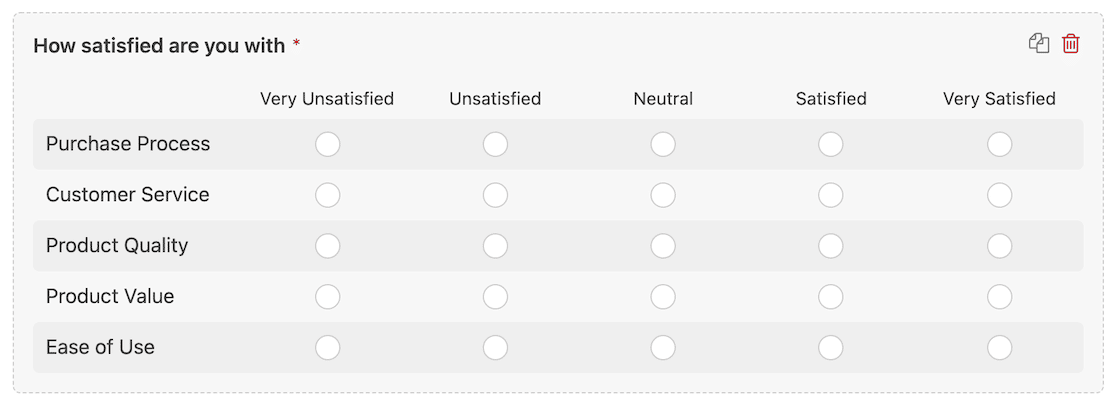
Ao atualizar suas linhas e colunas com essas informações, você verá a Escala de Likert ser atualizada no editor de formulários.
Também mencionamos anteriormente neste artigo que você pode usar escalas de classificação para medir a probabilidade. Aqui está um exemplo de outra pergunta que adicionamos a esta pesquisa online usando o mesmo processo, apenas que desta vez, mede a probabilidade de o cliente fazer algo.
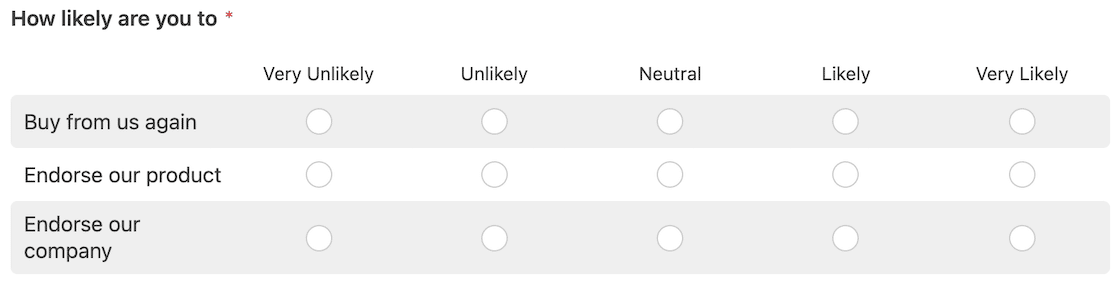
Dica Profissional: Escalas de Likert normalmente têm uma escala de 5 pontos, embora às vezes você possa vê-las com 7 ou até 10. Use apenas quantas você realmente precisar para que o respondente da pesquisa não fique sobrecarregado com opções.
Quando terminar, você pode salvar sua pesquisa e incorporá-la em seu site ou em um e-mail para os clientes.
Adicionando um Net Promoter Score (NPS)
Se você quiser enviar uma pesquisa NPS para obter sua pontuação Net Promoter Score, também é fácil configurá-la no WPForms.
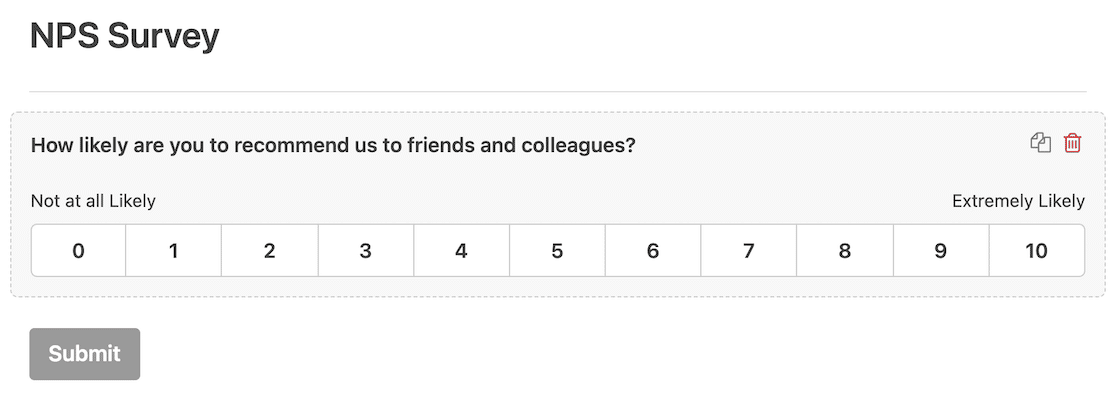
Pesquisas NPS normalmente pedem aos respondentes para classificar, em uma escala de 1 a 10, a probabilidade de recomendarem um negócio a outras pessoas. A ideia é que você possa medir os níveis de satisfação do cliente ou do funcionário em uma única pergunta de classificação, descobrindo se alguém o recomendaria.

As pontuações são categorizadas da seguinte forma:
- 0-6 são detratores
- 7-8 são passivos
- 9-10 são promotores
Para calcular sua pontuação Net Promoter Score, você pega o % total de promotores – % total de detratores.
Felizmente, se você configurar isso no WPForms, ele fará a matemática para você, para que você não precise se lembrar da fórmula.
Como você instalou o complemento Surveys and Polls, verá a opção de campo NPS no construtor de formulários.
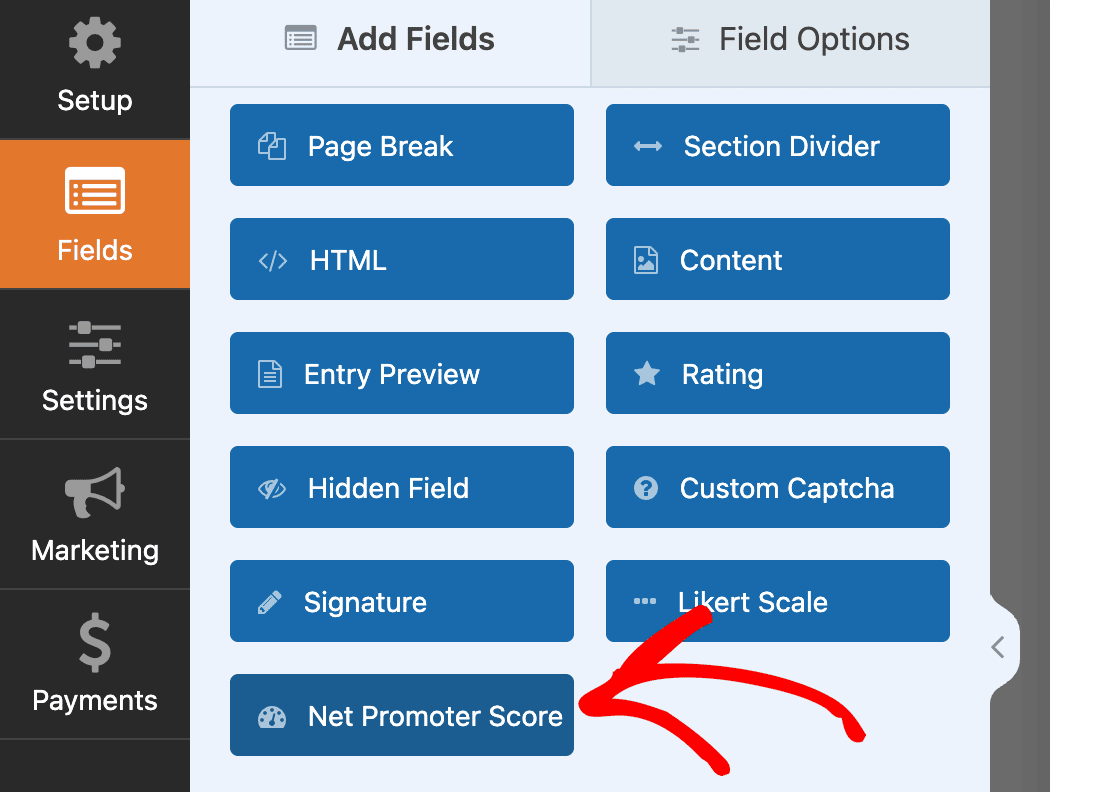
Você pode arrastar e soltar esse campo no construtor de formulários. Então, tudo o que você precisa fazer é alterar o rótulo do campo para conter a pergunta que deseja fazer.
Dica Profissional: Seja intencional sobre a frequência com que você planeja enviar pesquisas NPS para clientes ou funcionários. Se você estiver sempre coletando respostas, sua pontuação NPS sempre mudará. Se você executar campanhas específicas, poderá comparar suas pontuações em intervalos regulares para obter uma melhor compreensão do sentimento.
Você está quase pronto para publicar sua pesquisa, mas há uma configuração muito importante que você deve habilitar primeiro.
3. Habilite Relatórios de Pesquisa
O objetivo de pesquisas é coletar dados. O WPForms possui recursos avançados de relatórios de pesquisas que facilitam a análise das respostas das pesquisas.
Para configurar isso, certifique-se de que seu formulário de pesquisa esteja aberto no construtor de formulários do WPForms. Em seguida, vá para Configurações » Pesquisas e Enquetes e defina o interruptor para Habilitar Relatórios de Pesquisa.
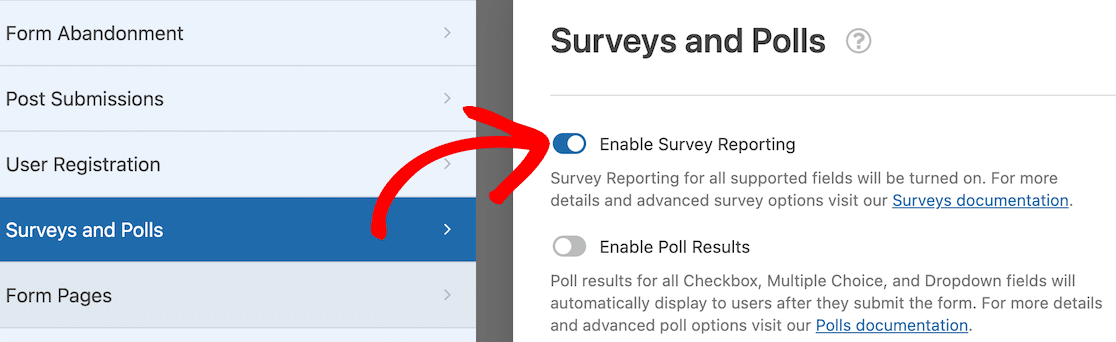
Agora que você fez isso, está pronto para divulgar sua pesquisa para o mundo!
4. Acessando Relatórios de Pesquisa
Quando estiver pronto para acessar os relatórios de sua pesquisa, eles são fáceis de localizar. Vá para o seu painel principal do WPForms, onde todos os seus formulários estão listados. Passe o mouse sobre o título e opções aparecerão abaixo dele. Um deles será os resultados da pesquisa.
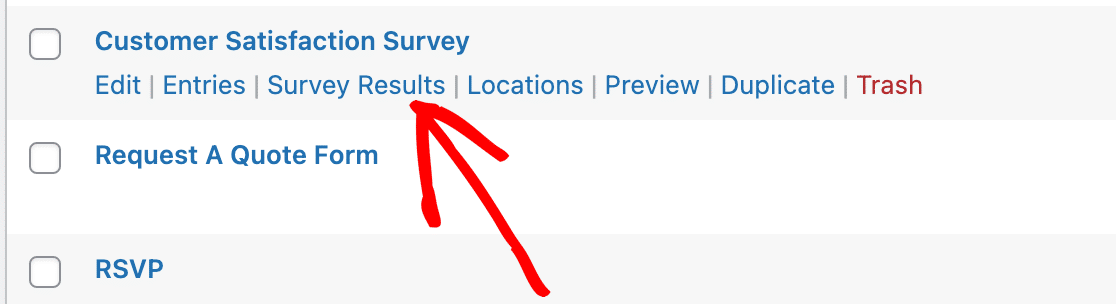
Após clicar no link de resultados da pesquisa, você verá que há gráficos e tabelas para representar os dados de cada pergunta da pesquisa em tempo real. Você também tem a opção de alterar a formatação de um gráfico de barras verticais para um gráfico de barras horizontais ou um gráfico de pizza.
Aqui está um gráfico de resposta visual para uma das Escalas Likert em nossa pesquisa de satisfação do cliente.
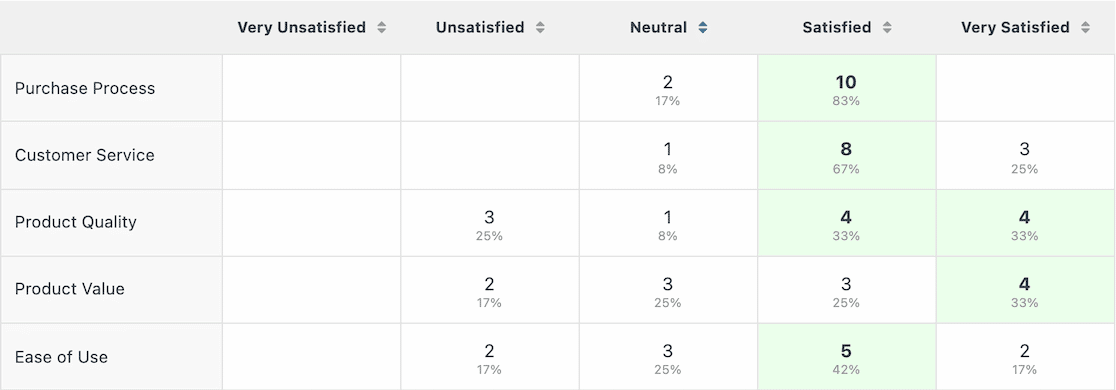
Esses visuais dão uma boa ideia do sentimento rapidamente e também funcionam muito bem como visuais de apresentação se você estiver relatando os dados.
Agora vamos ver os resultados de nossa pesquisa NPS.
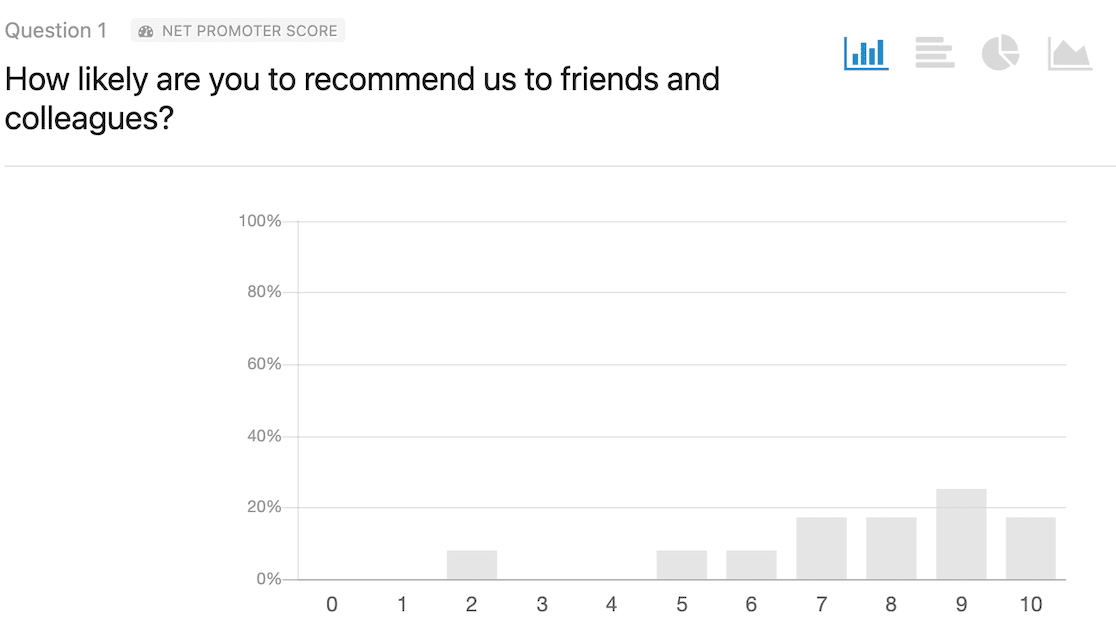
Lembre-se que a pesquisa NPS tinha apenas uma pergunta e pedia aos respondentes para responder, em uma escala de 1 a 10, o quão provável é que recomendem a empresa a amigos e colegas. Olhando para o gráfico, você pode dizer que a maioria das respostas foram neutras a positivas.
Como mencionamos antes, o WPForms calculará sua pontuação Net Promoter Score para você com base nas respostas de sua pesquisa. Você encontrará esse número diretamente abaixo do gráfico na página de relatório da pesquisa.
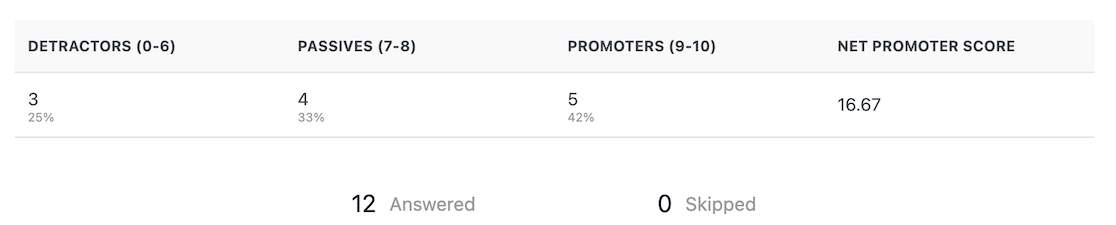
Se você está se perguntando como interpretar sua pontuação Net Promoter Score, aqui está um detalhamento:
- -100-0: Precisa de Melhoria
- 1-30: Bom
- 31-70: Ótimo
- 71-100: Excelente
E é isso! Adicionar perguntas de escala de classificação às suas pesquisas do WPForms é muito fácil e é igualmente fácil acessar os relatórios da pesquisa também.
Em seguida, Aprenda as Melhores Perguntas de Feedback do Cliente para Fazer
Se você está procurando aprofundar um pouco mais em suas pesquisas de feedback do cliente, mas não sabe que tipos de perguntas incluir, não perca nosso artigo que mostra 52 perguntas de feedback do cliente para fazer.
E se você estiver procurando maneiras de expandir seus negócios com pesquisas, confira nosso artigo sobre 14 tipos de pesquisas que ajudarão no crescimento dos negócios.
Crie Seu Formulário WordPress Agora
Pronto para construir seu formulário? Comece hoje mesmo com o plugin construtor de formulários WordPress mais fácil. WPForms Pro inclui muitos modelos gratuitos e oferece uma garantia de devolução do dinheiro em 14 dias.
Se este artigo ajudou você, por favor, siga-nos no Facebook e Twitter para mais tutoriais e guias gratuitos do WordPress.


