


Resumo de IA
Você quer criar um formulário de escala Likert para o seu site WordPress?
Uma escala Likert é um tipo de pergunta usada em pesquisas e estudos. Normalmente, é usada para medir experiências ou opiniões.
Neste artigo, mostraremos como adicionar uma escala Likert aos seus formulários WordPress para coletar feedback útil.
Crie Seu Formulário de Escala Likert Agora
Como Escrever uma Pergunta de Escala Likert?
Para escrever uma pergunta de escala Likert, você precisa criar opções de resposta balanceadas. Normalmente, isso significa uma opção neutra com uma variedade de respostas em cada lado.
A pergunta deve ser capaz de medir a força da opinião do respondente ou o quanto ele concorda ou discorda de uma afirmação. A opção no centro permite que ele responda se não tiver uma opinião.
Escalas Likert às vezes são chamadas de perguntas de matriz porque você pode ter mais de uma linha de pergunta.
Aqui está um ótimo exemplo de uma pergunta de escala Likert em uma pesquisa sobre um curso de treinamento.
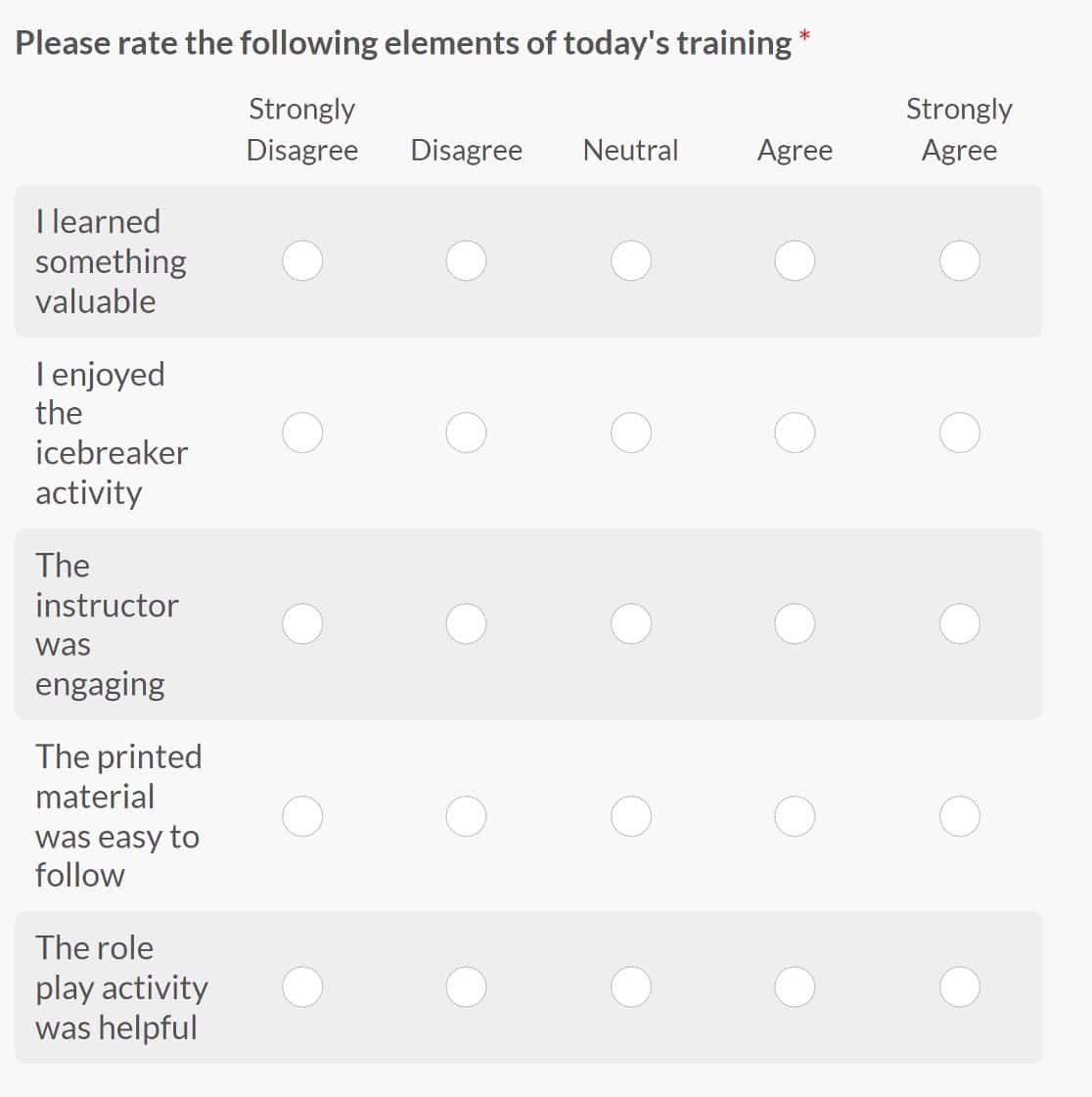
Você pode criar uma pergunta de escala Likert com quantas opções de resposta desejar. Mas é comum usar 5 ou 7. Isso permite medir opiniões sem sobrecarregar seu visitante com opções.
Ao escrever uma pergunta de escala Likert, você também deve:
- Ter um número ímpar de opções de resposta. Dessa forma, sempre haverá uma opção neutra no centro. Se você tiver um número par de opções de resposta, seu respondente pode se sentir pressionado a pender para um lado ou para o outro. Isso pode levar a imprecisões em seus resultados.
- Fornecer um campo 'outro' ou 'comentários' abaixo da escala Likert. Dessa forma, pessoas com opiniões fortes terão um lugar para expressar por que se sentem da maneira que se sentem.
- Ater-se a um tópico por pergunta. Isso ajuda seu respondente a se concentrar em 1 tópico por vez.
Agora, vamos dar uma olhada em como você pode adicionar uma escala Likert aos seus formulários WordPress.
Como Adicionar uma Escala Likert ao WordPress (Com um Modelo)
Neste Artigo
Passo 1: Instale o Plugin WPForms
A primeira coisa que você precisará fazer é instalar e ativar o plugin WPForms. Para mais detalhes, siga este guia passo a passo sobre como instalar um plugin no WordPress.
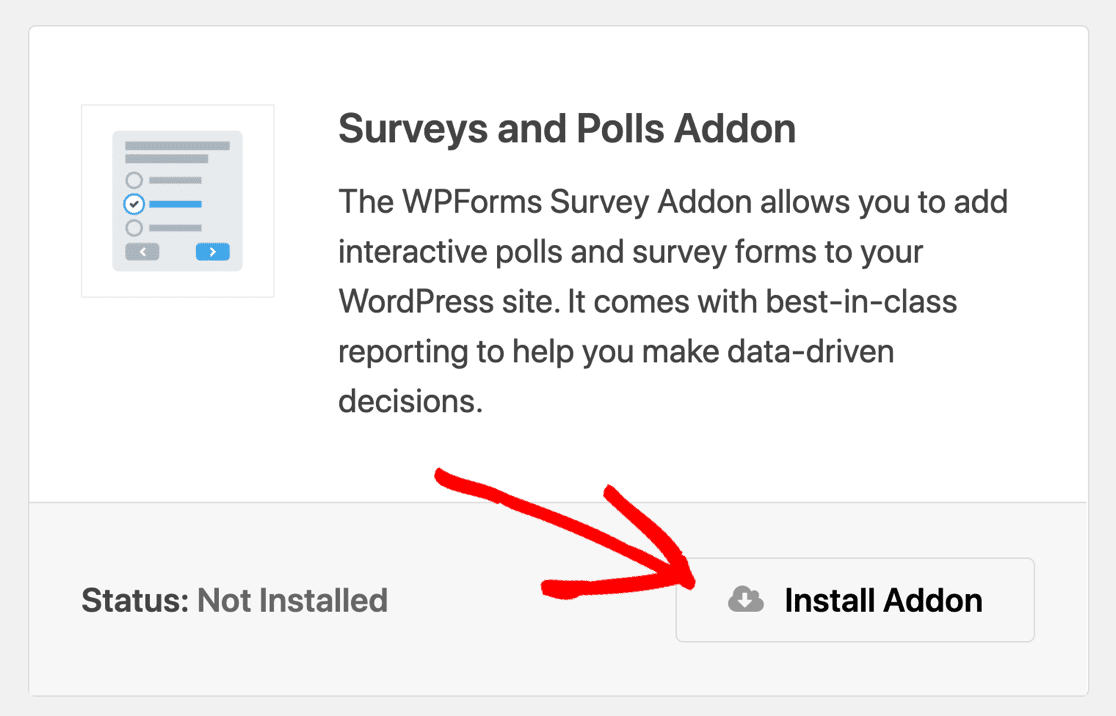
Em seguida, você precisará instalar e ativar o addon de Pesquisas e Enquetes. Para fazer isso, vá para WPForms » Addons e encontre o rotulado Surveys and Polls Addon.
Clique em Instalar Addon e depois em Ativar.
Agora estamos prontos para abrir o modelo de Escala Likert.
Etapa 2: Crie um Novo Formulário de Pesquisa
Nesta etapa, abriremos nosso formulário de pesquisa e adicionaremos uma pergunta de Escala Likert a partir de um modelo.
Comece no painel do WordPress. Na barra de navegação à esquerda, clique em WPForms » Adicionar Novo.

Primeiro, você vai querer dar um nome ao seu formulário. Em seguida, role para baixo até a seção Selecionar um Modelo. Você pode digitar "pesquisa" na barra de pesquisa para procurar um modelo de pesquisa.
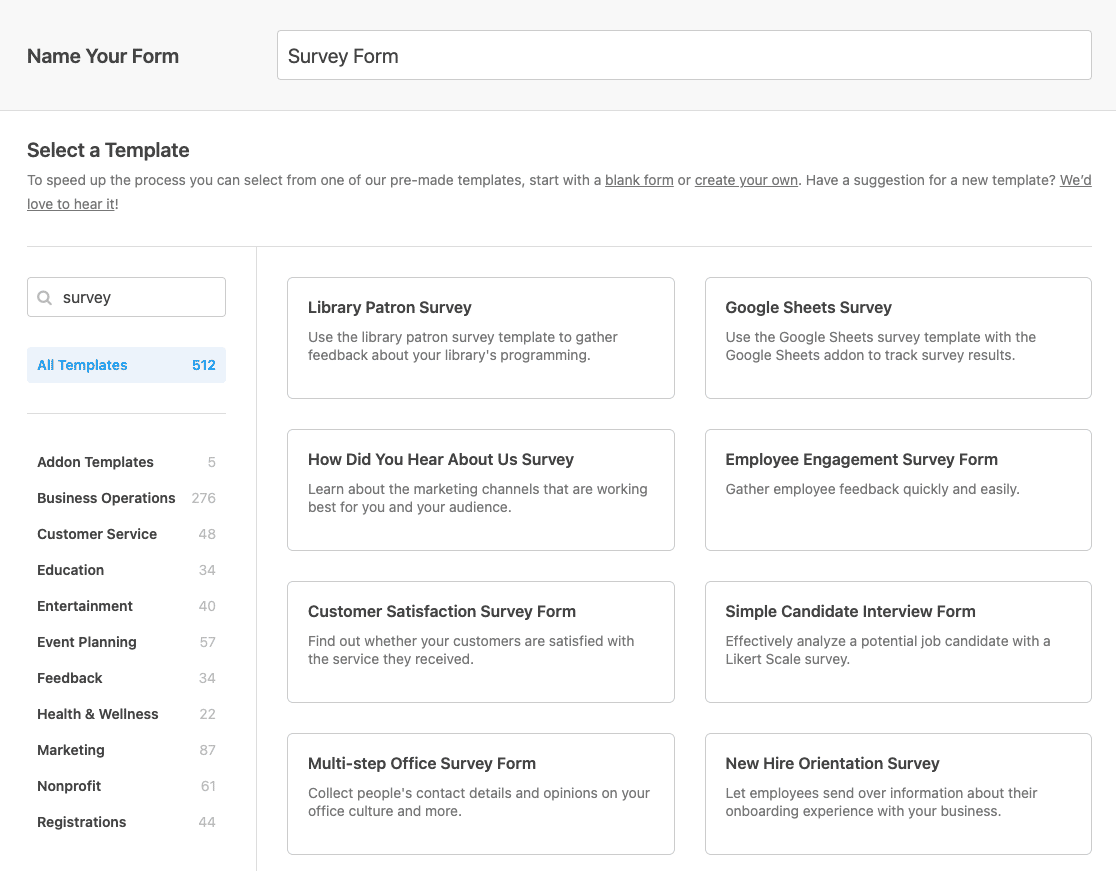
Existem toneladas de modelos de formulário de pesquisa para escolher, então selecione o que funciona melhor para você. Você sempre pode personalizar qualquer modelo para que ele atenda às suas necessidades. Para nosso exemplo, usaremos o modelo regular de Formulário de Pesquisa.
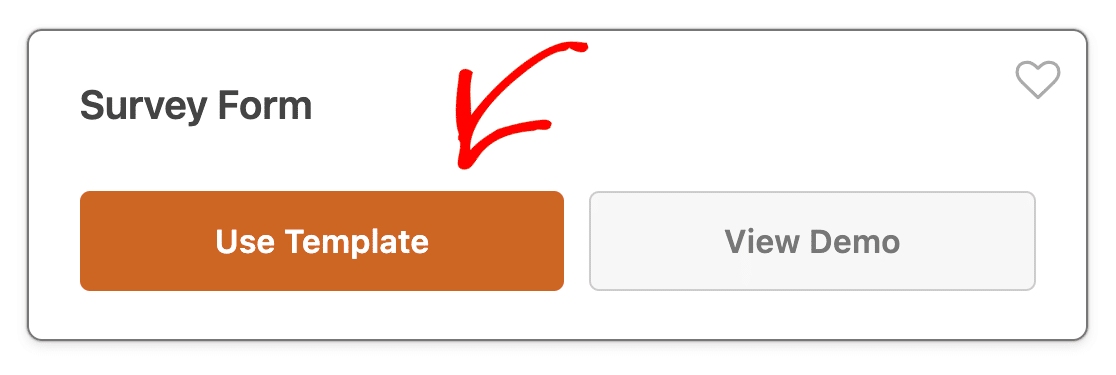
Quando o modelo de pesquisa for aberto, podemos começar a criar sua primeira pergunta de Escala Likert.
Etapa 3: Adicione e Personalize o Campo de Escala Likert
Agora que temos nosso modelo de pesquisa, podemos personalizá-lo e criar nossa primeira pergunta de Escala Likert. O modelo que estamos usando já inclui 2 campos de Escala Likert.
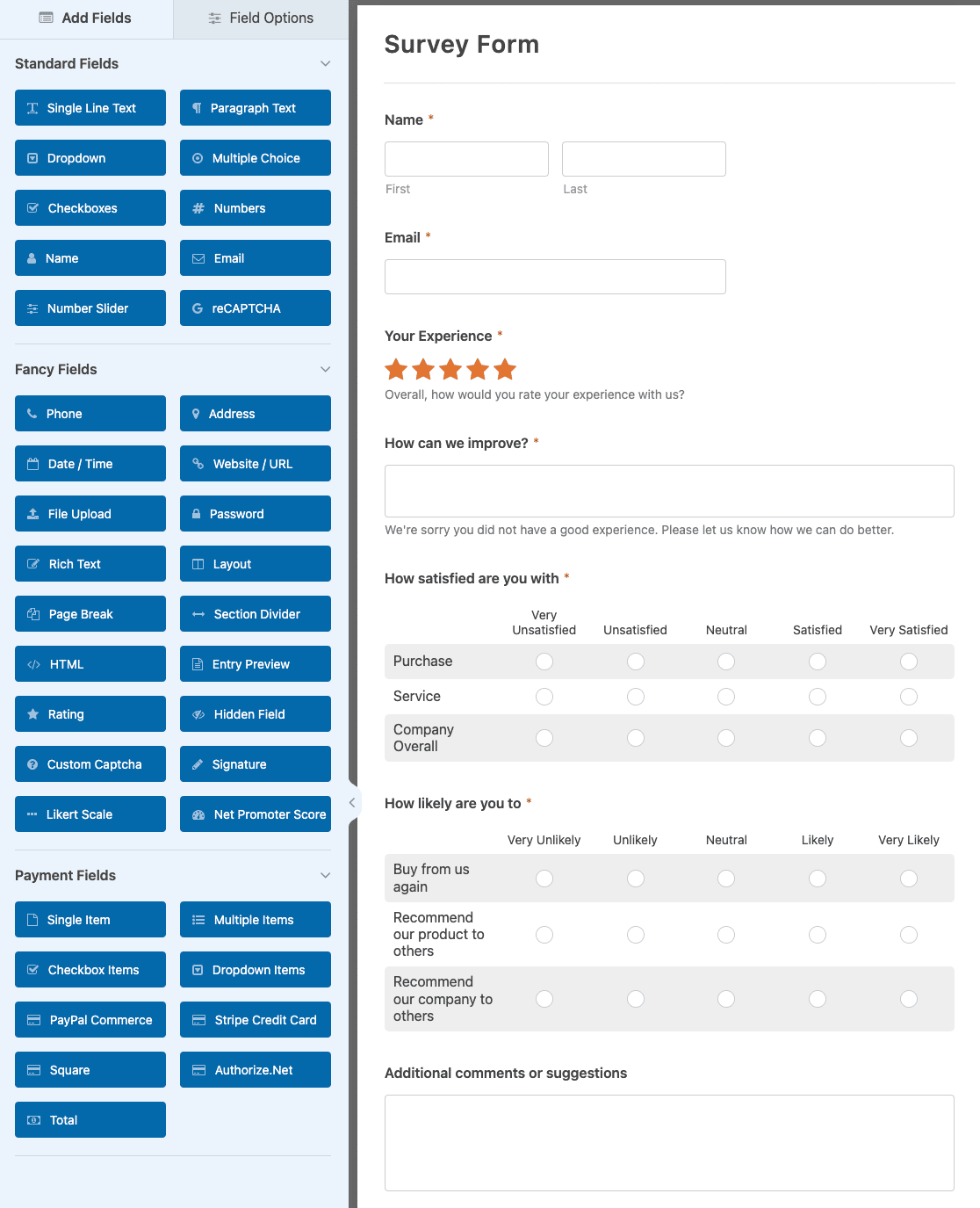
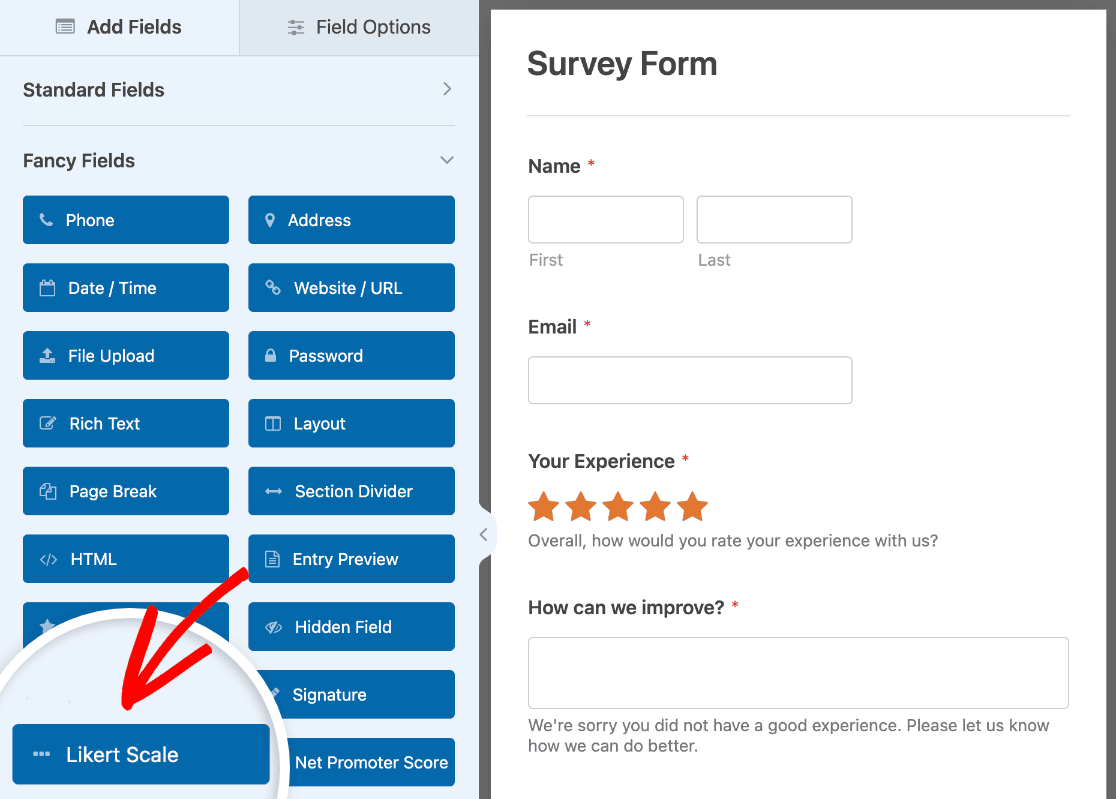
Se você escolheu um modelo diferente, pode adicionar uma Escala Likert arrastando-a da lista de campos à esquerda para a área de visualização à direita.
Em seguida, clique em sua Escala Likert na área de visualização para abrir as opções do campo. Aqui você pode personalizar as perguntas e opções de resposta adicionando, removendo ou editando as colunas e linhas.
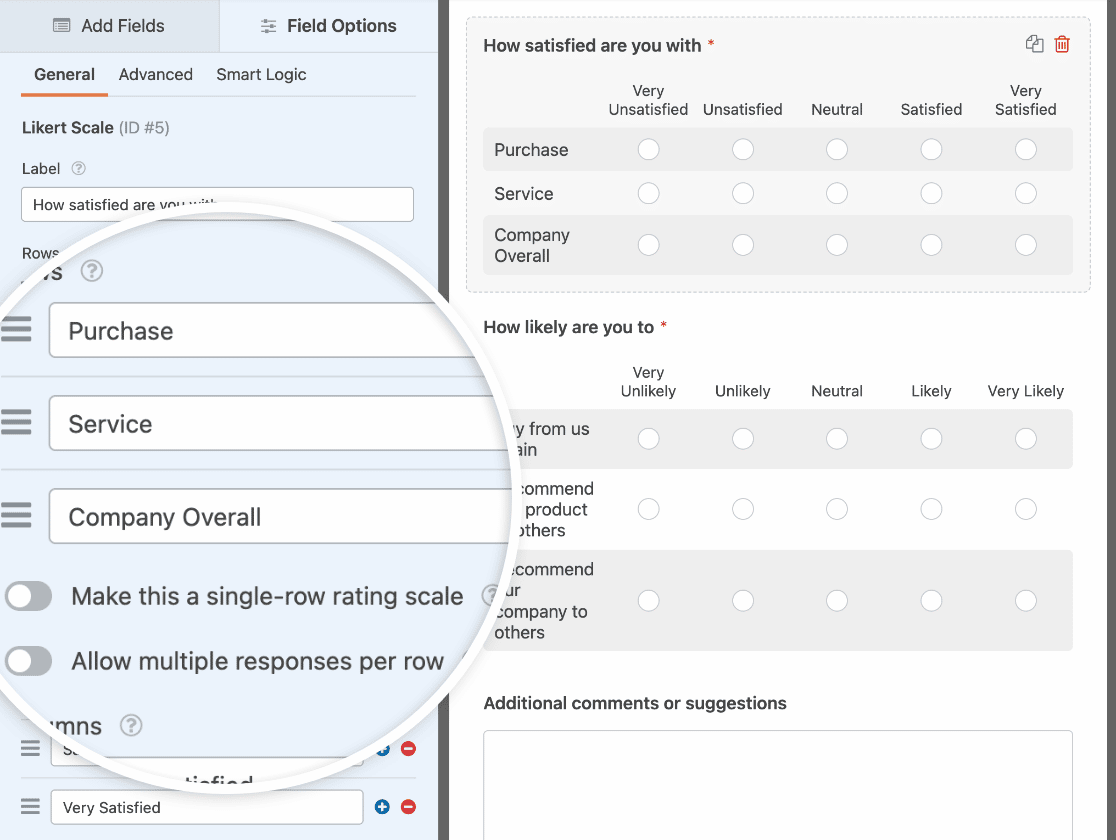
A escala de concordância padrão é definida como Totalmente em Desacordo, Em Desacordo, Neutro, Em Concordância e Totalmente em Concordância. Basta usar os botões mais (+) e menos (-) para adicionar ou remover mais opções.
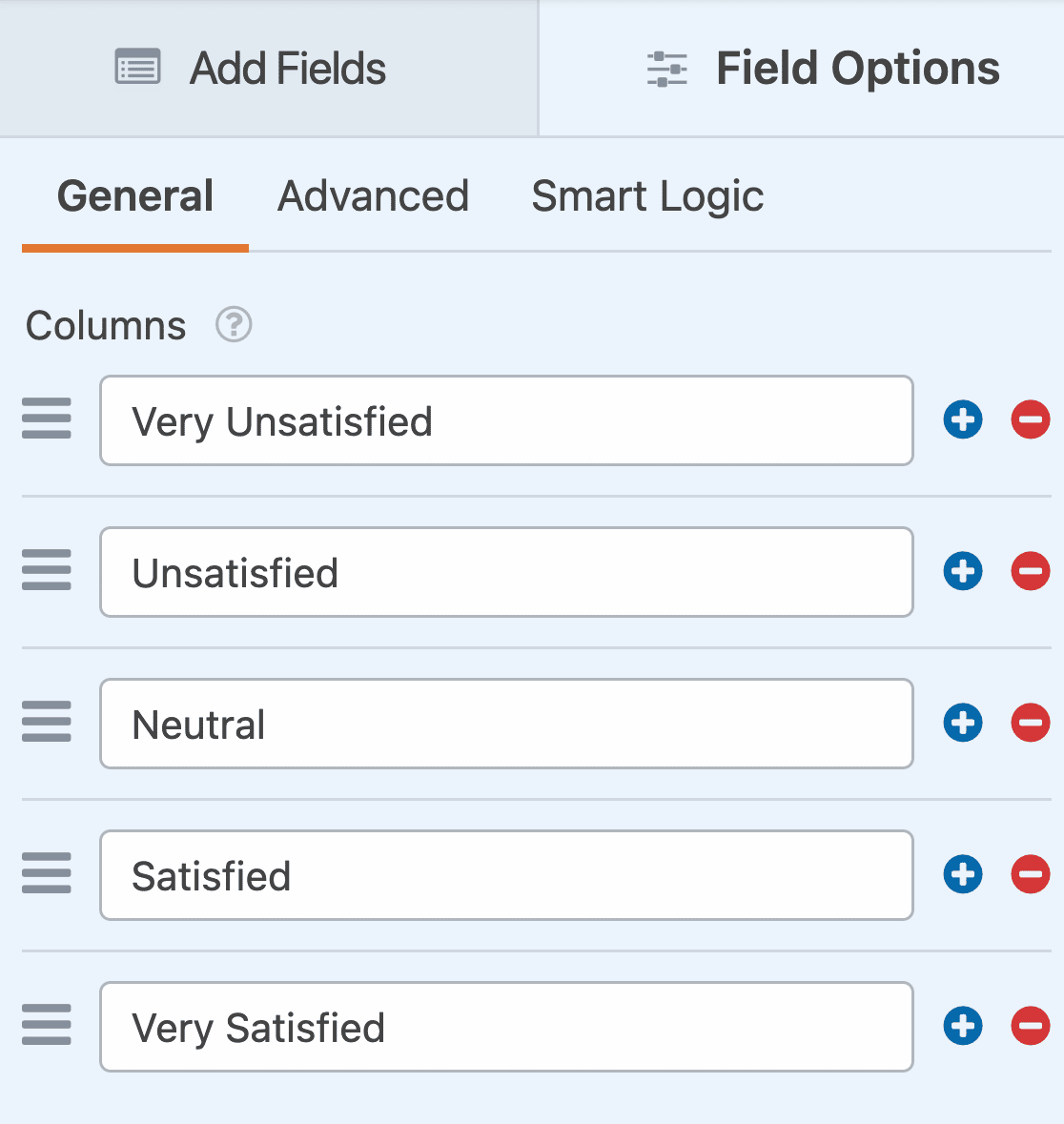
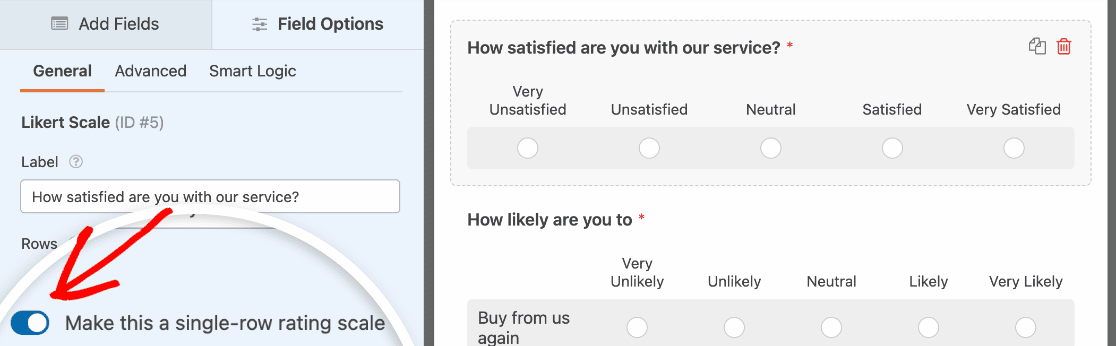
Se você tiver apenas uma pergunta para fazer, pode ativar a configuração Tornar esta uma escala de classificação de linha única. Sua pergunta aparecerá então no topo da Escala Likert com as opções abaixo, como na visualização aqui:
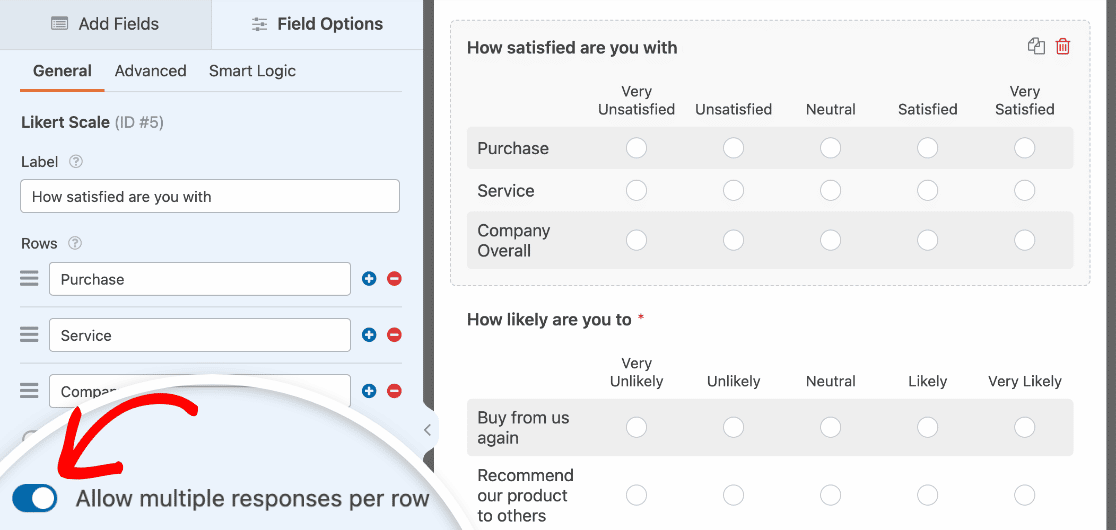
E se você quiser permitir que os respondentes selecionem várias respostas, ative a configuração Permitir múltiplas respostas por linha.
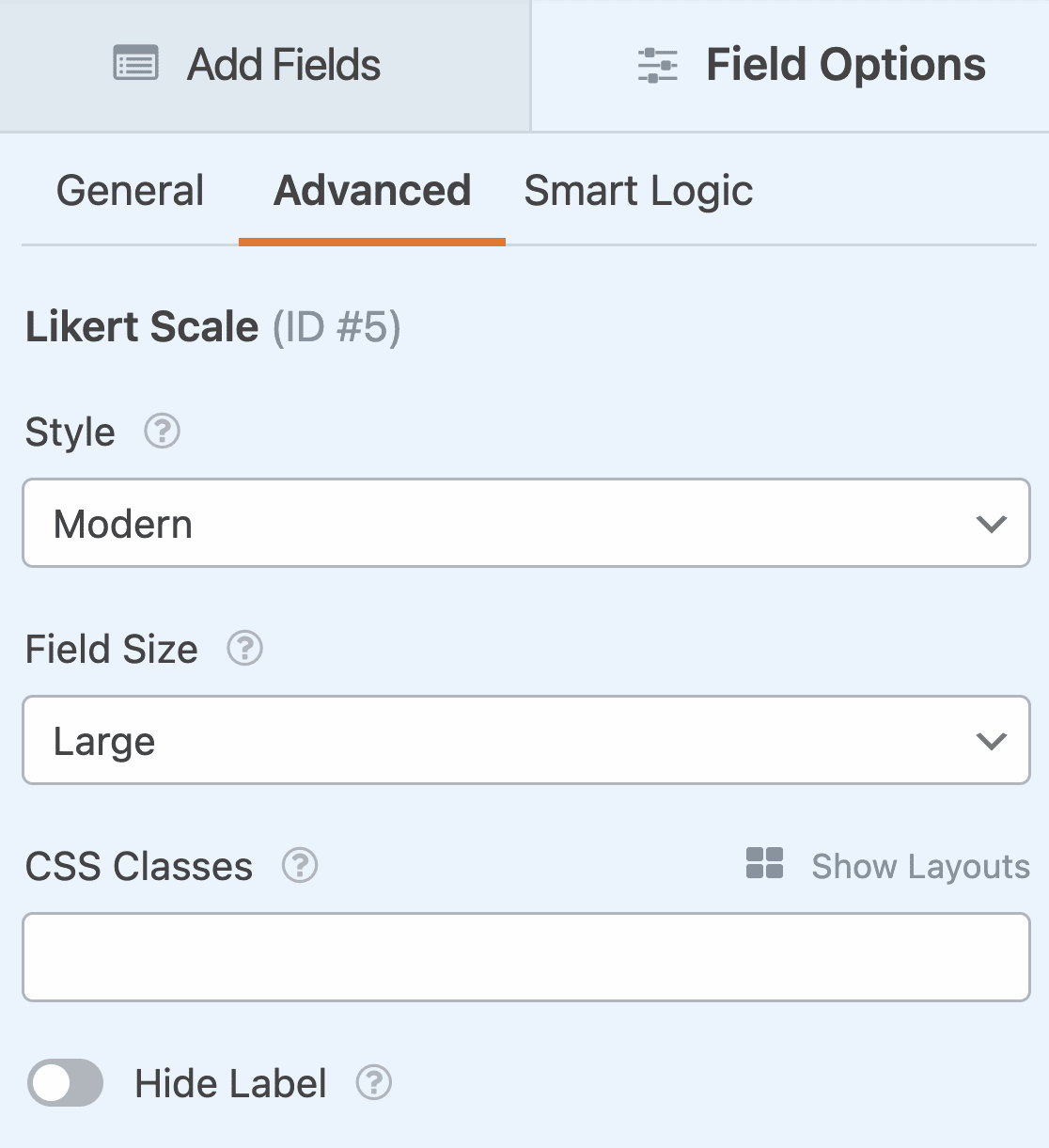
Na aba de opções de campo Avançado, você pode alterar o estilo e o tamanho da Escala Likert.
Quando estiver satisfeito com seu campo de Escala Likert, prossiga e personalize o restante do seu formulário. Você pode adicionar ou remover campos, alterar as configurações do formulário e muito mais. Para obter ajuda com o uso de diferentes campos em seu formulário, confira nosso útil tutorial sobre criação de um formulário simples no WordPress.
Certifique-se de clicar em Salvar quando terminar de personalizar sua pesquisa.

Etapa 4: Ative os Relatórios de Pesquisa
Antes de sair do construtor de formulários, certifique-se de ter o relatório de pesquisa ativado para sua Escala Likert. Isso mostrará como as pessoas responderam às suas perguntas em gráficos e diagramas coloridos e fáceis de ler.
No construtor de formulários, vá para Configurações » Pesquisas e Enquetes. Aqui você pode ativar o relatório de pesquisa para todo o seu formulário.
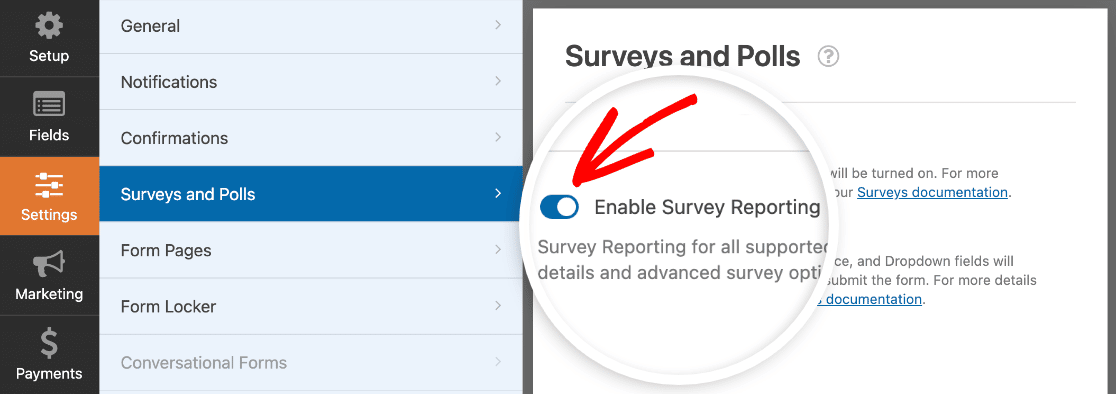
Isso mostrará os resultados para os seguintes campos:
- Texto de Linha Única
- Texto de Parágrafo
- Dropdown
- Caixas de seleção
- Múltipla Escolha
- Avaliação
- Escala Likert
- Net Promoter Score
Certifique-se de salvar seu formulário novamente após ativar o relatório de pesquisa.
Etapa 5: Publique Seu Formulário de Escala Likert
Quando terminar de personalizar sua pesquisa, você pode publicá-la facilmente em seu site.
Na parte superior do construtor de formulários, clique no botão Incorporar.

Na janela pop-up, clique em Criar Nova Página.

Em seguida, digite um nome para sua página e clique em Vamos Lá.
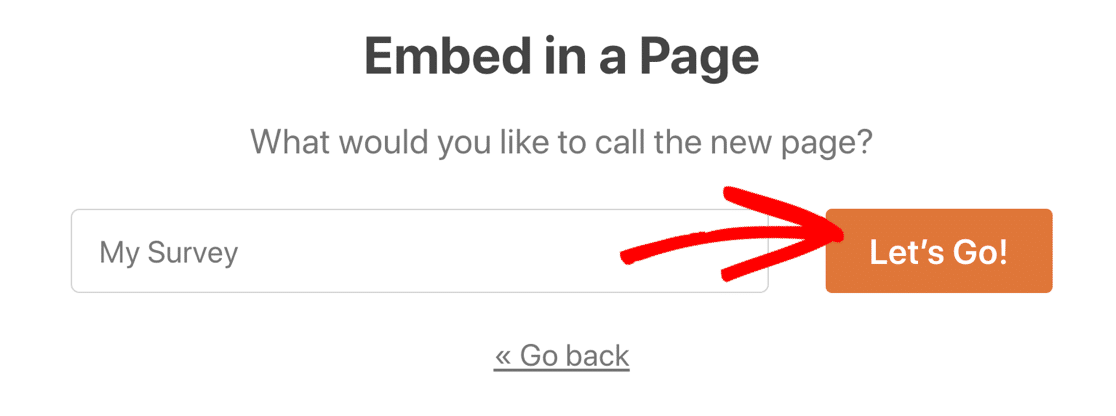
Isso o levará ao editor do WordPress, onde você poderá fazer quaisquer alterações necessárias em sua página. Quando estiver satisfeito com ela, clique no botão azul Publicar na parte superior.
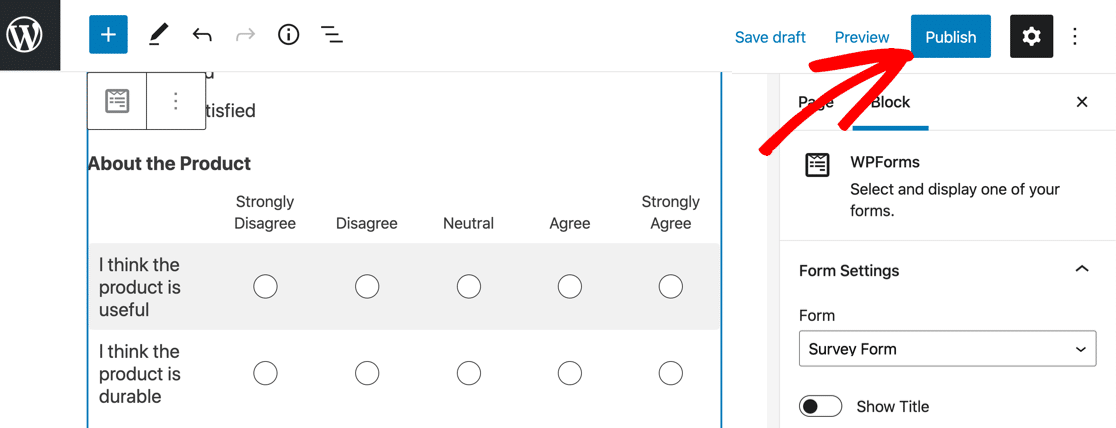
E é isso! Agora você tem uma pesquisa publicada com uma pergunta de Escala Likert totalmente personalizada e pode começar a coletar respostas.
Etapa 6: Visualize os Resultados da Pesquisa de Escala Likert
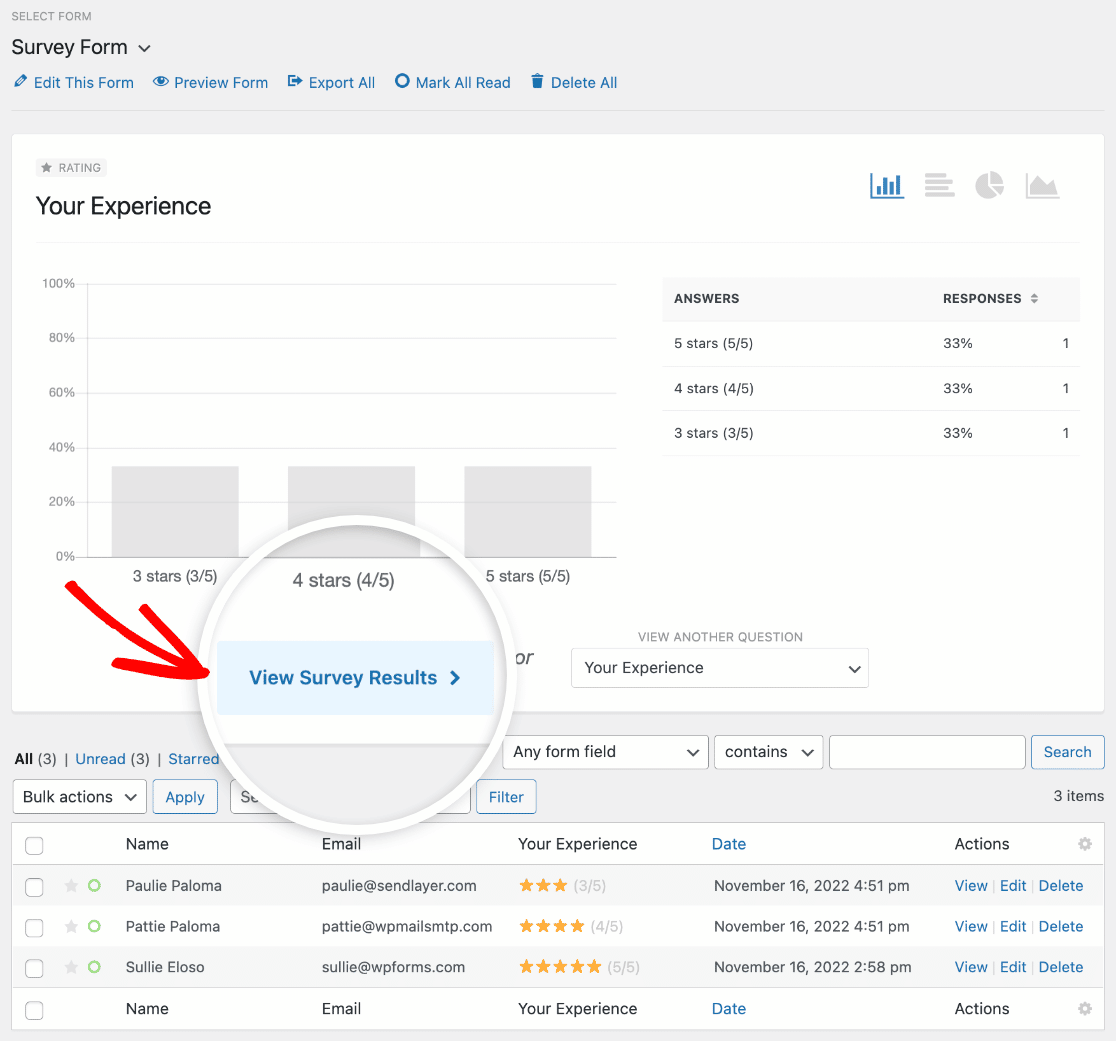
Assim que você começar a coletar entradas para seu formulário de Escala Likert, você poderá visualizar os resultados acessando WPForms » Entradas e clicando no nome do seu formulário de pesquisa.
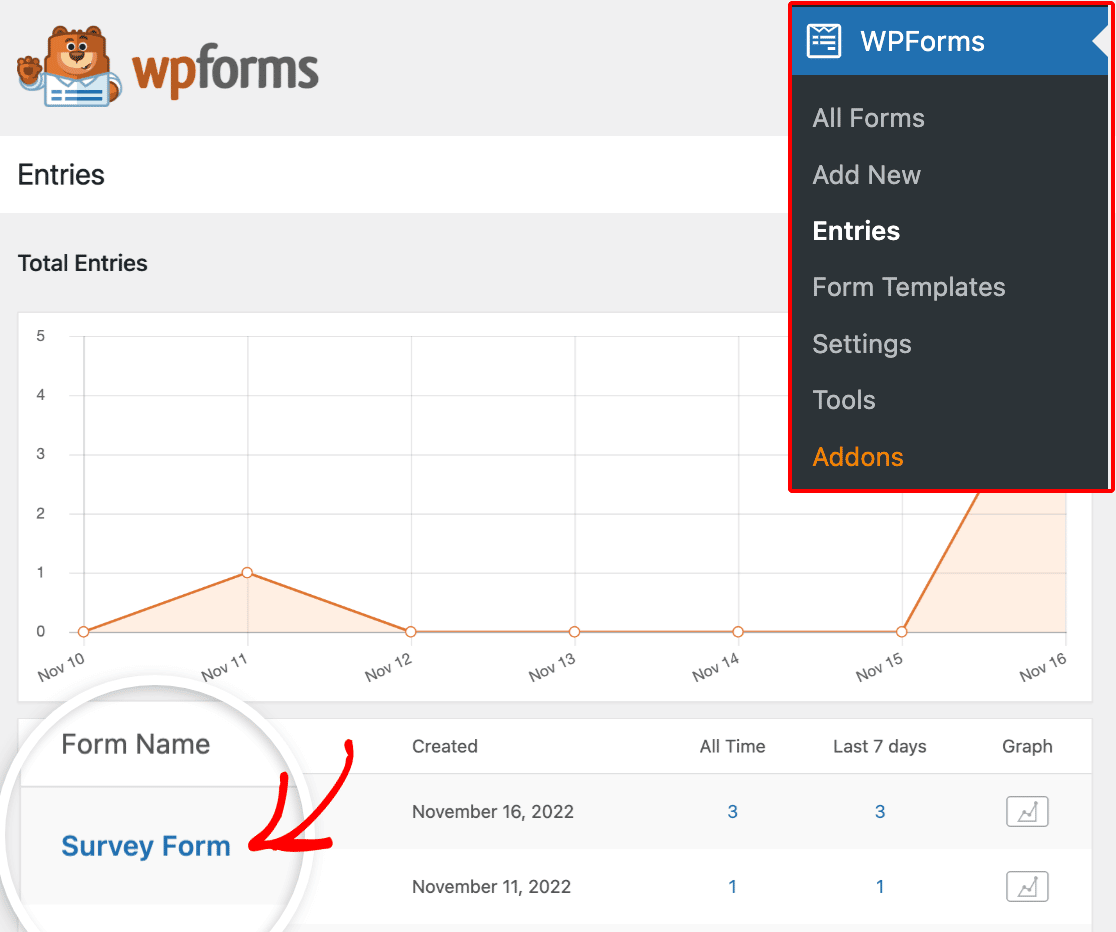
Em seguida, clique no botão Ver Resultados da Pesquisa na tela seguinte.
Role para baixo para ver as respostas da sua Escala Likert.
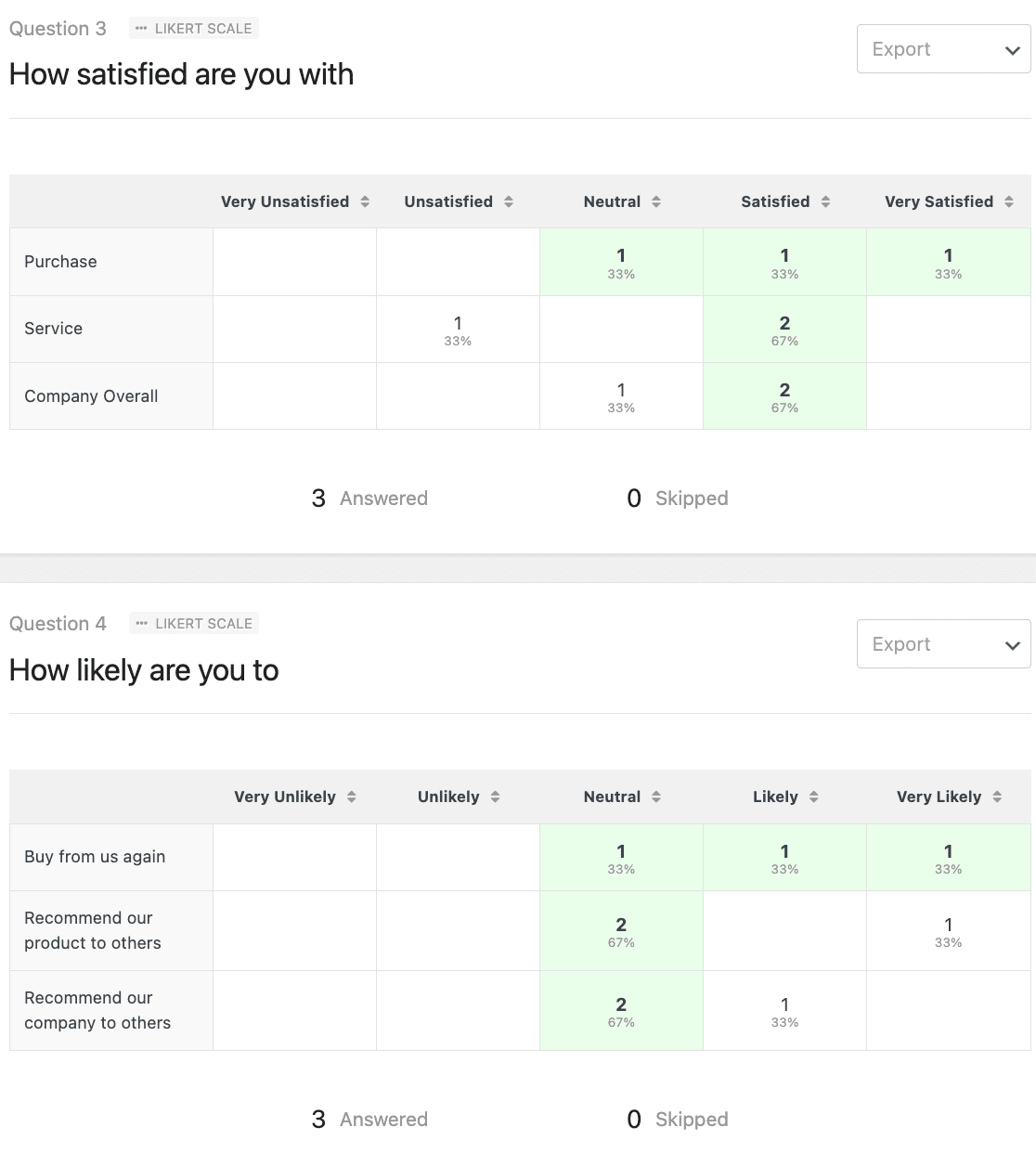
É isso! Agora você sabe como criar um formulário de Escala Likert no WordPress usando o WPForms.
Crie Seu Formulário de Escala Likert Agora
Em seguida, Publique os Resultados da Sua Pesquisa
Após realizar sua pesquisa, você vai querer criar relatórios e recomendações com base em suas descobertas. Criamos um guia incrível para ajudá-lo a escrever um resumo dos seus resultados de pesquisa.
E se você estiver curioso, confira como o WPForms se compara a outras ferramentas de pesquisa nestas análises detalhadas:
Pronto para construir seu formulário? Comece hoje mesmo com o plugin construtor de formulários WordPress mais fácil. WPForms Pro inclui modelos gratuitos de escala Likert e oferece uma garantia de devolução do dinheiro em 14 dias.
Se este artigo ajudou você, por favor, siga-nos no Facebook e Twitter para mais tutoriais e guias gratuitos do WordPress.


É possível criar uma pergunta de acompanhamento para a do seu exemplo acima, que 1) exiba apenas as respostas que foram “concordo” ou “discordo totalmente” e peça aos respondentes para classificar as respostas “concordo” em ordem de preferência?
Tenho uma pergunta Likert com 10 afirmações. Gostaria que meus respondentes as classificassem pelo que mais valorizam — mas apenas o subconjunto de 10 para as quais eles foram neutros, concordaram ou discordaram totalmente.
Se isso for possível, por favor, me aponte para a documentação para criar a pergunta.
Agradeço antecipadamente pela sua ajuda.
Olá Paul – com o campo de escala Likert, não é possível habilitar a geração de relatórios de enquete, nem exibir as classificações dos respondentes na versão que você descreveu.
Observei seu interesse neste recurso e adicionei seu e-mail à nossa lista para receber atualizações sobre este recurso.
Obrigado e tenha um bom dia!
Existe alguma maneira de estilizar o e-mail de notificação para os resultados da Escala Likert.
Meu resultado se parece com isto. Não é muito fácil de ler. Eu gostaria de poder identificar a Pergunta e a Resposta lado a lado.
Títulos:
Ótimo / Sem Problema
Texto:
Ótimo / Sem Problema
Vídeos:
Por Favor Melhore
Imagens:
Ótimo / Sem Problema
Botões:
Ótimo / Sem Problema
Links:
Ótimo / Sem Problema
Layout:
Por Favor Melhore
Experiência do Cliente:
Por Favor Melhore
Olá Warren, sinto muito, mas não temos um recurso integrado para personalizar o campo de Escala Likert nas notificações por e-mail como você descreveu.
No entanto, anotei seu interesse neste recurso e adicionei seu e-mail à nossa lista para receber atualizações sobre este recurso.
Obrigado!
É possível substituir o dentro da Escala Likert por um ?
Por exemplo: uma empresa está oferecendo diferentes cursos. Cada curso é ministrado por um professor e em cada curso há vários participantes (10 no curso 1, 12 no curso 3, etc.). A gerência agora quer saber o quanto os participantes gostaram dos diferentes cursos. Portanto, a gerência pede aos seus professores que coletem feedback e os incentivem a preencher a pesquisa online que a gerência fornece via wpforms.
Os professores preenchem a pesquisa, o que leva à constatação de que 7 de 10 participantes gostaram muito do curso 1 e 3 deles gostaram moderadamente. Apenas 3 de 12 participantes gostaram muito do curso 2 e 9 deles acharam o curso 2 insatisfatório. Com essas informações, a gerência decide cortar a oferta do curso 2 e, em vez disso, dobrar a oferta do curso 1.
Consegui substituir o com o tipo número, mas testar o formulário não transfere nenhum dado (posso inserir valores no campo correspondente, mas nenhum valor é transferido quando o formulário é enviado).
Atenciosamente e obrigado(a) desde já.
Olá Serafin – lamentamos qualquer transtorno. Embora você possa personalizar as opções da Escala de Curtir conforme descrito aqui, para garantir que respondamos à sua pergunta da maneira mais completa possível e evitar qualquer confusão.
Você se importaria de entrar em contato conosco com detalhes adicionais para que possamos ajudá-lo ainda mais neste caso?
Obrigado.