


Resumo de IA
Adicionar restrições de idade a formulários do WordPress é um recurso importante para sites que precisam controlar o acesso com base na idade do usuário e obter as submissões mais precisas.
Seja para conformidade legal ou políticas de negócios, configurar uma verificação de idade no início do processo garante que apenas usuários elegíveis possam enviar seus formulários.
Neste post, vou guiá-lo passo a passo na adição de restrições de idade aos seus formulários do WordPress para que você possa permanecer em conformidade, oferecendo uma experiência de usuário tranquila.
Adicione Restrições de Idade aos Formulários do WordPress! :)
Como Restringir a Idade de Formulários do WordPress Facilmente
Tive que implementar restrições de idade em vários formulários no passado, e o WPForms tornou o processo simples e confiável com seu addon Form Locker. Siga as etapas abaixo para começar.
Etapa 1: Instalar e Ativar o WPForms Pro
O WPForms é um dos plugins de criação de formulários mais fáceis de usar para WordPress. Ele permite que você crie todos os tipos de formulários sem precisar tocar em nenhum código.
Desde formulários de contato simples até recursos mais avançados como lógica condicional, é uma ferramenta confiável que funcionou bem para mim em vários sites.
A licença Pro do WPForms inclui acesso ao addon Form Locker, que permite definir facilmente condições, como exigir que os usuários confirmem sua idade, antes de enviar um formulário.

Depois de comprar a licença Pro, você deve instalar e ativar o WPForms em seu site WordPress. Se esta é a primeira vez que você instala um plugin, confira este guia com instruções passo a passo para instalar o WPForms.
Atualize para o WPForms Pro Agora! :)
Etapa 2: Obtenha o Addon Form Locker do WPForms
Agora que você tem o WPForms ativado, você também vai querer instalar e ativar o Addon Form Locker. No painel do WordPress, navegue até WPForms » Addons.

Na barra de pesquisa, digite "Form Locker addon" para encontrá-lo. Assim que o vir listado, basta clicar no botão Instalar Addon e, em seguida, clicar em Ativar para ligá-lo.

O addon Form Locker permitirá que você bloqueie seus formulários com senha, limite envios e adicione restrições de idade. Para fazer isso, você precisará primeiro criar seu formulário.
Etapa 3: Crie o Formulário que Você Deseja Restringir por Idade
Com os essenciais agora instalados, o próximo passo é criar seu formulário. No seu painel, vá para WPForms e clique no botão Adicionar Novo.

O WPForms vem com mais de 2.100 modelos de formulários do WordPress. Para escolher um, role para baixo até a seção Modelos Adicionais.
Se você pesquisar por "college application" aqui, verá vários modelos para escolher. Vou escolher o Modelo de Formulário de Inscrição para Faculdade para este exemplo.

O modelo será aberto no construtor de formulários, onde você notará que seu formulário já tem uma tonelada de campos configurados para você, como:
- Informações de Contato
- Contato de Emergência
- Demografia
- Detalhes do Ensino Médio
- Atividades Extracurriculares
- Upload de Arquivos
- Detalhes dos Pais
- Status de Cidadania
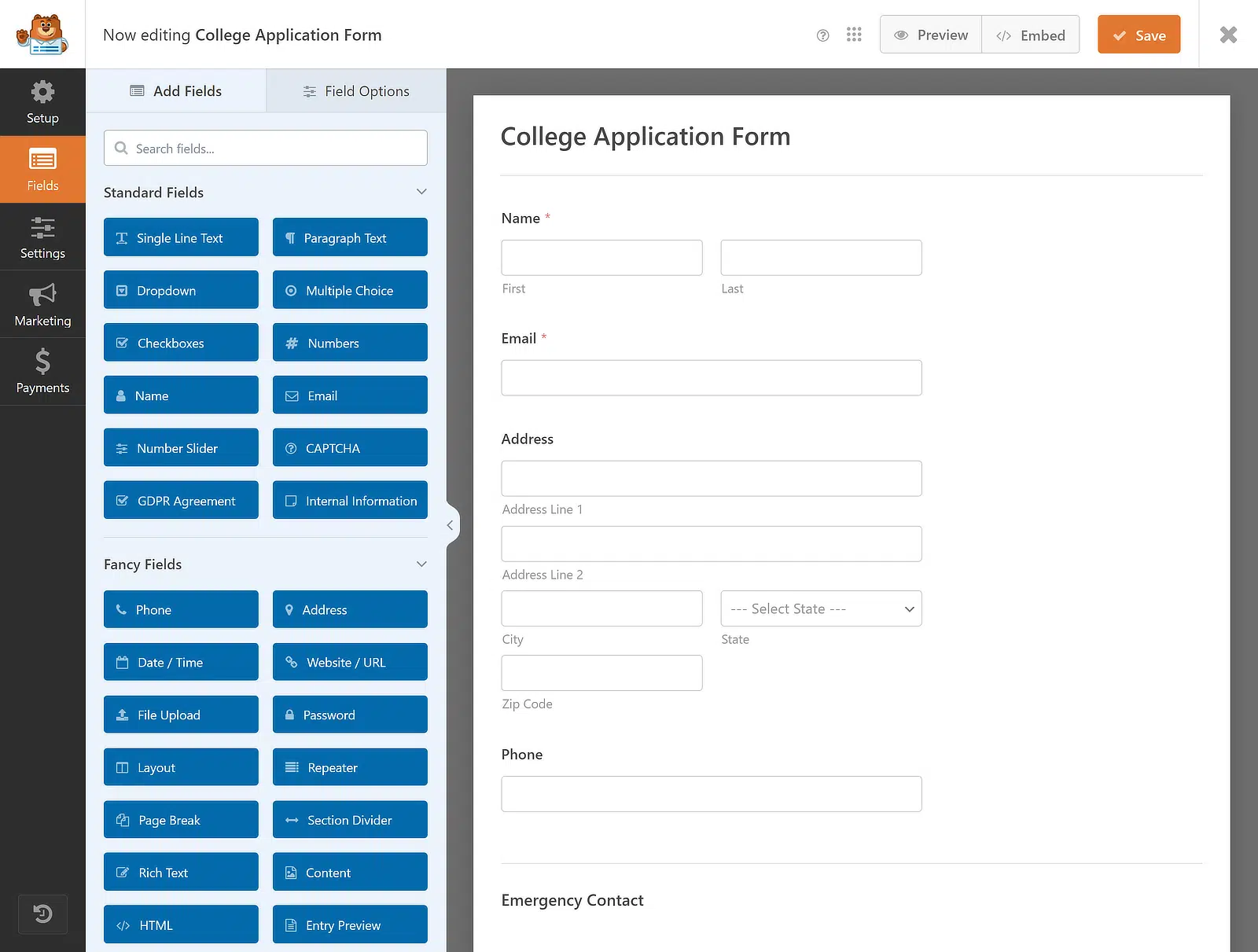
Agora você pode arrastar e soltar um campo para reorganizar a ordem do seu formulário ou clicar em qualquer campo para abrir suas opções e personalizá-lo. Se você não tem certeza de como fazer isso, confira este guia para criar seu primeiro formulário no WPForms.
Etapa 4: Personalize o Formulário para Restringir o Acesso por Idade
Após criar seu formulário e fazer as alterações necessárias no construtor de formulários, navegue até Configurações » Bloqueador de Formulário para visualizar as configurações do Bloqueador de Formulário.
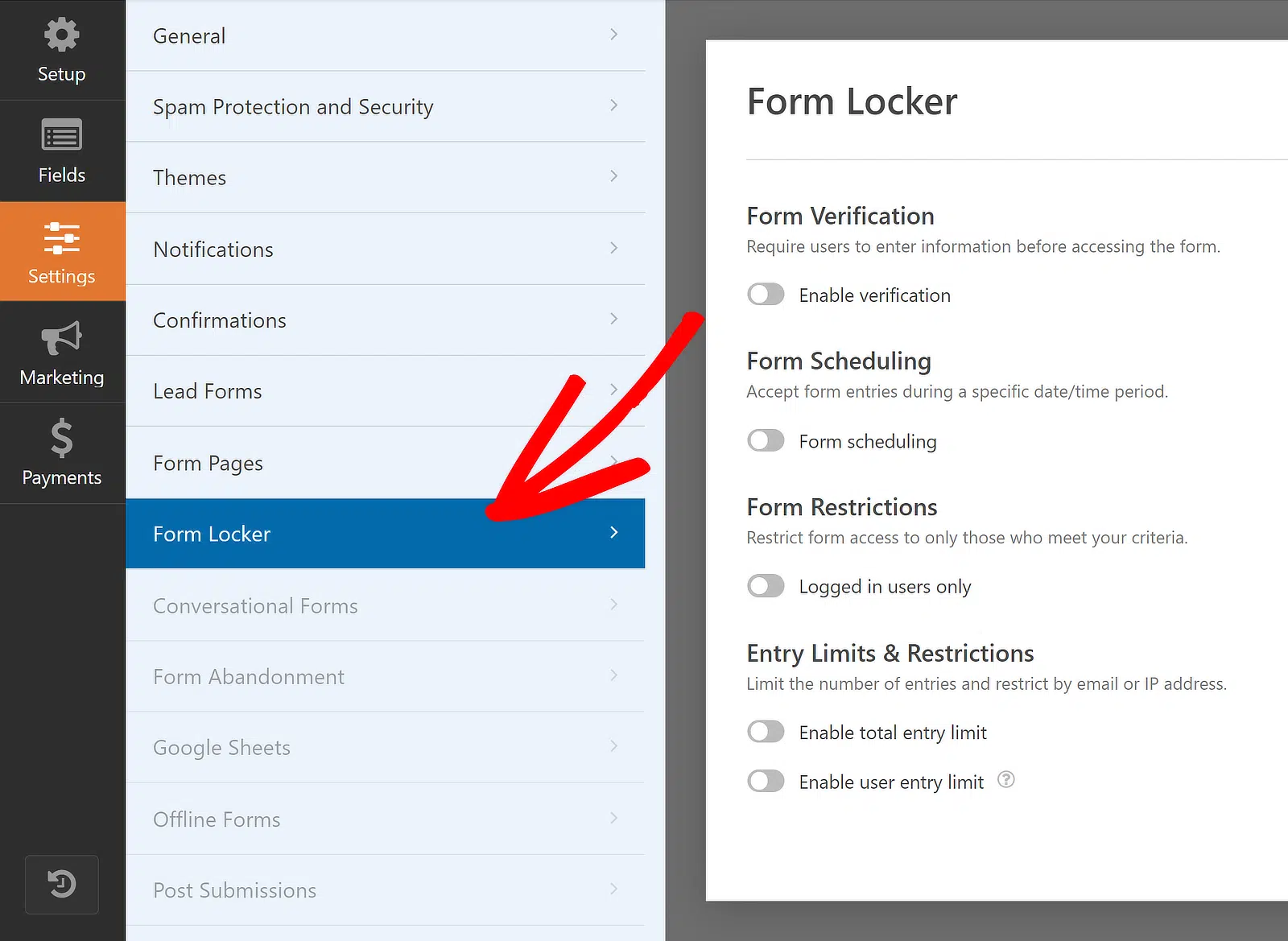
Se você quiser que os usuários insiram algumas informações antes de acessar seus formulários, ative a opção Ativar verificação nas configurações do Bloqueador de Formulário.

Em seguida, escolha a opção Idade nos tipos de verificação. Isso permitirá que você defina as condições que exigem que os usuários insiram suas datas de nascimento para validar sua idade antes de visualizar seu formulário.
Na seção Critérios, especifique uma idade em anos e escolha uma destas opções:
- Mínimo: Os usuários devem ter pelo menos esta idade para acessar o formulário.
- Igual a: Os usuários devem ter exatamente esta idade para acessar o formulário.
- Máximo: Os usuários devem ser mais novos que esta idade para acessar o formulário.

Sinta-se à vontade para adicionar uma nota personalizada na seção Exibir Mensagem que aparecerá acima dos campos de verificação de idade em seu formulário.
Quando terminar, certifique-se de salvar as configurações do seu formulário e o progresso até agora clicando no botão Salvar no canto superior direito do construtor de formulários.

Tudo o que resta a fazer agora é publicar seu formulário com restrição de idade para que você possa começar a aceitar envios e limitar os aplicativos que não atendem aos seus critérios de idade.
Etapa 5: Publique Seu Formulário do WordPress Restrito por Idade
Você pode publicar seu formulário em qualquer lugar do WordPress sem usar nenhum código. Vá em frente e clique no botão Incorporar na parte superior do construtor de formulários.

O WPForms perguntará se você deseja adicionar seu formulário a uma página existente ou criar uma nova. Vou clicar no botão Criar Nova Página.

Digite um nome para sua página e clique no botão Vamos Lá. O WPForms criará automaticamente uma página e incorporará seu formulário nela. Clique em Publicar para tornar o formulário ativo em seu site.

No frontend, os usuários verão três menus suspensos para inserir sua data de nascimento. Se a idade deles não atender aos requisitos, uma mensagem aparecerá dizendo: “Sua idade não atende aos critérios.”

E é isso! Agora você sabe como criar um formulário com restrição de idade no WordPress. Você sempre pode retornar ao construtor de formulários do WPForms e fazer alterações para melhorar a experiência do usuário.
Adicione Restrições de Idade aos Formulários do WordPress! :)
Perguntas Frequentes — Como Adicionar Restrições de Idade a Formulários do WordPress
Formulários com restrição de idade são um tópico popular de interesse entre nossos leitores. Aqui estão algumas respostas rápidas para algumas das perguntas mais comuns:
Como adiciono um pop-up de restrição de idade ao WordPress?
Você pode adicionar um pop-up de restrição de idade criando um formulário pop-up usando o WPForms e um plugin de construtor de pop-ups como o OptinMonster.
Projete o formulário, ative a verificação de idade usando o add-on Form Locker e configure-o para exibir como um pop-up.
Como proteger um formulário no WordPress?
Para proteger um formulário do WordPress, use o add-on Form Locker do WPForms para definir restrições de acesso, incluindo verificação de idade, senhas ou limites de envio.
Você também pode ativar o CAPTCHA, juntamente com outros recursos de proteção contra spam e proteger ainda mais seu site com estas dicas de segurança do WordPress.
Posso definir uma idade mínima para envios de formulários no WordPress?
Sim, você pode definir uma idade mínima usando o WPForms e o addon Form Locker. Selecione Idade entre os tipos de verificação e, em Critérios, especifique o número exato e, em seguida, selecione a opção de controle mínimo.
Posso personalizar a mensagem exibida aos usuários que não atendem aos critérios de idade?
Sim, o WPForms permite personalizar a mensagem de verificação de idade exibida aos usuários. Você pode alterar o texto padrão para atender às suas necessidades usando um snippet amigável para desenvolvedores.
É possível adicionar verificação de idade a formulários de várias etapas?
Sim, o WPForms suporta verificação de idade em formulários de várias etapas. Basta ativar o addon Form Locker e aplicar a restrição de idade, o que exigirá que o usuário passe primeiro pela verificação antes de preencher o formulário.
Posso usar o WPForms para verificar a idade por meio de um seletor de data de nascimento?
Sim, o WPForms pode verificar a idade usando um campo de seletor de data de nascimento. Com uma pequena personalização, você pode calcular a idade com base na data selecionada e restringir o acesso de acordo.
Em seguida, aprenda como criar um formulário protegido por senha no WordPress
Bloquear o acesso ao formulário do seu site com uma senha o torna disponível apenas para usuários específicos, evita envios indesejados e mantém seu site seguro. Confira este guia para duas maneiras simples de proteger seus formulários do WordPress com senha.
Crie seu formulário WordPress agora
Pronto para criar seu formulário? Comece hoje mesmo com o plugin de criação de formulários WordPress mais fácil. WPForms Pro inclui muitos modelos gratuitos e oferece uma garantia de devolução do dinheiro em 14 dias.
Se este artigo ajudou você, por favor, siga-nos no Facebook e Twitter para mais tutoriais e guias gratuitos do WordPress.


