


Resumo de IA
Gostaria de adicionar restrições de idade ao seletor de data do seu formulário? Este guia mostrará como validar idades e exibir mensagens personalizadas quando as datas não atenderem aos seus requisitos. Demonstraremos isso usando um formulário de inscrição para uma aula de balé infantil que aceita apenas crianças entre 12 e 18 anos.
Configurando Seu Formulário
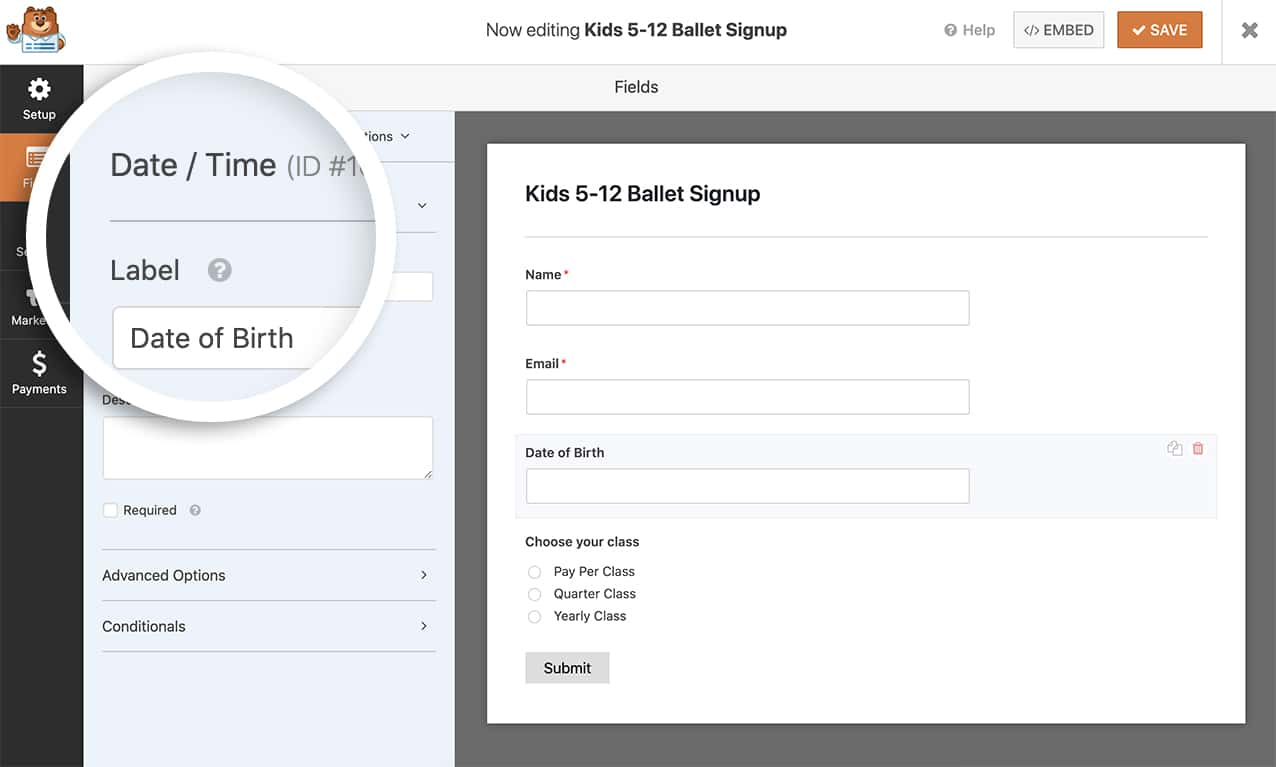
Na primeira etapa, basta criar um novo formulário e adicionar um campo de formulário Data / Hora ao seu formulário.
Adicionando Validação de Restrição de Idade
Para validar idades e mostrar mensagens de erro sob o campo do formulário, adicione este código ao seu site. Se você não tiver certeza de como adicionar código personalizado, consulte nosso guia sobre como adicionar trechos de código.
/**
 * Display an error message on submission of the form if the date doesn't fall within the guidelines.
 *
 * @link  https://wpforms.com/developers/how-to-provide-an-age-restriction-on-the-datepicker-form-field/ *
 */

function wpf_dev_process( $fields, $entry, $form_data ) {

    // Optional, you can limit to specific forms. Below, we restrict output to
    // form #1000.
    if ( absint( $form_data[ 'id' ] ) !== 1000 ) {
        return $fields;
    }

    if ( isset( $fields[25][ 'value' ] ) && !empty( $fields[25][ 'value' ] ) ) {
        $timestamp = strtotime( $fields[25][ 'value' ] );
        if ($timestamp === false) {
            // Invalid date format
            wpforms()->process->errors[ $form_data[ 'id' ] ][ '25' ] = esc_html__( 'Invalid date format', 'plugin-domain' );
        } else {
            $birth_year = date('Y', $timestamp);
            $current_year = date('Y');
            $age = $current_year - $birth_year;

            if ($age < 12 || $age > 18) {
                // Show an error message at the top of the form and under the specific field
                wpforms()->process->errors[ $form_data[ 'id' ] ][ '25' ] = esc_html__( 'Minimum age requirement is 12 and maximum age requirement is 18', 'plugin-domain' );
            }
        }
    } else {
        // Date field is empty
        wpforms()->process->errors[ $form_data[ 'id' ] ][ '25' ] = esc_html__( 'Date field is required', 'plugin-domain' );
    }

    return $fields;
}
add_action( 'wpforms_process', 'wpf_dev_process', 10, 3 );
Certifique-se de atualizar o ID do formulário (1000) e o ID do campo (25) para corresponder ao seu próprio formulário. Se precisar de ajuda para encontrar esses IDs, confira nosso guia sobre como encontrar IDs de formulário e campo.
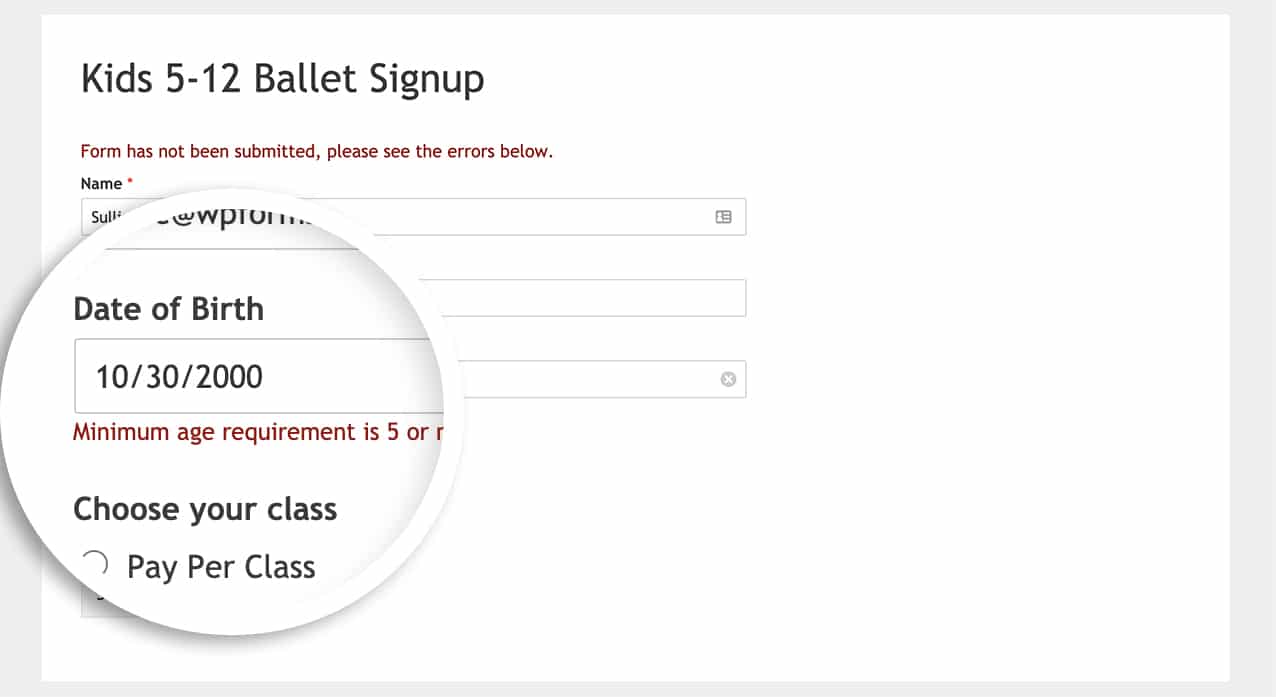
Com este trecho de código, se as datas falharem na restrição de idade, uma mensagem será exibida sob o campo quando o botão Enviar for clicado.
Usando Restrição de Idade com Campos Repetidores
Se o seu campo de data estiver dentro de um campo Repetidor, use esta versão modificada:
/**
 * Age restriction validation for Repeater fields
 */
function wpf_dev_process( $fields, $entry, $form_data ) {
    if ( absint( $form_data[ 'id' ] ) !== 1000 ) {
        return $fields;
    }

    foreach ( $fields as $field_id => $field ) {
        if ( preg_match( '/^25(_\d+)?$/', $field_id ) ) {
            if ( isset( $field[ 'value' ] ) && !empty( $field[ 'value' ] ) ) {
                $timestamp = strtotime( $field[ 'value' ] );
                if ( $timestamp === false ) {
                    wpforms()->process->errors[ $form_data[ 'id' ] ][ $field_id ] = esc_html__( 'Invalid date format', 'plugin-domain' );
                } else {
                    $birth_year = date('Y', $timestamp);
                    $current_year = date('Y');
                    $age = $current_year - $birth_year;
                    if ( $age < 12 || $age > 18 ) {
                        wpforms()->process->errors[ $form_data[ 'id' ] ][ $field_id ] = esc_html__( 'Minimum age requirement is 12 and maximum age requirement is 18', 'plugin-domain' );
                    }
                }
            }
        }
    }
    return $fields;
}
add_action( 'wpforms_process', 'wpf_dev_process', 10, 3 );
Usando Comparação de Data Exata
Para verificação de idade mais precisa, como garantir que os usuários tenham exatamente 18 anos ou mais:
/**
 * Check if the user is 18 years or older using exact date comparison
 */
function wpf_dev_compare_dates( $fields, $entry, $form_data ) {
    if ( absint( $form_data[ 'id' ] ) !== 1000 ) {
        return $fields;
    }

    $age = 18;
    $date_1 = $fields[25][ 'unix' ];

    if( is_string( $date_1 ) ) {
        $date_1 = strtotime( $date_1 );
    }

    if( time() - $date_1 < $age * 31536000 )
        wpforms()->process->errors[ $form_data[ 'id' ] ][ 'header' ] = esc_html__( 'Apologies, you need to be 18 or older to submit this form.', 'plugin-domain' );
}
add_action( 'wpforms_process', 'wpf_dev_compare_dates', 10, 3 );
E é isso! Você implementou com sucesso a restrição de idade em seu formulário para o campo de seleção de data. Em seguida, você gostaria de personalizar o campo de seleção de data de outras maneiras? Confira nosso tutorial sobre como personalizar as opções do campo de data e hora para mais detalhes.