



Resumo de IA
Os leads geralmente ignoram e-mails de marketing porque são escritos de forma chata e genérica.
Os usuários costumam nos perguntar se há alguma etapa específica (além de usar as ferramentas de geração de leads do WPForms) que eles podem seguir para causar um impacto maior com os e-mails.
Por isso, reunimos um guia rápido contendo nossas dicas profissionais que qualquer empresa pode seguir facilmente.
Especificamente, vamos falar sobre ajustes de personalização de e-mail que você pode usar para chamar a atenção dos seus visitantes e tornar seus e-mails mais envolventes.
Neste Artigo
Exemplos inteligentes de personalização de e-mail
Aqui estão alguns ótimos exemplos de como personalizar seus e-mails de marketing.
1. Personalize com o nome
A personalização com nomes foi um dos maiores avanços no marketing. É uma estratégia comprovada que inúmeras marcas continuam a usar para aumentar suas taxas de abertura. Pesquisas sugerem que mensagens de e-mail personalizadas melhoram as taxas de abertura em até 26%.
É por isso que nós, da WPForms, usamos estrategicamente a personalização para e-mails altamente direcionados a indivíduos específicos. E podemos confirmar que esses e-mails geralmente têm um bom desempenho.
Embora a personalização com nome seja frequentemente feita para e-mails de marketing, você também pode aproveitá-la para seus e-mails transacionais, como notificações de envio de formulário.
Com o WPForms, você pode enviar um e-mail de agradecimento personalizado para quem envia seu formulário sem nenhum e-mail de marketing caro.
Siga as etapas abaixo para criar e enviar um e-mail de agradecimento aos seus usuários.
No construtor de formulários, vá para Configurações » Notificação.
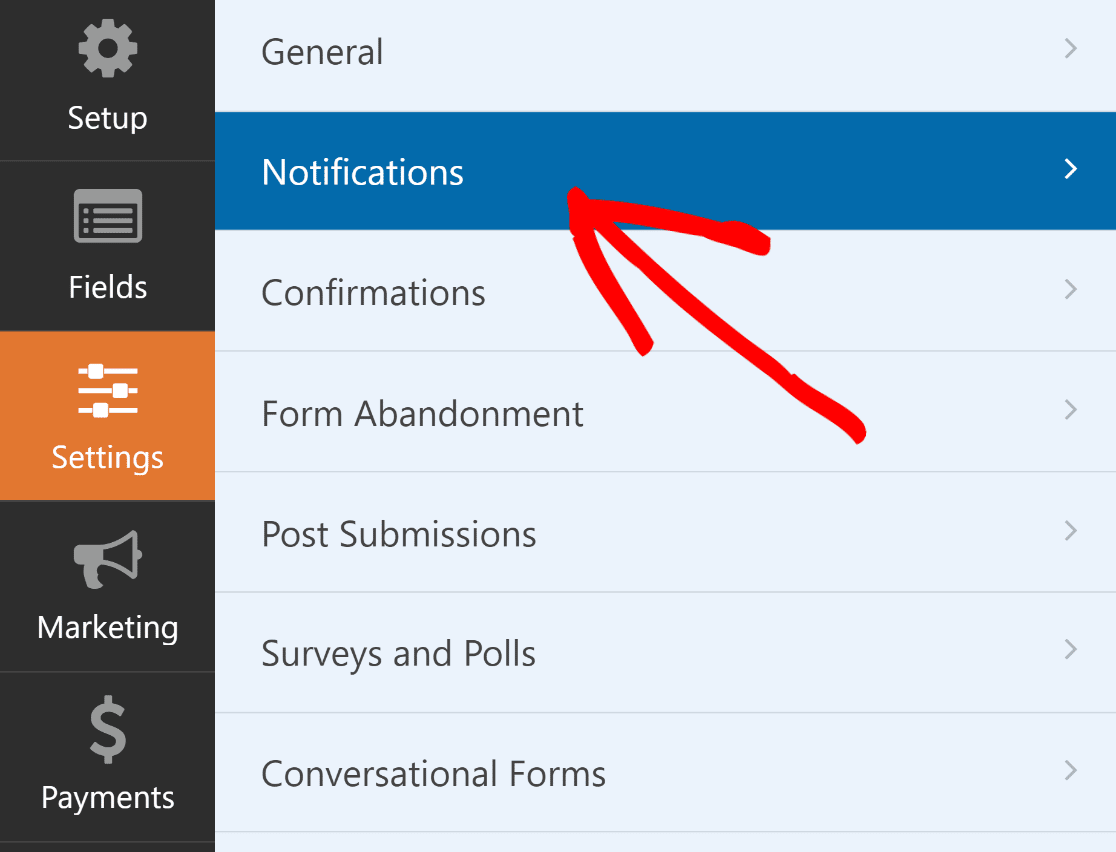
A notificação padrão será configurada para enviar a você uma notificação por e-mail, completa com as informações que o visitante do seu site preencheu em seu formulário. Portanto, você pode deixar essa notificação como está.
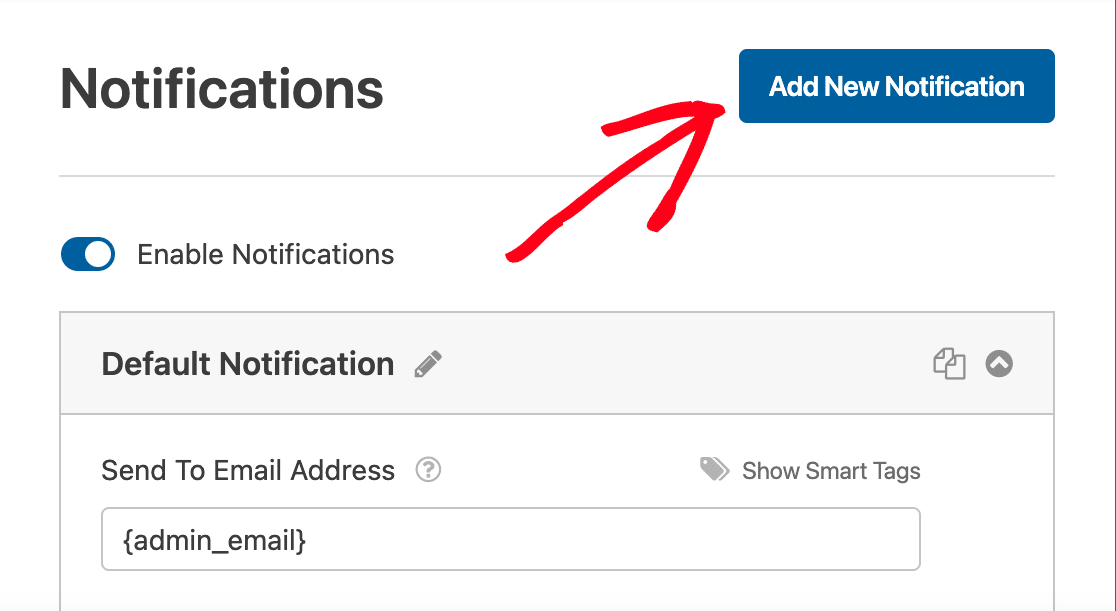
Nosso objetivo é adicionar uma segunda notificação endereçada ao usuário que envia o formulário.
Para fazer isso, clique em Adicionar Nova Notificação.
Uma janela pop-up solicitará que você nomeie a notificação. Você pode nomeá-la como quiser, pois é apenas para sua referência.
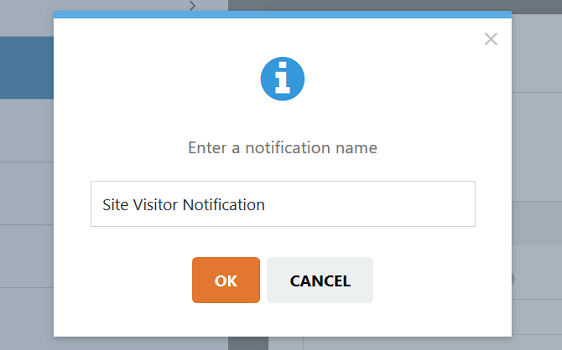
Clique em OK.
Agora você terá uma nova notificação que pode personalizar para os visitantes do seu site. Mas primeiro, apague {admin_email} para que esta notificação não seja enviada a você.
Em seguida, clique em Mostrar Smart Tags em Endereço de E-mail para Envio e clique em E-mail.
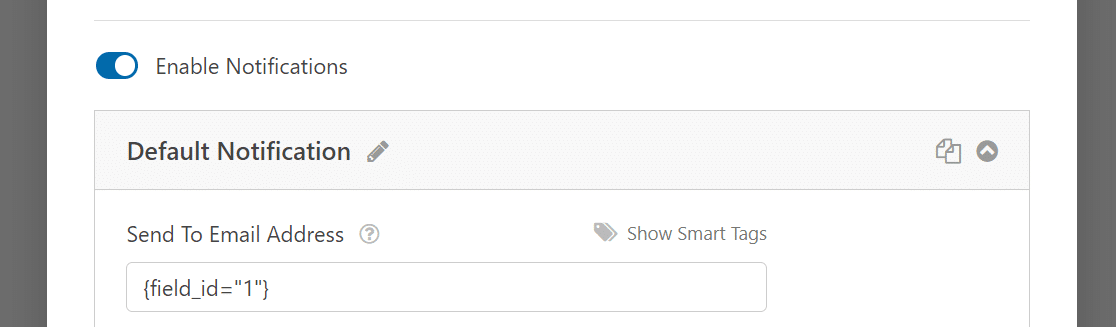
Você notará um pequeno trecho de código, chamado de smart tag, aparecer na opção Endereço de E-mail para Envio, como {field_id="#"}, onde # é substituído pelo número específico do campo em seu formulário. Essa smart tag preencherá automaticamente o endereço de e-mail que o usuário insere ao preencher o formulário.
Depois disso, você também pode personalizar o assunto do e-mail e inserir elementos de personalização.
Por exemplo, usamos a tag inteligente de Nome para referenciar diretamente o nome da pessoa que envia o formulário. Isso criará um toque pessoal.
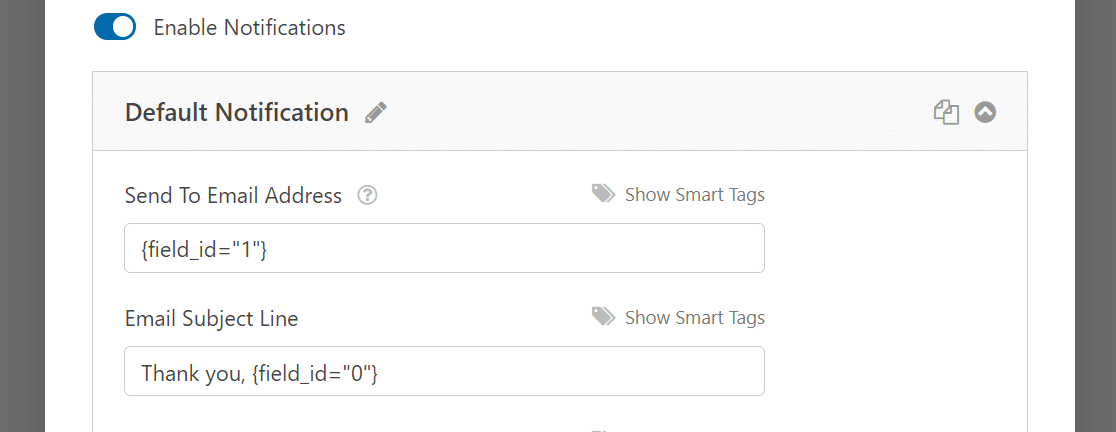
Além disso, você também pode personalizar a mensagem de e-mail usando diferentes tags inteligentes.
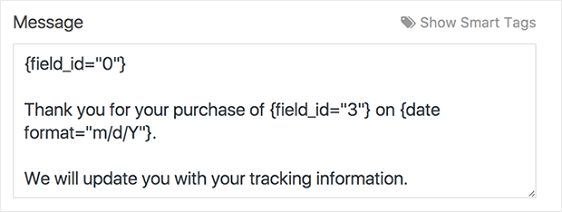
Esta é uma maneira excelente e simples de fazer seus e-mails de notificação se destacarem e construir relacionamentos duradouros com seus clientes.
Para obter ajuda com o envio de mais de uma notificação de formulário, consulte este guia passo a passo sobre como criar várias notificações de formulário no WordPress.
2. Personalize por localização
Dependendo do tipo de negócio que você tem, você também pode personalizar seus e-mails por localização. Esta é a maneira perfeita de promover lojas locais ou eventos próximos.
Com esta estratégia, você pode enviar mensagens para as pessoas exatas que têm maior probabilidade de comparecer.
Além disso, também pode ajudá-lo a se informar melhor sobre seus leads para que você possa transformá-los em clientes.
Com o Addon de Geolocalização do WPForms, você pode coletar e armazenar os dados de geolocalização de seus visitantes junto com o envio do formulário.
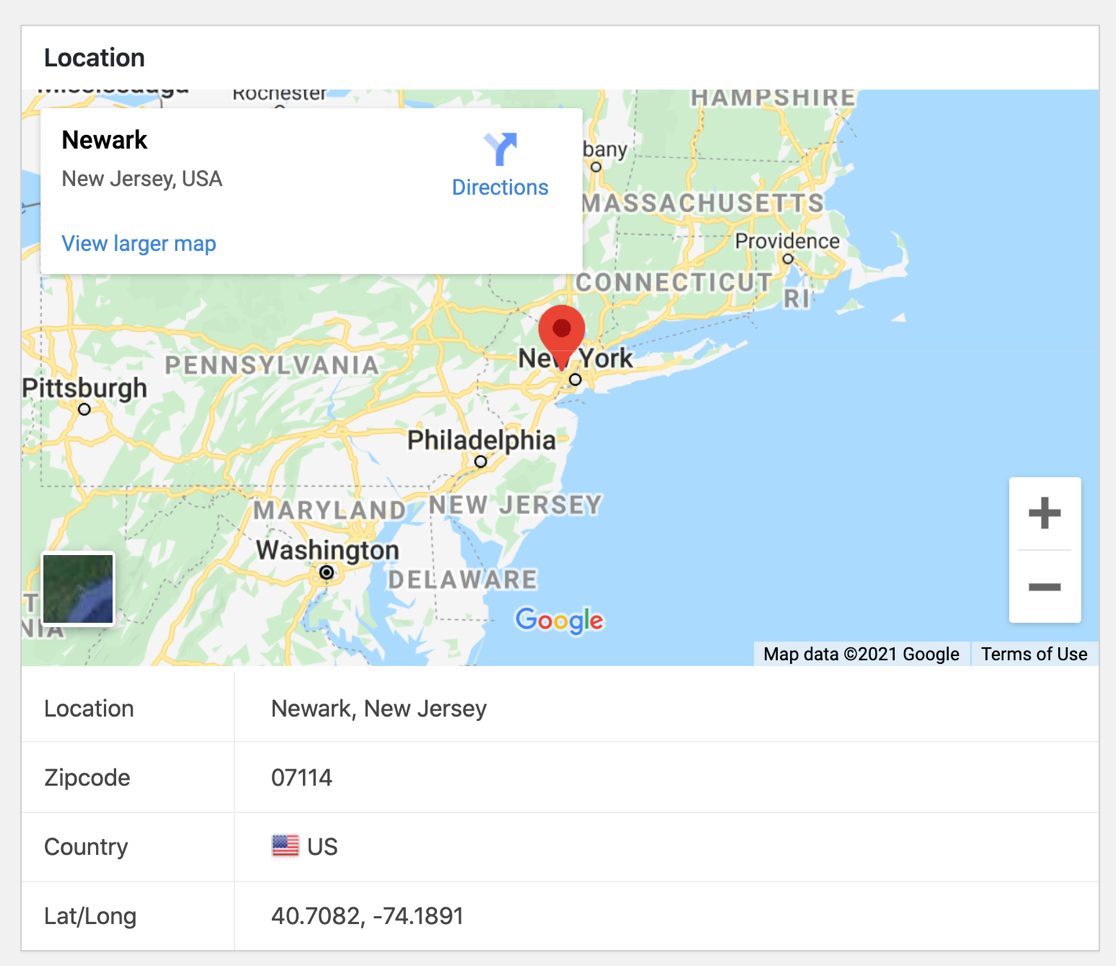
Isso significa que sempre que um visitante envia um formulário, você pode ver a localização, CEP, país e mapa dele, bem ao lado de sua entrada.
Para instruções passo a passo, confira este tutorial sobre como adicionar um mapa ao formulário de contato.
3. Segmente sua lista de e-mails por seleção manual
Segmentar sua lista de e-mail é uma estratégia poderosa para personalizar os e-mails que você envia para seus prospects. De acordo com um estudo da Marketing Sherpa, personalizar e-mails com base na segmentação pode aumentar as receitas de vendas em 50%.
Portanto, a segmentação permite categorizar seus assinantes em grupos distintos com base em características comuns, como atividade do usuário, interesses, preferências, etc.
Quando você tem um grupo de prospects que compartilham uma característica comum, você pode enviar e-mails personalizados para cada um desses grupos, abordando suas preocupações e necessidades comuns.
O WPForms permite que você colete listas de e-mail altamente segmentadas e direcionadas, permitindo que os usuários escolham um grupo em uma lista.
Por exemplo, se você é um editor que mantém um blog com uma variedade de diferentes categorias de conteúdo, você pode permitir que os usuários escolham uma categoria específica em que estão interessados. Ou, em outras palavras, você pode permitir que eles escolham um grupo específico em sua lista para que recebam atualizações apenas da categoria que gostam.
Se você estiver usando o Mailchimp, pode aprender como permitir que os usuários selecionem Grupos do Mailchimp em um Formulário.
4. Use o OptinMonster para automatizar a segmentação da lista
Em muitos casos, permitir que seus prospects selecionem manualmente um grupo é uma ótima estratégia para segmentar uma lista de e-mail.
No entanto, a seleção manual requer que seus visitantes forneçam informações adicionais, o que pode ser um fator de desinteresse para alguns de seus visitantes.
Mas e se houvesse uma maneira de segmentar automaticamente sua lista com base no comportamento do usuário, sem a necessidade de informações adicionais?
Com o OptinMonster, você pode facilmente criar uma lista de e-mail hiperdirecionada e segmentada, aprendendo o comportamento do usuário de cada indivíduo em seu site.
Por exemplo, imagine que você está administrando um site sobre cães e deseja criar uma lista segmentada com diferentes grupos, onde cada grupo representa a raça de um cão.
Com um método típico de construção de listas, todos os seus leads receberão e-mails genéricos sobre todas as diferentes raças, independentemente do que lhes interesse, o que torna sua lista de e-mails menos envolvente e eficaz. Aqui está um ótimo exemplo de personalização de e-mail disso.
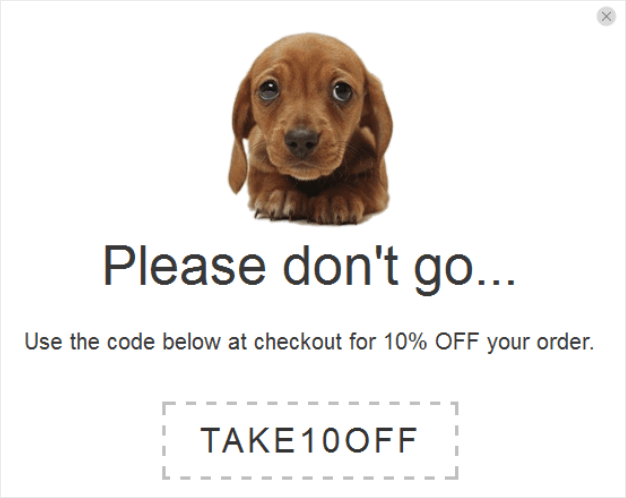
Com o direcionamento por página do OptinMonster, você pode criar uma lista de e-mails segmentada exibindo um optin exclusivo com base em páginas específicas, fontes de referência ou outras áreas do seu site.
Portanto, em nosso exemplo acima de um site relacionado a cães, isso significa que, quando um visitante está em uma página que fornece informações sobre Labradores, você pode exibir um optin com uma foto de Labrador e adicionar esses prospects automaticamente ao grupo Labrador em sua lista.
Ao fazer isso, você garante que os e-mails que você envia sejam personalizados e correspondam aos interesses de seus leads.
E você pode ler mais sobre o direcionamento por página do OptinMonster aqui.
Além disso, com o WPForms, você pode até conectar seus formulários do WordPress ao OptinMonster. Para obter ajuda com isso, confira nosso tutorial sobre como criar um pop-up de formulário de contato no WordPress.
5. Personalize seu negócio
Você não precisa usar sempre as informações do visitante do seu site para personalizar suas campanhas de e-mail. Na verdade, você pode usar sua marca para aumentar as taxas de abertura e cliques com a mesma eficácia.
HubSpot fez exatamente isso em um de seus testes A/B.
Enviando duas campanhas de e-mail, uma da empresa e outra de um membro de sua equipe de marketing, os resultados foram convincentes de que a personalização funciona:
- O e-mail da empresa resultou em uma taxa de cliques de 0,73%
- O e-mail do membro da equipe teve uma taxa de cliques de 0,96% e teve 292 cliques a mais
Isso mostrou ao HubSpot que as pessoas preferem e-mails mais personalizados, mesmo de empresas.
Portanto, você pode usar essa estratégia em suas próprias campanhas de e-mail, muito parecido com o que fazemos aqui no WPForms:
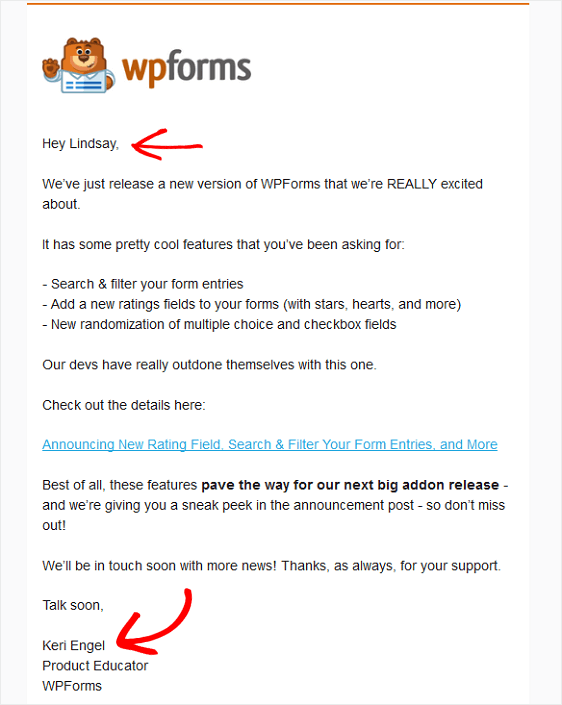
Note que também personalizamos o e-mail com o nome do usuário, como recomendamos na primeira dica.
Além disso, adicionamos o logotipo de nossa empresa, o que adiciona um toque pessoal e garante às pessoas que somos nós que estamos enviando os e-mails.
Você pode facilmente usar seu próprio Nome de Remetente nas configurações de notificação do WPForms para tornar seus e-mails mais pessoais.
Para obter ajuda com isso no WPForms, confira esta documentação sobre como adicionar uma imagem de cabeçalho personalizada em seus modelos de e-mail.
Bônus: Meça o Desempenho do Seu E-mail
E-mails personalizados geram 6x mais taxas de transação. Mas, a menos que você esteja rastreando seus e-mails regularmente, não poderá tomar decisões para otimizar ainda mais o melhor desempenho.
A maioria das plataformas de marketing vem com análises integradas que medem métricas importantes, como a taxa de abertura e a taxa de cliques para seus e-mails de marketing.
No entanto, se você também quiser ver essas estatísticas para seus e-mails de saída do WordPress, recomendamos o uso do WP Mail SMTP. Este plugin vem com uma enorme variedade de recursos, incluindo estatísticas de abertura e cliques para seus e-mails que aparecem diretamente no seu painel do WordPress.
E aí está! Agora você conhece ótimos exemplos de personalização de e-mail para suas campanhas de e-mail para conquistar leads.
Em seguida, Impulsione Seu Crescimento Com as Ferramentas Certas
Se você está procurando aumentar sua lista de e-mail, usar as ferramentas certas é essencial. Confira esta compilação dos 4 melhores plugins de geração de leads para aumentar sua lista e comece hoje mesmo.
Então, o que você está esperando? Comece hoje mesmo com o mais poderoso plugin de formulários do WordPress.
E não se esqueça, se você gostou deste artigo, siga-nos no Facebook e Twitter.


Mas como a estilização do e-mail HTML pode ser personalizada?
Oi Allie,
Isso depende de quais estilos você gostaria de alterar. Temos opções integradas, por exemplo, para adicionar uma imagem de cabeçalho ou alterar a cor de fundo dos e-mails.
Se isso não for o que você tem em mente, entre em contato para que possamos abordar melhor o que você procura.
Se você tiver uma licença WPForms, terá acesso ao nosso suporte por e-mail, então por favor envie um ticket de suporte.
Caso contrário, oferecemos suporte complementar limitado no fórum de suporte do WPForms Lite no WordPress.org.
Obrigado 🙂
Olá, gostaria de saber se isso já é um recurso adicionado? Podemos ter controle total sobre os e-mails de notificação HTML que são enviados? Não é suficiente apenas adicionar uma imagem de cabeçalho e alterar a cor de fundo. Eu adoraria se pudéssemos estilizar verdadeiramente o e-mail enviado, até mesmo adicionando nosso próprio HTML personalizado e controles visuais mais refinados para os e-mails.
Olá Sasha, obrigado por entrar em contato conosco!
Peço desculpas, no momento não temos uma atualização sobre este recurso. No entanto, permitimos HTML no corpo da notificação e, se você quiser fazer modificações nisso, pode fazer isso diretamente no construtor de formulários em Configurações > Notificações.
Caso ajude, aqui está nosso tutorial detalhado de como usar HTML nas configurações de notificação, bem como como alterar estilos com um arquivo de cabeçalho de e-mail personalizado.
Observei seu interesse neste recurso e adicionei seu e-mail à nossa lista para receber atualizações sobre este recurso.
Se você tiver alguma dúvida, sinta-se à vontade para entrar em contato conosco enviando um ticket de suporte da conta de e-mail com a qual você comprou a licença.
Obrigado e tenha um bom dia!