



Resumo de IA
Quer criar um formulário de inscrição de alunos no WordPress? Instituições educacionais sobrecarregadas com tarefas de triagem de papelada e processos manuais podem ter dificuldade em manter registos.
Um formulário de inscrição de alunos é um formulário online que reúne tudo o que uma escola precisa para registar um aluno, desde o nome e dados de contacto do aluno até à sua data de início, documentos e quaisquer taxas associadas à admissão.
Assim, neste guia, mostrar-lhe-ei como criar um no WordPress sem tocar numa linha de código. Dedique cerca de 20 minutos e terá um formulário funcional que as famílias podem preencher a partir do seu telemóvel.
Crie o Seu Formulário de Inscrição de Alunos Agora
Porquê Utilizar um Formulário de Inscrição Online para Matrícula de Alunos?
Normalmente, os documentos de inscrição de alunos são preenchidos pelos pais à mão. Depois, a equipa de admissões da sua escola tem de transferir todos estes dados para a base de dados da escola.
Mas, manter estas montanhas de ficheiros, documentos e pastas leva tempo e torna-se mais difícil a cada ano que passa.
A inscrição online de alunos tornará a gestão das admissões da sua escola muito mais rápida e fácil. Então, porque não experimentar um formulário de inscrição de alunos no seu website WordPress?
- Mais Acessível: Pais ocupados enviam candidaturas mais rapidamente porque podem preencher o formulário no seu computador desktop ou dispositivo móvel.
- Acesso Rápido a Dados: Pode pesquisar e filtrar informações de alunos em segundos em vez de vasculhar um arquivo.
- Informação Livre de Erros: Basta adicionar campos obrigatórios para que os pais enviem informações completas, precisas e legíveis.
- Maior Precisão Orçamental: Utilize dados dos seus formulários para planeamento orçamental, metas de inscrição e alocação de recursos.
- Melhor Utilização da Equipa: Elimine a introdução manual de dados para que a sua equipa possa dedicar o seu tempo a ajudar alunos e famílias.
Se as admissões são apenas uma das tarefas que o seu site gere, vale a pena ver as outras formas como as escolas usam o WPForms para eventos, feedback e pedidos de funcionários.
Como Criar um Formulário de Inscrição de Alunos no WordPress
A forma mais fácil que encontrei para criar um é com o WPForms, e essa é a ferramenta que usarei para cada passo abaixo. Começará com um modelo de Formulário de Inscrição pronto a usar, ajustará os campos para corresponder à sua escola e, em seguida, publicará o formulário em qualquer página.
- Passo 1: Instalar o Plugin WPForms Pro
- Passo 2: Crie o Seu Formulário de Inscrição de Alunos
- Passo 3: Recolha Taxas de Inscrição (Opcional)
- Passo 4: Configurar as Definições do seu Formulário
- Passo 5: Configure as Notificações do Seu Formulário
- Passo 6: Personalize a Sua Mensagem de Confirmação
- Passo 7: Adicione o Seu Formulário de Inscrição ao WordPress
Passo 1: Instalar o Plugin WPForms Pro
Não há forma mais fácil de criar um formulário de inscrição de alunos no WordPress do que o WPForms. Vem com um construtor de arrastar e soltar e mais de 2.100 modelos prontos a usar, incluindo um conjunto completo de modelos de formulários educacionais para escolas, faculdades e programas de formação.
O que mais gosto no WPForms para uma tarefa como esta é que o modelo de inscrição já tem os campos certos no lugar. Está a editar um formulário que está 80% pronto em vez de começar numa página em branco, que é exatamente o que quer quando a época de inscrições já está em andamento.
Para este tutorial, vai querer a licença WPForms Pro, que desbloqueia a biblioteca completa de modelos, os campos de upload de ficheiros e avançados que a maioria dos formulários de inscrição necessita, e opções de pagamento se a sua escola recolher taxas durante a admissão.

Para começar, compre a licença Pro. Depois, instale o WPForms no seu website. Se precisar de ajuda, siga estas instruções sobre como adicionar um plugin ao WordPress.
Atualize para WPForms Pro Agora!
Passo 2: Crie o Seu Formulário de Inscrição de Alunos
Assim que o plugin estiver ativo, vá a WPForms » Adicionar Novo e dê um nome ao seu formulário. Escolha algo que reconhecerá mais tarde, como "Nova Inscrição de Alunos", e não se preocupe muito com isso, pois pode renomear o formulário a qualquer momento.

Agora role para baixo até à secção Selecionar um Modelo, digite "Inscrição" na barra de pesquisa e escolha o modelo Formulário de Inscrição.
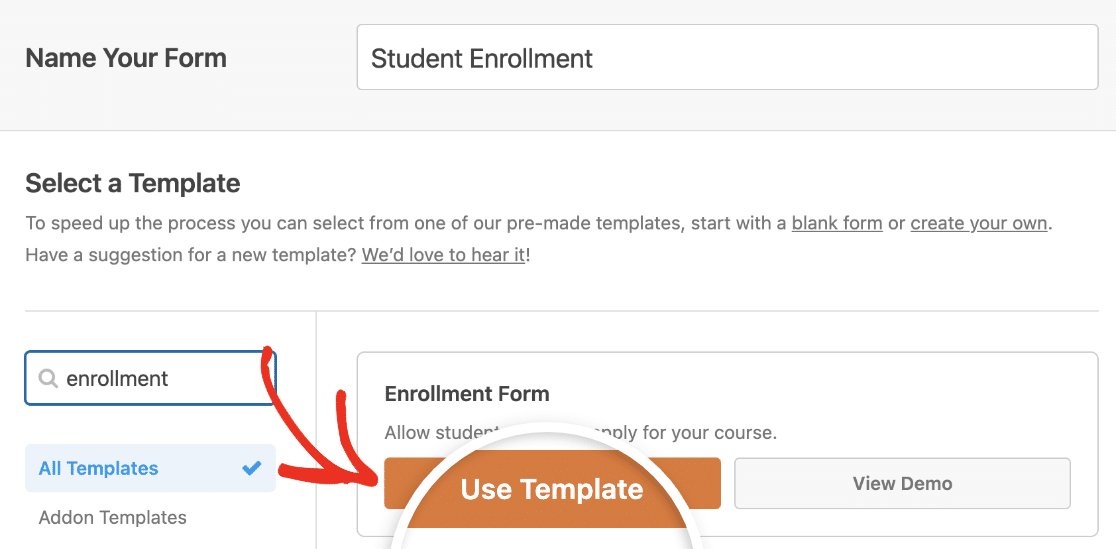
Quando o modelo carregar, o WPForms insere os campos que a maioria das escolas pede de imediato. Pronto a usar, o formulário de inscrição inclui:
- Nome do Aluno
- Endereço de e-mail
- Morada Física
- Data Prevista de Início
- Género do Aluno
- Data de Nascimento
- Nome da Escola
- Morada da Escola
- Média de Notas
Este é um bom ponto de partida, e todo o formulário é seu para alterar. Para adicionar um campo, arraste-o do painel à esquerda para a pré-visualização à direita.
Para editar um, clique nele e altere o seu rótulo, opções ou requisitos. Pode arrastar campos para uma nova ordem da mesma forma.
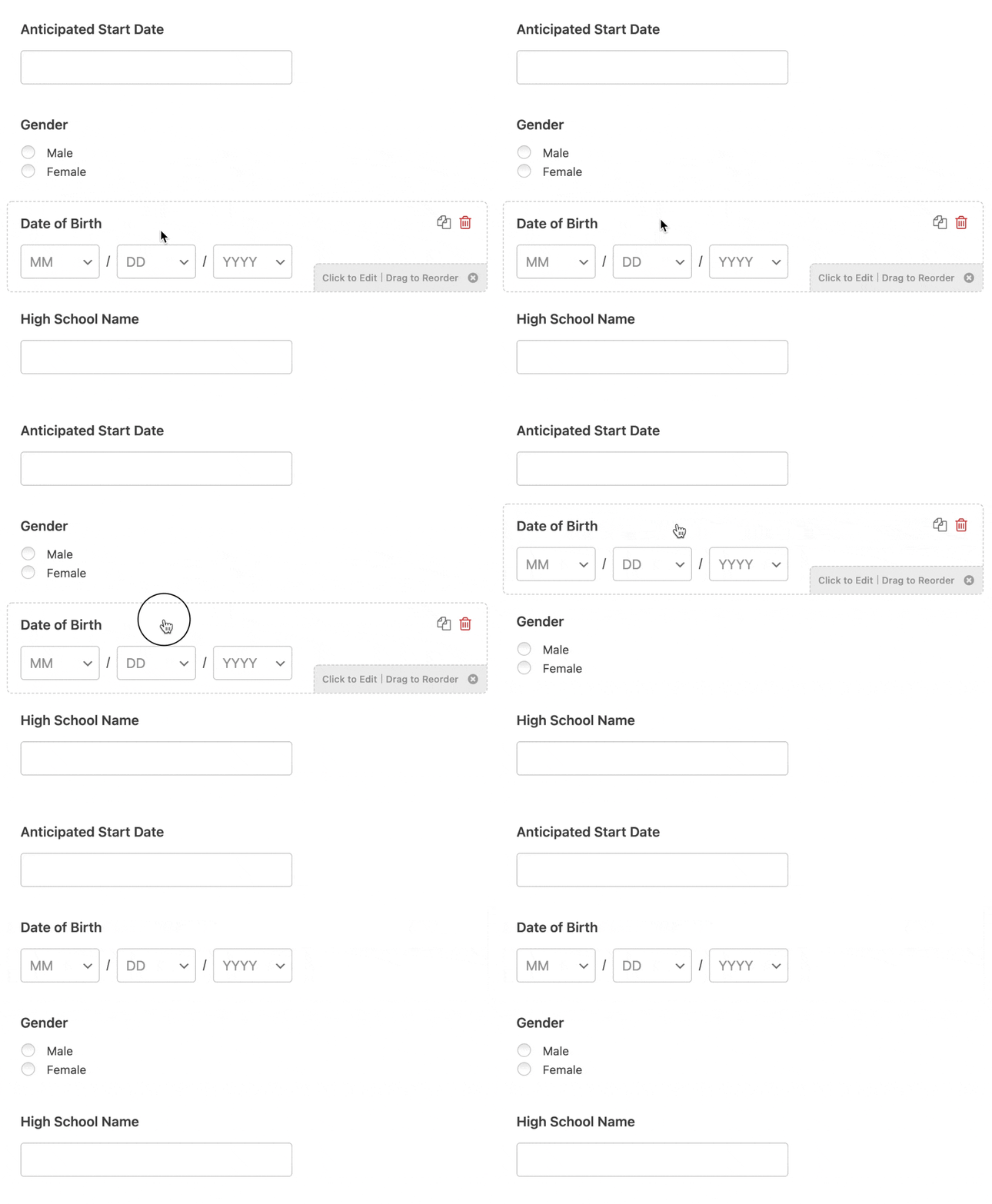
Algumas adições valem a pena considerar para um ambiente escolar. Quando o seu formulário tiver os campos de que a sua escola necessita, clique em Guardar no canto superior direito.
Passo 3: Recolha Taxas de Inscrição (Opcional)
Muitas escolas cobram uma taxa de inscrição ou candidatura, e algumas recolhem depósitos de propinas no ato da matrícula. Se for o seu caso, pode aceitar o pagamento diretamente no formulário para que as famílias concluam tudo numa só sessão.
O WPForms Lite liga-se a Stripe e Square para pagamentos com cartão, e a PayPal Commerce se for o que a maioria das pessoas prefere. Planos superiores adicionam também o Authorize.Net.

Adicione um campo de pagamento, ligue o seu processador e o total atualiza-se automaticamente à medida que as famílias fazem as suas escolhas. A parte que os pais apreciam é o recibo automático.
Depois de um pagamento ser efetuado, o WPForms pode enviar um e-mail de confirmação de que a escola o recebeu. Nos planos Pro e Elite, também não paga taxas de transação adicionais do WPForms, pelo que o único corte vem do seu processador de pagamentos.
Se oferecer mais do que uma forma de pagamento, o nosso guia sobre como deixar os pais escolherem um método de pagamento explica como configurar isso. Pode saber mais sobre os gateways individuais nas páginas de funcionalidades Stripe e Square.
Passo 4: Configurar as Definições do seu Formulário
Em seguida, abra Definições » Geral no construtor de formulários. É aqui que controla como o formulário se comporta e se apresenta. Algumas definições aqui valem a pena ajustar para um formulário de matrícula:
- Nome do Formulário: Renomeie o formulário se quiser que ele apareça de forma diferente no seu painel.
- Descrição do Formulário: Adicione uma breve nota sobre para que serve o formulário.
- Texto do Botão de Envio: Altere o botão para algo mais claro para os pais, como “Submeter Candidatura” ou “Inscrever Agora”.
- Texto de Processamento do Botão de Envio: Defina a mensagem que é exibida enquanto o formulário está a ser enviado.

Role para baixo e encontrará as definições de Proteção contra Spam e Segurança. A proteção moderna contra spam está ativa por defeito, e eu deixá-la-ia assim.

Esta proteção integrada funciona silenciosamente em segundo plano e bloqueia a maioria das submissões indesejadas sem pedir aos pais para resolverem um puzzle.
Também pode ativar o Akismet, filtrar submissões por país ou bloquear palavras-chave específicas se um determinado tipo de spam continuar a passar, depois clique em Guardar quando terminar.
Passo 5: Configure as Notificações do Seu Formulário
Depois de uma família submeter o formulário, vai querer receber um e-mail a avisá-lo. O WPForms envia um para o seu endereço de administrador por defeito, pelo que as admissões ficam a saber de cada nova candidatura no momento em que chega.

Normalmente, também vai querer notificar o encarregado de educação, para que saiba que a candidatura do seu filho foi processada. O truque é enviar essa confirmação para qualquer endereço de e-mail que tenham digitado no formulário, e faz isso com Etiquetas Inteligentes.
Uma Etiqueta Inteligente extrai o valor de um campo, pelo que {field_id="email"} na caixa "Enviar Para" encaminha a mensagem para cada família automaticamente.
Também pode enviar mais do que uma notificação de cada vez, pelo que uma única submissão pode alertar a receção, o professor relevante e o registador de uma só vez, o que poupa um ciclo de reencaminhamento.
Se precisar de ajuda, veja como configurar notificações de formulário para diferentes destinatários. Finalmente, se a sua escola se preocupa com a consistência da marca, pode adicionar uma imagem de cabeçalho personalizada para que cada notificação ostente o seu logótipo.

Passo 6: Personalize a Sua Mensagem de Confirmação
A confirmação é o que um encarregado de educação vê no instante em que clica em submeter. É a sua oportunidade de lhes garantir que a candidatura chegou e dizer-lhes o que acontece a seguir no processo de matrícula. O WPForms oferece três tipos de confirmação à sua escolha:
- Mensagem: Exibe uma mensagem de agradecimento personalizada na mesma página. Esta é a opção por defeito e é a mais rápida de configurar.
- Mostrar Página: Envia as famílias para uma página de agradecimento dedicada no seu site, o que é útil se quiser partilhar os próximos passos ou um vídeo de boas-vindas.
- Ir para URL (Redirecionar): Envia-os para qualquer outro endereço web, mesmo um noutro site.
Para a editar, abra Definições » Confirmação no construtor de formulários, digite a sua mensagem e clique em Guardar.
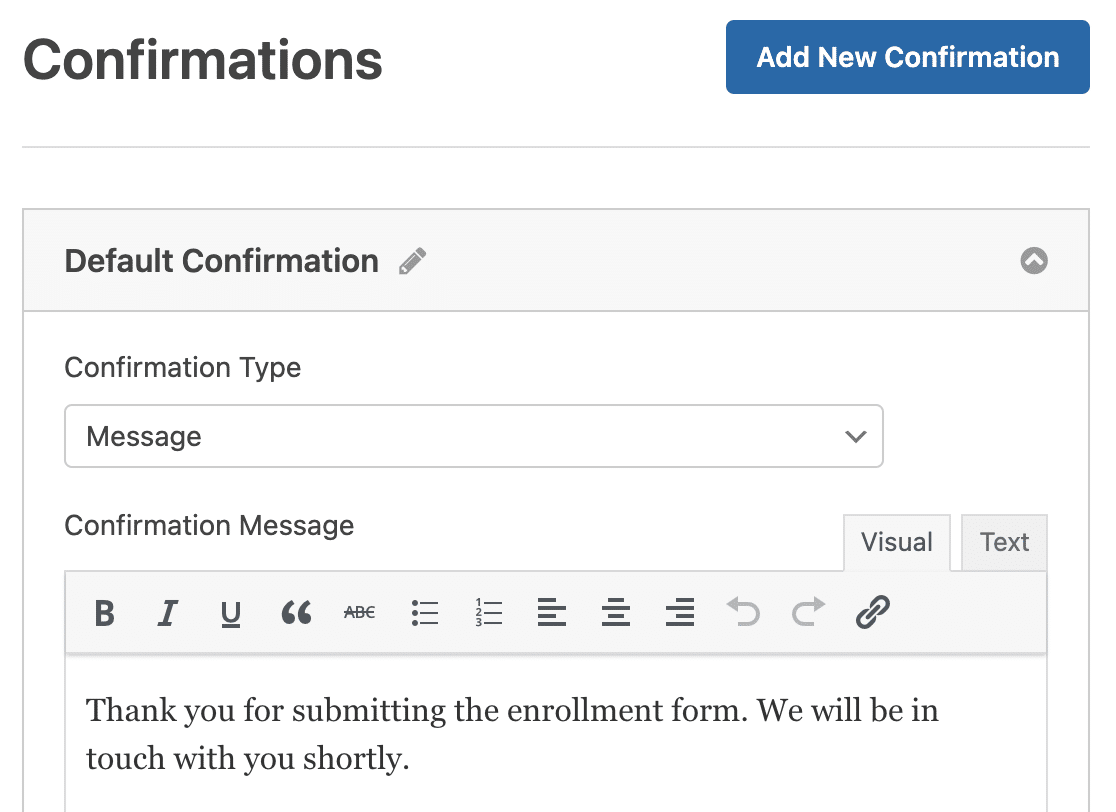
Informe os encarregados de educação quando terão uma resposta, se precisam de enviar mais alguma coisa e a quem contactar com dúvidas. Se preferir enviá-los para um local específico, pode redirecioná-los para uma página de agradecimento com tudo explicado.
Passo 7: Adicione o Seu Formulário de Inscrição ao WordPress
O seu formulário está pronto, pelo que o último passo é colocá-lo onde as famílias o possam encontrar. O WPForms permite-lhe incorporar um formulário em qualquer página, publicação ou área de widget.
Crie uma nova página (ou edite uma existente), depois clique no botão mais (+) para adicionar um bloco e escolha o bloco WPForms.

No menu suspenso do bloco, selecione o seu formulário de matrícula de alunos.
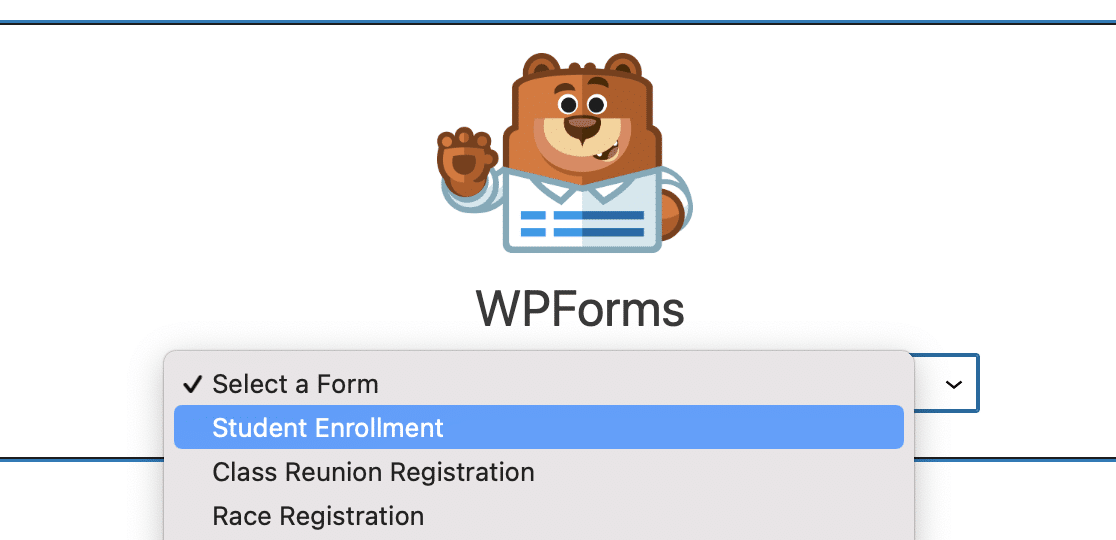
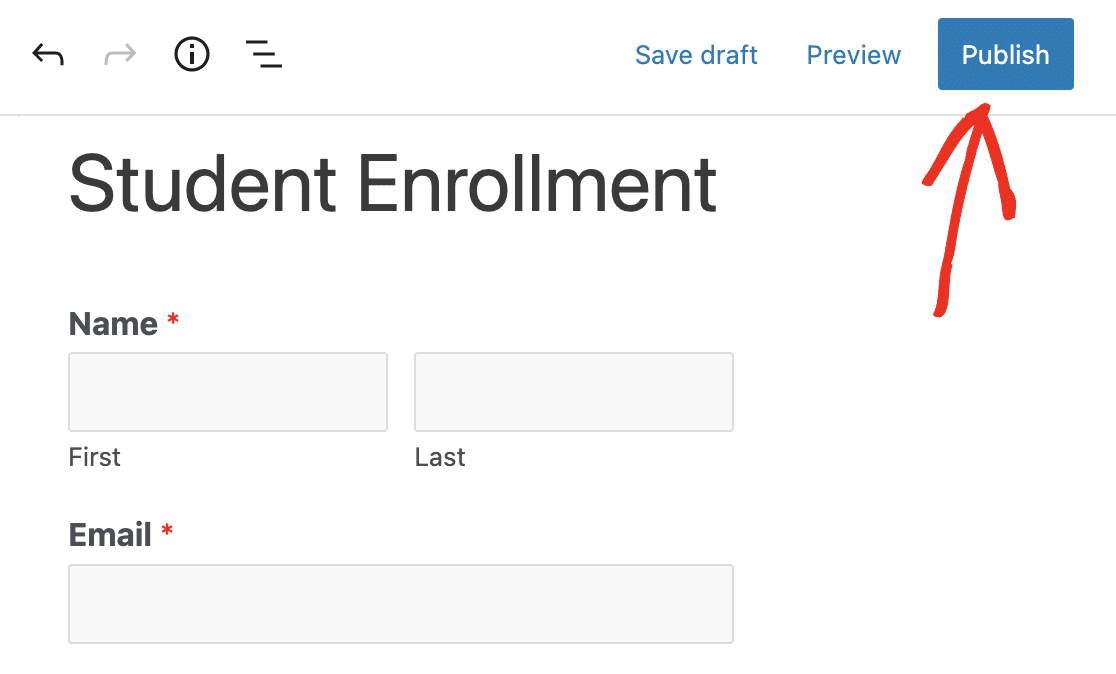
Agora clique em Publicar, e o seu formulário fica ativo para os encarregados de educação preencherem.
Cada submissão é registada no seu painel WordPress, onde pode visualizá-la, pesquisá-la, filtrá-la, imprimi-la e exportá-la. Se é novo nesta área, o nosso guia completo sobre entradas de formulário cobre-a bem, e é uma página que vale a pena marcar.
Uma última dica para escolas com um prazo rigoroso: pode definir um prazo de matrícula para que o formulário se feche numa data específica e pare de aceitar candidaturas tardias automaticamente.
FAQs Sobre Formulários de Matrícula de Alunos
Os formulários de inscrição de alunos surgem com frequência para escolas que estão a mudar as admissões para o online, pelo que aqui ficam as respostas às perguntas que ouço com mais frequência.
O que é um formulário de inscrição de alunos?
Um formulário de inscrição de alunos é um formulário online que as escolas utilizam para registar novos alunos.
Ele recolhe os detalhes de que as admissões necessitam, como o nome do aluno, informações de contacto, data de início, escola anterior e quaisquer documentos ou taxas que acompanhem a candidatura, e armazena-os num só local em vez de em papel.
O que deve incluir um formulário de inscrição de alunos?
No mínimo, inclua o nome do aluno, data de nascimento e detalhes de contacto, mais o nome e número de telefone de um encarregado de educação.
A maioria das escolas também adiciona a data de início prevista, a escola anterior e um espaço para carregar documentos como históricos escolares ou registos de vacinação. Adicione um campo de pagamento se cobrar uma taxa de inscrição.
Posso criar um formulário de inscrição de alunos gratuitamente?
Pode construir um formulário básico com o WPForms Lite gratuitamente, mas um formulário de inscrição completo geralmente necessita do Pro.
Os campos avançados, carregamentos de ficheiros e recolha de taxas abordados neste guia estão todos nos planos pagos, pelo que o Pro é o ponto de partida sensato para uma escola.
Como cobro taxas de inscrição online?
Adicione um campo de pagamento ao seu formulário e conecte o Stripe, Square ou PayPal Commerce.
As famílias pagam quando submetem a sua candidatura, o WPForms envia-lhes um recibo por e-mail e, no Pro, fica com o montante total menos a taxa do seu processador.
Em seguida, Crie um Formulário Personalizado de Candidatura Universitária
É tudo o que precisa para colocar um formulário de inscrição de alunos no website da sua escola. Se o seu processo de admissão for um passo mais além, também pode aprender a criar um formulário de candidatura universitária a partir de um modelo utilizando o mesmo construtor.
E para que mais famílias reparem e preencham o seu formulário, dê uma vista de olhos à nossa compilação dos melhores plugins de pop-up WordPress para lembretes gentis e oportunos.
Crie o Seu Formulário de Inscrição de Alunos Agora
Pronto para construir o seu formulário? Comece hoje com o plugin construtor de formulários WordPress mais fácil. O WPForms Pro inclui muitos modelos gratuitos e oferece uma garantia de devolução do dinheiro em 14 dias.
Se este artigo o ajudou, siga-nos no Facebook e no X (Twitter) para mais tutoriais e guias gratuitos sobre WordPress.





Estou a usar o WPForms para a nossa escola para registo e inscrição de alunos. Muitos alunos
submetem vários formulários porque perderam algo ou inseriram informações incorretas na primeira, segunda e até na quarta ou quinta submissão. Tudo porque não existe edição de entradas de formulário no wpforms. Espero que esta funcionalidade seja disponibilizada o mais breve possível.
Olá Hory,
Atualmente, não temos uma forma de os utilizadores editarem as suas entradas no front-end através do envio de um formulário. Concordo que seria super útil, no entanto. Fiz uma nota do pedido de funcionalidade e vamos mantê-lo no nosso radar enquanto planeamos o nosso roteiro para o futuro.
Espero que isto ajude! Se tiver questões adicionais, entre em contacto.
Tenha um bom dia :)
Olá
Ainda não tive tempo de ler toda a informação.
Mas pergunto-me se é possível adicionar uma data de registo que a “escola” possa usar como “fila de registo” para novos alunos
Olá Tommy – Pode considerar usar o Campo Oculto e usar as tags inteligentes {entry_date format=”d/m/Y”} ou {date format=”m/d/Y”} para obter a data que pode considerar usar como data de registo.
Olá, estou a tentar criar um formulário de contacto para pais, tenho campos para o nome, email e o nome e ano do seu aluno. Gostaria que os pais listassem vários alunos. Como posso configurar o meu formulário para permitir múltiplos registos de filhos?
Como em
Mary Smith
email@address com
e depois campos para capturar informações para
Aluno 1
John Smith, Ano 9
Aluno 2
Sally Smith, Ano 10
Provavelmente não estou a usar os termos corretos para pesquisar na base de conhecimento. Obrigado por qualquer ajuda.