



Resumo de IA
As candidaturas online são agora a norma, e os estudantes esperarão poder preencher um formulário no seu portal com as suas informações académicas.
Um formulário de candidatura universitária online ajuda potenciais estudantes a enviar todos os detalhes necessários para ver se seriam uma boa opção para a sua escola.
Crie o Seu Formulário de Candidatura Universitária Agora 🎓
Neste post, vou guiá-lo através dos passos para criar facilmente um formulário de candidatura universitária com um modelo usando o plugin WPForms.
Como Criar um Formulário de Candidatura Universitária no WordPress
O plugin WPForms torna super fácil criar quase qualquer tipo de formulário WordPress de que necessita. Siga os passos abaixo para começar:
- Passo 1: Instalar o Plugin WPForms
- Passo 2: Obtenha o Suplemento Form Locker
- Passo 3: Desenhe o Seu Formulário de Candidatura Universitária
- Passo 4: Adicione um Campo Repetidor ao Formulário
- Passo 5: Configure as Notificações do Formulário de Candidatura
- Passo 6: Defina a Data de Encerramento do Seu Formulário de Candidatura
- Passo 7: Publique o Seu Formulário de Candidatura Universitária
- Perguntas Frequentes sobre Formulários de Candidatura Universitária
- Em seguida, Saiba Como Criar um Formulário de Inscrição em Grupo
Passo 1: Instalar o Plugin WPForms
WPForms é uma escolha ideal para criar um formulário de candidatura universitária online devido à sua facilidade de uso, flexibilidade e funcionalidades poderosas. Permite construir formulários rapidamente com uma interface intuitiva de arrastar e soltar.
Para seguir este guia, necessitará da licença WPForms Pro que inclui o Addon Form Locker. Este addon permite controlar o acesso ao formulário, definir limites de entradas e especificar datas de encerramento, garantindo que o seu processo de candidatura decorra sem problemas.

Depois de ter comprado a licença, descarregue, instale e ative o plugin WPForms no seu site WordPress. Se precisar de ajuda com este passo, consulte este guia para iniciantes sobre como instalar um plugin no WordPress.
Crie o Seu Formulário WordPress Agora
Passo 2: Obtenha o Suplemento Form Locker
Em seguida, vamos instalar o addon Form Locker. Isto ajuda a dar um prazo ao seu formulário de candidatura universitária para que ele feche automaticamente após uma data e hora definidas.
No seu painel WordPress, navegue até WPForms e clique na opção Addons no menu.

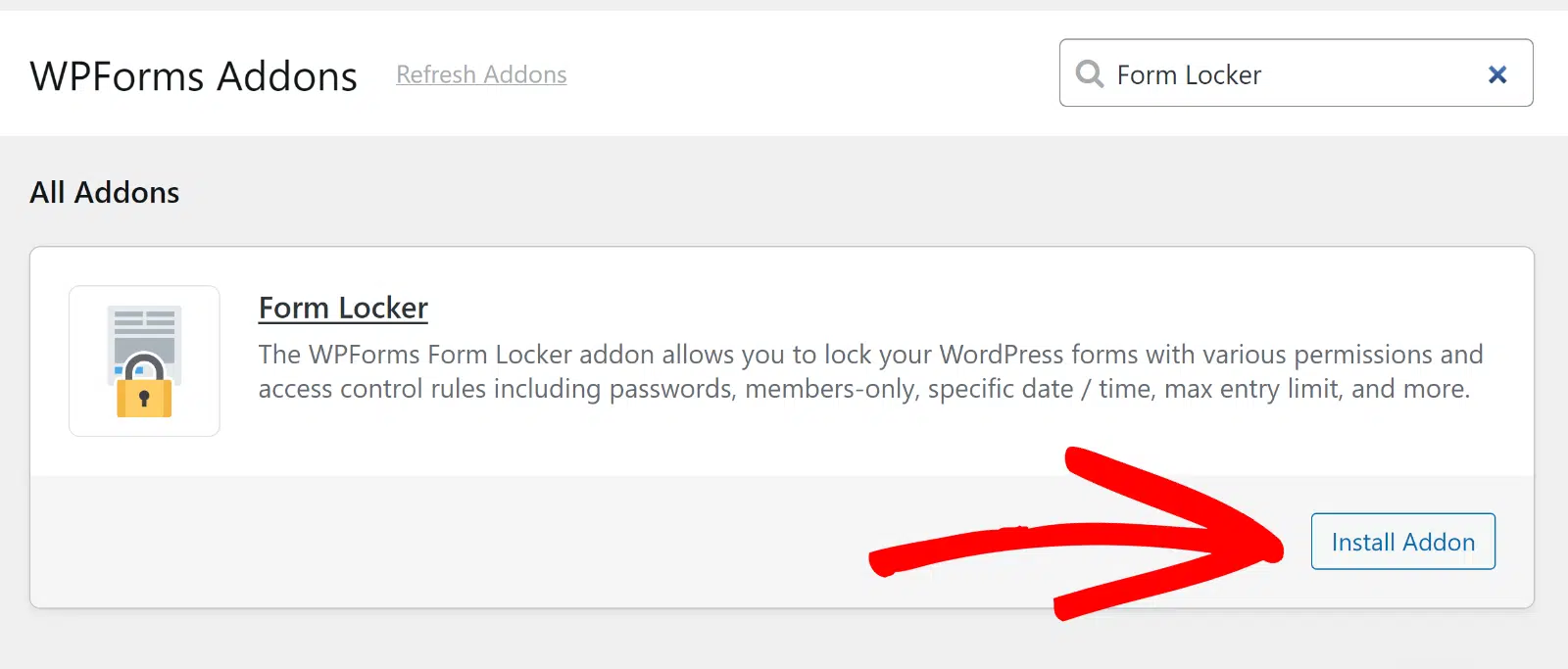
Em seguida, utilize o campo de pesquisa ou role para baixo para encontrar o Addon Form Locker e clique no botão Instalar Addon.
Ótimo, está tudo pronto para criar o seu formulário. Vamos abrir o modelo de formulário de candidatura universitária a seguir para iniciar o processo de criação do formulário.
Passo 3: Desenhe o Seu Formulário de Candidatura Universitária
Criar formulários é muito fácil com WPForms. E como pode usar um modelo, a maior parte do trabalho de design do formulário já está feito por si!
Portanto, vamos usar o modelo de Formulário de Candidatura Universitária para acelerar as coisas. No seu painel WordPress, vá a WPForms » Adicionar Novo.

O construtor de formulários abrirá numa janela de ecrã inteiro. Prossiga e dê um nome ao seu formulário na área Nome do Seu Formulário.
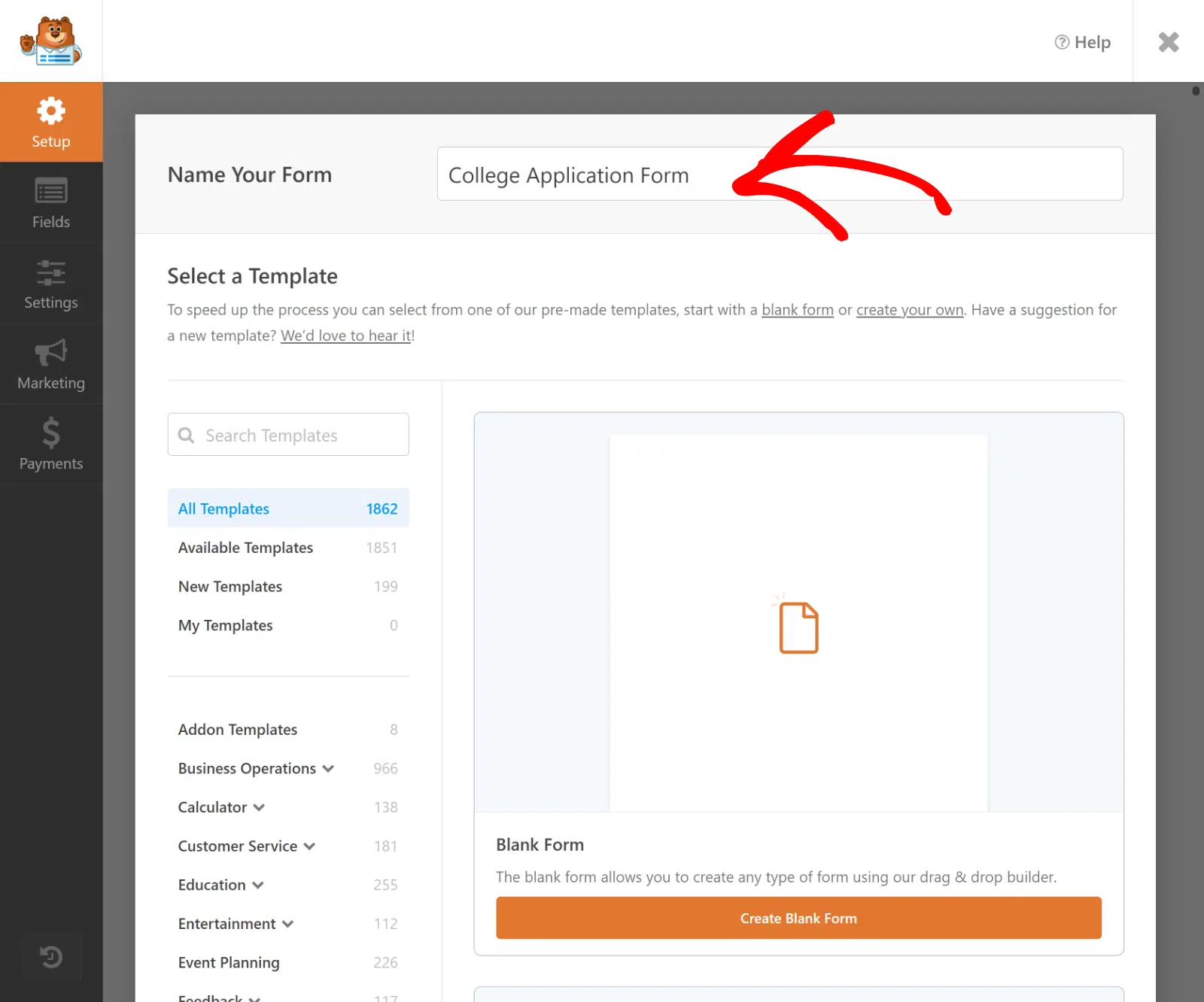
Em seguida, role para baixo até à secção Selecionar um Modelo. O WPForms vem com mais de 2.100 modelos de formulários WordPress, todos os quais pode personalizar como desejar.
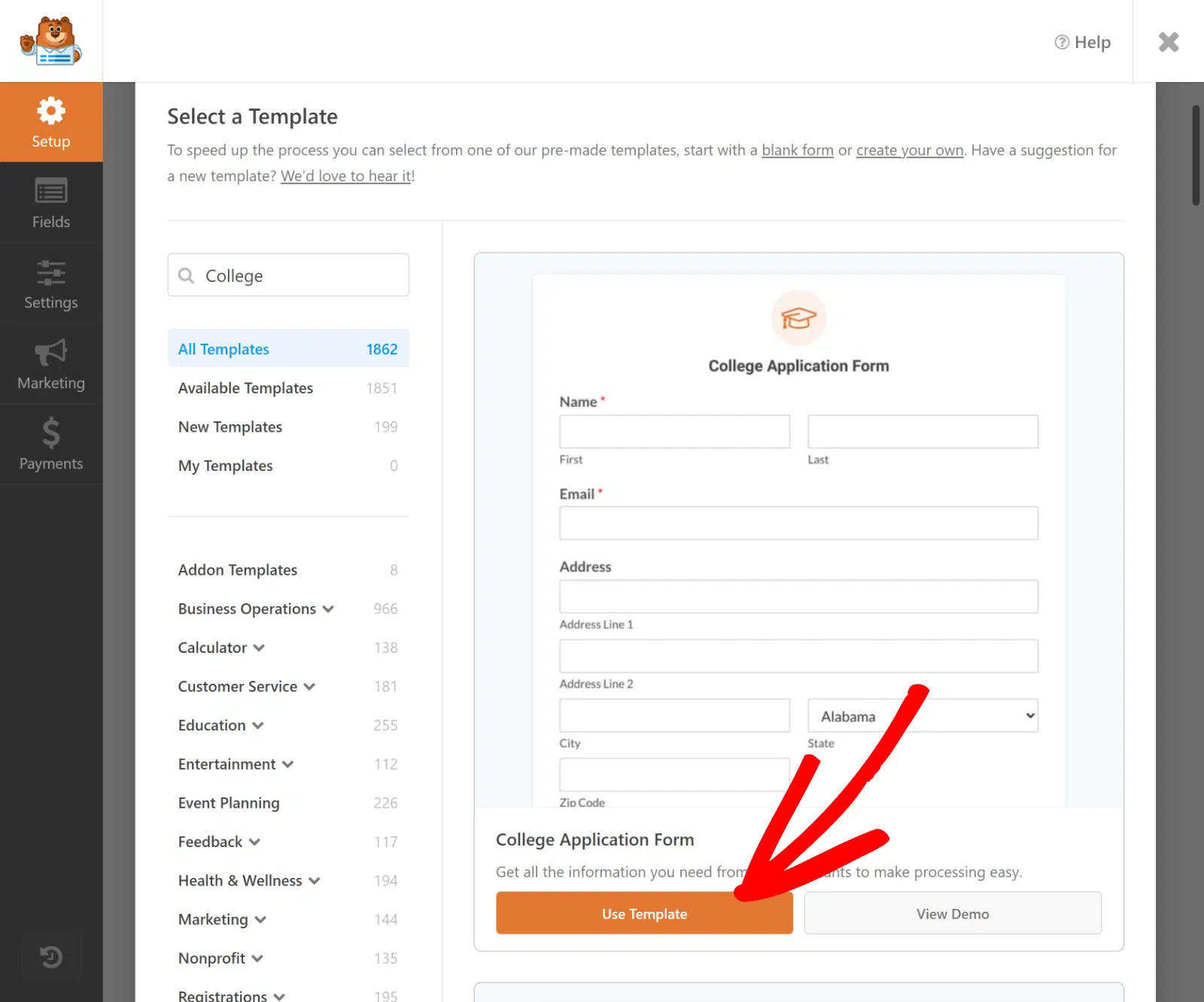
Prossiga e pesquise por "college". Em seguida, clique em Usar Modelo sob o modelo de Formulário de Candidatura Universitária para o abrir.
O modelo abrirá no construtor de formulários, onde notará que o seu formulário de candidatura universitária já tem imensos campos configurados para si, como:
- Informações de Contacto
- Contacto de Emergência
- Dados Demográficos
- Detalhes do Ensino Secundário
- Atividades Extracurriculares
- Uploads de Ficheiros
- Detalhes dos Pais
- Estado de Cidadania
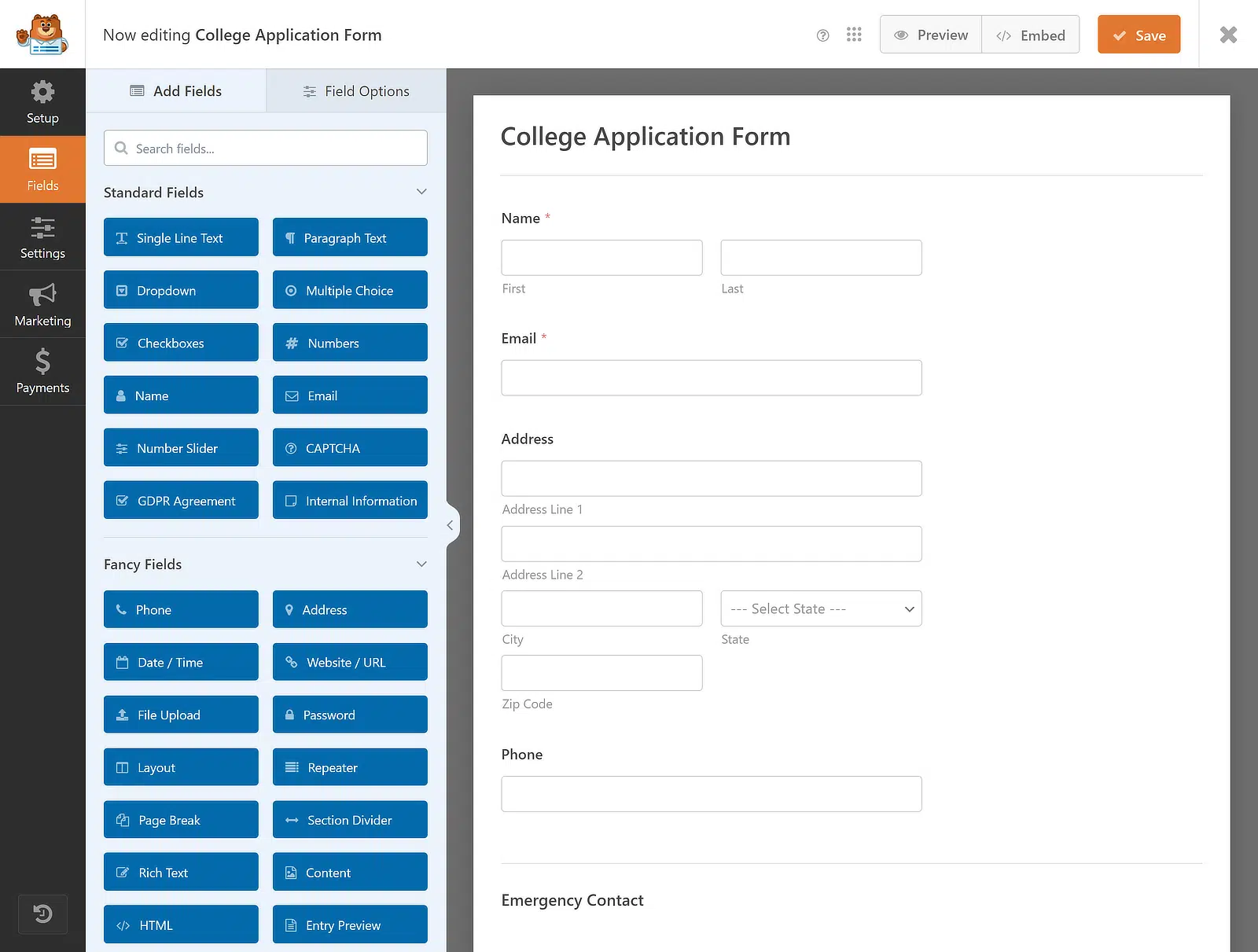
Pode agora arrastar e soltar um campo para reorganizar a ordem do seu formulário de candidatura universitária ou clicar em qualquer campo para abrir as suas opções e personalizá-lo.
Por exemplo, se quiser usar o modelo para aceitar múltiplos conjuntos de dados semelhantes, recomendo adicionar um campo Repetidor.
Passo 4: Adicione um Campo Repetidor ao Formulário
O Modelo de Formulário de Candidatura à Universidade vem equipado com numerosos campos para recolher toda a informação vital do estudante.
Entre estes, encontra-se a secção de Atividades Extracurriculares, Pessoais e de Voluntariado, onde um campo Repetidor pode ser útil.
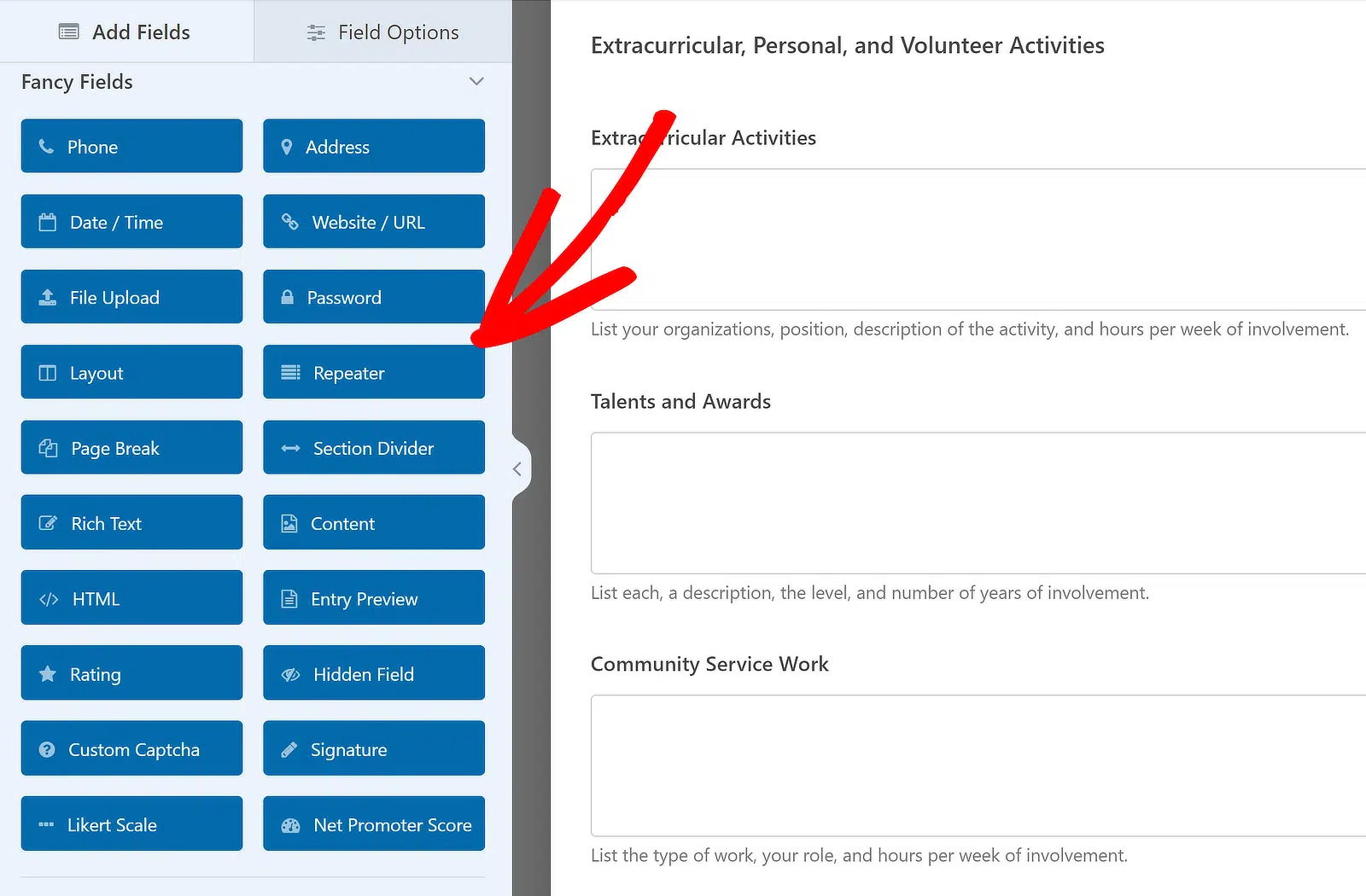
Se quisermos que estes campos sejam repetíveis, primeiro precisamos de inserir o campo Repetidor arrastando-o do painel esquerdo para a direita.
Assim que o campo Repetidor for inserido, clique nele para exibir as Opções de Campo associadas à esquerda.
Pode agora escolher se pretende exibir o campo Repetidor em Linhas ou Blocos. Selecionarei a opção Linhas, pois funciona melhor para este caso.
Ao mesmo tempo, ser-lhe-á pedido que escolha um Layout para o campo. Optarei pelo layout predefinido, mas sinta-se à vontade para escolher qualquer um dos nove predefinidos disponíveis.
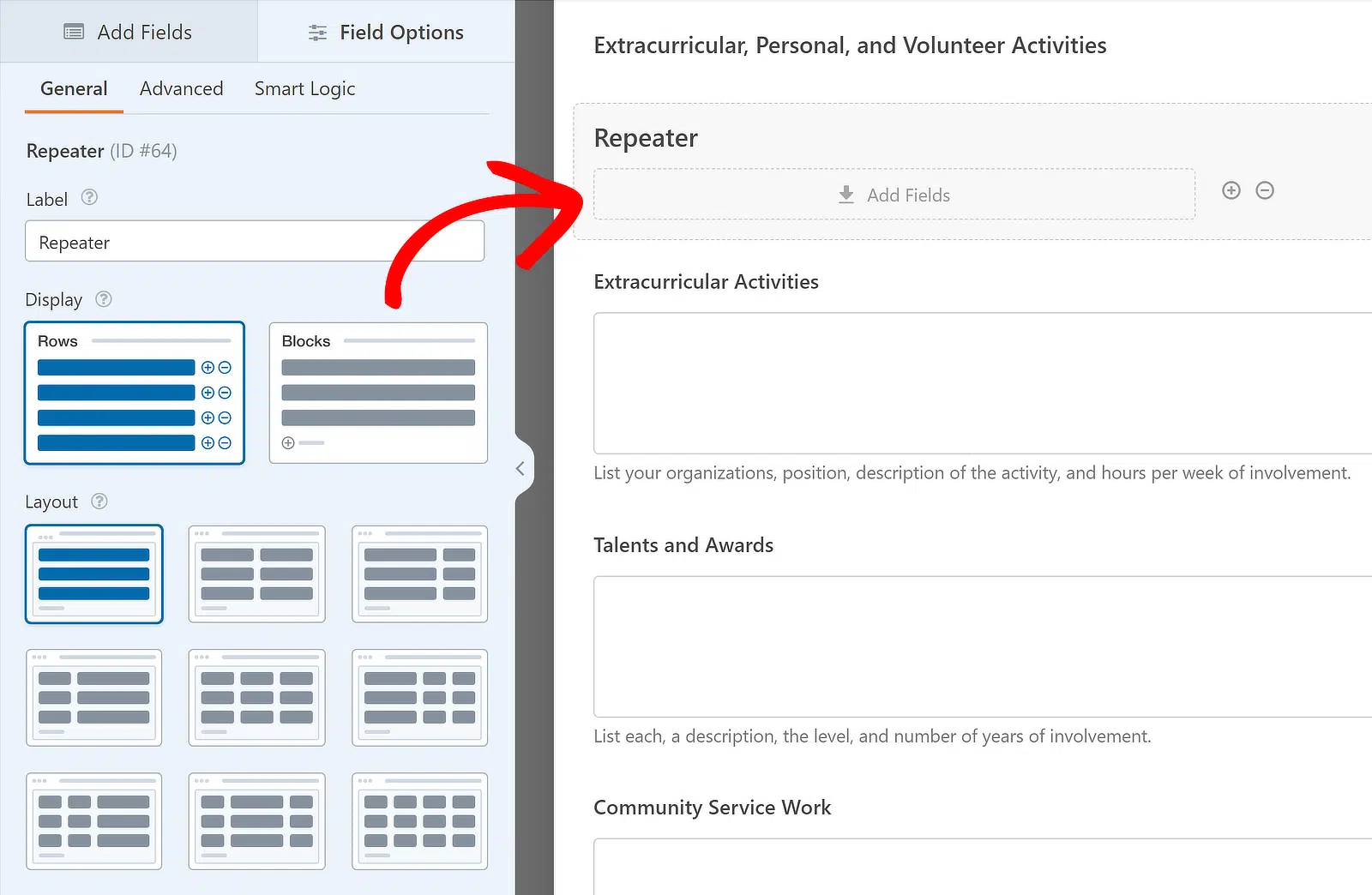
À medida que seleciona o Layout a partir dos predefinidos disponíveis, a pré-visualização à direita será atualizada imediatamente e aparecerá uma zona de arrastar.
Isto permitir-lhe-á adicionar quaisquer campos que deseje tornar repetíveis. Por exemplo, adicionarei primeiro o campo Atividades Extracurriculares dentro dele.
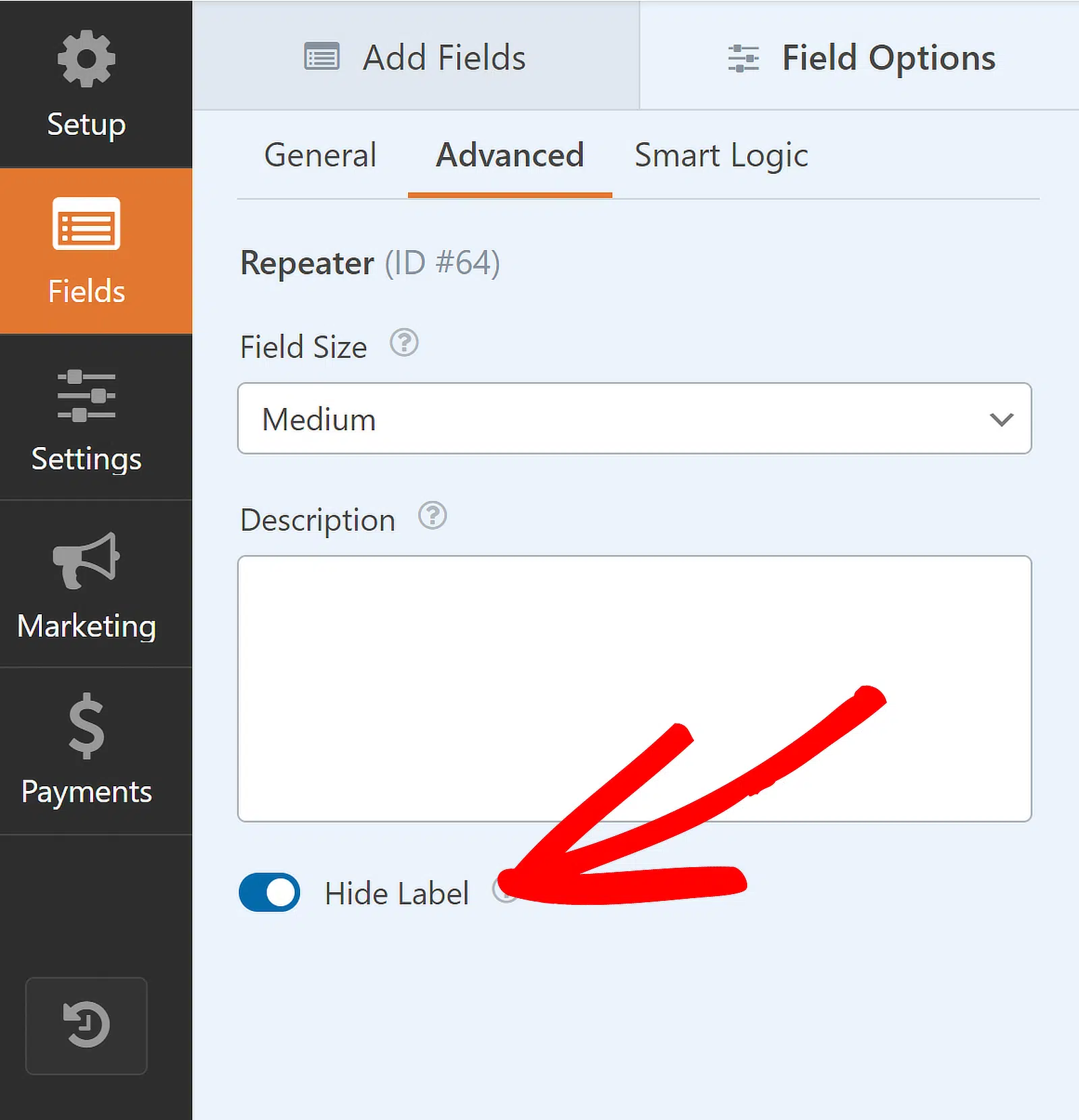
Em seguida, editarei o Rótulo do Campo Repetidor; se necessário, pode desativá-los/ocultá-los no menu Avançadas.
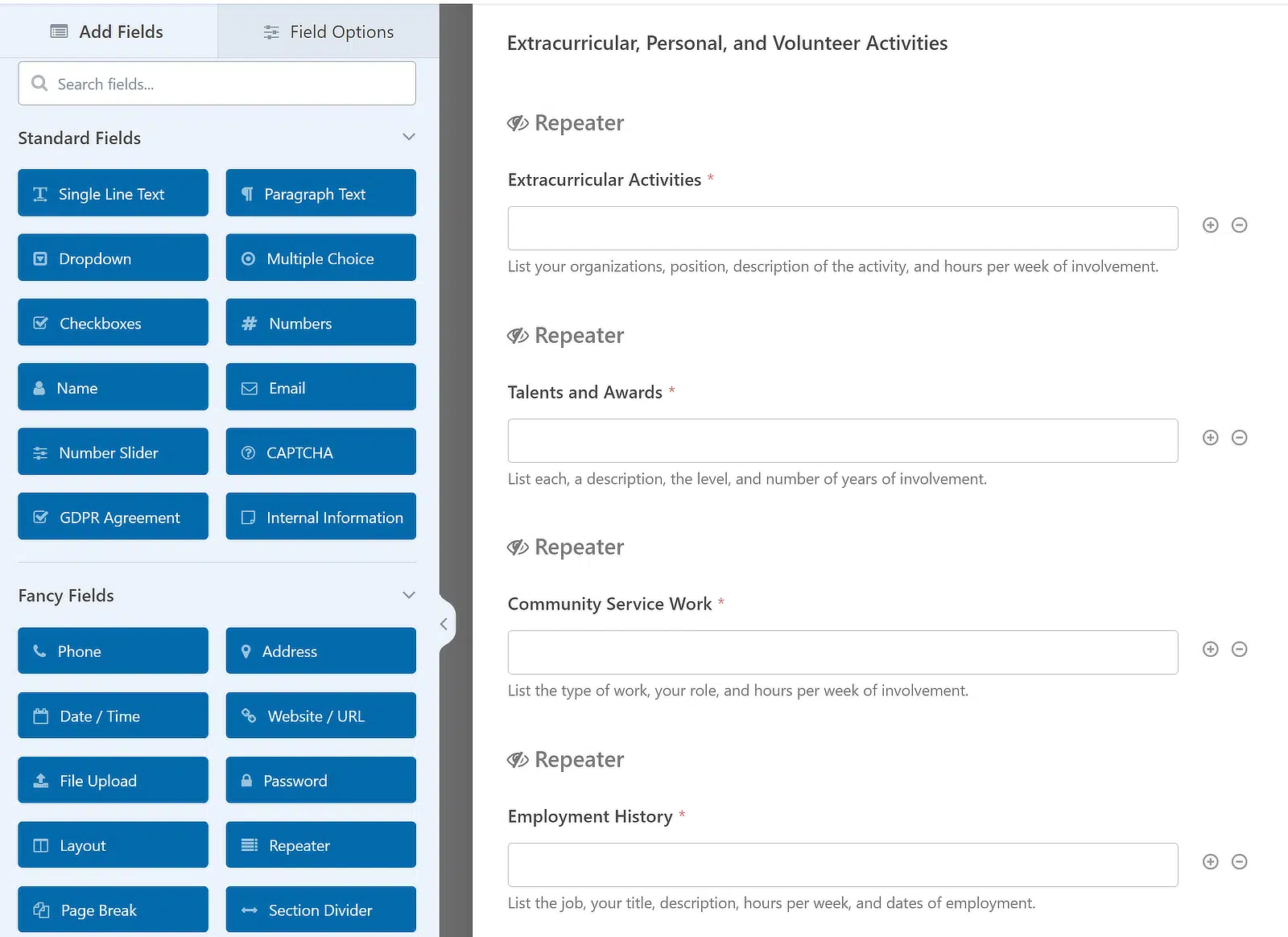
Agora, criarei campos Repetidores separados para Talentos e Prémios, Trabalho Comunitário e Emprego. Eis como fica:
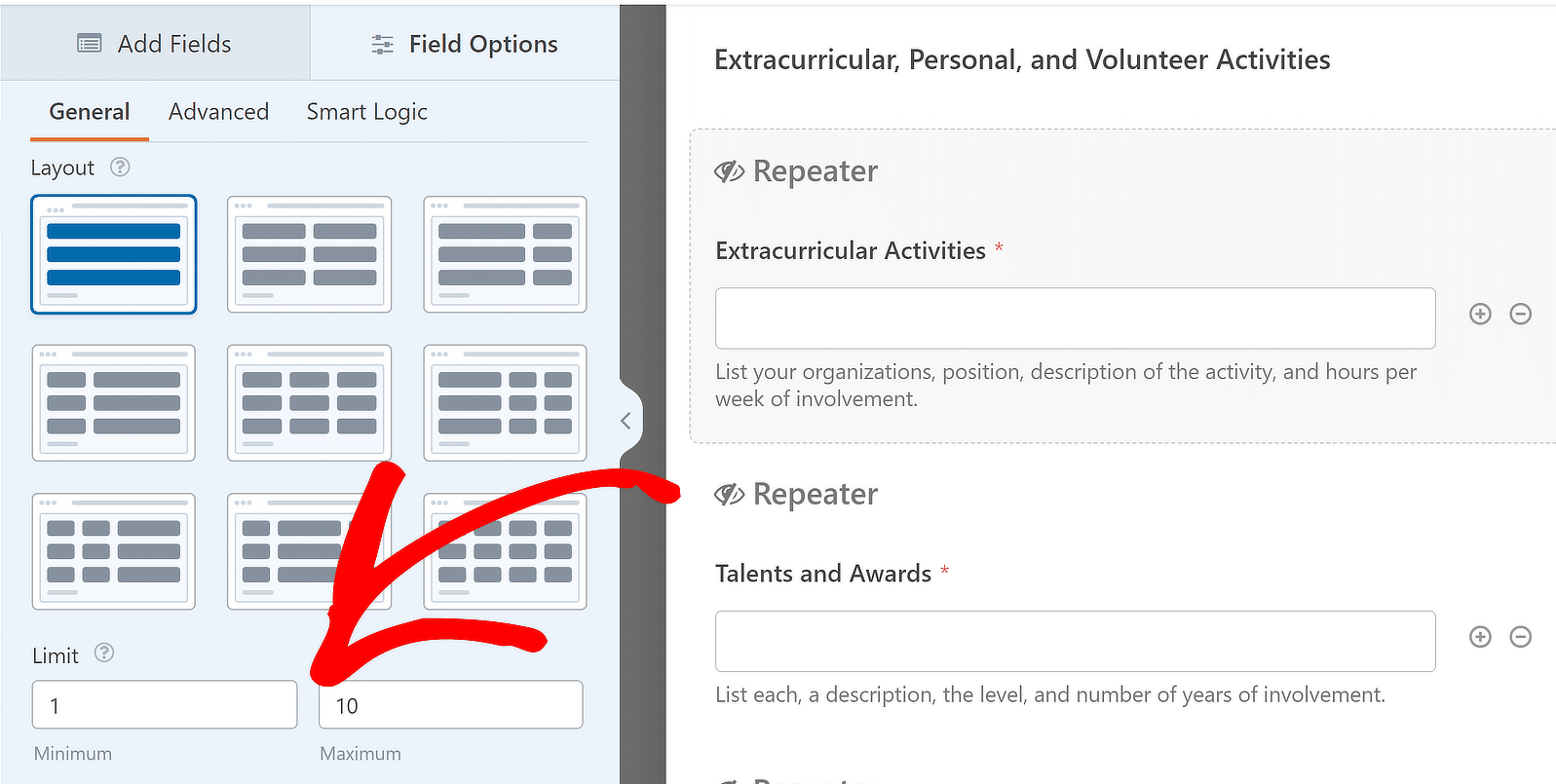
Também pode controlar quantas vezes um utilizador pode repetir um campo numa submissão de formulário. O mínimo predefinido é 1 entrada e o máximo é 10.
Para ajustar os limites, vá ao painel Opções de Campo para o campo Repetidor específico e encontre a secção denominada Limite.
Está a fazer um ótimo trabalho até agora! Agora, com o campo Repetidor adicionado, vou mostrar-lhe os passos para personalizar as definições do seu formulário.
Passo 5: Configure as Notificações do Formulário de Candidatura
Vamos configurar os e-mails de notificação que serão enviados quando alguém preencher o seu formulário de candidatura à universidade.
Para começar, clique em Definições no lado esquerdo do construtor de formulários. Em seguida, clique em Notificações para abrir as definições de e-mail.
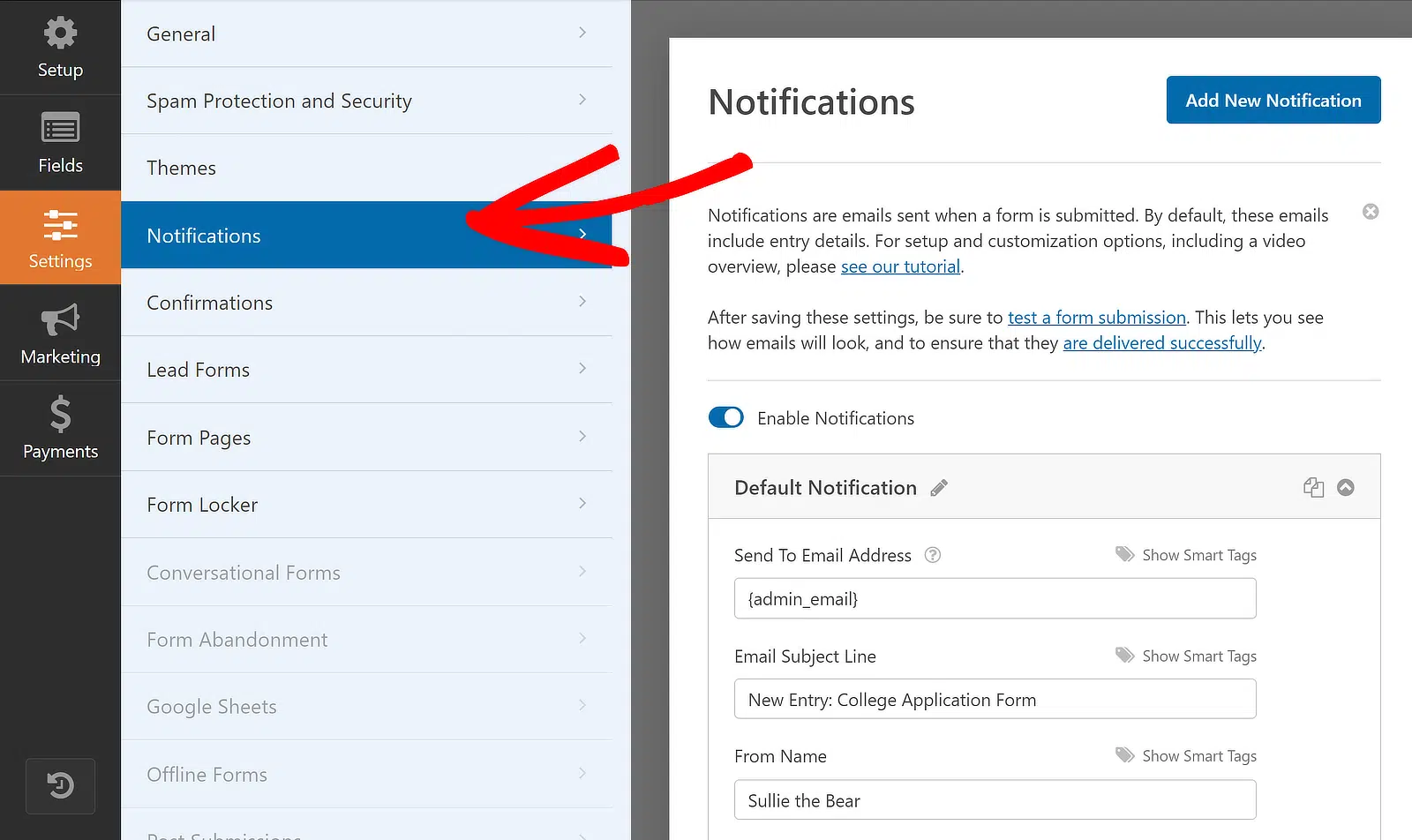
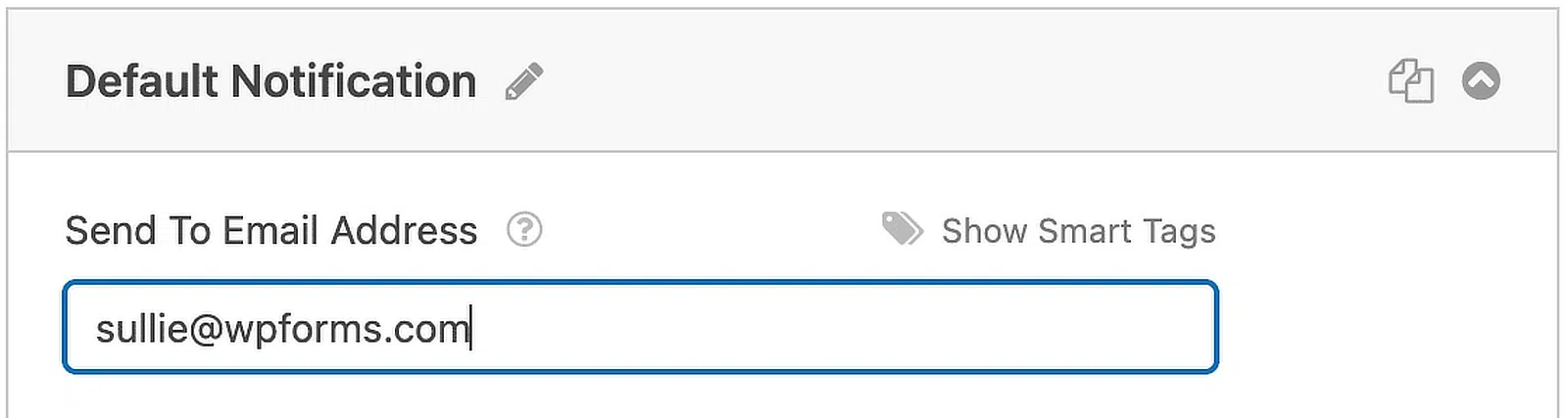
Por predefinição, o WPForms envia notificações para o e-mail de administrador do WordPress, mas também pode facilmente alterá-lo para um e-mail diferente.
Tudo o que tem de fazer é apagar a etiqueta {admin_email} e digitar o endereço de e-mail que pretende usar em vez dela.
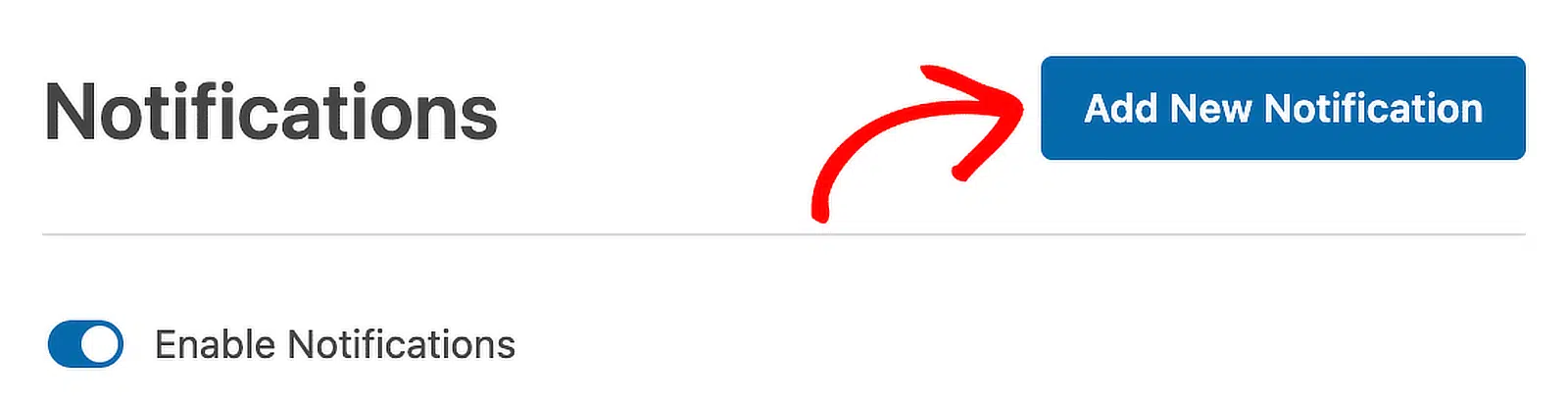
É também importante enviar um e-mail ao candidato assim que ele se candidatar para que ele saiba que a sua candidatura à universidade foi recebida. Para o fazer, clique em Adicionar Nova Notificação.
Vamos dar à nova notificação um nome distinto para que possamos encontrá-la facilmente mais tarde e alterar a mensagem, se necessário.
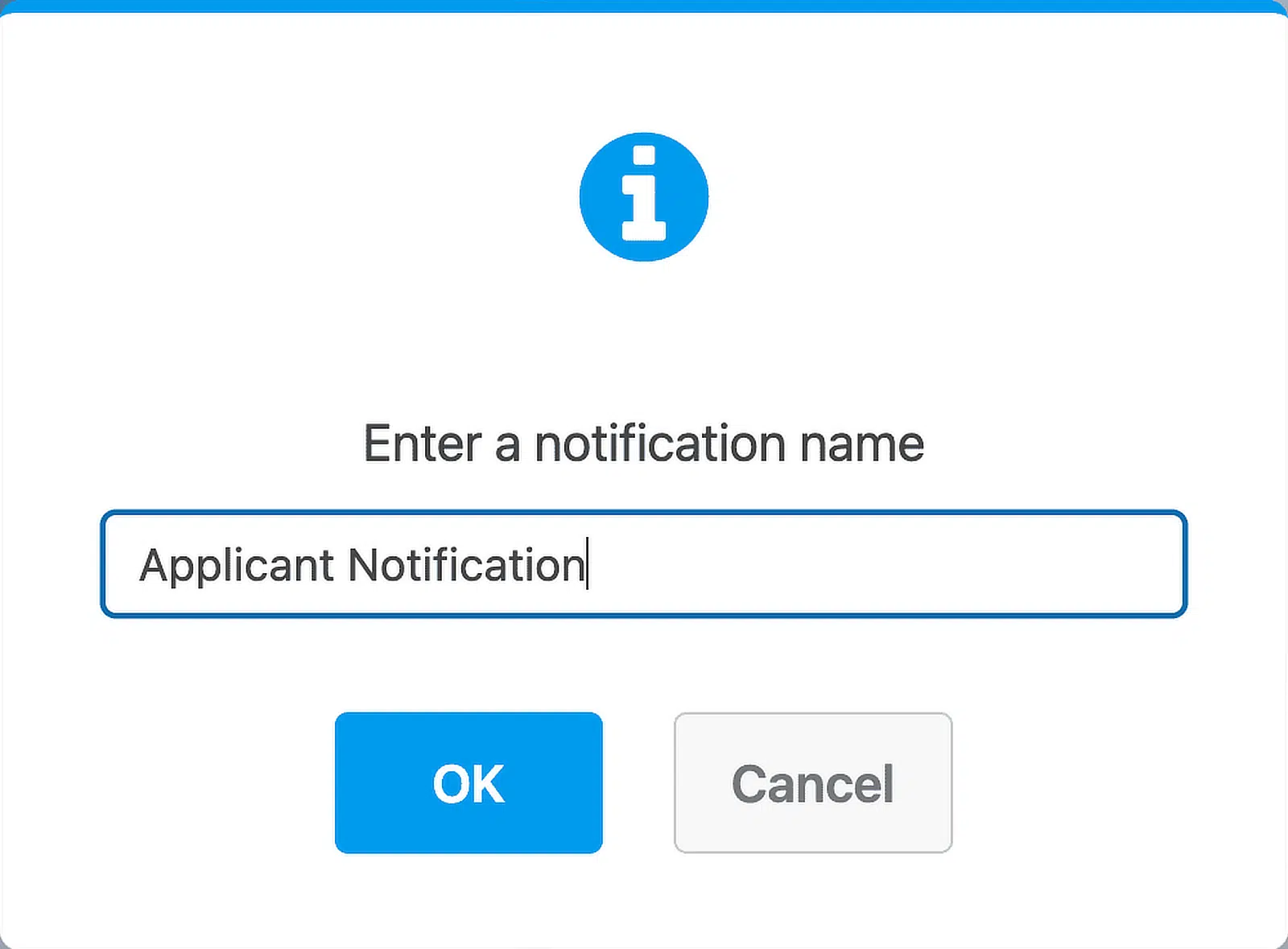
Se rolar para baixo, verá duas notificações no painel direito. Vamos editar a que acabou de criar.
No campo Enviar Para Endereço de E-mail, utilize a Etiqueta Inteligente E-mail. Dessa forma, o WPForms enviará automaticamente esta notificação para o endereço de e-mail do candidato.
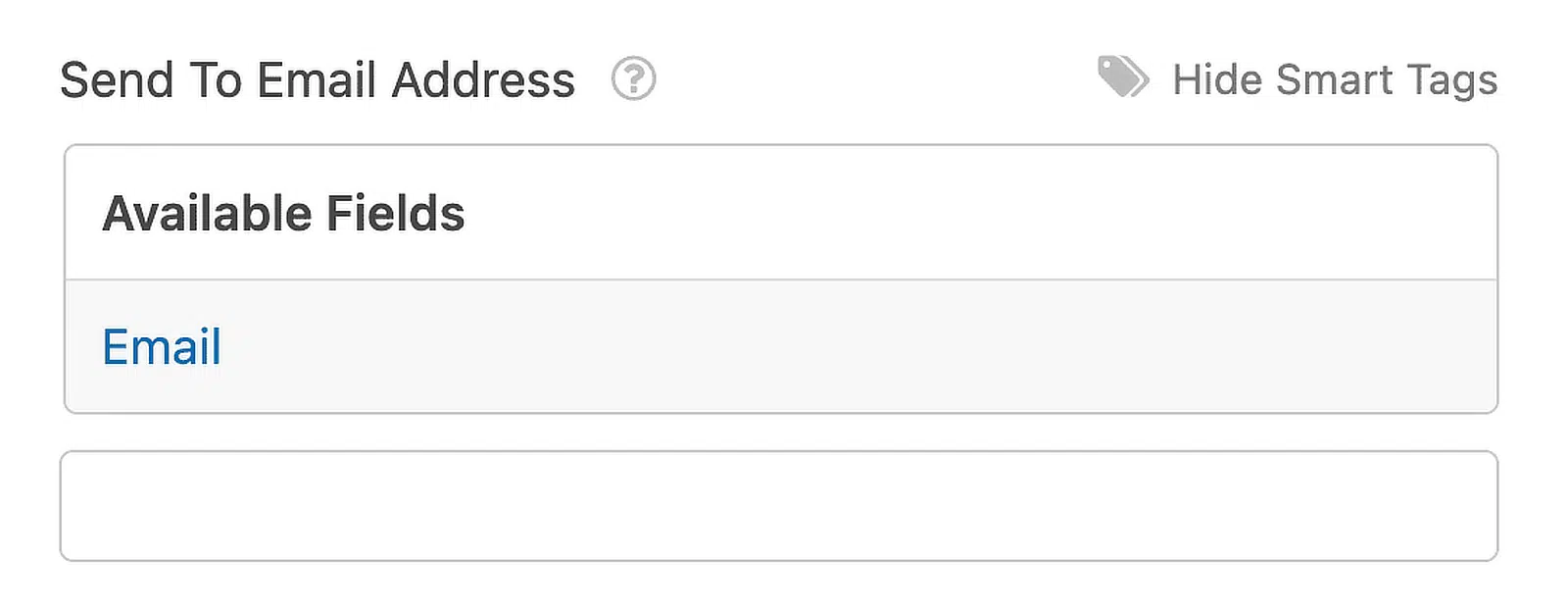
Também pode personalizar o texto no assunto e no corpo do e-mail, se necessário, para informar o candidato sobre quaisquer passos adicionais.
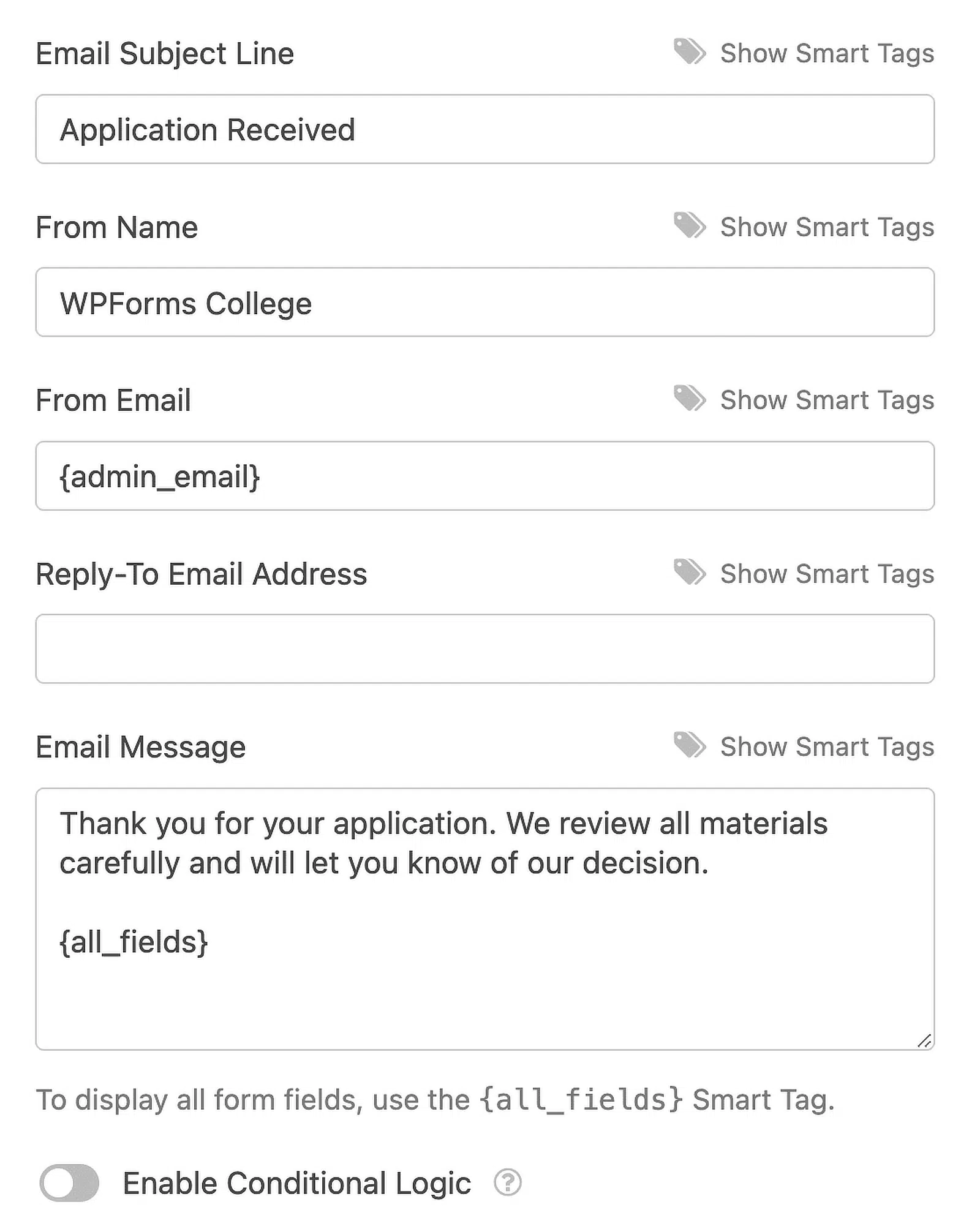
OK, ótimo. Está tudo configurado. Vamos clicar em Guardar. Agora, pode definir a data de encerramento no formulário de candidatura.
Passo 6: Defina a Data de Encerramento do Seu Formulário de Candidatura
Como está a usar o seu formulário de candidatura universitária para recolher candidaturas, faz sentido fechar o formulário antes do início do ano letivo ou do semestre.
É aqui que o suplemento Form Locker que instalámos anteriormente será útil. Permite-lhe adicionar facilmente uma data de expiração ao seu formulário.
Portanto, no painel Definições, clique em Form Locker. Isto abrirá um novo menu no lado direito do ecrã.
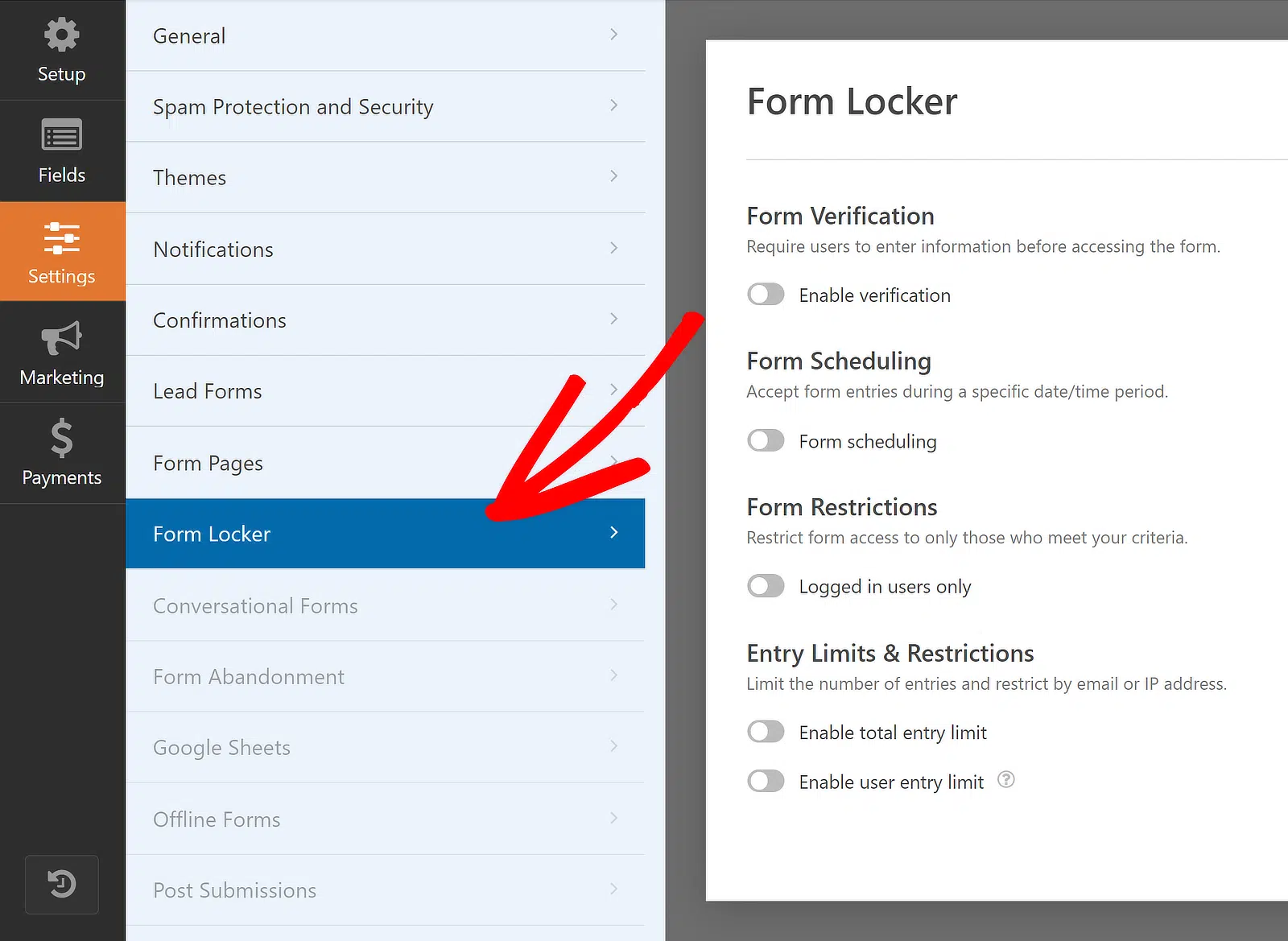
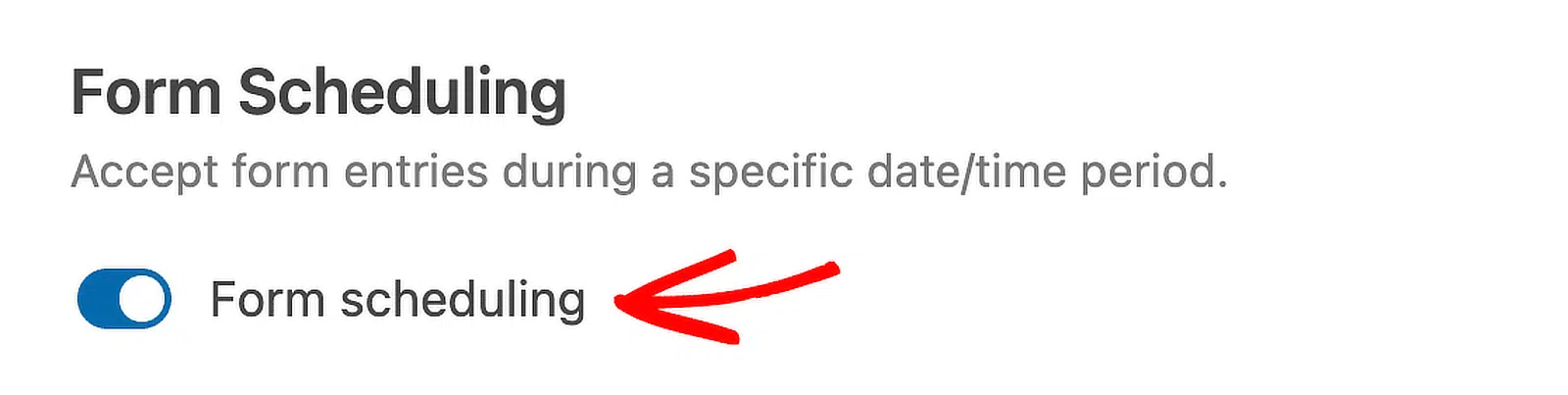
Da lista de opções disponíveis, basta mover o interruptor para a posição LIGADO, abaixo da opção Agendamento de formulários.
Agora, defina a data de encerramento do formulário usando Data de Fim e Hora de Fim. Isto só permitirá aos candidatos
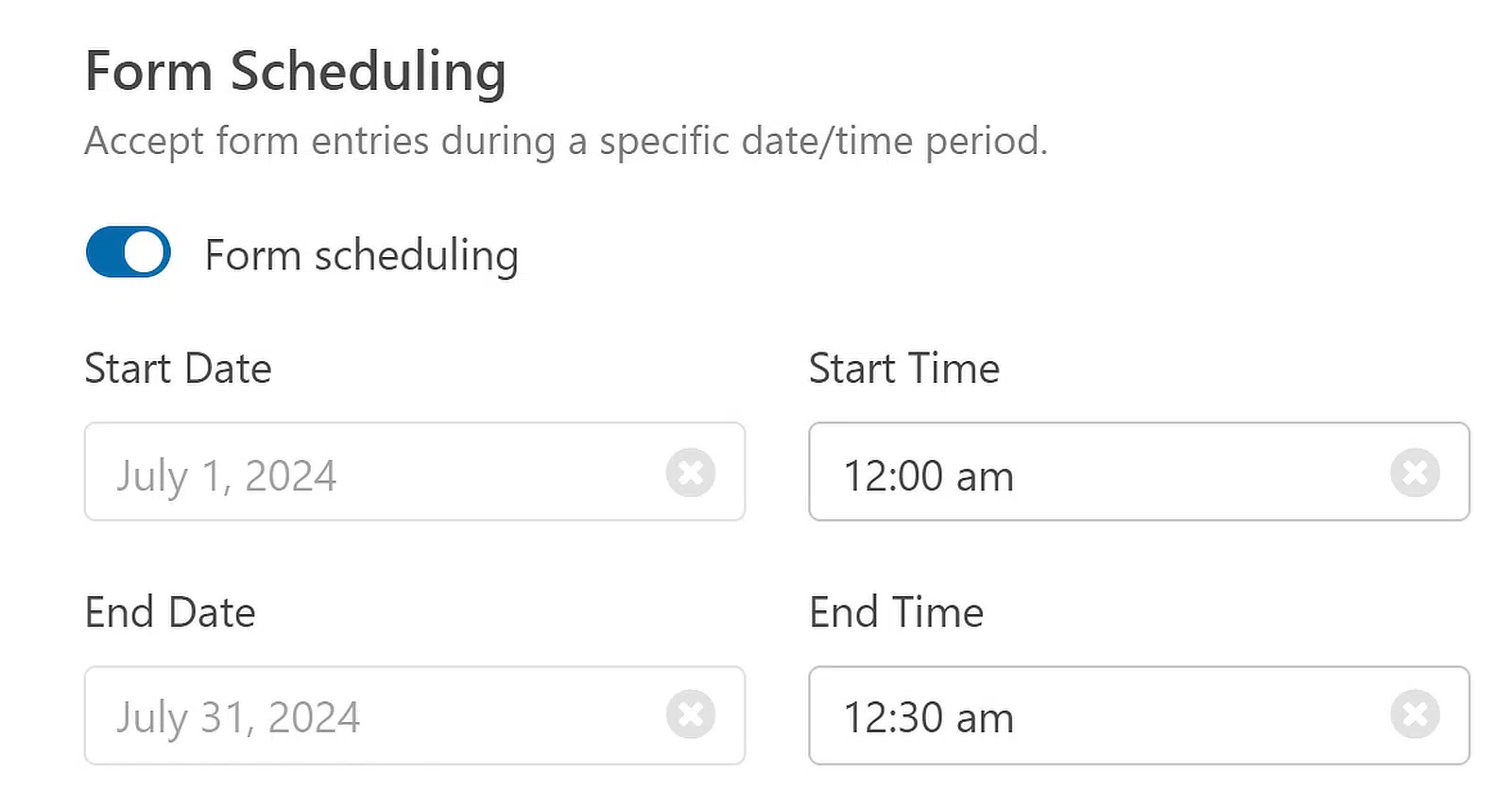
Este campo utiliza o fuso horário do WordPress. Aqui está um guia para alterar a hora e a data no WordPress, se precisar de verificar as definições de hora.
O formulário fechará automaticamente na data que definir, deixará de aceitar candidaturas e desaparecerá. Quando isso acontecer, uma Mensagem de Fechado aparecerá no seu lugar.
Abaixo da data e hora, pode personalizar a Mensagem de Fechado, que aparecerá assim que um candidato tentar submeter o formulário.
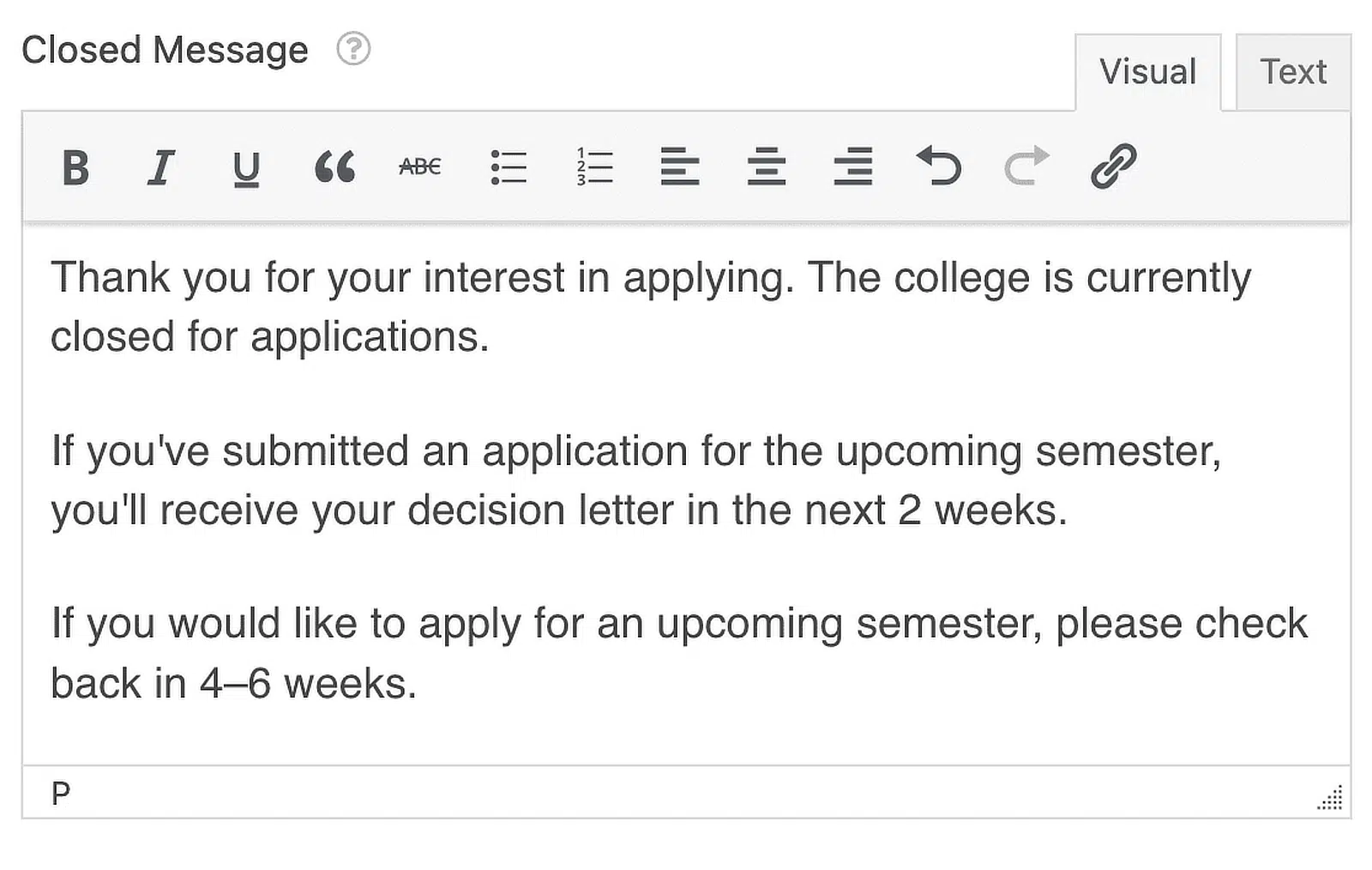
Também pode adicionar um link para outra página ou um link externo, como uma página de rede social, para que as pessoas possam manter-se atualizadas sobre quando o seu próximo período de inscrição começa.
O seu formulário está quase pronto. Agora, só precisa de publicar o formulário de candidatura universitária no seu site WordPress.
Passo 7: Publique o Seu Formulário de Candidatura Universitária
Agora que o seu formulário de candidatura universitária está completo, vamos publicá-lo online. Comece por clicar no botão Incorporar na parte superior do construtor de formulários.
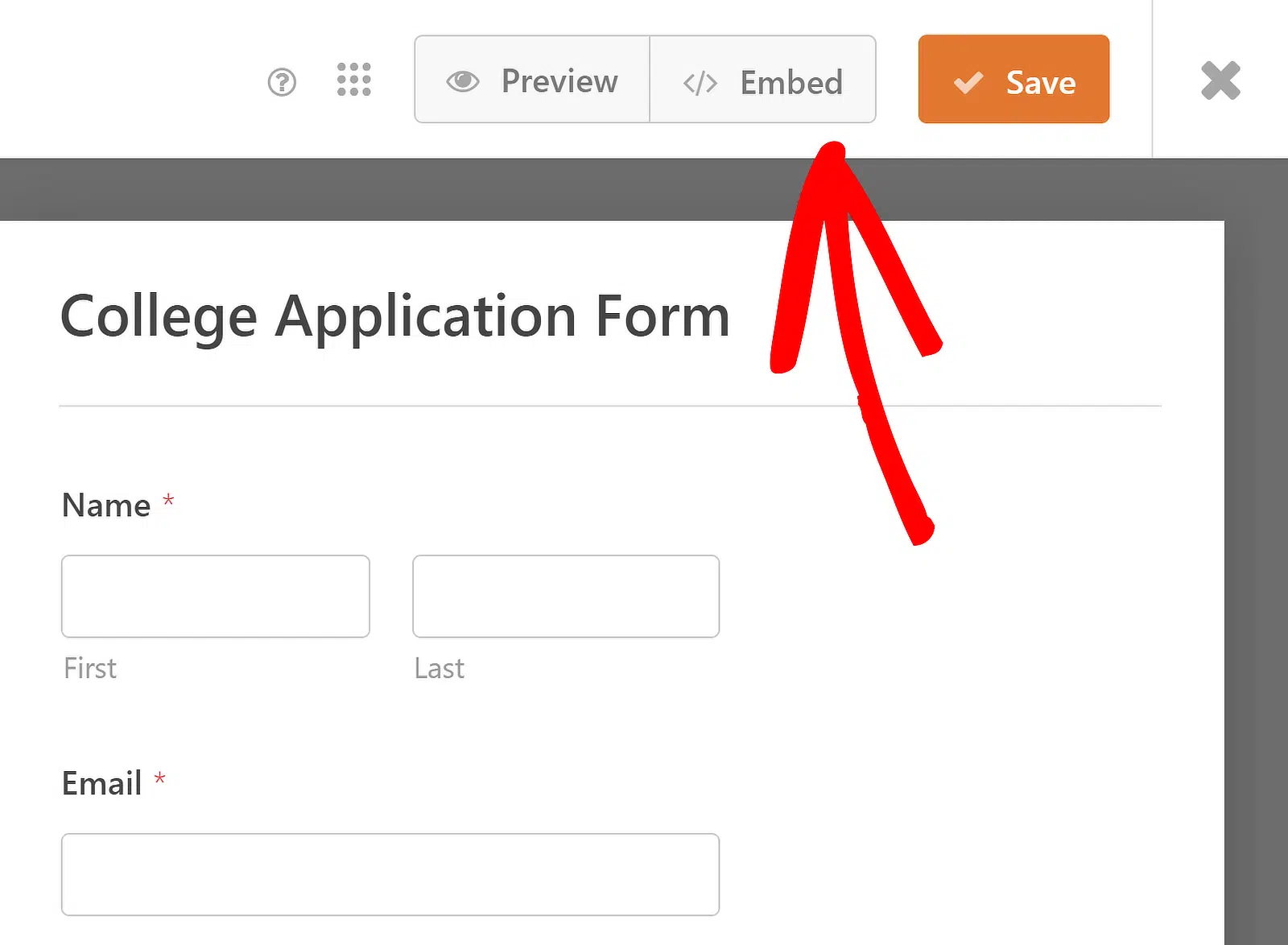
Em seguida, quando esta notificação aparecer, prossiga e clique na opção Selecionar Página Existente ou Criar Nova Página, o que parecer melhor. Se já tiver uma página onde pretende que o Formulário de Candidatura Universitária apareça, pode selecionar uma página existente.
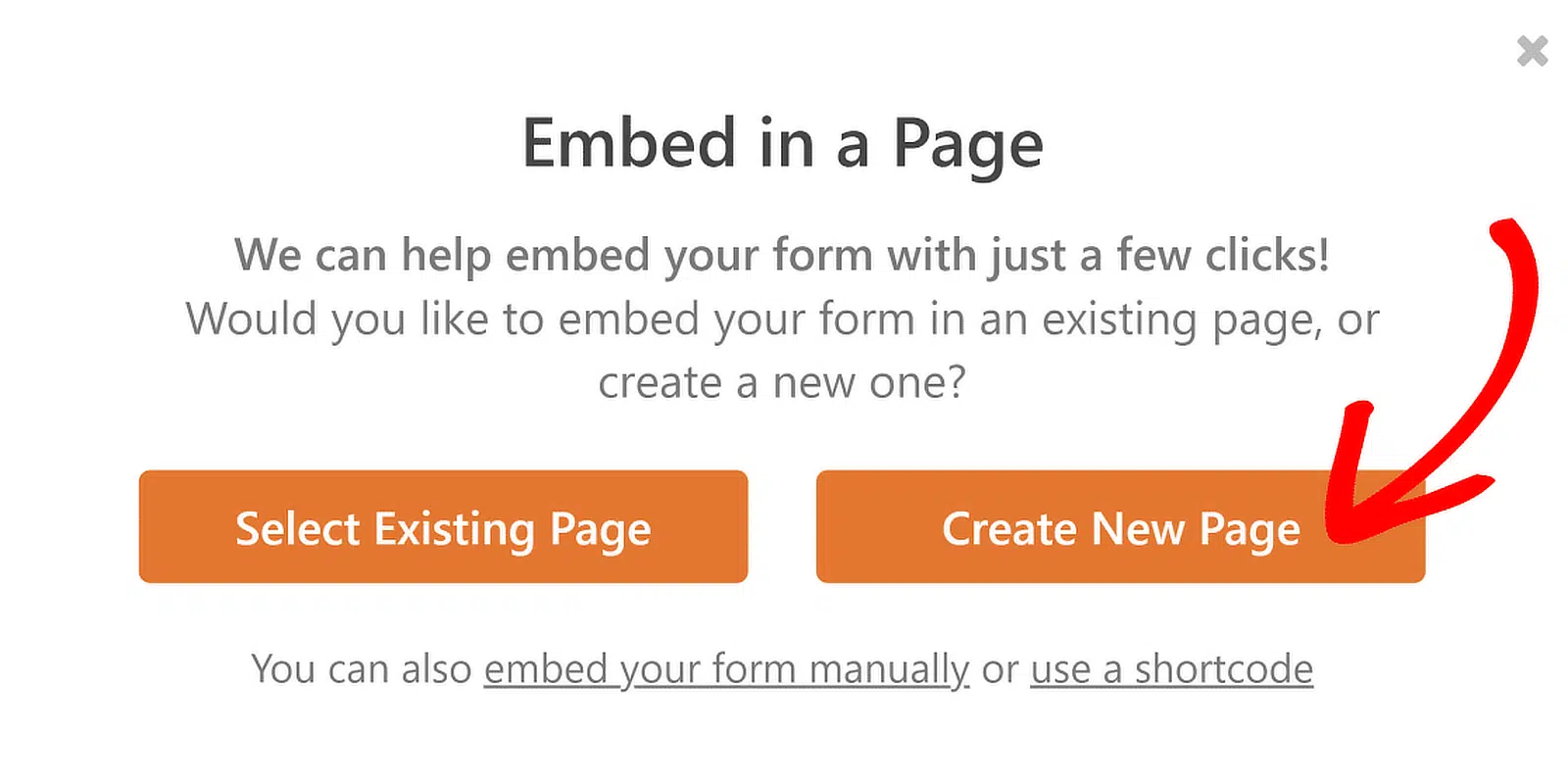
Em seguida, o WPForms irá pedir-lhe para nomear a sua página. Digite o título da página na caixa e clique em Vamos Lá.

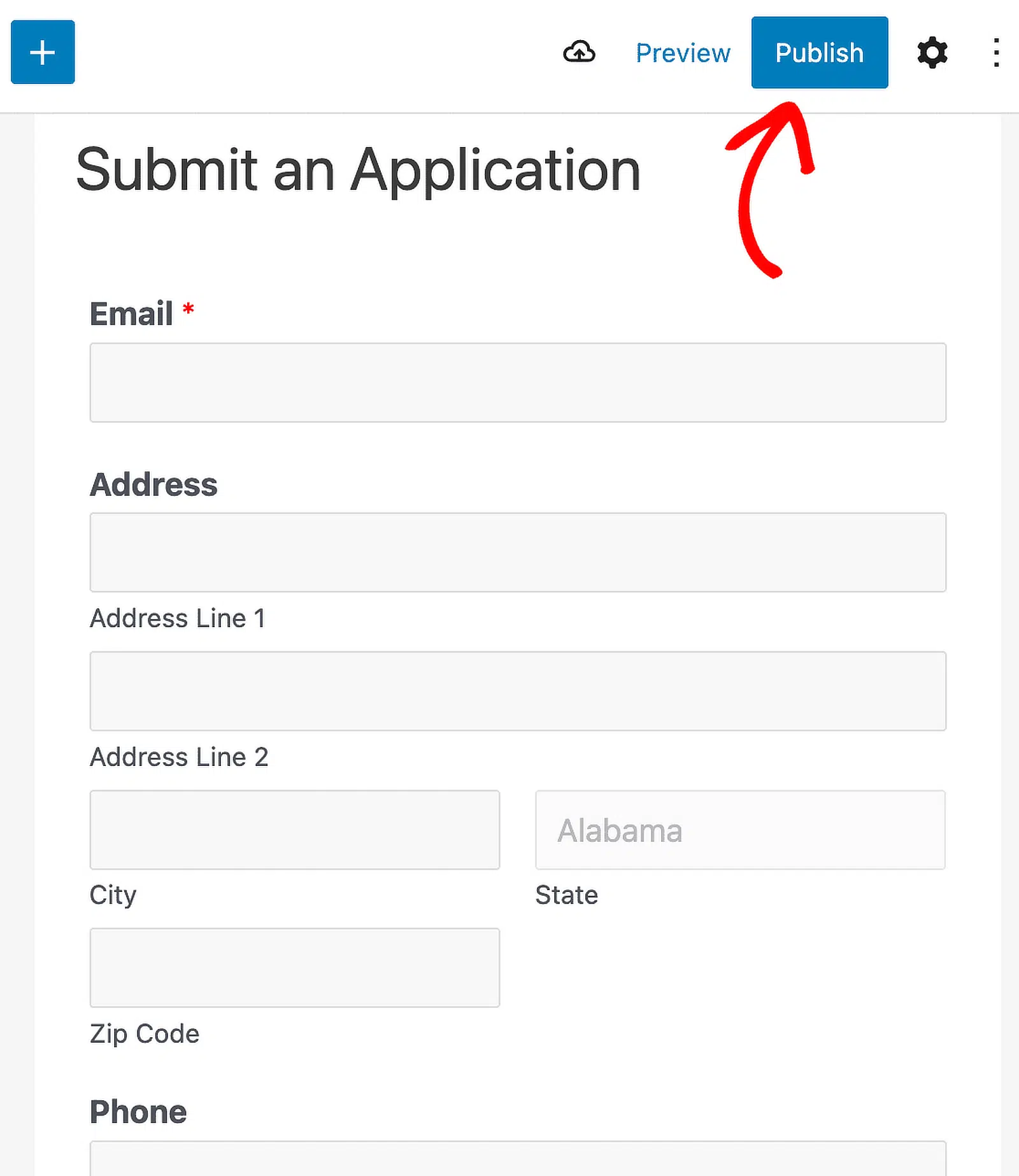
O WPForms abrirá uma nova página para o seu formulário. Em seguida, prossiga e clique em Publicar na parte superior para publicar o formulário no seu site.
Bom trabalho. Agora pode começar a recolher candidaturas universitárias online, organizar e filtrar as suas entradas de formulário para ver cada candidatura e contactar os candidatos. A KLH Technology solutions é um utilizador de longa data do WPForms que cria formulários de candidatura como este para sites de clientes, otimizando a recolha e gestão de dados.
Crie o Seu Formulário de Candidatura Universitária Agora!
Perguntas Frequentes sobre Formulários de Candidatura Universitária
Os formulários de candidatura universitária são um tópico de interesse popular entre os nossos leitores. Aqui estão respostas a algumas perguntas comuns sobre eles:
O que deve considerar ao criar um formulário de candidatura universitária?
Aqui ficam algumas boas dicas a considerar ao criar o seu formulário de candidatura universitária.
- Mantenha a aplicação o mais curta possível — Tente usar lógica condicional e formulários de múltiplos passos para manter a taxa de conversão do seu formulário de candidatura universitária alta.
- Aceite pagamentos online — É uma boa ideia recolher a taxa de inscrição eletronicamente em vez de por correio com um cheque.
- Faça-o ter bom aspeto — Se está a visar um público mais jovem com o seu formulário de candidatura universitária, quer ter a certeza de que o seu formulário tem um aspeto moderno.
- Use um campo de carregamento de ficheiros — Se está a pedir documentos como ensaios ou transcrições do ensino secundário, certifique-se de que aceita carregamentos de ficheiros no seu formulário. Pode combinar a nossa 1ª dica com esta e exigir pagamento num formulário de carregamento de ficheiros.
Como crio um formulário de candidatura de estudante no WordPress?
Para criar um formulário de candidatura de estudante no WordPress, utilize o plugin WPForms. Instale e ative o WPForms, depois utilize o construtor de arrastar e soltar para adicionar os campos necessários como nome, e-mail e detalhes do estudante. Também pode usar o Addon Form Locker para segurança e restrições adicionais.
Como adiciono um formulário de admissão no WordPress?
Adicionar um formulário de admissão no WordPress é fácil com o WPForms. Após instalar e ativar o WPForms, escolha um modelo de formulário e personalize-o com os campos necessários para admissão, como informações pessoais, preferências de curso e documentos. Publique o formulário no seu site usando o shortcode fornecido.
Como crio um formulário de carreira no WordPress?
Criar um formulário de carreira no WordPress envolve usar o plugin WPForms. Uma vez instalado e ativado, selecione um modelo de formulário de candidatura de emprego e personalize-o com campos para detalhes pessoais, posições de emprego e carregamentos de currículo. Incorpore o formulário na sua página de carreiras para começar a recolher candidaturas.
Em seguida, Saiba Como Criar um Formulário de Inscrição em Grupo
Organizar eventos, workshops ou aulas requer frequentemente o registo de múltiplos participantes simultaneamente. Este guia irá guiá-lo através de cada passo da criação de um formulário de registo em grupo no WordPress.
Crie o Seu Formulário WordPress Agora
Pronto para construir o seu formulário? Comece hoje com o plugin construtor de formulários WordPress mais fácil. O WPForms Pro inclui muitos modelos gratuitos e oferece uma garantia de devolução do dinheiro em 14 dias.
Se este artigo o ajudou, siga-nos no Facebook e no X (Twitter) para mais tutoriais e guias gratuitos sobre WordPress.





