



Resumo de IA
Quer configurar o rastreamento de links do WordPress no seu site?
Os links de rastreamento ajudam a ver os links em que os seus visitantes clicam com mais frequência.
Neste tutorial, veremos a forma mais fácil de rastrear 4 tipos diferentes de links:
Crie os Seus Formulários WordPress Agora
Para rastrear links no WordPress, terá de instalar um plugin. Usaremos 2 plugins diferentes neste guia:
- MonsterInsights é o melhor plugin de análise para WordPress. Permite rastrear a atividade dos seus visitantes no seu site e torna muito fácil ver os links mais populares.
- WP Mail SMTP é o melhor plugin SMTP. Além de corrigir os seus e-mails, também rastreará os links neles contidos para que possa ver em que as pessoas estão a clicar.
Vamos mostrar-lhe como começar primeiro com o MonsterInsights.
Certifique-se de que instala e configura o MonsterInsights e o WP Mail SMTP antes de continuar a ler. Note que precisará das versões Pro para acompanhar.
1. Links de Afiliados
Utiliza links de afiliados para ganhar dinheiro com o blogging?
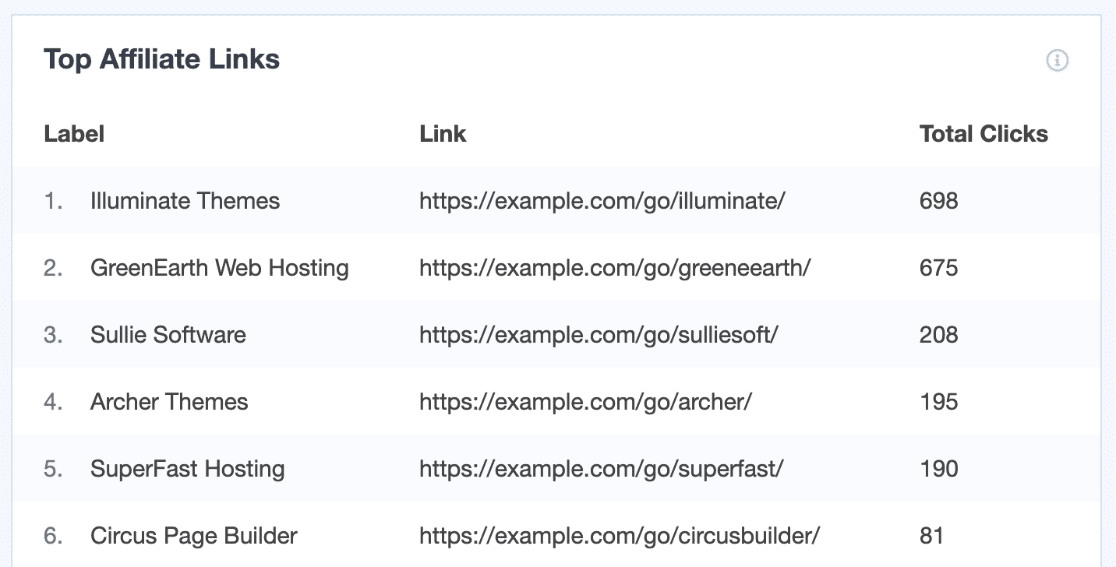
É importante saber em quais links de afiliados no seu site se está a clicar e quais não estão a ter tanto tráfego.
Quando tiver esta informação, poderá ver rapidamente os links mais populares e melhorar o desempenho dos menos populares.
Vamos configurar isto.
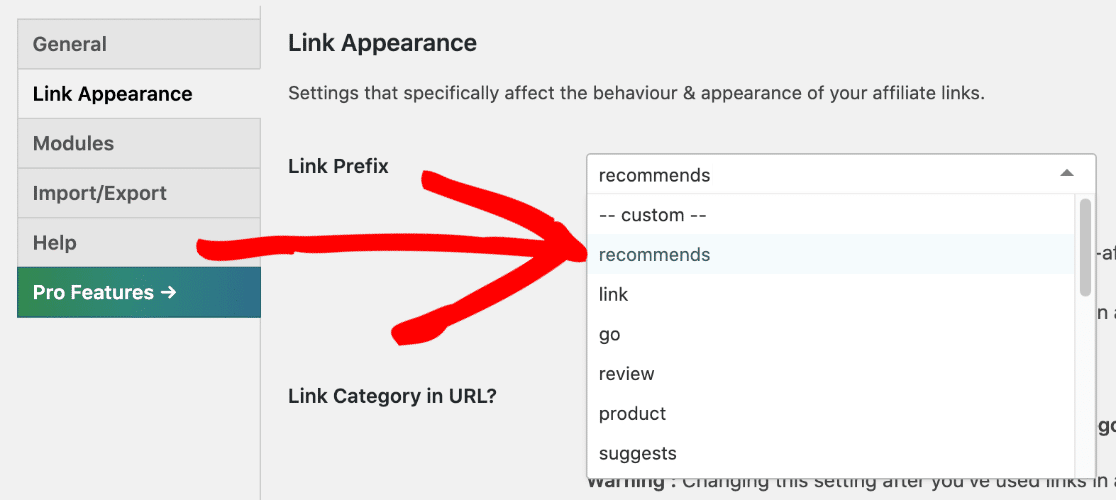
Primeiro, verifique o prefixo (ou 'caminho') do link que está a usar para o seu plugin de afiliados ou encurtador de links. Por exemplo, se estiver a usar o ThirstyAffiliates, encontrará o prefixo nas definições de Aparência do Link aqui:
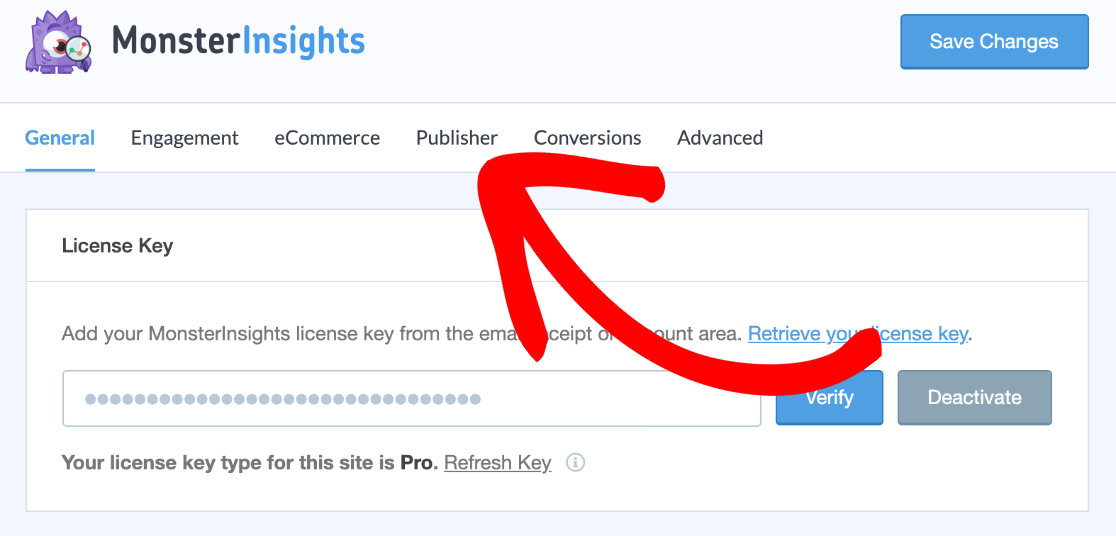
Agora, dirija-se à área Insights do seu painel WordPress. Clique em Definições » Publicador.
O MonsterInsights lista todos os caminhos que está a rastrear aqui. Certifique-se de que correspondem ao caminho no seu plugin de afiliados. Pode remover os que não precisa clicando no ícone X vermelho:
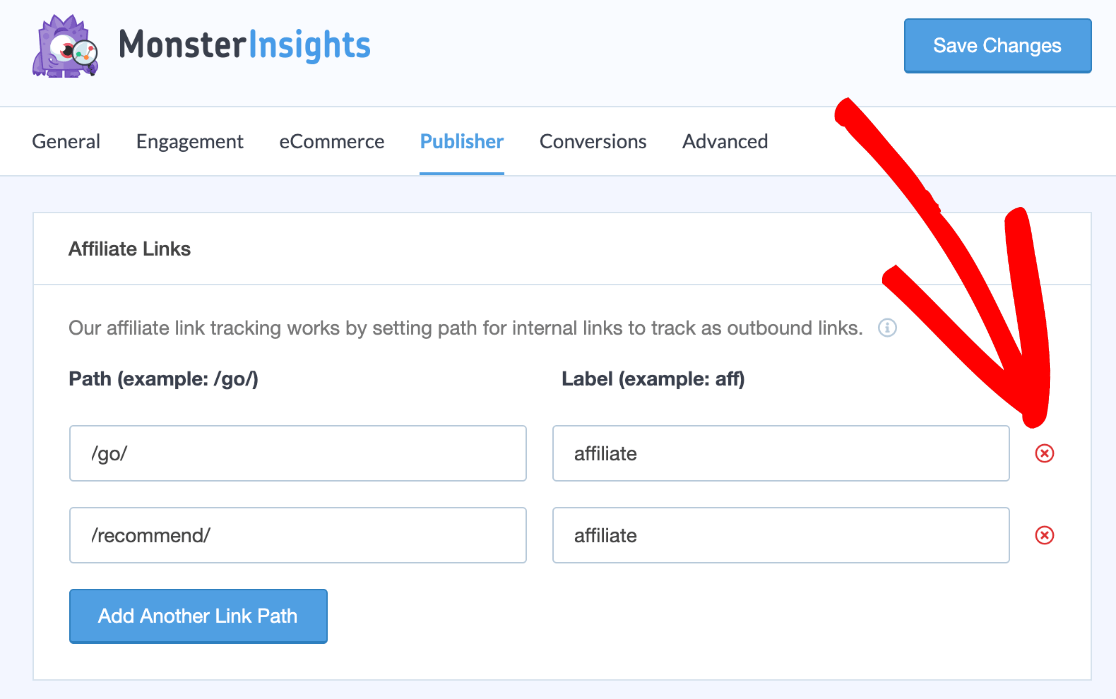
Ótimo! Agora que o seu caminho corresponde ao prefixo no seu plugin de afiliados, o MonsterInsights reportará o número de cliques que estes links recebem no relatório Publicadores.
Poderia também usar o Pretty Links para disfarçar os seus links de afiliados e rastreá-los da mesma forma. Se desejar mais detalhes, analisámos o Pretty Links no nosso guia sobre os melhores plugins gratuitos para WordPress.
Em seguida, vamos descobrir como rastrear os links que saem do seu site.
2. Links de Saída
Com o MonsterInsights, pode ver instantaneamente os links em que as pessoas clicam para sair do seu site.
Esta é uma ótima maneira de verificar em que links os seus visitantes acham úteis. Também pode usar este relatório para verificar se não está a perder visitantes em páginas de destino importantes, o que poderia impactar as conversões.
Rastrear links de saída é ainda mais fácil do que rastrear links de afiliados. Não há nenhuma configuração para verificar.
Para ver os dados, consulte o relatório Editores no MonsterInsights. O relatório Principais Links de Saída mostra os links que são clicados com mais frequência.
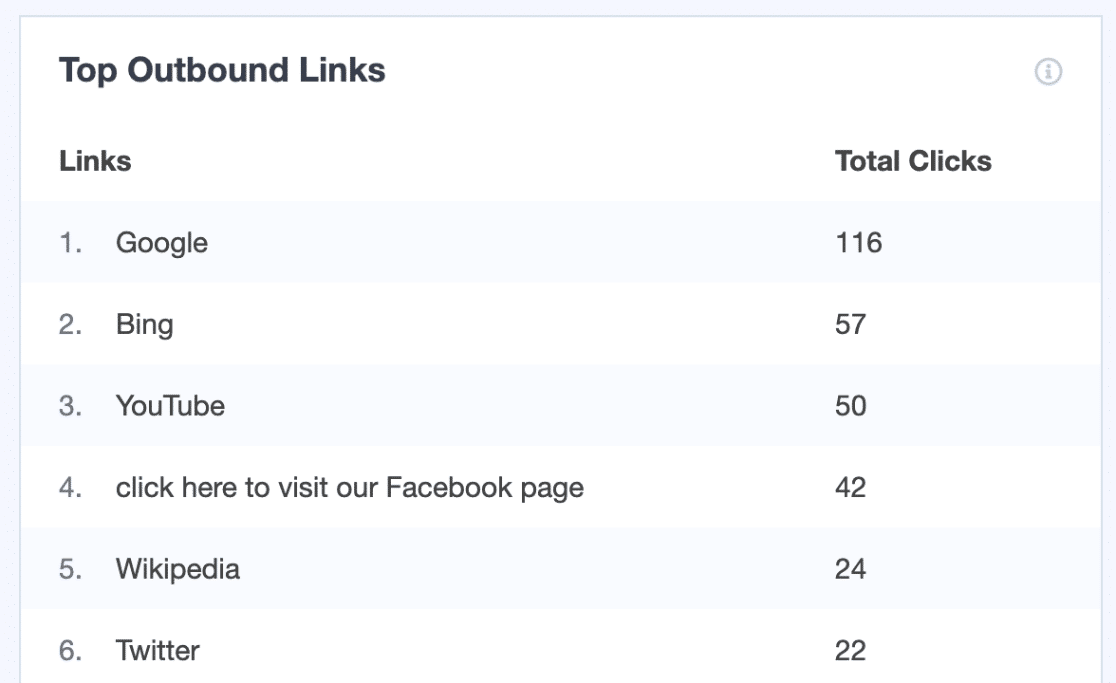
Pode clicar no botão Ver Relatório Completo de Links de Saída para ver mais detalhes no Google Analytics.
Agora podemos avançar e rastrear os links que as pessoas usam para entrar em contacto consigo.
3. Links Tel e Mailto
O MonsterInsights tem um excelente complemento de rastreamento de formulários que facilita o rastreamento das suas conversões de formulários.
Mas nem todos os seus visitantes entrarão em contacto através de um formulário. É por isso que é importante rastrear também os links para os seus números de telefone e endereços de e-mail.
No seu site, os links para o seu número de telefone começam com tel: e geralmente parecem assim:
<a href="tel:202-555-0186">Clique aqui para nos ligar</a>
E os links para endereços de e-mail começam com mailto: e parecem assim:
<a href="mailto:[email protected]">Clique aqui para nos enviar um e-mail</a>
Aqui está o pormenor interessante: o MonsterInsights rastreia ambos automaticamente.
Encontrará os detalhes na vista Categoria de Evento no Google Analytics:
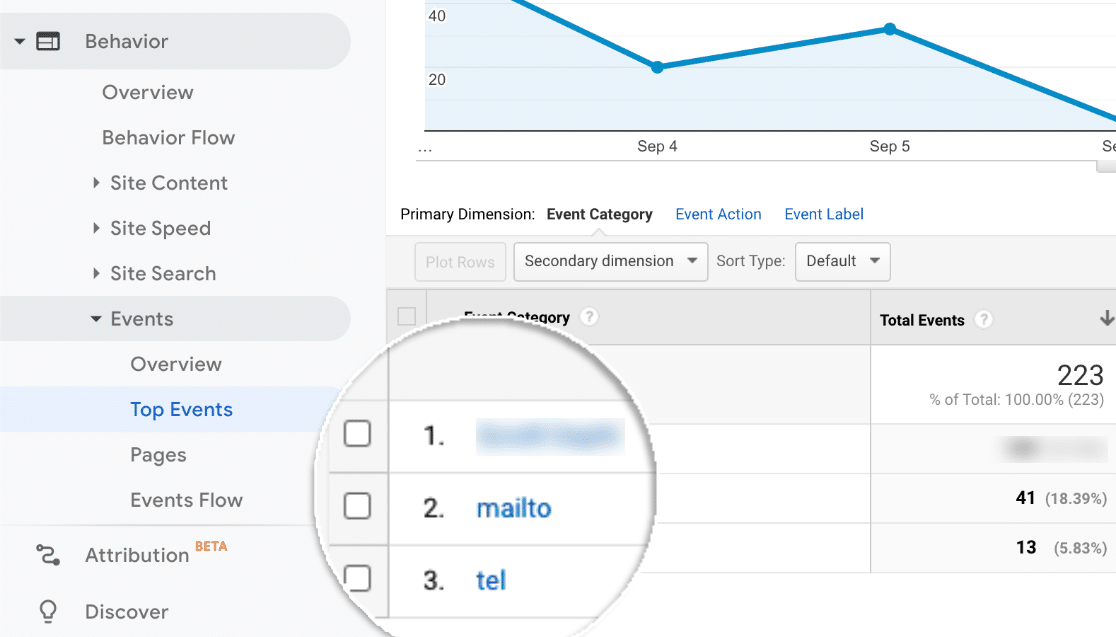
E quando clicar em qualquer link aqui, verá o conteúdo do link. Isto permite-lhe rastrear facilmente links tel e mailto para diferentes números de telefone e endereços de e-mail no seu site.
4. Links em E-mails do WordPress
Agora é hora de mudar para o WP Mail SMTP.
O WP Mail SMTP substitui os links em e-mails por um URL único e rastreável. Isto permite que o plugin detete o clique e não interferirá com a funcionalidade do seu site.
A forma mais fácil de ativar o rastreamento de links é aqui no Assistente de Configuração:

Agora envie um e-mail de teste e clique no link para registar alguma atividade.
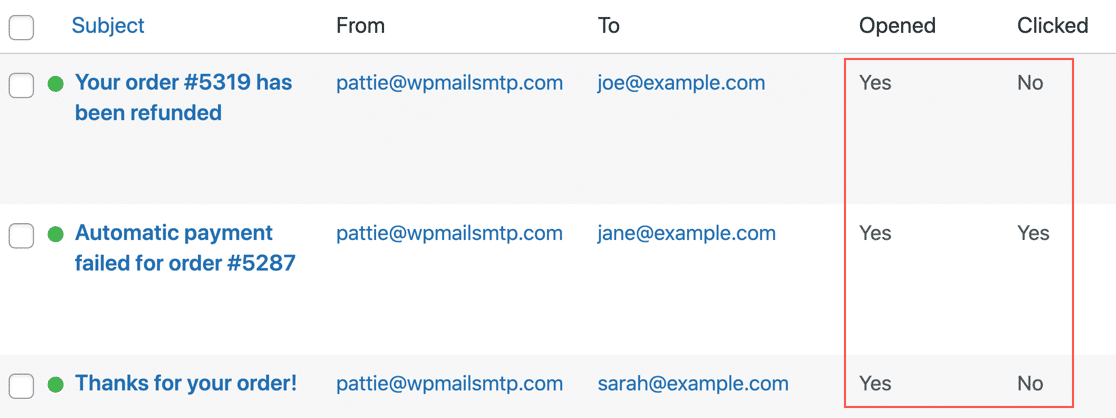
Quando aceder a WP Mail SMTP » Registo de E-mail, verá os dados de cliques a serem registados. Se ativou o rastreamento de aberturas de e-mail, aparecerá ao lado.
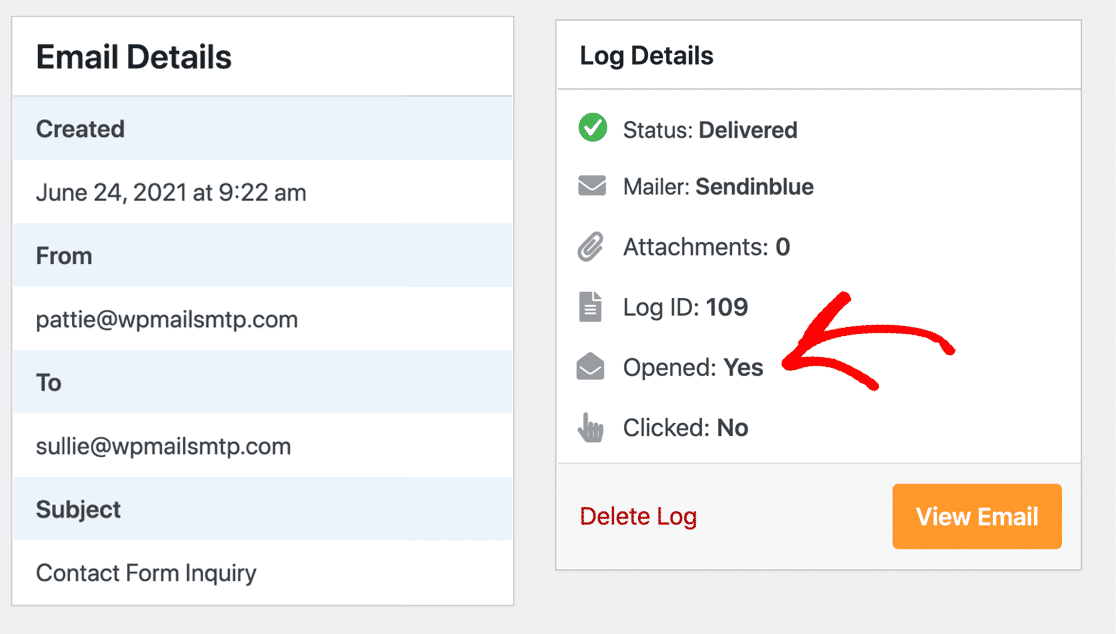
Também pode abrir um registo de e-mail na sua própria janela para ver as informações de rastreamento de e-mail no lado direito.
E é tudo! Agora que tem o MonsterInsights e o WP Mail SMTP configurados, pode rastrear facilmente links no seu site de diferentes formas.
Dica final: Se quiser rastrear os nossos botões de chamada para ação, temos um guia sobre rastreamento de botões CTA personalizados no WordPress que explica como configurá-lo.
Crie os Seus Formulários WordPress Agora
Próximo Passo: Rastrear Downloads de Ficheiros no WordPress
Quer mais informações?
- Leia este artigo para saber como rastrear downloads de ficheiros do WPForms e melhorar os seus lead magnets. Ajudá-lo-á a ver quais os e-books, ficheiros multimédia e outros lead magnets que estão a gerar mais conversões.
- Também pode usar o Google Analytics para rastrear envios de formulários.
- E pode rastrear envios de formulários com um Pixel do Facebook.
Pronto para criar o seu formulário? Comece hoje mesmo com o plugin de criação de formulários WordPress mais fácil. O WPForms Pro funciona muito bem com o MonsterInsights e oferece uma garantia de devolução do dinheiro em 14 dias.
Se este artigo o ajudou, por favor siga-nos no Facebook e Twitter para mais tutoriais e guias gratuitos do WordPress.





