### [Como Rastrear Cliques em Links no Conteúdo e E-mails do WordPress](https://wpforms.com/how-to-wordpress-link-tracking/)
**Publicado:** 23 de setembro de 2020
**Autor:** Claire Broadley
**Resumo:** Deseja ver o que as pessoas clicam no WordPress?
Este tutorial mostra como rastrear cliques em links de afiliados, links de saída, e-mails e muito mais.
**Conteúdo:**
Deseja configurar o rastreamento de links do WordPress no seu site?
O rastreamento de links ajuda a ver os links em que seus visitantes clicam com mais frequência.
Neste tutorial, veremos a maneira mais fácil de rastrear 4 tipos diferentes de links:
[Crie Seus Formulários WordPress Agora](https://wpforms.com/pricing/ "Crie Seus Formulários WordPress Agora")
Para rastrear links no WordPress, você precisará instalar um plugin. Usaremos 2 plugins diferentes neste guia:
- [MonsterInsights](https://www.monsterinsights.com/) é o melhor plugin de análise para WordPress. Ele permite rastrear a atividade dos seus visitantes em todo o seu site e facilita muito a visualização dos links mais populares.
- [WP Mail SMTP](https://wpmailsmtp.com/) é o melhor plugin SMTP. Além de corrigir seus e-mails, ele também rastreará os links neles para que você possa ver no que as pessoas estão clicando.
Vamos mostrar como começar com o [MonsterInsights](https://www.monsterinsights.com/) primeiro.
Certifique-se de instalar e configurar o MonsterInsights e o WP Mail SMTP antes de continuar a leitura. Observe que você precisará das versões Pro para acompanhar.
### 1. Links de Afiliados
Você usa links de afiliados para [ganhar dinheiro com blogs](https://wpforms.com/make-money-blogging/)?
É importante saber quais links de afiliados em seu site estão recebendo cliques e quais não estão recebendo tanto tráfego.
Quando você tiver essas informações, poderá ver rapidamente os links mais populares e melhorar o desempenho dos menos populares.
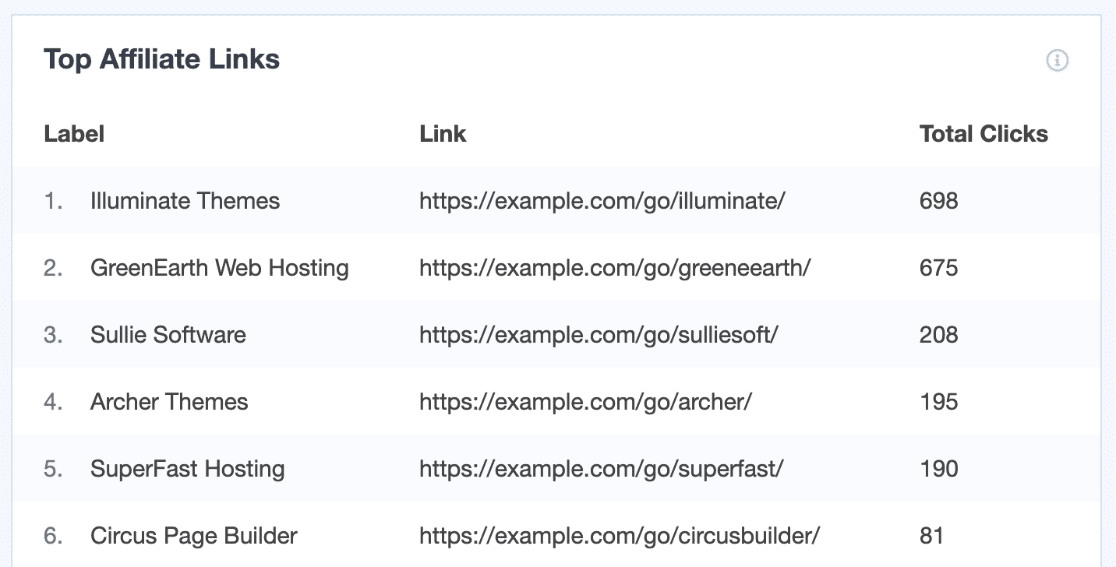
Vamos configurar isso.
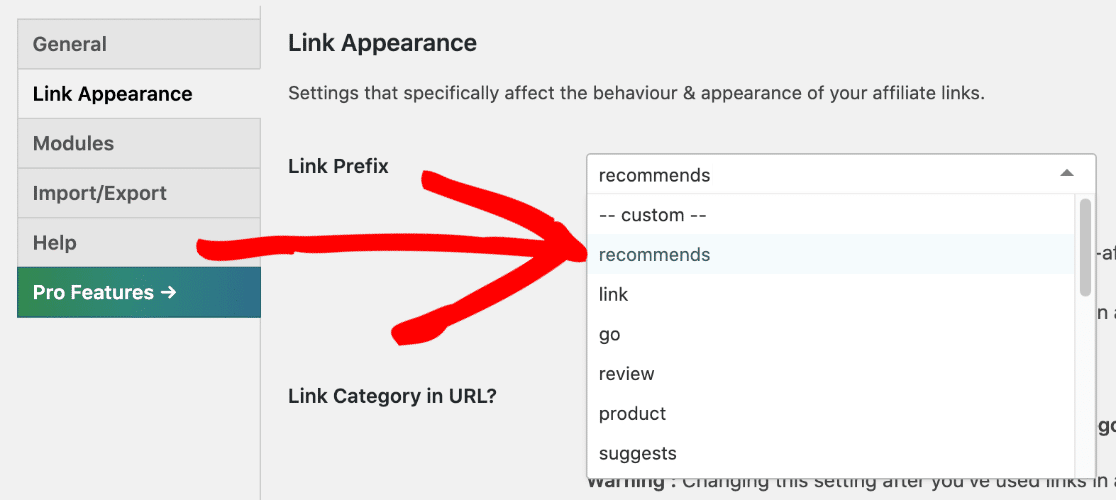
Primeiro, verifique o prefixo (ou 'caminho') do link que você está usando para seu plugin de afiliados ou encurtador de links. Por exemplo, se você estiver usando [ThirstyAffiliates](https://wpforms.com/refer/thirstyaffiliates/ "ThirstyAffiliates"), encontrará o prefixo nas configurações de **Aparência do Link** aqui:
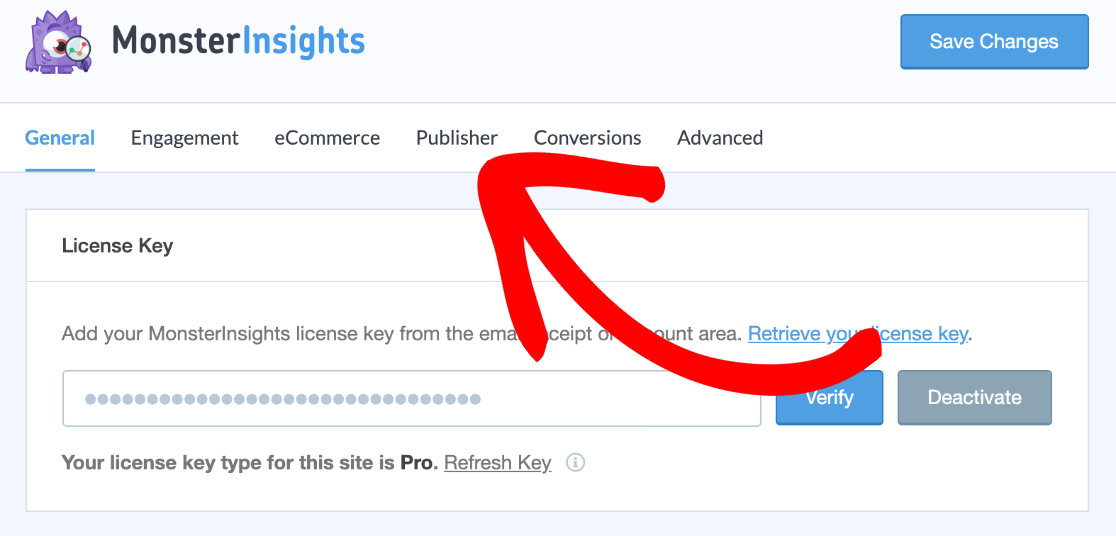
Agora, você desejará ir para a área **Insights** do seu painel do WordPress. Clique em **Configurações » Editor**.
O MonsterInsights lista todos os caminhos que você está rastreando aqui. Certifique-se de que eles correspondam ao caminho em seu plugin de afiliados. Você pode remover aqueles de que não precisa clicando no ícone vermelho X:
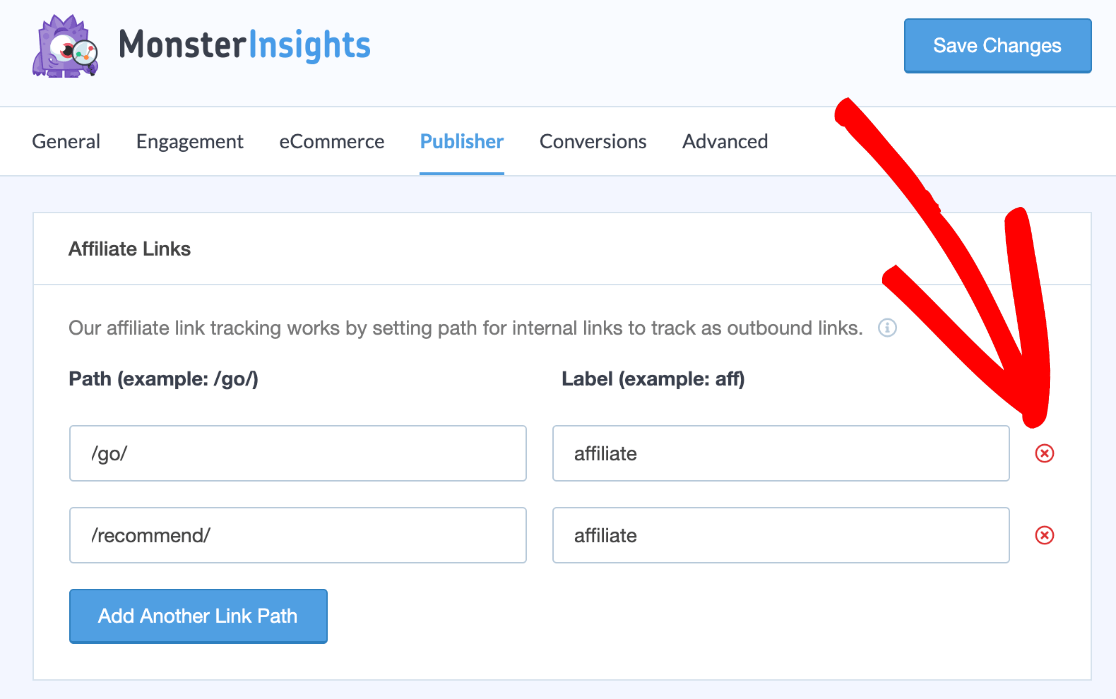
Ótimo! Agora que seu caminho corresponde ao prefixo em seu plugin de afiliados, o MonsterInsights relatará o número de cliques que esses links recebem no relatório **Editores**.
Você também pode usar [Pretty Links](https://wpforms.com/refer/prettylinkpro/ "PrettyLinkPro") para mascarar seus links de afiliados e rastreá-los da mesma maneira. Se desejar mais detalhes, analisamos o Pretty Links em nosso guia sobre os [melhores plugins gratuitos para WordPress](https://wpforms.com/best-free-wordpress-plugins-for-your-website/).
A seguir, vamos descobrir como rastrear os links que saem do seu site.
### 2. Links de Saída
Com o MonsterInsights, você pode ver instantaneamente os links em que as pessoas clicam para sair do seu site.
Esta é uma ótima maneira de verificar quais links seus visitantes consideram úteis. Você também pode usar este relatório para verificar se não está perdendo visitantes em [páginas de destino](https://wpforms.com/how-to-create-a-dedicated-form-landing-page-in-wordpress/ "Como Criar uma Página de Destino no WordPress (Com um Formulário)") importantes, o que pode impactar as conversões.
O rastreamento de links de saída é ainda mais fácil do que o rastreamento de links de afiliados. Não há configurações para verificar.
Para ver os dados, você desejará consultar o relatório **Editores** no MonsterInsights. O relatório **Principais Links de Saída** mostra os links em que mais se clica.
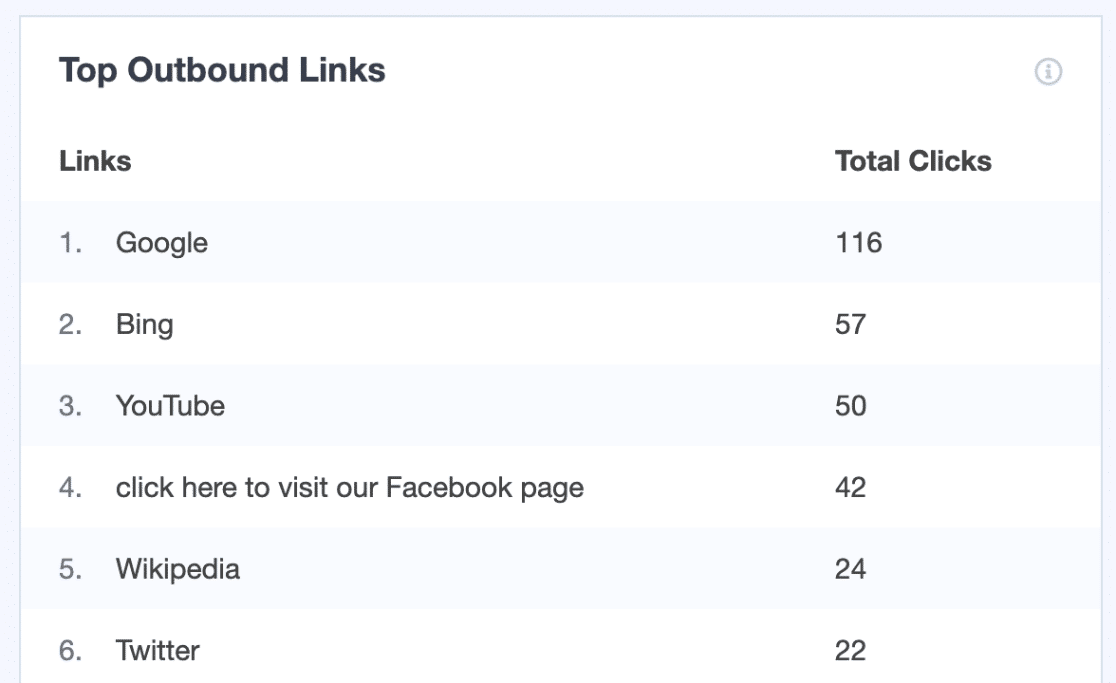
Você pode clicar no botão **Ver Relatório Completo de Links de Saída** para ver mais detalhes no Google Analytics.
Agora podemos prosseguir e rastrear os links que as pessoas usam para entrar em contato com você.
### 3. Links Tel e Mailto
O MonsterInsights tem um ótimo [complemento de rastreamento de formulários](https://www.monsterinsights.com/addon/forms/) que facilita o [rastreamento de suas conversões de formulários](https://wpforms.com/how-to-track-wordpress-form-conversions-step-by-step/ "Como Rastrear Conversões de Formulários WordPress (Passo a Passo)").
Mas nem todos os seus visitantes entrarão em contato usando um formulário. É por isso que é importante rastrear links para seus números de telefone e endereços de e-mail também.
Em seu site, os links para seu número de telefone começam com `tel:` e geralmente se parecem com isto:
`Clique aqui para nos ligar`
E os links para endereços de e-mail começam com `mailto:` e se parecem com isto:
`Clique aqui para nos enviar um e-mail`
Aqui está a coisa interessante: o MonsterInsights rastreia ambos automaticamente.
Você encontrará os detalhes na visualização **Categoria de Evento** no Google Analytics:
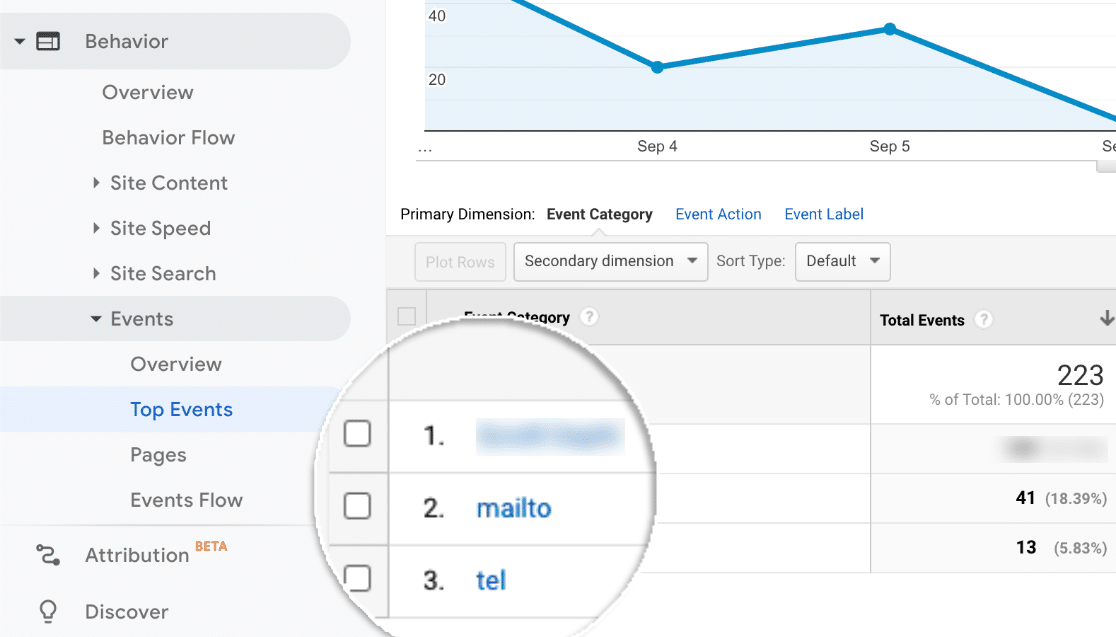
E quando você clica em qualquer link aqui, verá o conteúdo do link. Isso permite rastrear facilmente links `tel` e `mailto` para diferentes números de telefone e endereços de e-mail em seu site.
### 4. Links em E-mails do WordPress
Agora é hora de mudar para o WP Mail SMTP.
O WP Mail SMTP substitui os links em e-mails por um URL exclusivo e rastreável. Isso permite que o plugin detecte o clique e não interfira na funcionalidade do seu site.
A maneira mais fácil de habilitar o rastreamento de links é aqui no Assistente de Configuração:

Agora envie um e-mail de teste e clique no link para registrar alguma atividade.
Quando você for para **WP Mail SMTP » Log de E-mail**, verá os dados de cliques sendo registrados. Se você ativou o rastreamento de aberturas de e-mail, ele aparecerá ao lado.
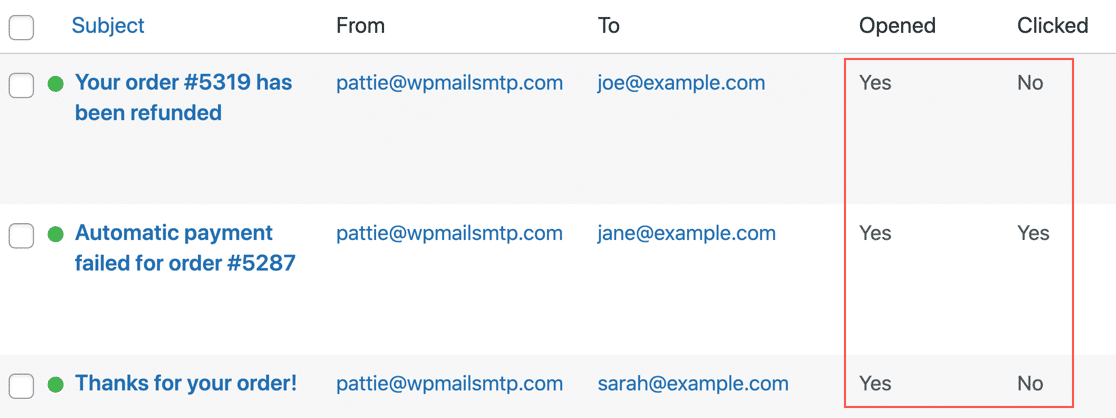
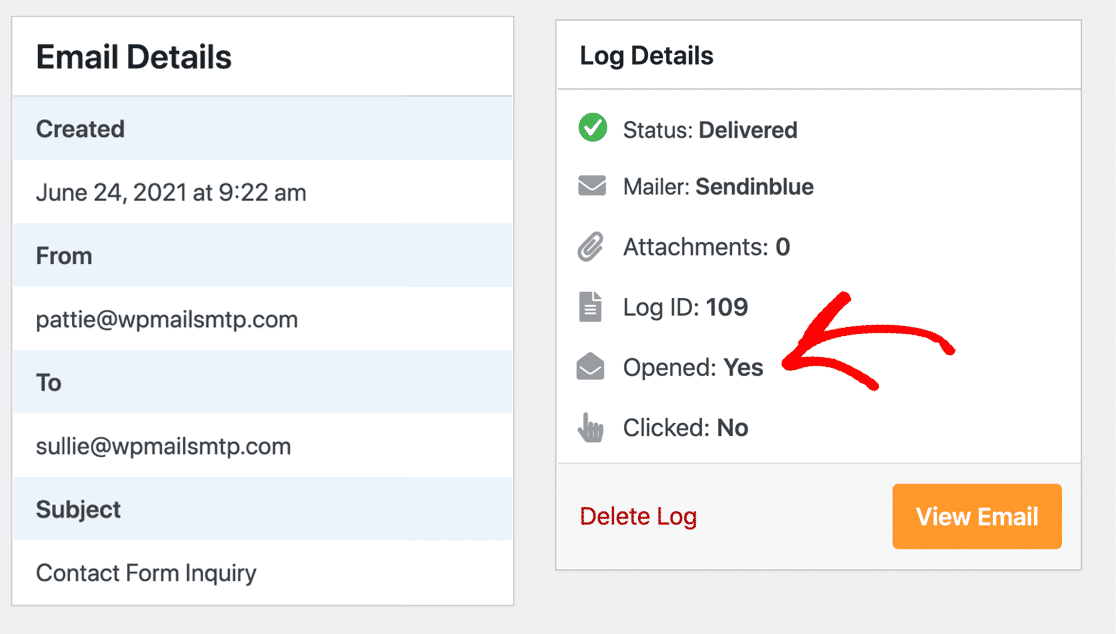
Você também pode abrir um log de e-mail em sua própria janela para ver as informações de rastreamento de e-mail no lado direito.
E é isso! Agora que você tem o MonsterInsights e o WP Mail SMTP configurados, pode rastrear facilmente links em seu site de diferentes maneiras.
Dica final: Se você deseja rastrear nossos botões de call-to-action, temos um guia sobre [rastreamento de botões de CTA personalizados no WordPress](https://wpforms.com/how-to-track-button-clicks-wordpress/) que explica como configurar isso.
[Crie Seus Formulários WordPress Agora](https://wpforms.com/pricing/ "Crie Seus Formulários WordPress Agora")
### Próximo Passo: Rastrear Downloads de Arquivos no WordPress
Deseja mais insights?
- Leia este artigo para saber [como rastrear downloads de arquivos do WPForms e melhorar seus lead magnets](https://wpforms.com/how-to-track-wpforms-file-downloads-to-improve-lead-magnets/). Ele ajudará você a ver quais e-books, arquivos de mídia e outros lead magnets estão gerando mais conversões.
- Você também pode [usar o Google Analytics para rastrear envios de formulários](https://wpforms.com/how-to-use-google-analytics-to-track-form-submissions-in-wordpress/).
- E você pode [rastrear envios de formulários com um Pixel do Facebook](https://wpforms.com/track-form-submissions-facebook-pixel/).
Pronto para construir seu formulário? Comece hoje com o plugin de criação de formulários WordPress mais fácil. [WPForms Pro](https://wpforms.com/pricing) funciona muito bem com o MonsterInsights e oferece uma garantia de devolução do dinheiro em 14 dias.
Se este artigo ajudou você, siga-nos no [Facebook](https://facebook.com/wpforms) e [Twitter](https://twitter.com/easywpforms) para mais tutoriais e guias gratuitos do WordPress.
**Categorias:** Tutoriais WordPress
**Tags:** monsterinsights, wordpress
---