Resumo de IA
Se os seus relatórios de funcionários estiverem em documentos do Word, cada um é impresso para assinatura e arquivado numa gaveta. Quando o mesmo problema volta meses depois, ninguém consegue encontrar o último.
Este guia oferece um modelo gratuito de formulário de relatório de funcionários para copiar, além de uma versão online privada no WordPress onde o funcionário assina no local e os RH são informados sobre cada relatório no momento em que é arquivado.
Crie o Seu Formulário de Registo de Funcionário Agora! 🙂
Como Criar um Formulário de Registo de Funcionário Online no WordPress
Online, cada registo torna-se uma entrada privada no seu painel WordPress que apenas as pessoas que escolher podem abrir.
Antes que um gestor escreva o próximo, ele pode consultar os avisos anteriores de um funcionário com uma única pesquisa. Esta configuração é adequada para proprietários de pequenas empresas e equipas de RH que não têm um sistema de RH dedicado.
- O que Incluir num Formulário de Registo de Funcionário (Modelo Gratuito)
- Passo 1: Instalar o Plugin WPForms Pro
- Passo 2: Crie o Seu Formulário a Partir do Modelo de Formulário de Registo
- Passo 3: Adicione Níveis de Aviso, Detalhes da Política e Carregamentos de Evidências
- Passo 4: Configure o Reconhecimento e a Assinatura do Funcionário
- Passo 5: Notifique o RH e Envie uma Cópia ao Funcionário
- Passo 6: Mantenha os Registos Privados e Encontre Registos Anteriores
O que Incluir num Formulário de Registo de Funcionário (Modelo Gratuito)
Em papel ou online, um bom registo responde às mesmas perguntas sobre quem esteve envolvido, o que aconteceu, qual regra foi quebrada e o que vem a seguir.
Use esta lista de verificação para escrever o seu próprio, ou copie o modelo de formulário de registo de funcionário abaixo. Cada formulário de registo de funcionário deve incluir estas 12 coisas.
- O nome do funcionário, cargo e departamento
- O supervisor ou gestor a emitir o registo
- A data do registo
- A data, hora e local do incidente
- O tipo de violação e a política que infringe
- Uma descrição factual do que aconteceu
- Testemunhas e quaisquer evidências de apoio
- Avisos anteriores para o mesmo problema
- O nível de aviso, desde um aviso verbal documentado até uma suspensão
- A ação corretiva e a melhoria que espera, com um prazo
- As consequências se o problema continuar
- A declaração do funcionário, um reconhecimento e assinaturas com datas
Antes de o utilizar, verifique a redação com o seu manual do colaborador e a legislação laboral local. Um PDF preenchível ainda tem de ser assinado e enviado por e-mail, que é como os registos acabam espalhados por caixas de entrada.
Se estiver a decidir entre um formulário online ou um PDF preenchível, o formulário online coloca todos os registos num só local onde pode pesquisar, e essa é a versão que construiremos a seguir.
Passo 1: Instalar o Plugin WPForms Pro
O WPForms oferece-lhe um construtor de formulários de arrastar e soltar com mais de 2.100 modelos de formulários, incluindo formulários de RH prontos a usar, como o modelo Write Up Form, que cobre a maioria dos detalhes do incidente antes de adicionar um único campo.
O que mais gosto em usar o WPForms para registos é que as fotos e os documentos ficam na mesma entrada que a assinatura do colaborador, em vez de na caixa de entrada de um gestor.
O modelo Write Up Form e o campo Signature que lhe permite recolher assinaturas de qualquer dispositivo fazem ambos parte do WPForms Pro, juntamente com os add-ons PDF e Form Locker.
O Basic cobre entradas armazenadas e uploads de ficheiros com restrições de acesso, mais notificações extra com lógica condicional. A versão gratuita Lite apenas lhe envia cada submissão por e-mail sem a guardar no seu painel, o que o FAQ explica.
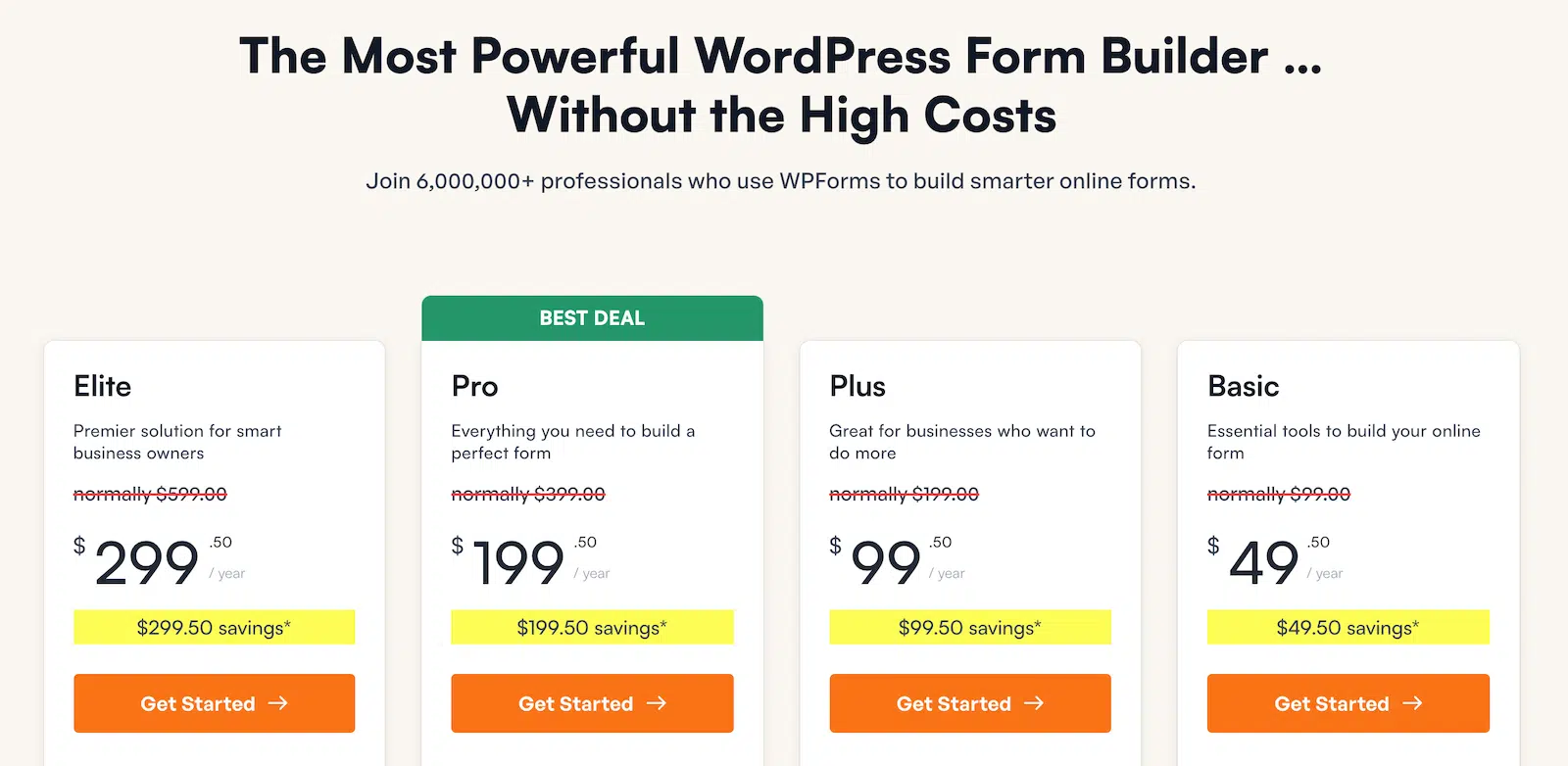
Para começar, compre a licença Pro. Depois, instale o WPForms no seu website. Se precisar de ajuda, siga estas instruções sobre como adicionar um plugin ao WordPress.
Atualize para o WPForms Pro Agora! :)
Passo 2: Crie o Seu Formulário a Partir do Modelo de Formulário de Registo
Irá basear-se no modelo do Formulário de Advertência, que já tem 13 campos definidos. Antes de o carregar, instale os suplementos Form Locker e PDF nos quais os Passos 5 e 6 se baseiam.
Vá a WPForms » Addons e escreva Form Locker na caixa de pesquisa. Clique em Install Addon no seu cartão, e o WPForms fá-lo-á o download e ativá-lo-á num só passo.

Assim que o cartão indicar Activated, procure por PDF e instale esse suplemento da mesma forma.
Agora abra WPForms » Add New. No topo do ecrã, escreva um nome para o seu formulário, como Formulário de Advertência de Funcionário.
Na caixa de pesquisa de modelos, escreva “write up” para restringir a biblioteca.

Passe o rato sobre o cartão Write Up Form e clique em Use Template.
Se o suplemento Signatures ainda não estiver ativo, o WPForms oferece-se para o instalar e ativar por si. O construtor abre-se então com os campos do modelo já na tela.

O modelo já pede quatro grupos de detalhes.
- As pessoas: O nome, email e departamento do funcionário, mais o nome do supervisor.
- O incidente: A data e hora, o local, uma descrição e quaisquer testemunhas.
- A resposta: A ação corretiva tomada e a melhoria que espera.
- O lado do funcionário: Uma declaração, a data e a assinatura do funcionário.
A página do Modelo de Formulário de Advertência tem uma pré-visualização em tempo real se desejar percorrer o formulário como um supervisor faria.
Passo 3: Adicione Níveis de Aviso, Detalhes da Política e Carregamentos de Evidências
Em seguida, adicione os campos que ligam cada advertência à sua política de disciplina.
A partir de Standard Fields, arraste um campo Multiple Choice para a tela, mesmo abaixo de Witnesses (If Any) e rotule-o como Nível de Advertência.
Substitua as suas escolhas pelos seus próprios passos de disciplina, como Advertência Verbal (Documentada), Primeira Advertência por Escrito, Última Advertência por Escrito e Suspensão.
Ative também Required, pois cada advertência necessita de um nível.

Eu escolheria Multiple Choice em vez de Dropdown aqui, uma vez que um dropdown sem texto de placeholder seleciona a sua primeira escolha por defeito.
Abaixo dele, adicione um campo Checkboxes rotulado Tipo de Violação, com escolhas para Assiduidade ou Pontualidade, Conduta ou Comportamento, Desempenho, Segurança e Política da Empresa.
Em seguida, adicione dois campos Paragraph Text chamados Advertências Anteriores e Consequências Se Não Corrigido. Depois disso, adicione um campo Date / Time chamado Data de Acompanhamento e defina o seu Format para Date.

Agora arraste um campo File Upload para o formulário e rotule-o como Evidência de Suporte. Em Allowed File Extensions, liste os tipos de ficheiro que irá aceitar, como pdf, jpg, png e docx.
Abra o separador Advanced do campo e ative Enable File Access Restrictions. Defina User Restriction para Logged-in Users, depois escolha apenas as funções que lidam com RH em User Roles, como Administrador e Editor.

Com estas restrições ativadas, um link para uma foto ou documento carregado só abre para utilizadores com sessão iniciada e com essas funções.
Ficheiros restritos também não podem ser anexados a e-mails de notificação, o que mantém as evidências dentro do WordPress. Pode ler mais sobre como restringir quem pode abrir ficheiros carregados na documentação.
Se a sua política também solicitar um cargo ou um ID de funcionário, adicione um campo de Texto de Linha Única para cada um antes de prosseguir.
Passo 4: Configure o Reconhecimento e a Assinatura do Funcionário
Uma linha de reconhecimento informa o funcionário exatamente o que a sua assinatura significa. Arraste um campo de Caixas de Seleção para a tela, mesmo acima da Assinatura do Funcionário e intitule-o de Reconhecimento do Funcionário.
Elimine duas das opções padrão. Na que sobrar, escreva “Recebi este relatório. A minha assinatura confirma a receção, não o acordo.” Ative Obrigatório, e o formulário não será enviado até que a caixa seja marcada.

Em seguida, clique no campo Assinatura do Funcionário e abra o seu separador Avançado. A configuração Método de Entrada oferece ao funcionário duas formas de assinar.
- Desenhar: O padrão, onde o funcionário assina com um dedo ou um rato, o que é adequado para um tablet passado pela mesa.
- Digitar: O funcionário digita o seu nome, e o WPForms transforma-o numa assinatura em estilo de caligrafia guardada como imagem, o que é adequado para um portátil.

Para funcionários que se recusam a assinar, adicione um campo de Caixas de Seleção na parte inferior do formulário chamado Funcionário Recusou-se a Assinar, com uma única opção. Abaixo dele, adicione um campo de Texto de Linha Única chamado Nome da Testemunha e um campo de Assinatura chamado Assinatura da Testemunha.
Clique em Assinatura da Testemunha e abra o seu separador Lógica Inteligente. Ative Ativar Lógica Condicional e defina a regra para Mostrar este campo quando Funcionário Recusou-se a Assinar estiver marcado.

Adicione a mesma regra a Nome da Testemunha.
Em seguida, aplique a mesma regra a Reconhecimento do Funcionário e Assinatura do Funcionário com Ocultar selecionado, o que impede que uma recusa bloqueie o formulário. Estas regras de mostrar e ocultar vêm da lógica condicional do WPForms.
Clique em Guardar, depois clique em Pré-visualizar para abrir o formulário. Preencha-o no dispositivo que irá usar em reuniões de relatório. Em seguida, marque a caixa de reconhecimento e assine o bloco como um funcionário faria.

Cada assinatura é guardada como uma imagem PNG juntamente com o resto da entrada. A documentação do complemento de Assinatura cobre as outras opções, como a cor da tinta para assinaturas desenhadas.
Passo 5: Notifique o RH e Envie uma Cópia ao Funcionário
Cada relatório pode acionar até três e-mails, dependendo do seu nível de aviso. No construtor, abra Definições » Notificações. Na Notificação Padrão, altere Enviar Para Endereço de E-mail para a sua caixa de correio de RH.
Em seguida, substitua {all_fields} na caixa Mensagem de E-mail por uma nota curta e pela etiqueta inteligente {entry_details_url}. O RH ainda recebe um alerta instantâneo com um link para o registo, e os detalhes permanecem no WordPress por trás de um login.

Em seguida, clique em Adicionar Nova Notificação e nomeie-a Alerta de Advertência Final. Defina o seu Enviar Para Endereço de E-mail para o proprietário do negócio ou o seu gestor de RH, e dê-lhe a mesma curta Mensagem de E-mail que escreveu para o RH.
Desloque-se para baixo e ative Ativar Lógica Condicional. Defina-a para Enviar esta notificação se Nível de Advertência for Advertência Escrita Final. Clique em Adicionar Novo Grupo e adicione uma segunda regra para Suspensão.

A documentação explica como enviar uma notificação apenas quando uma condição é cumprida se desejar encaminhar outros níveis de advertência também. Adicione mais uma notificação e chame-a Cópia do Funcionário. Eu
Em Enviar Para Endereço de E-mail, clique no ícone de etiqueta na extremidade direita da caixa e escolha o campo E-mail para o endereçar ao funcionário. Em seguida, altere a Linha de Assunto do E-mail para algo como Uma cópia do seu registo.

Agora abra Definições » PDF, que o complemento PDF adiciona ao construtor, e clique em Adicionar Novo PDF. Nomeie-o algo como Registo de Registo.
Um novo PDF é anexado à Notificação Padrão inicialmente, então remova isso em Notificações e selecione Cópia do Funcionário em vez disso.

A pré-visualização à esquerda usa dados de exemplo, mas o PDF real extrai todos os campos do formulário, incluindo a assinatura.
O WPForms gera-o nos seus próprios servidores e não armazena os dados da entrada posteriormente, como explica a nota no topo das definições do PDF. Uma vez selecionada a Cópia do Funcionário, clique em Guardar para manter estas definições de PDF.
Passo 6: Mantenha os Registos Privados e Encontre Registos Anteriores
Por último, bloqueie o formulário para gestores com sessão iniciada e decida quem pode ler as suas entradas.
Antes de o formulário ir para uma página, abra Definições » Bloqueio de Formulário, que o complemento Bloqueio de Formulário adiciona ao construtor. Ative Apenas Utilizadores com Sessão Iniciada e adicione uma curta mensagem para quem não tiver sessão iniciada.

Em seguida, clique em Incorporar e escolha Criar Nova Página. Nomeie a página Registo do Funcionário e publique-a.
Para verificar o histórico de um funcionário, vá a WPForms » Entradas e clique no nome do seu formulário.
Use o ícone de engrenagem no cabeçalho da tabela para substituir as colunas E-mail e Departamento por Nível de Advertência e Tipo de Violação, depois clique em Guardar Alterações.
Na barra de pesquisa, escolha Nome do Funcionário e digite o nome do funcionário. Clique em Pesquisar para listar todos os registos que ele teve.

Essa lista é o que um supervisor deve verificar antes de preencher Advertências Anteriores num novo registo. Clique em Ver em qualquer entrada para abrir o registo completo, incluindo a assinatura do funcionário.

Use Adicionar Nota para registar reuniões de acompanhamento. Para um dossier pessoal, clique em Imprimir, Exportar (CSV) ou Exportar (XLSX). Para obter todos os registos numa única folha de cálculo, pode exportar as suas entradas para um ficheiro CSV.
Cada entrada mostra também o Utilizador que a registou. Como apenas os administradores podem ver as entradas do WPForms por defeito, vá a WPForms » Definições » Acesso e adicione a função do seu gestor de RH, como Editor, a ambas as caixas Ver Entradas.

A segunda caixa abrange formulários criados por outros utilizadores, pelo que é a que abre este formulário ao seu gestor de RH. O WPForms também oferece adicionar a função a Ver Formulários, uma vez que a visualização de entradas o exige.
Como estas permissões cobrem entradas em todos os formulários do seu site, conceda-as apenas às pessoas que lidam com RH. O documento Controlos de Acesso explica o que cada permissão inclui.
E é tudo! O seu formulário de registo está pronto para a sua próxima reunião.
Comece a Registar Avisos Online Hoje Mesmo! 🙂
Perguntas Frequentes Sobre Formulários de Registo de Funcionário
Os registos levantam o mesmo punhado de questões, desde se um funcionário tem de assinar até como um formulário de registo difere de um formulário de ação disciplinar.
O que é um formulário de advertência a funcionários?
Um formulário de registo de funcionário é um registo escrito de um problema específico de conduta ou desempenho no trabalho. Detalha a regra que foi quebrada e o que tem de mudar.
O funcionário assina-o para confirmar que o recebeu, e o RH guarda-o no seu dossier pessoal juntamente com quaisquer advertências anteriores.
Como se admoesta um funcionário?
Reúna-se com o funcionário em privado e reveja o registo nesta ordem.
- Descreva o que aconteceu, com datas e detalhes específicos.
- Indique a política que violou.
- Explique o que tem de mudar e até quando.
- Permita que o funcionário responda com as suas próprias palavras.
- Ambos assinam e datam.
- Dê uma cópia ao funcionário e arquive o original.
O modelo gratuito apresentado anteriormente neste guia segue a mesma ordem.
Quantas advertências pode um funcionário receber antes de ser despedido?
Cada empresa define as suas próprias regras, pelo que não existe um número universal de registos antes da rescisão. Um padrão comum é uma advertência verbal documentada, seguida de uma ou duas advertências escritas, sendo a última marcada como final, e depois a rescisão. Conduta grave, como roubo ou violência, pode levar à demissão imediatamente.
A maioria dos empregos nos Estados Unidos são "at-will", pelo que os empregadores geralmente não têm de dar avisos antes de dispensar alguém. O seu manual do funcionário estabelece a regra na prática, e como isto não é aconselhamento jurídico, consulte um advogado especializado em direito do trabalho se tiver dúvidas.
Como posso admoestar um funcionário por comportamento não profissional?
Atenha-se ao que viu ou ouviu e quando aconteceu, indique depois a política que viola e a mudança que espera ver.
Omita rótulos de personalidade, porque "tinha uma má atitude" não dá ao funcionário nada para corrigir, enquanto "levantou a voz a um colega à frente de clientes no sábado" diz-lhe exatamente o que mudar.
Um funcionário tem de assinar uma advertência?
Na maioria dos locais de trabalho nos EUA, a assinatura de um funcionário confirma que ele recebeu o aviso e não diz nada sobre concordar com ele.
Geralmente, os funcionários não podem ser forçados a assinar, portanto, se alguém se recusar, anote no formulário e peça a assinatura de uma testemunha, que é para isso que servem os campos de "recusou-se a assinar" da Etapa 4.
Os funcionários geralmente podem adicionar uma resposta por escrito também, e o campo Declaração do Funcionário lhes dá espaço para isso.
Uma advertência é o mesmo que um formulário de ação disciplinar?
Um aviso geralmente significa uma advertência por escrito, enquanto um formulário de ação disciplinar muitas vezes abrange toda a gama, desde uma advertência verbal até uma suspensão ou rescisão, e algumas empresas chamam esse mesmo documento de formulário de ação corretiva.
O campo Nível de Advertência da Etapa 3 permite que um formulário lide com todas essas etapas. Se preferir começar com esse formato, o WPForms também tem um modelo de Formulário de Ação Disciplinar para Funcionários.
Posso criar um formulário de advertência a funcionários com o WPForms gratuitamente?
O WPForms Lite pode lidar com uma versão simples criada com campos padrão. Cada aviso chega por e-mail, no entanto, e nada é salvo no seu painel do WordPress. O Lite também omite os campos Data / Hora, Upload de Arquivo e Assinatura.
Para um registro que você possa pesquisar mais tarde, comece com o Basic e avance para o Pro para o modelo de Formulário de Aviso e assinaturas. Se preferir ficar no papel, imprima o modelo gratuito da seção anterior deste guia.
Em seguida, Configure um Formulário de Plano de Melhoria de Desempenho
Quando avisos repetidos são sobre desempenho e não conduta, um plano de melhoria de desempenho é frequentemente o próximo passo. O WPForms tem um modelo de formulário de plano de melhoria de desempenho que você pode configurar da mesma forma que construiu este formulário.
E se você também mantiver o restante dos seus registros de funcionários no WordPress, nosso guia para criar um formulário de informações do funcionário cobre os detalhes que você coleta quando alguém ingressa.
Crie o Seu Primeiro Formulário de Aviso Online! :)
Pronto para construir o seu formulário? Comece hoje com o plugin construtor de formulários WordPress mais fácil. O WPForms Pro inclui muitos modelos gratuitos e oferece uma garantia de devolução do dinheiro em 14 dias.
Se este artigo o ajudou, por favor siga-nos no Facebook e Twitter para mais tutoriais e guias gratuitos do WordPress.