


Resumo de IA
Já desejou poder dar aos visitantes do seu site uma lista e simplesmente perguntar: "Ok, coloque estes em ordem para mim"?
Talvez esteja a decidir qual funcionalidade de produto construir a seguir, quais tópicos a sua newsletter deve cobrir, ou quais pratos conquistaram um lugar permanente no menu.
Uma pergunta de classificação obtém uma resposta direta, permitindo que os seus visitantes organizem as suas opções da sua escolha principal até à última, para que veja exatamente onde cada opção se posiciona.
Neste tutorial, mostrarei como adicionar uma pergunta de classificação aos seus formulários WordPress usando o campo de Classificação do WPForms. Toda a configuração é "point and click" e deverá demorar apenas cerca de 5 minutos.
Crie o seu Inquérito de Classificação Agora! 🙂
Como Adicionar uma Pergunta de Classificação aos Seus Formulários WordPress
O campo de Classificação vem incluído no addon Surveys and Polls, e encontra-se no mesmo construtor de arrastar e largar que já utiliza para todos os outros campos. Arraste-o para um formulário, liste as opções que pretende comparar e, em seguida, veja os resultados a partir do seu painel WordPress.
- Passo 1: Instalar o Plugin WPForms Pro
- Passo 2: Ativar o Suplemento de Pesquisas e Enquetes
- Passo 3: Adicionar o Campo de Ranking ao Seu Formulário
- Passo 4: Preencher as Opções que Deseja Classificar
- Passo 5: Escolher um Layout e Controlar Como Funciona a Reordenação
- Passo 6: Publicar o Seu Formulário e Testar o Arrastar e Soltar
- Passo 7: Ler os Seus Resultados de Ranking no Relatório do Inquérito
- Acessibilidade do Campo de Ranking para Utilizadores de Teclado e Leitores de Ecrã
Passo 1: Instalar o Plugin WPForms Pro
Antes de poder pedir a alguém para classificar algo, precisa de ter o WPForms no seu site. Vem com mais de 2.100 modelos de formulários WordPress e um construtor de formulários com IA, pelo que raramente terá de começar um formulário de inquérito do zero.
O que mais gosto no WPForms para pesquisa de preferências é que a pergunta e a análise vivem no mesmo lugar. Constrói a pergunta de classificação no construtor de formulários e os resultados aparecem no seu ecrã de Entradas sem ter de exportar nada para uma folha de cálculo.
O campo de Classificação faz parte do addon Surveys and Polls, o que o torna uma funcionalidade Pro. Portanto, precisará de uma licença WPForms Pro ou superior para acompanhar, o que também desbloqueará uma enorme lista de addons, funcionalidades e integrações para que possa levar os formulários no seu site a um novo nível.

Para começar, compre a licença Pro. Depois, instale o WPForms no seu website. Se precisar de ajuda, siga estas instruções sobre como adicionar um plugin ao WordPress.
Atualize para o WPForms Pro Agora! :)
Passo 2: Ativar o Suplemento de Pesquisas e Enquetes
O campo de Classificação não aparece no construtor até que este addon esteja ativo. Vá para WPForms » Addons e encontre o cartão do addon Surveys and Polls, ou digite "survey" na caixa de pesquisa para filtrar a lista.
Clique em Install Addon no cartão. O WPForms descarrega e ativa-o num só movimento, depois o cartão muda para o estado Activated.

O mesmo addon traz o resto do kit de ferramentas de inquérito, incluindo Likert Scale, Net Promoter Score e o motor de relatórios que transforma as entradas brutas em gráficos.
Assim que o cartão indicar Activated, o campo de Classificação estará disponível em todos os formulários do seu site, incluindo aqueles que construiu antes de instalar o addon.
Passo 3: Adicionar o Campo de Ranking ao Seu Formulário
Agora pode construir a pergunta em si. Navegue para WPForms » Add New para criar um novo formulário, ou abra um existente se já tiver um inquérito a recolher entradas.

Se estiver a criar um formulário pela primeira vez, ficará satisfeito por saber que existem mais de 2.100 modelos de formulários WordPress à sua escolha.
Para requisitos mais específicos, recomendo também a utilização da opção Generate with AI e a introdução de um prompt personalizado para usar o Campo de Classificação, e o WPForms AI construirá tudo para si.

Assim que estiver no construtor de formulários, procure em Fancy Fields no painel Add Fields. O campo Ranking encontra-se lá, juntamente com os outros campos de inquérito.

Clique nele ou arraste-o para a área de pré-visualização e ele chegará com três opções de espaço reservado e uma breve descrição que diz “Coloque estas opções por ordem, com a sua preferida no topo.”

Em seguida, clique no campo na pré-visualização para abrir as suas opções, depois substitua o Rótulo pela sua pergunta real. Algo como “Qual funcionalidade devemos construir primeiro?”.
Notará também que o campo não tem uma configuração Obrigatório, o que significa que cada submissão contém necessariamente uma ordem completa, pelo que não há nada a impor.
Se alguém submeter sem mover nada, a ordem no ecrã é o que é guardado. Para uma análise completa, opção por opção, a referência completa do campo abrange todas as configurações num só lugar.
Passo 4: Preencher as Opções que Deseja Classificar
Abra o separador Geral e trabalhe na lista Opções. A ordem que definir aqui é a ordem inicial que as pessoas veem no seu formulário, e pode adicionar, remover ou reorganizar linhas à medida que avança.
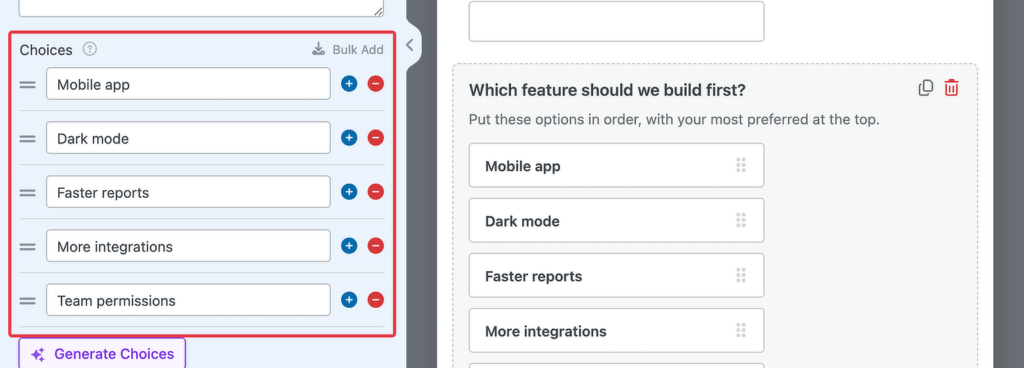
Também pode adicionar opções em massa colando uma opção por linha, ou pode clicar em Gerar Opções e deixar que o WPForms AI crie a lista a partir de um simples pedido como “quatro planos de preços”.

Se quiser algo mais visual, também pode ativar Usar Opções de Imagem para mostrar imagens em vez de texto, ou Usar Opções de Ícone se quiser opções de ícone em vez disso.
A lista inteira pode também ser preenchida automaticamente por Opção Dinâmica, que lhe permite adicionar opções com base num tipo de publicação ou numa taxonomia do seu site.
Passo 5: Escolher um Layout e Controlar Como Funciona a Reordenação
O separador Avançado é também onde decide como o campo se parece e como as pessoas movem as coisas. Comece com Layout, que oferece Lista ou Grelha.
Lista é o padrão, pelo que cada opção se torna uma linha de largura total empilhada de cima para baixo, e a linha no topo é classificada em primeiro lugar. Rótulos de opção longos têm toda a largura do campo para respirar, o que torna esta a escolha mais segura para texto.

Mude para Grelha e cada opção torna-se um cartão em vez disso e os cartões classificam-se da esquerda para a direita e depois de cima para baixo, pelo que o cartão no canto superior esquerdo é o primeiro.
Uma opção Colunas aparece por baixo, onde pode definir de 2 a 6 cartões por linha, e 3 é o padrão.

Grelha também muda o tamanho do campo para Grande para que os cartões tenham espaço, e a descrição padrão reescreve-se para mencionar colocar o seu favorito primeiro em vez de no topo.
Em seguida vêm as Setas, que controlam quando os botões de reordenar aparecem. Ao Passar o Rato é o padrão, Visível mantém-nos sempre a mostrar, e Nunca esconde-os, pelo que arrastar é a única via.
Passo 6: Publicar o Seu Formulário e Testar o Arrastar e Soltar
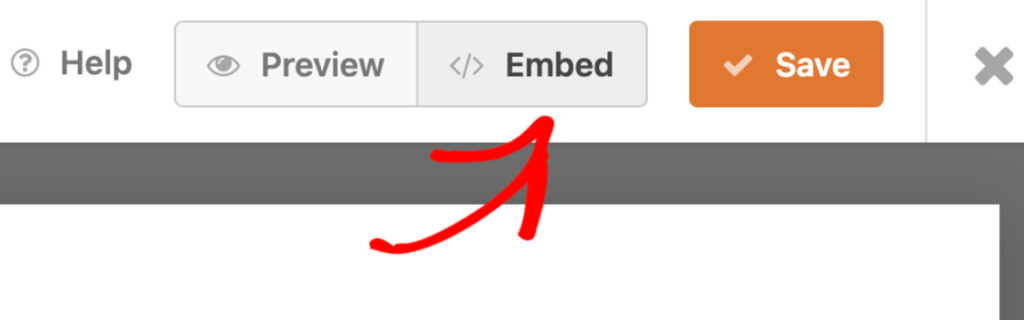
Com a pergunta construída, este passo coloca-a à frente de visitantes reais para que possa testar a interação você mesmo. Guarde o seu formulário, depois clique em Incorporar no topo do construtor.
A janela modal oferece várias opções para escolher como exibir o seu formulário de ranking no seu site. Escolha a melhor opção. Para este tutorial, selecionarei a opção Nova Página e depois publicarei a página.

Independentemente da opção que escolher, agora é uma boa altura para abrir a sua página publicada e usar o campo tal como os seus visitantes fariam para testar se tudo funciona como esperado.
Teste também no seu telemóvel, onde o arrastar com o dedo funciona em ecrãs táteis e as setas estão sempre visíveis, pelo que tocar tende a ser o caminho mais rápido num ecrã pequeno.
Passo 7: Ler os Seus Resultados de Ranking no Relatório do Inquérito
A geração de relatórios de inquéritos está ativa por defeito para o campo de Ranking, pelo que o seu relatório começa a ser construído no momento em que as entradas chegam. Vá a WPForms » Entradas e escolha o seu formulário, e encontrará um cartão de resultados acima da lista de entradas.

O Ranking oferece dois números que não verá em nenhum outro campo de inquérito, e é fácil confundi-los.
- Vezes em #1: Uma contagem direta de quantas pessoas colocaram essa opção em primeiro lugar.
- Ranking: A posição média da opção em todas as respostas, onde um número mais baixo é melhor.
Clique em Ver Resultados do Inquérito para o relatório completo, onde pode alterar o estilo do gráfico, filtrar as respostas e exportar ou imprimir tudo.

Isso completa o ciclo, com o seu formulário a recolher uma ordem de cada visitante e o relatório a transformar essas ordens numa lista classificada sobre a qual pode agir.
Se quiser ir mais longe com filtros e exportações, veja como analisar os resultados do seu inquérito com mais profundidade.
Acessibilidade do Campo de Ranking para Utilizadores de Teclado e Leitores de Ecrã
Um visitante que usa apenas o teclado não consegue arrastar nada, o que torna a acessibilidade uma questão justa a colocar a qualquer pergunta de ranking. O WPForms constrói a resposta no campo, pelo que não há nada para você configurar.
O campo é totalmente navegável por teclado, pelo que alguém pode alcançá-lo e reordenar a lista sem um rato. Cada reordenação é anunciada a um leitor de ecrã pelo nome e nova posição.
Cada etiqueta que o campo adiciona está pronta para tradução, e todo o campo organiza-se corretamente em línguas da direita para a esquerda. Assim, uma pergunta de ranking num site árabe ou hebraico lê-se na direção correta sem CSS personalizado.
Perguntas Frequentes Sobre Como Adicionar uma Questão de Ranking no WordPress
Aqui estão as perguntas que surgem com mais frequência quando as pessoas começam a construir perguntas de ranking.
Qual é a diferença entre uma questão de ranking e uma questão de classificação?
Uma pergunta de classificação pontua cada item na sua própria escala, e a mesma pontuação pode ir para vários itens. Uma pergunta de ranking compara os itens uns com os outros e dá a cada um uma posição diferente, pelo que nada pode empatar.
Use uma pergunta de escala de classificação quando quiser saber como as pessoas se sentem sobre algo em termos absolutos. Recorra ao ranking quando elas enfrentam uma escolha real de "isto ou aquilo" e precisa de saber qual delas ganha.
Quantas opções deve ter uma questão de ranking?
Cinco a sete opções funciona melhor. Depois de oito, as pessoas deixam de as ponderar corretamente e começam a classificá-las sem cuidado.
Se tiver genuinamente doze candidatos, divida-os por duas perguntas ou reduza primeiro a lista com uma pergunta de escolha múltipla.
Posso criar uma sondagem de escolha classificada no WordPress?
Sim, uma pergunta de classificação com a funcionalidade de relatórios de inquéritos ativada já é uma sondagem de escolha classificada, uma vez que cada eleitor submete uma ordem completa e o relatório totaliza as posições para si.
Ative Randomizar Escolhas se estiver a realizar uma votação real, para que a opção que listou primeiro não recolha apoio gratuito. Um formulário de sondagem padrão funciona bem para perguntas mais simples de escolha única.
Qual licença do WPForms inclui o Campo de Ranking?
O Campo de Ranking vem com o Addon de Inquéritos e Sondagens, que desbloqueia a partir da versão Pro. Se já tem a versão Pro ou Elite, basta atualizar o addon.
Posso tornar o campo de Classificação obrigatório?
Não, e não precisa de ser, porque uma pergunta de classificação submete sempre uma ordem completa. Um visitante que deixe a lista como está ainda envia a ordem que lhe foi apresentada.
Essa é a razão prática para ativar Randomizar Escolhas. Impede que as submissões não tocadas se acumulem todas na mesma ordem padrão.
Podem outros campos usar lógica condicional com base na classificação?
Não, pode mostrar ou ocultar o próprio campo de Classificação com lógica condicional, mas nenhum outro campo pode ramificar com base no resultado da classificação.
Portanto, não pode revelar uma pergunta de seguimento apenas quando uma opção específica chega ao primeiro lugar. Se precisar desse tipo de ramificação, faça primeiro uma pergunta de escolha múltipla e use-a como condição.
Em seguida, Crie um Inquérito Completo em Torno da Sua Questão de Ranking
Uma pergunta de classificação diz-lhe qual a ordem de preferência das pessoas e funciona melhor juntamente com uma ou duas perguntas que expliquem o porquê. Adicionar uma pergunta de matriz permite-lhe classificar várias declarações na mesma escala numa grelha compacta, o que combina bem com a ordem de prioridade que acabou de recolher.
Se quiser saber se essas pessoas o recomendariam, um inquérito Net Promoter Score fornece-lhe um único número para acompanhar ao longo do tempo. Execute-o juntamente com a sua pergunta de classificação e obterá tanto a direção como o sentimento de um único formulário.
Crie o seu Inquérito de Classificação Agora! 🙂
Pronto para construir o seu formulário? Comece hoje com o plugin construtor de formulários WordPress mais fácil. O WPForms Pro inclui muitos modelos gratuitos e oferece uma garantia de devolução do dinheiro em 14 dias.
Se este artigo o ajudou, siga-nos no Facebook e no X (Twitter) para mais tutoriais e guias gratuitos sobre WordPress.





