


AI要約
WPFormsを使えばWordPressサイトで簡単にフォームを作成できますが、オーディエンスが複数の言語を話す場合はどうでしょうか?そこでAI翻訳の出番です!
WPFormsとAI翻訳を組み合わせることで、翻訳チーム全体を必要とすることなく、フォームを迅速に翻訳し、グローバルなオーディエンスにリーチできます。
このガイドでは、WPFormsを介してWordPressでAI翻訳フォームを設定するための基本を、2つの異なる方法で説明します。
AIでWordPressフォームを翻訳する方法
フォームビルダー内でフォームを翻訳したいだけであれば、WPForms AIチャットボットで利用可能な機能を利用できます。
一方、複数のフォーム翻訳で多言語サイトを作成したい場合は、Universally を使用する方が適しているかもしれません。
Universally は、WordPressサイト全体を自動的に翻訳するAI搭載の翻訳プラグインであり、WPFormsとも完全に連携します。両方の方法の手順を見ていきましょう。
方法1:WPForms AIを使用してフォームを翻訳する
WPFormsはWordPress向けの最高のフォームビルダープラグインであり、フォーム作成を非常に簡単にするための多くの機能、アドオン、統合機能が備わっています。
ステップ1:有料WPFormsプランにアップグレードする
利用可能な多数の機能の中にはWPForms AIアシスタントがあり、これはすべての有料顧客(Basic、Plus、Pro、Elite)が利用できます。

したがって、WPForms Liteバージョンを使用している場合は、まずAIチャットボットにアクセスするために有料プランにアップグレードする必要があります。
ステップ2:AIでWordPressフォームを作成する
有料プランにアップグレードしたら、フォームビルダー画面に移動するだけです。WordPressダッシュボードから、WPFormsをクリックし、次に新規追加ボタンをクリックします。

次の画面で、フォーム名を入力し、AIで生成オプションにマウスカーソルを合わせ、次にフォームを生成ボタンをクリックします。

これにより、AIフォームビルダー画面にリダイレクトされます。作成したいフォームを説明するか、以下の例のプロンプトのいずれかを使用して開始してください。
このチュートリアルの目的のために、私はAIチャットボットに、フォームと必要なフィールドを説明することで、簡単な連絡フォームを作成するように依頼します。
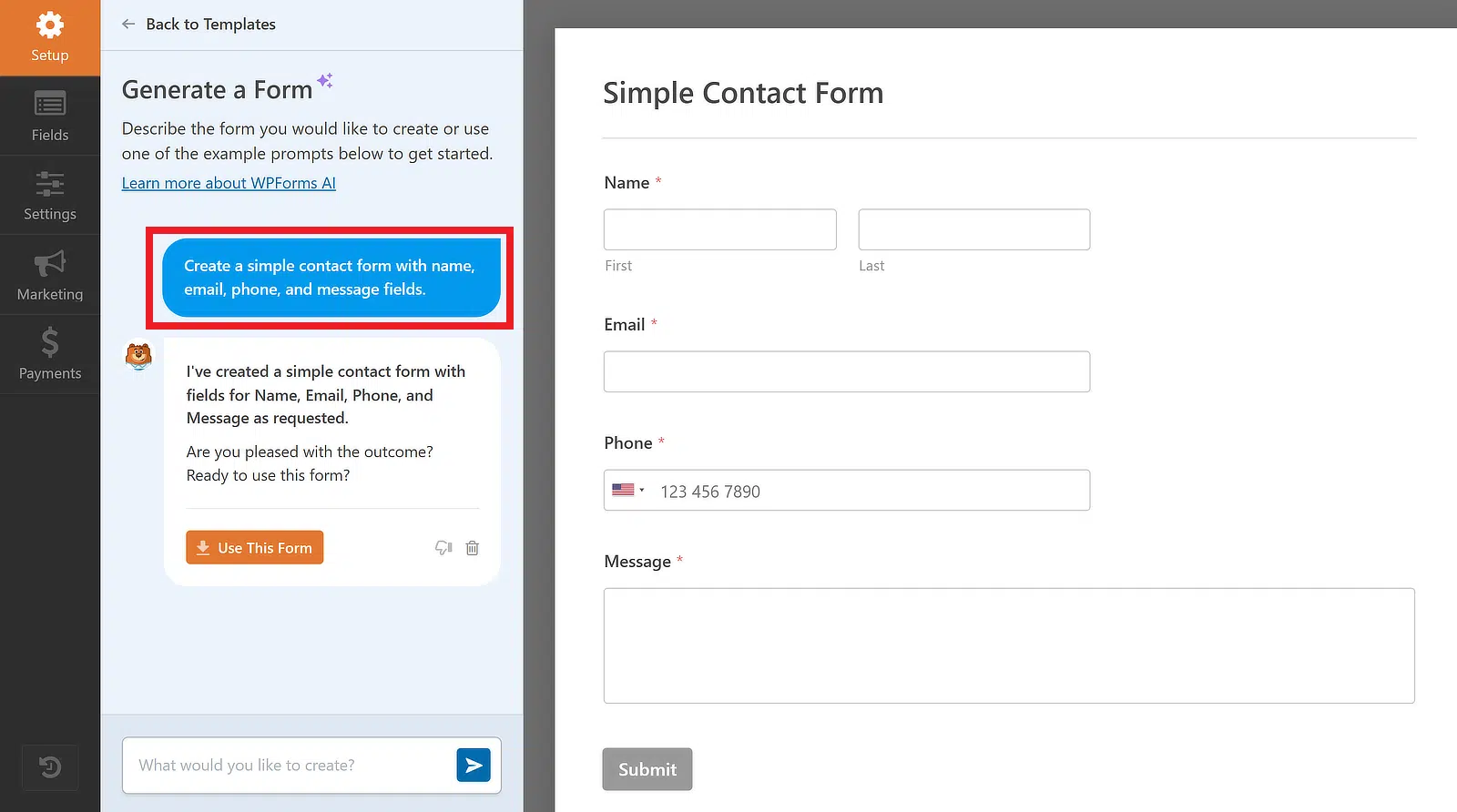
WPForms AIは要求されたとおりにフォームを作成します。この時点で、チャットボットと対話してフォームを変更するか、次のステップに進んで翻訳してください。
ステップ3:AIでWordPressフォームを翻訳する
WPForms AIによって作成されたフォームに満足したら、プロンプトを入力して、フォーム全体をお好みの言語に翻訳できます。
たとえば、私の例の連絡フォームをスペイン語に翻訳したい場合は、「このフォームをスペイン語に翻訳してください」のような簡単なプロンプトを入力します。

上記の画像に示すように、フォームはスペイン語に正常に翻訳されました。結果に満足したら、このフォームを使用ボタンをクリックするだけです。

これでフォームビルダー画面にリダイレクトされ、そこでフィールドの追加、削除、または順序の変更やその他のカスタマイズを行うことができます。
WPFormsのAIチャットボットでフォームを翻訳すると、通知と確認メッセージも翻訳されることを覚えておいてください。

これで、翻訳されたフォームへのエントリーの受け付けを開始するために必要なのは、すべてが完璧に機能するかどうかをテストし、その後公開するだけです。
方法2:Universallyプラグインを使用してフォームを翻訳する
上記の方法は、フォームを翻訳する最も速い方法です。しかし、ウェブサイト全体を翻訳する必要がある場合は、Universally のような専用の翻訳・言語プラグインが必要になります。
Universally を使用すると、次のものを翻訳できます。
- フォーム
- ページ
- 投稿
- メニュー
- テーマのテキスト
- その他多数…
Universally はAIを使用して翻訳を自動的に処理します。翻訳をより細かく制御したい場合は、WPML を検討する価値があります。手動翻訳とAI翻訳の両方をサポートしているため、それぞれご自身でレビューおよび編集できます。
ステップ1:以下のプラグインをセットアップする
Universally でWPFormsを翻訳するには、次のプラグインをインストールして有効化してください。
上記のプラグインをインストールしたら、WordPressウェブサイトにフォームが作成されていることを確認してください。WPFormsは、フォーム作成プロセスを開始するための2,100以上のWordPressフォームテンプレートの膨大なリストを提供しています。
ステップ2: WordPressサイトでUniversallyを設定する
Universally を設定するには、Universallyのウェブサイトにアクセスしてアカウントにサインアップしてください。サインアップすると、プロジェクトと翻訳を管理するUniversallyダッシュボードにアクセスできます。
ダッシュボードから、+ プロジェクトを追加ボタンをクリックして、最初のプロジェクトを作成します。

次に、サイトのドメインを入力し、プロジェクトに名前を付け、コンテンツが現在記述されている言語を選択するように求める短いフォームが表示されます。
また、プラットフォームとしてWordPressを選択する必要があります。すべてが正しく表示されたら、次へボタンをクリックします。

プロジェクトが作成されたら、すべてをWordPressに接続できるセットアップ画面にアクセスします。
まず、プラグインをインストールボタンをクリックします。新しいウィンドウが開き、そこでインストール、次に有効化をクリックするだけで、UniversallyプラグインをWordPressサイトに追加できます。

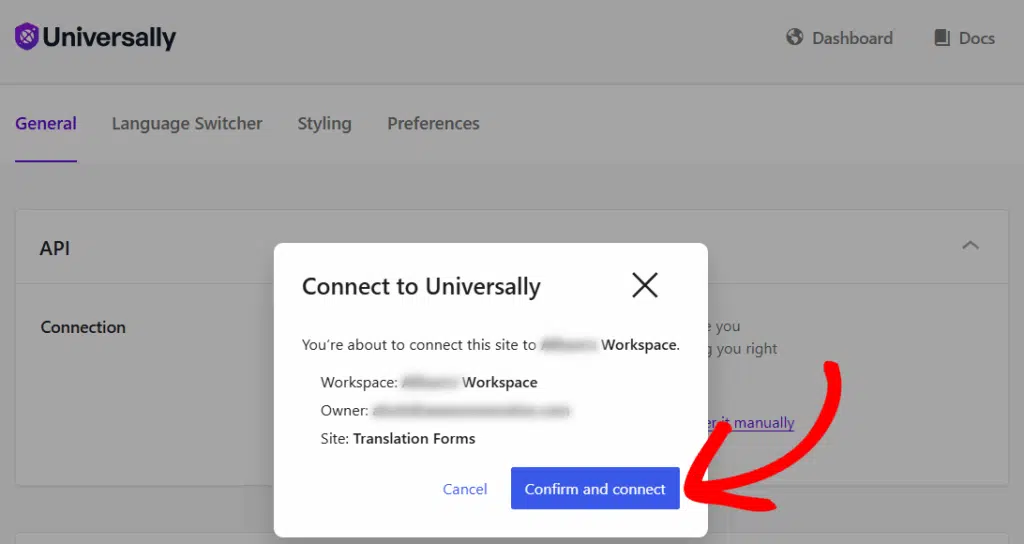
次に、有効化をクリックしてAPIキーを接続します。別の新しいウィンドウが開き、APIキーを使用してサイトをUniversallyに自動的にリンクします。
単に確認して接続ボタンをクリックすると、ウィンドウは自動的に閉じます。
ステップ3:UniversallyでWPFormsを翻訳する
サイトが接続されたら、セットアップ画面で言語を追加ボタンをクリックできます。

これにより新しいページに移動し、別のポップアップウィンドウが開いて、サイトとフォームをどの言語に翻訳したいかを選択できます。
Universally は110以上の言語をサポートしています。言語というラベルのドロップダウンリストから目的の言語を選択するだけで、Universallyプランで許可されている限りいくつでも追加できます。
このチュートリアルでは、スペイン語を選択します。

選択した言語に地域バリアントがある場合、地域を選択するように求められます。たとえば、スペイン語にはスペイン、メキシコ、アルゼンチンなどのバリアントがあります。ターゲットオーディエンスに最も適したものを選択してください。
その後、その言語のURL形式も選択できます。3つのオプションがあります。
- 言語コードは、標準の言語コードをURLプレフィックスとして使用します(例:スペイン語の場合は/es/)。これは最も簡単な選択肢であり、地域で差別化することなく幅広いオーディエンスをターゲットにしている場合に適しています。
- 地域コードは、URLに特定の地域を含めます(例:スペイン語のアルゼンチンには/ar/)。これは、同じ言語の複数の地域バリアントを追加し、それぞれに独自のURLが必要な場合に便利です。
- カスタムを使用すると、独自のURLプレフィックスを定義できます。これにより、ブランドやオーディエンスに固有のものを優先する場合に、完全に制御できます。
選択が完了したら、言語を追加をクリックして選択を保存します。
これで、Universallyは公開済みのすべてのWPFormsフォームを含む、サイト全体の翻訳をすぐに開始します。
翻訳の結果を確認するには、URLに言語プレフィックスを付けてウェブサイトにアクセスできます。たとえば、スペイン語の場合はyourwebsite.com/es/、フランス語の場合はyourwebsitecom/fr/です。
Universallyは、ウェブサイトの右下隅に言語スイッチャーボタンも自動的に追加します。それをクリックして新しい言語を選択するだけで、Universallyがページを翻訳します。

これで完了です。訪問者がサイトで言語を切り替えると、フォームとウェブサイト全体が翻訳された言語で表示されます。
よくある質問 – WPFormsでAI翻訳を使用する方法
WPMLでフォームを翻訳することは、読者の間で人気のあるトピックです。それに関するよくある質問への回答を以下に示します。
UniversallyでWPFormsを翻訳する方法
UniversallyでWPFormsを翻訳するには、WordPressサイトにUniversallyプラグインをインストールし、Universallyアカウントに接続します。次に、Universallyダッシュボードの「言語を追加」ボタンをクリックし、ターゲット言語を選択します。
Universallyは、追加の設定なしで、公開済みのすべてのWPFormsフォームを含むサイト全体を自動的に翻訳します。
AIで翻訳できますか?
はい、AIは翻訳に使用できます。WPFormsのようなツールには、生成AIテクノロジーが搭載されており、フォーム全体を簡単にさまざまな言語に翻訳できます。
また、Universallyのような専用の翻訳プラグインを使用することもできます。これはAIを使用して、WordPressサイト全体を110以上の言語に自動的に翻訳します。
WordPressでフォームを翻訳するにはどうすればよいですか?
WordPressでフォームを翻訳するには、Universallyのような専用の翻訳プラグインを使用します。
Universallyアカウントにサインアップし、WordPressサイトにプラグインをインストールした後、サイトを翻訳したい言語を選択するだけです。
Universallyは、作成したフォームとウェブサイト全体を自動的に翻訳します。各フォームを個別に設定する必要はありません。
次に、AIに関するこれらの関連記事をご覧ください
これで完了です!このリストが、WPFormsでAI翻訳を使用する方法を理解するのに役立ったことを願っています。AIと関連するWordPressプラグインをさまざまなタスクに使用する方法については、こちらをご覧ください。





