


AI要約
お客様にとってWPFormsをさらに使いやすく、より良いものにするために、私たちは舞台裏で懸命に作業してきました。
本日、WPForms 1.7.5のリリースを発表できることを嬉しく思います。このアップデートには、フォーム管理を次のレベルに引き上げるために設計された重要な新機能が含まれています。
ご紹介…フォームタグ!
フォームタグを使用すると、WordPressフォームの整理がこれまで以上に簡単になります。これで、フォームにタグを追加できるようになり、タイプまたは関連性によってフォームを分類し、WordPressダッシュボードで簡単に見つけることができます。
タグでフォーム管理を簡単に
WPFormsでのフォーム作成は常に簡単だったので、ビジネスを実行するために必要な数のフォームをすぐに作成できます。しかし、サイトに十分なフォームができた後は、それらすべてを追跡するのが難しくなる可能性があります。
アクティブなフォームが大量にある場合でも、フォームを簡単に管理できるようにしたいと考えました!
フォームタグ機能により、フォームを整理するためのより速く、より簡単な方法が提供されるため、常にすばやく見つけることができます。
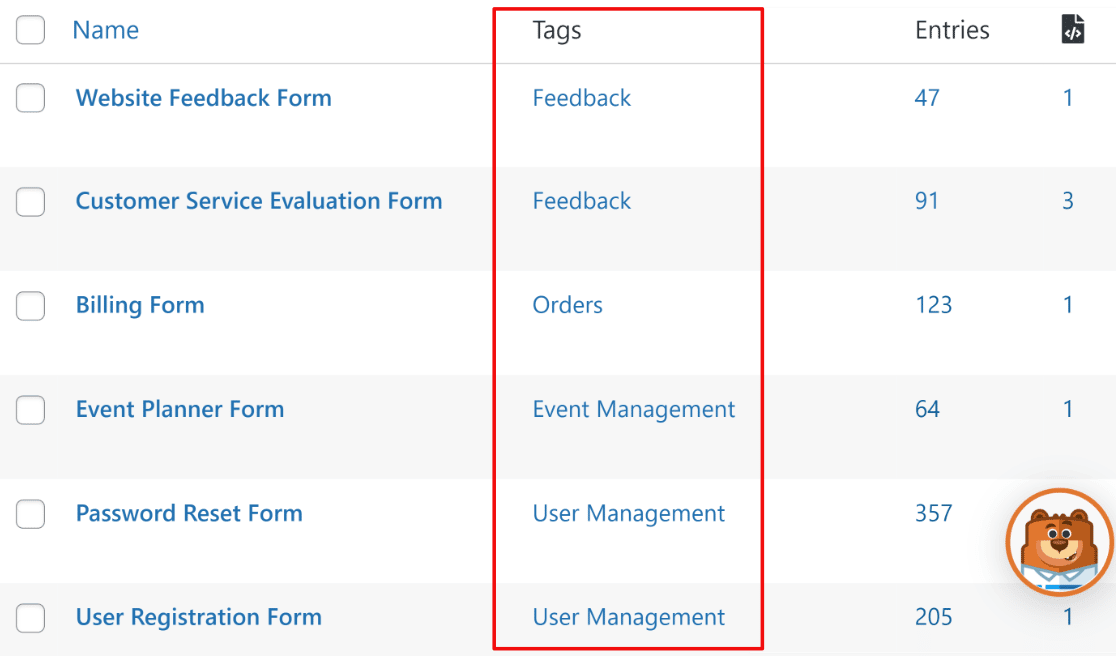
フォームタグにアクセスするには、フォーム概要ページの右上にある画面オプションから[タグ]列を選択するだけです。
タグ付けは、フォームをトピック、関連性、部署、またはその他の任意のカテゴリ別にグループ化するためのシンプルで軽量なソリューションです。
フォームタグ機能は、WPForms 1.7.5で標準で利用できます。動作させるために追加の拡張機能やアドオンは必要ありません!
注意:フォームタグはバックエンドからのみ表示されます。訪問者は、フォームに割り当てられたタグを表示することはできません。
完全な柔軟性を持つフォームタグ
WPForms 1.7.5は、フォームタグの管理方法を完全に制御できます。
たとえば、その場で新しいタグを作成し、フォーム概要画面から個別にフォームに割り当てることができます。
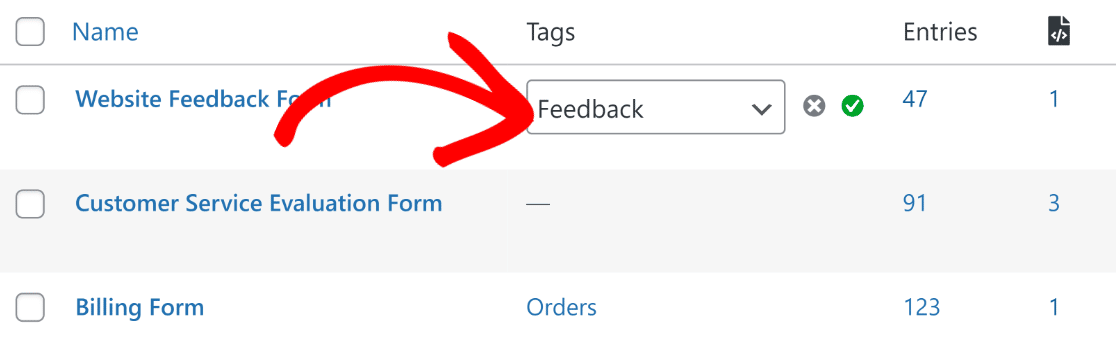
作成するとすぐにタグが保存されます。そのため、すでに作成したタグを簡単に選択して、任意のフォームに割り当てることができます。
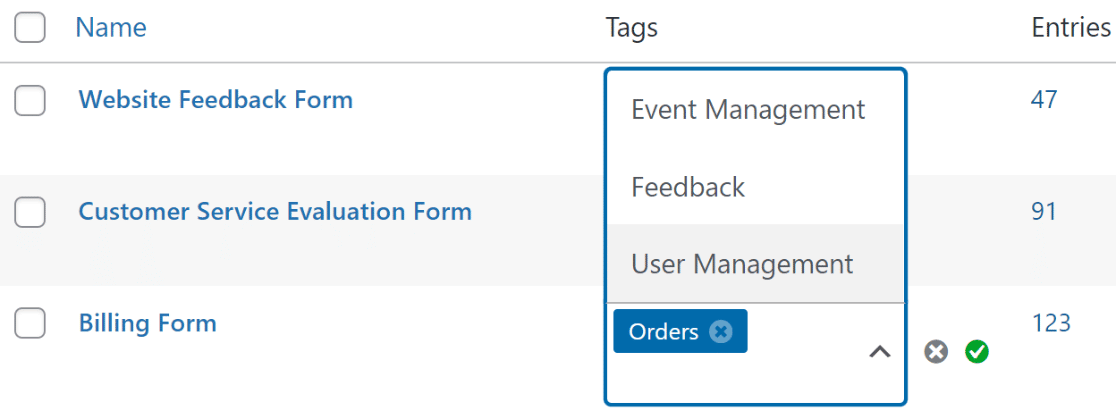
作成して各フォームに割り当てたいタグの数は、完全にあなた次第です。フォームには複数のタグ、1つのタグ、またはまったくタグがない場合があります。
フォームからタグを削除するのは簡単です。フォームからタグを削除するには、タグの[x]ボタンを押すだけです。

ご覧のとおり、個々のフォームからタグを作成、割り当て、削除するのは非常に簡単です。
しかし、一度に多くのフォームのタグを編集したい場合はどうでしょうか?お任せください!
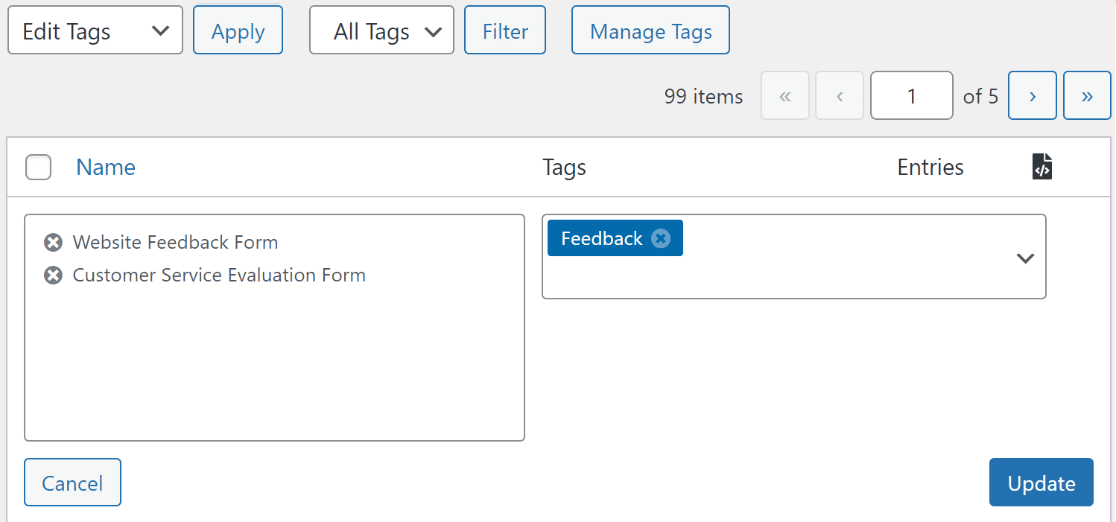
フォームタグ機能は一括操作に完全に対応しているため、複数のフォームのタグをすばやく追加または削除できます。
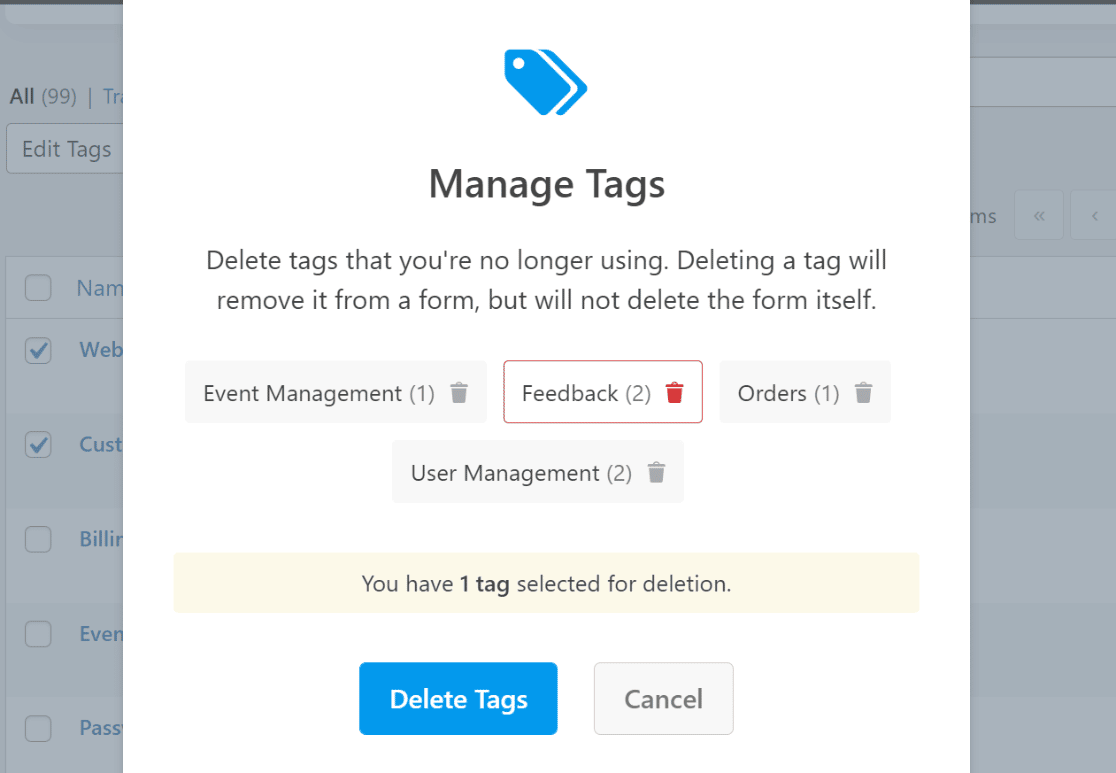
タグを完全に削除したい場合は、タグ管理モーダルからワンクリックで削除できます。このモーダルには、各タグが割り当てられているフォームの数も表示されるため、削除したいタグを簡単に決定できます。
それだけではありません!
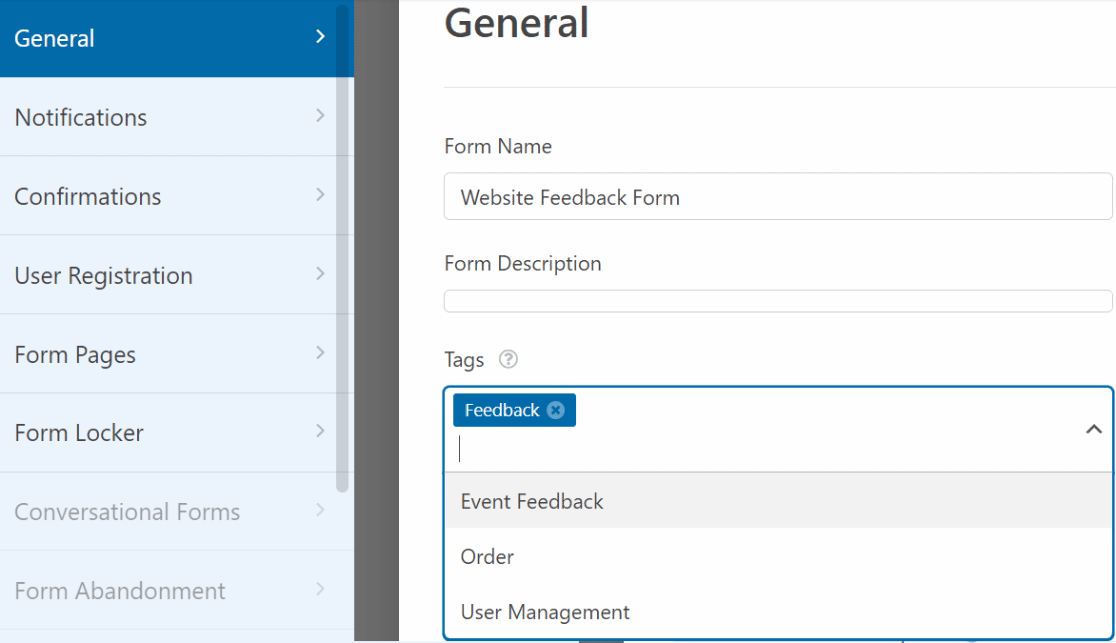
フォームビルダー自体にフォームタグ編集フィールドも追加しました。つまり、フォームを作成中に新しいフォームにタグを割り当てることができます。
スムーズですよね?
まだフォームタグの最大の利点については言及していません…
タグフィルターでフォームを即座に見つける
フォームにタグを割り当てるとすぐに、WPForms 1.7.5 ではタグでフォームをフィルターできるようになります。これは、類似タイプのフォームをすばやく見つけて、設定、フィールド、その他のオプションを編集したい場合に非常に役立ちます。
バックエンドのページをくまなく探して必要なフォームを探す必要はもうありません!
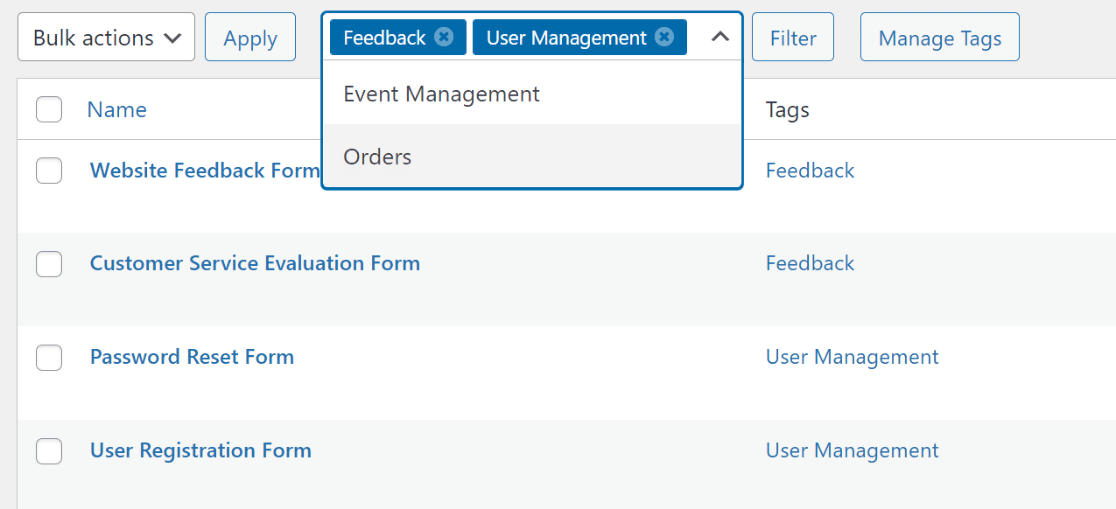
サイトで多数の異なるフォームがアクティブになっている場合は、タグでフィルターして特定のフォームを見つけるのが気に入るはずです。
フォームのタグとフィルターにより、サイトに数千ものアクティブなフォームがあるにもかかわらず、ワークフローが大幅に簡素化されました。皆様のフォーム管理もより簡単になることを願っています。
しかし、まだ終わりではありません!このアップデートにはもう 1 つの機能が詰め込まれています…
高度な支払い詳細検索
当社の支払いフォームは多くのお客様に人気があることを私たちは知っています。あらゆる種類の支払い詳細でエントリを検索することは、簡単で手間のかからないものであるべきだと考えています。
以前は、支払いフォームのエントリは、ユーザーが利用可能なフィールド(合計金額など)に入力したデータでのみ検索できました。しかし、Square、PayPal などの支払いサービスは、トランザクション ID のようなメタデータも追加します。
今回のアップデートにより、これらの追加の支払い詳細も検索可能になりました!
この例では、注文の Square 受領番号を使用してエントリを検索しました。
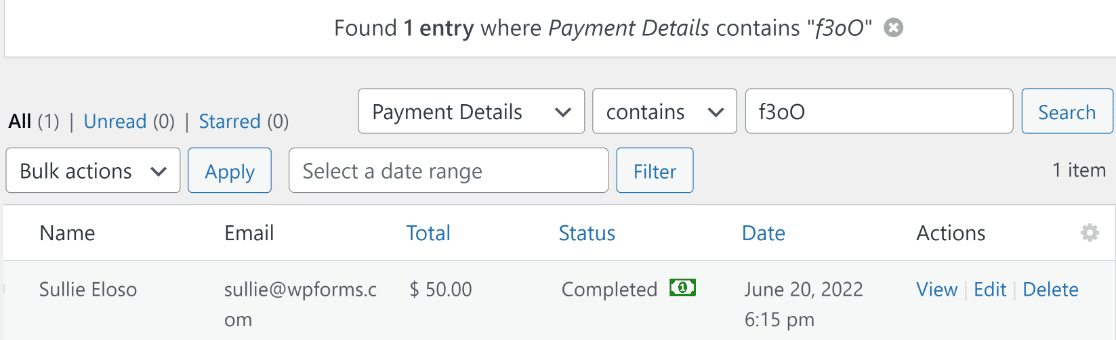
これは、ユーザーの支払いに関するトランザクション ID または受領番号しかなく、それに基づいてエントリを検索する必要がある場合に、命綱となる可能性があります。その後、ユーザーのエントリに保存されている他のデータ情報を収集できます。
この機能にアクセスするには、WPForms Pro が必要です。新しい支払い詳細検索オプションにより、WordPress ダッシュボードから直接、より高度な方法で支払いを追跡できるようになることを願っています。ぜひお試しください!
フォーム管理の更新について
過去数回の WPForms のアップデートで、共通のテーマに気づいたかもしれません。私たちは、さまざまな方法でフォーム管理を改善することを目的とした新機能を一貫して追加してきました。
これは偶然ではありません。慎重な調査とお客様からのフィードバックの結果、迅速で簡単なフォーム管理が多くのサイトオーナーにとって優先事項であることがわかりました。
そして、それがフォーム管理をより効率的にするさまざまな機能のリリースにつながりました。これらには以下が含まれます:
- フォーム検索
- フォームの改訂とフォームのごみ箱
- フォームロケーター
- フォームタグ。
これらの機能は、Lite を含むすべてのライセンスレベルで利用可能です!
これらの機能にアクセスできない場合は、WPForms を最新バージョンに更新して、これらのフォーム管理機能の全機能をご利用ください。
ご不明な点がございましたら、お気軽にお問い合わせください。
次のマイルストーンへ…
これで、このリリースは完了です。
次のアップデート(近日公開予定)の作業に戻る前に、もう 1 つエキサイティングなニュースを共有したいと思います。
お客様のご支援とご愛顧のおかげで、WordPress で 11,000 件の 5 つ星レビューを突破しました!
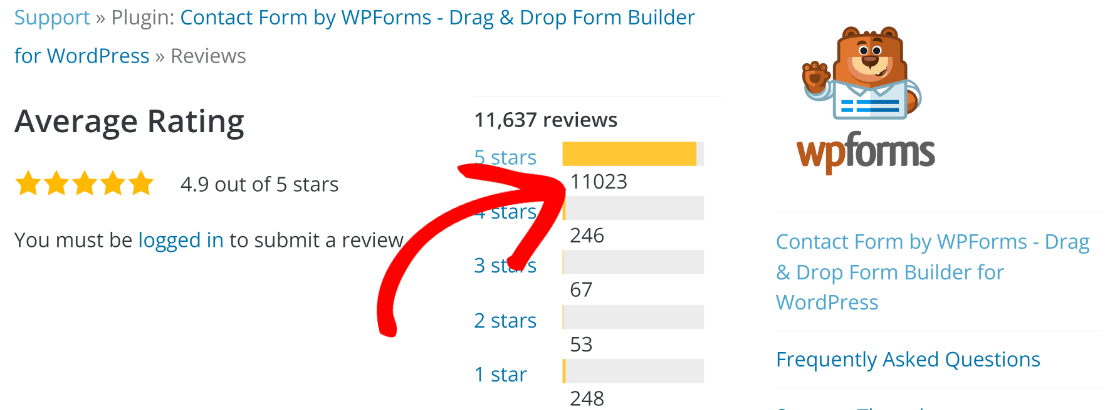
私たちは、このマイルストーンを達成したWordPressプラグインとしては2番目です。そして、この偉業を達成できたのは、すべて皆様のおかげです。
WPFormsを最も簡単で最高のWordPressフォームビルダーにするという私たちのコミットメントは、お客様と共に素晴らしい成果を上げ続けるにつれて、さらに強固になっています。
WPFormsファミリーの皆様に心より感謝申し上げます。フォームタグと検索可能な支払い詳細をお楽しみいただければ幸いです。
Jared Atchison





繰り返し機能を追加してください…
Mauro様 こんにちは。現在、フロントエンドのユーザーがフィールドまたはフィールドセットを複製する機能は提供していませんが、将来的に追加を検討する機能リクエストリストに載っています。
今のところ、最も良い代替案は、条件付きロジックを使用して適切な数のフィールド(またはフィールドセット)を表示することです。これを試したい場合は、次の手順を実行する必要があります(実際には非常に簡単ですが、始めたばかりの頃は混乱する可能性があります)。
1) ドロップダウンフィールドを追加し、各オプションを数値にします。可能な数値の全範囲を含めてください。
2) 表示したいフィールドを追加します。次に、各フィールドをクリックしてフィールドオプション画面を開き、スマートロジックをクリックします。これを有効にしてから、ドロップダウンで利用可能なすべての数値に対してこのフィールドが表示されるようにロジックを追加します。
ドロップダウンオプションが1、2、3の場合の条件付きロジックがどのようになるかを示すスクリーンショットを次に示します(スクリーンショット)。単一行テキストフィールドを例として使用します。重要なのは、必ず「新しいグループを追加」ボタンを使用することです。これにより「OR」ロジックが適用されます。
ORロジックが必要な理由が混乱するかもしれませんが、興味がある場合は詳細はこちらをご覧ください。
作成したものは、選択されたすべての数値が表示されるフィールドです。
3) 次に、このフィールドを複製します(ここに表示されている二重紙アイコンを使用)。コピーしたフィールドで、条件付きロジックセクションに移動し、「ドロップダウンが1の場合」のロジックを削除します。これは、このスクリーンショットのようになります。
これにより、このフィールドはドロップダウンで2以上が選択された場合にのみ表示されるようになります。
4) 他のすべての可能な数値についても、このプロセスを続行します(前のフィールドを複製し、最小数値の条件付きロジックを削除します)。
完了すると、フロントエンドユーザーには非常にプロフェッショナルに見えます。設定には少し手間がかかりますが 🙂
WPForms 1.7.5 を更新/インストールしましたが、「タグ」列が表示されません。
こんにちは。ご迷惑をおかけして申し訳ありません。ご質問にできるだけ詳しくお答えし、混乱を避けるために、チームにご連絡いただけますでしょうか?
こちらのサポートチケットを送信して、メールサポートをご利用いただけます。
ありがとうございます。