


AI要約
誰かがあなたのウェブサイトにアクセスし、お問い合わせフォームを見つけ、最初のフィールドに名前を入力し始めます。次に電話が鳴ったり、上司から連絡があったり、後で戻ってくると思ってタブを閉じたりします。
調査によると、フォームの入力を開始した人の80%以上が送信することはありません。これは、既に入力した内容をキャプチャする方法がなかったために失われたトラフィックと関心です。
良いニュースは、WPFormsが消える前にそのデータをキャプチャする方法を持っていることです。フォーム放棄アドオンは、リアルタイムで部分的なエントリを保存します。このガイドの手順に従って設定してください!
WordPressで放棄されたフォームエントリを回復しましょう!🙂
放棄されたフォームエントリを回復し、リードをフォローアップする方法
フォームの放棄とは、誰かがフォームの入力を開始したが、送信する前にページを離れてしまうことです。気を散らしたのかもしれませんし、フォームが長すぎると感じたのかもしれませんし、電話がかかってきたのかもしれません。理由は何であれ、結果は同じで、最終的には潜在的なリードを失うことになります。
ほとんどの業界で、平均的なフォーム放棄率は80%を超えています。あなたの連絡先フォームが月に100人の訪問者を得る場合、80人以上がそれを完了せずに離れています。そして、あなたがビジネスを運営しているなら、あなたは入力し始めたことに十分興味を持っていた実際の顧客を失っているのです。
WPFormsのフォーム放棄アドオンは、訪問者があなたのページを離れた瞬間に、部分的なフォームデータをキャプチャします。以下に、セットアップ方法、キャプチャ設定の設定方法、およびリードを呼び戻すフォローアップメールの作成方法を示します。また、放棄を減らすためのヒントも共有します。これにより、そもそも離れる人が少なくなるでしょう。
ステップ1:WPForms Proプラグインをインストールする
WPFormsは、リードキャプチャフォームや連絡先フォームなどのフォーム構築に最適な選択肢です。すぐに使用できる2,100以上のWordPressフォームテンプレートがあります。
この特定のユースケースにおいて、WPFormsで私が最も気に入っている点は、放棄追跡がフォームビルダーに直接組み込まれていることです。個別の分析ツールをインストールしたり、プラグインを連携させたりする必要はありません。
放棄されたフォームエントリをキャプチャするには、WPForms Proが必要です。これには、リードフォームや会話型フォームなどの他のすべてのコンバージョンツールとともに、フォーム放棄アドオンが含まれています。

開始するには、Proライセンスを購入してください。次に、ウェブサイトにWPFormsをインストールします。ヘルプが必要な場合は、WordPressにプラグインを追加する方法の手順に従ってください。
ステップ2:フォーム放棄アドオンのインストール
WPForms Proがアクティブな状態で、WordPressダッシュボードのWPForms » Addonsに移動します。
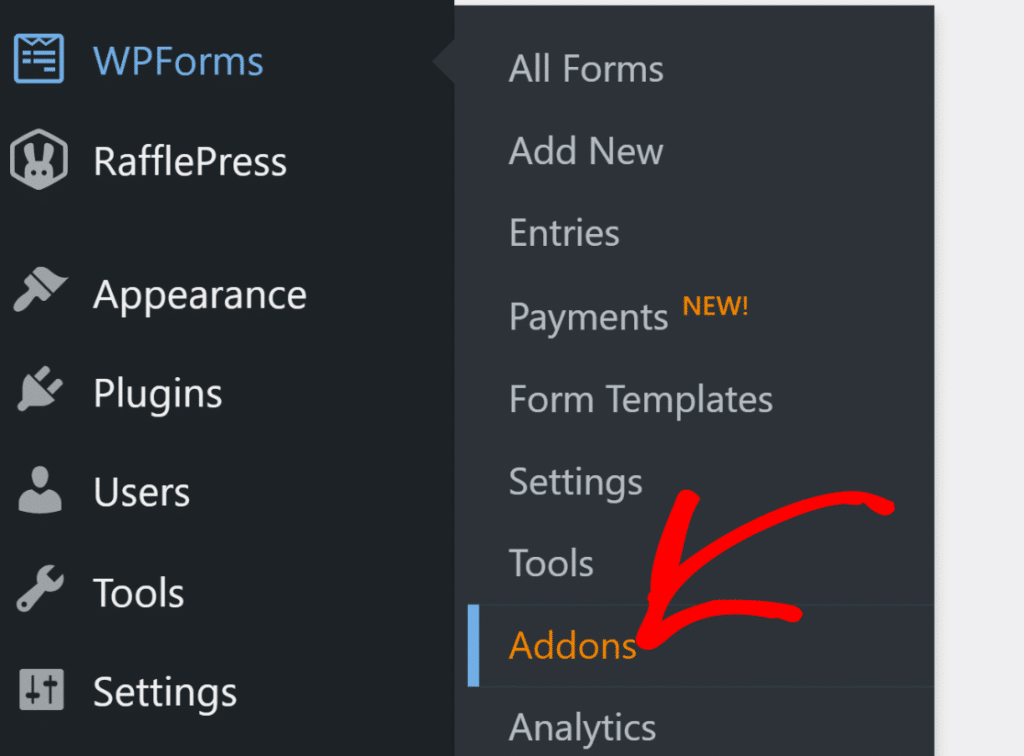
「Form Abandonment」を検索し、Install AddonをクリックしてからActivateをクリックします。

これでこのステップは完了です。アドオンはどのフォームでも使用できるようになりました。
ステップ3:フォームでのフォーム放棄の有効化
アドオンがインストールされたので、部分的なエントリをキャプチャしたい特定のフォームで有効にする必要があります。
保護したいフォームをWPFormsビルダーで開き、Settings » Form Abandonmentに移動します。
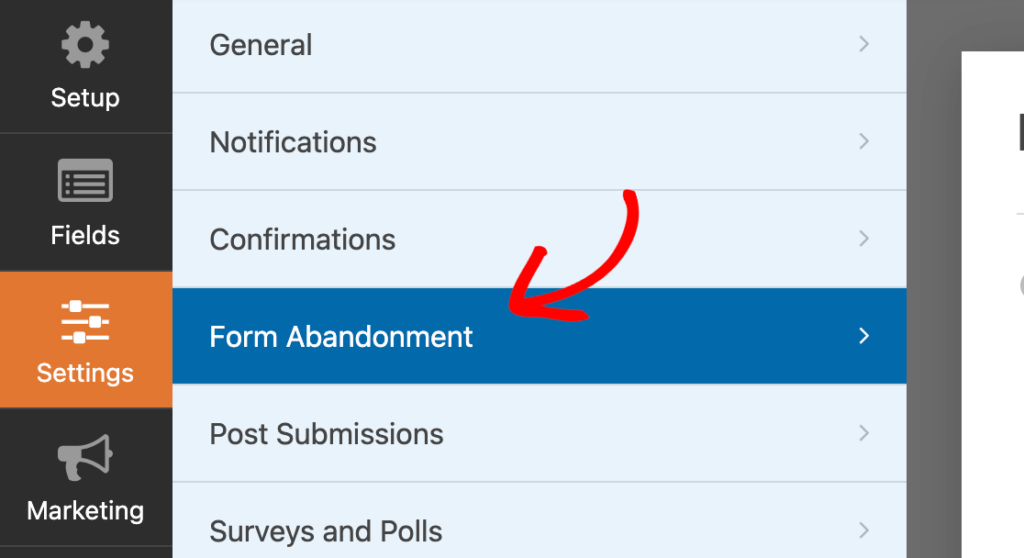
その後、Enable Form Abandonment Lead Captureをオンにします。これにより、ユーザーがフォームの途中で放棄した場合でも、すべての送信をキャプチャできるようになります。
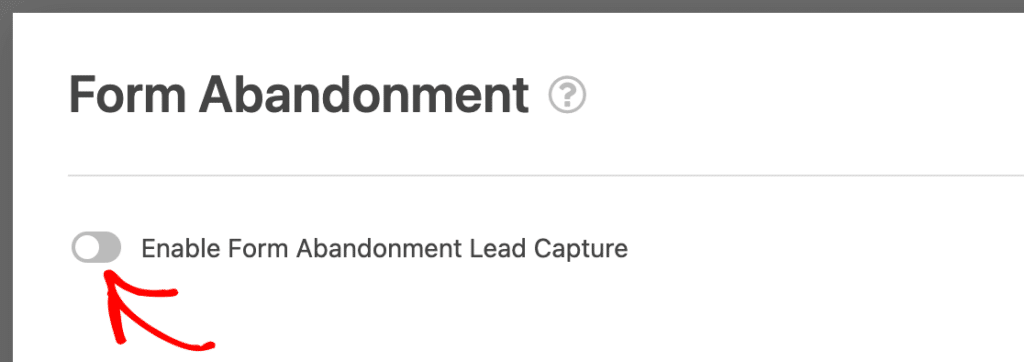
先に進む前に、フィールドの順序について考えてみてください。WPFormsは、フォームに表示される順序で放棄されたデータをキャプチャします。したがって、誰かが最初の2つのフィールドのみを入力して離れた場合、その2つしか取得できません。
ステップ4:キャプチャ設定の設定
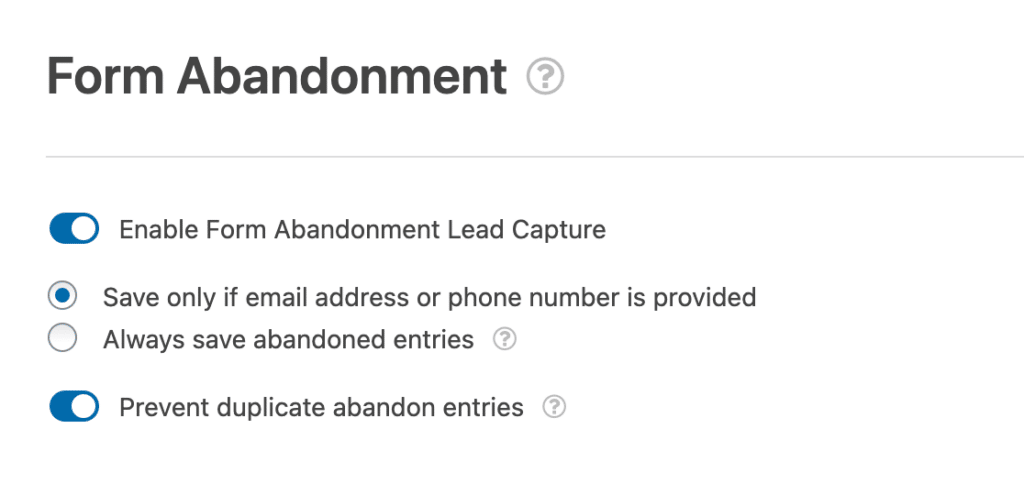
フォーム離脱を有効にすると、さらにいくつかのオプションが表示されます。最初のオプションはキャプチャモードです。2つの選択肢があります。
- メールアドレスまたは電話番号が提供された場合のみ保存(ほとんどのフォームで推奨)。これにより、実際に連絡を取るために必要な最小限の情報が得られます。
- 常に離脱したエントリを保存。連絡先情報に関係なく、すべての部分的なエントリを取得したい場合に使用します。個別にフォローアップする必要のない匿名アンケートや投票に便利です。
また、重複する離脱エントリを防ぐトグルもあります。これはオンにすることをお勧めします。オフにすると、同じ人が3回フォームを離脱した場合、3つの別々のエントリが作成されます。これは単に物事を煩雑にするだけです。
もう1つ。特定のフィールドタイプは、フォームが離脱されたときにキャプチャされません。パスワードフィールド、署名フィールド、ファイルアップロード、およびすべての支払いフィールド(Stripe、Square、PayPal Commerce)は、セキュリティ上の理由から除外されます。テキストフィールド、ドロップダウン、チェックボックス、ラジオボタンはすべて正常に機能します。
ステップ5:放棄されたエントリの表示と管理
設定後、離脱したエントリは、通常の送信とともに、エントリ管理ダッシュボードに表示され始めます。
WPForms > Entriesに移動し、離脱を有効にしたフォームを選択します。各エントリを「完了」または「離脱」とラベル付けするType列に気づくでしょう。
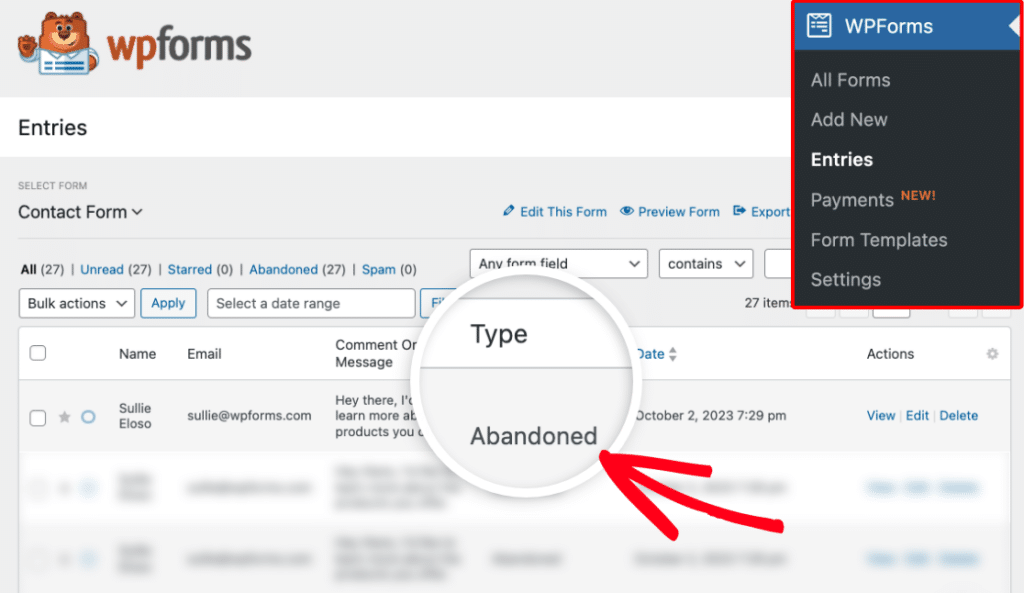
離脱したエントリをクリックして、キャプチャされたデータを確認します。完全な名前とメールアドレスが見つかる場合もあれば、単一のフィールドしか見つからない場合もあります。いずれにしても、以前よりも多くの情報が得られます。
ステップ6:自動フォローアップメールの設定
ここでフォーム離脱リカバリが本当に効果を発揮します。部分的なエントリをキャプチャすることは素晴らしいですが、真の価値はそれに行動することから生まれます。
フォームビルダーのSettings > Notificationsに移動します。通知設定の下部までスクロールし、Enable for abandoned forms entriesをオンに切り替えます。
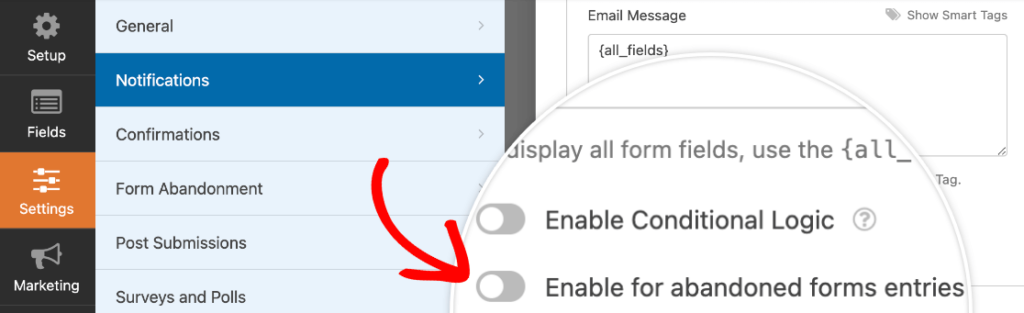
離脱したエントリに対して、少なくとも2つの別々の通知を設定することをお勧めします。
- 訪問者へのリカバリメール:これは、彼らが入力したメールアドレスに送信されます。「リクエストを完了できなかったことに気づきました。ここをクリックして、中断したところから再開してください。」といった内容です。セールストークにならないようにしてください。攻撃的なものよりも、シンプルでフレンドリーな促しの方が効果的です。
- チームへのアラート:これは、受信したリードを処理する担当者に送信します。キャプチャされたフィールドを含めて、迅速な電話またはパーソナライズされたメールでフォローアップできるようにします。私の経験では、最初の1時間以内の人間によるフォローアップは、自動シーケンスよりもはるかに効果的です。
通知メールは必要に応じていくつでも設定できます。複数の通知を作成する方法については、WPForms のガイド「フォーム送信後のフォローアップメールの自動化」をご覧ください。
発生する前にフォーム放棄を減らすためのヒント
放棄されたエントリーをキャプチャすることは、賢明なセーフティネットです。しかし、そもそも放棄を防ぐことで、さらに良い結果が得られます。フォームにいくつかの簡単な変更を加えるだけで、目に見える違いを生むことができるとわかりました。
ここでは、フォーム放棄アドオンと組み合わせて効果的な戦略をいくつか紹介します。これらはすべて、お問い合わせフォームのコンバージョン率改善に関するリサーチに基づいています。
フォーム分析で離脱が発生する場所を特定する
フォーム離脱アドオンはリードを獲得しますが、どのフィールドが原因でユーザーが離脱したかはわかりません。そこで役立つのが、WPFormsに組み込まれているフォーム分析です。公開されているすべてのフォームの追跡を自動的に開始するため、セットアップやGoogleアナリティクスの連携は不要です。

WPForms » すべてのフォームに移動し、確認したいフォームの下にある分析をクリックします。表示回数、インタラクション、コンバージョン率に加えて、離脱に関して最も重要な2つの数値が得られます。
- 離脱: フォームの入力を開始したが、完了せずに離脱したユーザー数。
- フィールドごとの平均時間: フィールドごとのテーブルは、ユーザーが停止する正確な場所を示します。

離脱の原因となっているフィールドを特定したら、それを短縮したり、任意項目に変更したり、よりシンプルな入力タイプに切り替えたり、WPForms AIに提案を求めたりすることができます。
フォーム離脱アドオンはすでにProで動作しているため、フィールドレベルの詳細まで、完全な分析エクスペリエンスがアンロックされています。

フォームを短くし、条件付きロジックを使用する
フォームが放棄される最大の理由は、その長さです。フォームに 15 個のフィールドがあり、ユーザーが入力する必要があるのが 8 個だけの場合、不必要にユーザーを失っています。
WPForms の条件付きロジックを使用して、訪問者の回答に基づいてフィールドを表示したり非表示にしたりします。これにより、各ユーザーは自分に関連のあるものだけが表示されます。技術的にはフィールド数が同じでも、フォームは短く感じられます。

長いフォームをページに分割する
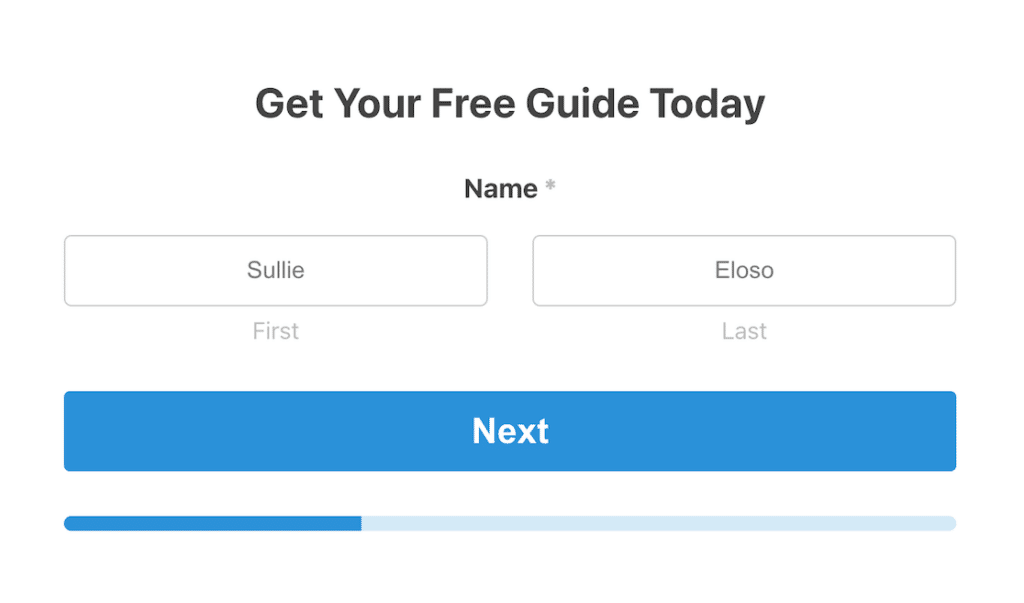
本当に多くの情報が必要な場合は、一度にすべてを表示しないでください。プログレスバー付きのマルチページフォームは、ユーザーが段階的にコミットするのに役立ちます。最初のページを入力し、25% 完了していることがわかると、続行します。
このアプローチは、申請フォームや登録フォームで使用しました。効果があります。進捗状況がわかると、ユーザーは継続する意欲が高まります。完全な手順については、WordPress でマルチパートフォームを作成する方法をご覧ください。

会話形式フォームを試す
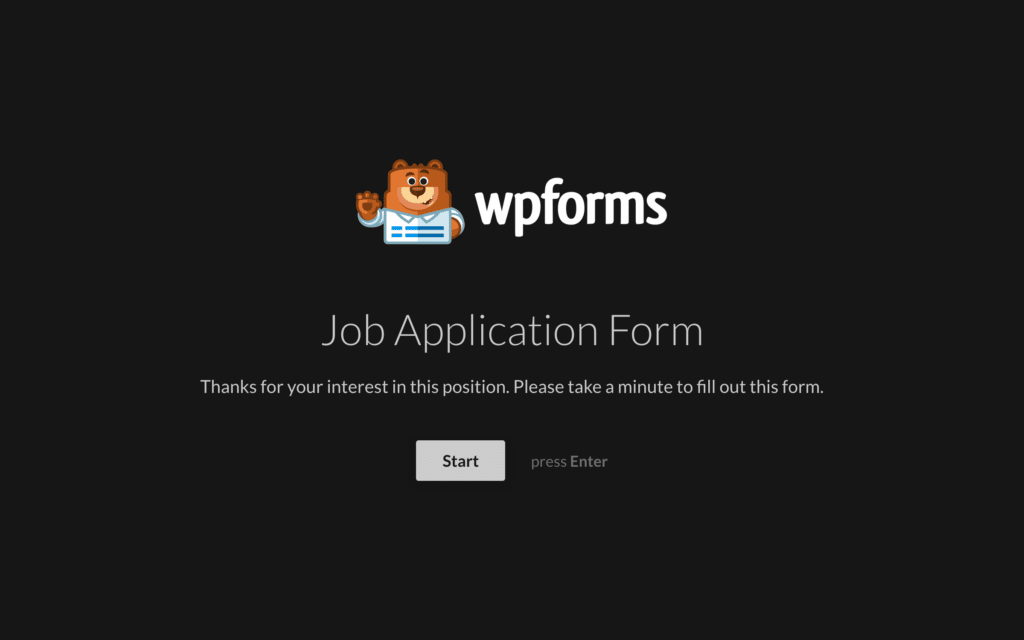
会話形式フォームアドオンは、フォームを一度に 1 つの質問を入力する体験に変えます。タスクというよりは、会話に近い感覚になります。
これは、長いフォームのスクロールが大変なモバイルで特に効果的です。放棄率に苦労していたページで、会話形式フォームを使用することで完了率が目に見えて向上しました。
コンバージョン率の高いページにはリードフォームを使用する
リードフォームアドオンは、フォームに集中し、気を散らす要素のないレイアウトを作成します。不要な要素を削除し、すべての注意をフォーム自体に向けさせます。
ランディングページやトラフィックが多いページがある場合、リードフォームは訪問者をエンゲージさせ、実際に送信するのに十分な時間維持するのに役立ちます。これは、コンバージョン率に大きな影響を与える可能性のある小さなデザイン変更です。
WordPress フォーム放棄リカバリに関する FAQ
WordPress フォーム放棄リカバリは、既存のトラフィックからより多くのリードを獲得したいサイトオーナーにとって一般的な懸念事項です。ここでは、最もよく見られる質問への回答を紹介します。
フォーム放棄率の目安は?
ほとんどのフォームでは、60%から80%の離脱率になります。もしあなたのフォームがその範囲を大幅に超えている場合は、フォームの長さ、フィールドの種類、そのページ全体のユーザーエクスペリエンスを見直す価値があります。1つか2つの不要なフィールドを削除するような小さな調整でも、大きな違いを生むことができます。
フォーム離脱は支払いフォームでも機能しますか?
このアドオンは、あらゆるフォームの途中入力をキャプチャしますが、支払いフィールドのデータ(Stripe、Square、PayPal Commerce)は保存されません。これはセキュリティ上の決定であり、正しい決定です。
良いニュースは、連絡先情報、テキストフィールド、ドロップダウン、その他のすべてが引き続きキャプチャされることです。したがって、誰かが支払いステップに到達して離脱する前に名前とメールアドレスを入力した場合でも、連絡する方法があります。
フォーム離脱と保存と再開を一緒に使用できますか?
はい。これらは同じ問題の異なる側面を解決するため、実際によく機能します。フォーム離脱はデータをパッシブにキャプチャし、訪問者は何も操作しません。
保存と再開は、訪問者が積極的に進捗を保存し、安全なリンクを通じて後で戻ってくることを可能にします。アプリケーションや複数ステップの登録のような長いフォームの場合、両方を実行することで、誰も失わないための最善のチャンスが得られます。
次に、フォームをさらに活用しましょう
これで、放棄されたフォーム入力を回復し、失っていたリードをフォローアップする方法がわかりました。
途中入力をキャプチャし、自動回復メールを設定し、スマートフォームデザインを使用することで、既存のトラフィックをより多くコンバージョンするための、はるかに強力な立場にいることになります。
こちらも合わせてお読みください:
フォームの作成準備はできましたか?最も簡単なWordPressフォームビルダープラグインで今日から始めましょう。WPForms Proには多くの無料テンプレートが含まれており、14日間の返金保証が付いています。
このブログ記事がお役に立ちましたら、無料のWordPressチュートリアルやガイドをさらにご覧いただくために、 Facebook と X (Twitter) でフォローしてください。





