


AI要約
ユーザーがサイトでフォームに入力した場合、それをサイトに誘導した要因をどのように特定しますか?この質問への答えは、より多くのリードやフォーム送信を獲得するのに役立つ可能性があります。
したがって、フォーム送信前に誰かがどのページを読んだかを理解することが重要です。幸いなことに、WPFormsはフォーム送信につながる一連のジャーニーを記録できます。
このガイドでは、その機能をオンにする方法と、提供される情報を読み取る方法、そしてコンバージョンを改善するためにフォーム分析を測定する方法を説明します。
WordPressでフォーム送信前のユーザー行動を追跡する方法
訪問者がフォームを送信する前にどのページを表示しているかを確認するために、WPFormsはUser Journey Addonを提供しています。
そして、フォームに到達した後の全員の行動を追跡したい場合は、高度なフォーム分析が利用できます。
WordPressでこれらすべてを設定する方法を説明します。設定全体で5分もかかりません!
ステップ1:WPForms Proプラグインをインストールする
WPFormsは、WordPressで500万以上のサイトで使用されている高度なドラッグ&ドロップフォームビルダーであり、2,100以上のWordPressフォームテンプレートから開始でき、AIフォームビルダーや多数のマーケティング/CRM連携機能も備えています。
ここでWPFormsを使用する上で最も気に入っている点は、トラッキングがWordPressダッシュボード内に存在することです。これは、どのセッションがどのリードに属するかを特定しようとして、個別の分析ツールとタイムスタンプを照合する必要がないことを意味します。
このチュートリアルでは、User Journeyアドオンを使用します。これにはProライセンス以上が必要であり、フィールドレベルのトラッキングとコンバージョン目標を設定する機能による高度なフォーム分析へのアクセスも提供します!

開始するには、Proライセンスを購入してください。次に、ウェブサイトにWPFormsをインストールします。支援が必要な場合は、WordPressにプラグインを追加する方法の手順に従ってください。
ステップ2:User Journeyアドオンのインストールと有効化
ジャーニーデータはコアプラグインではなくアドオンから提供されるため、オンにするまで何も記録されません。アクティベーション自体は約20秒で完了します。
WordPressダッシュボードで、WPForms » Addonsに移動します。アドオン検索ボックスにuser journeyと入力して、カードをリストの一番上に表示します。

User JourneyカードのInstall Addonをクリックすると、WPFormsがダウンロードしてオンにします。カードはActivated Addonsに移動し、トグルはActivatedと表示されます。
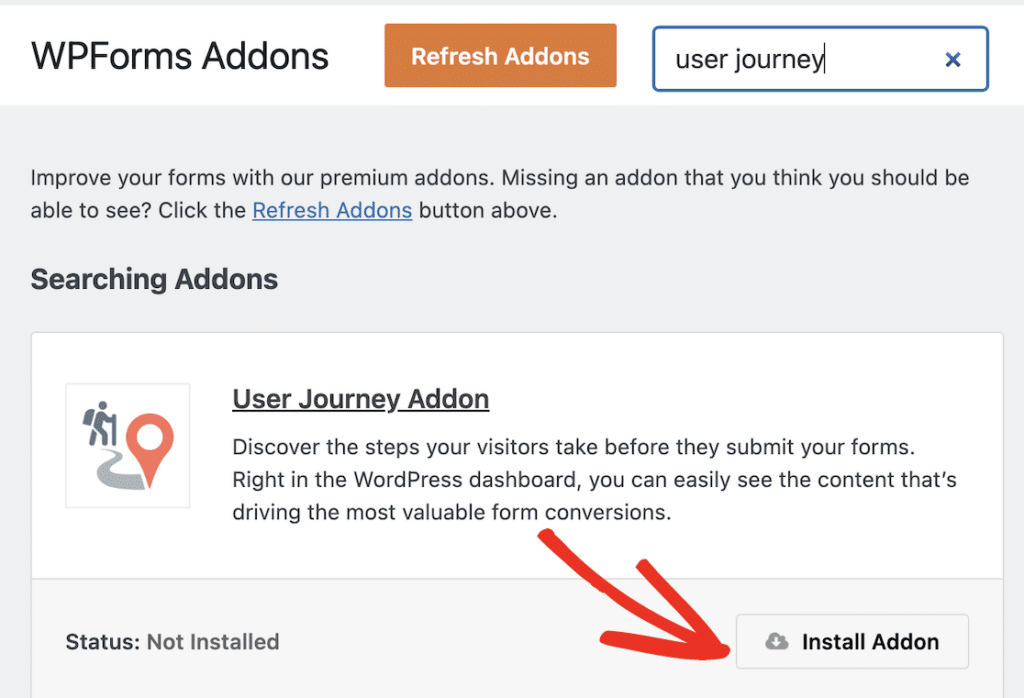
テーマに貼り付けるトラッキングコードや接続する外部アカウントなしで、これがすべてのセットアップです。アドオンは、独自のサイトから直接ページビューを読み取ります。
ただし、WPFormsは、監視していない訪問を再構築できないことに注意してください。そのため、アドオンをアクティブ化する前に収集したエントリには、空のジャーニーボックスが表示されます。
ステップ3:フォームエントリで訪問者のジャーニーを見つける
アドオンがアクティブ化され、フォームがエントリを収集すると、将来のすべてのフォーム送信に、エントリの詳細にUser Journey情報が含まれます。
この情報を表示するには、WPForms » Entriesに移動し、フォームの名前をクリックします。
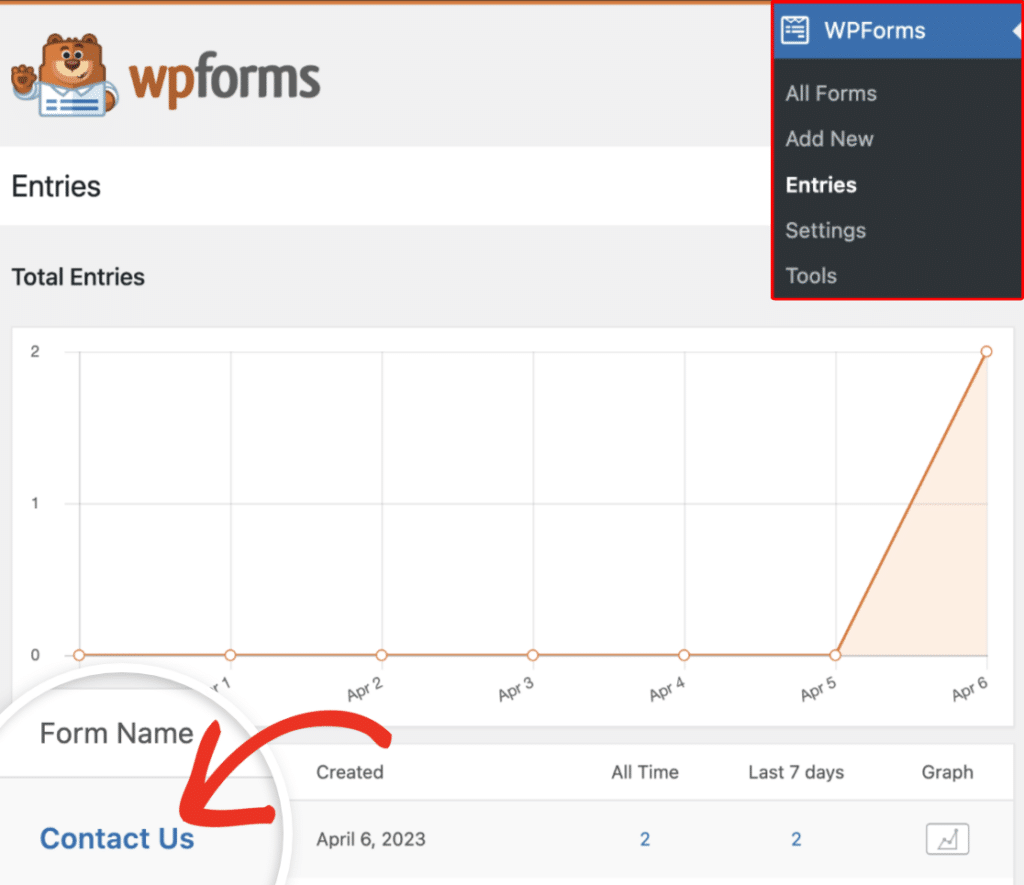
これにより、特定のフォームのエントリページに移動し、エントリの横にある表示ボタンをクリックするだけで、そのフォーム送信の詳細を開くことができます。
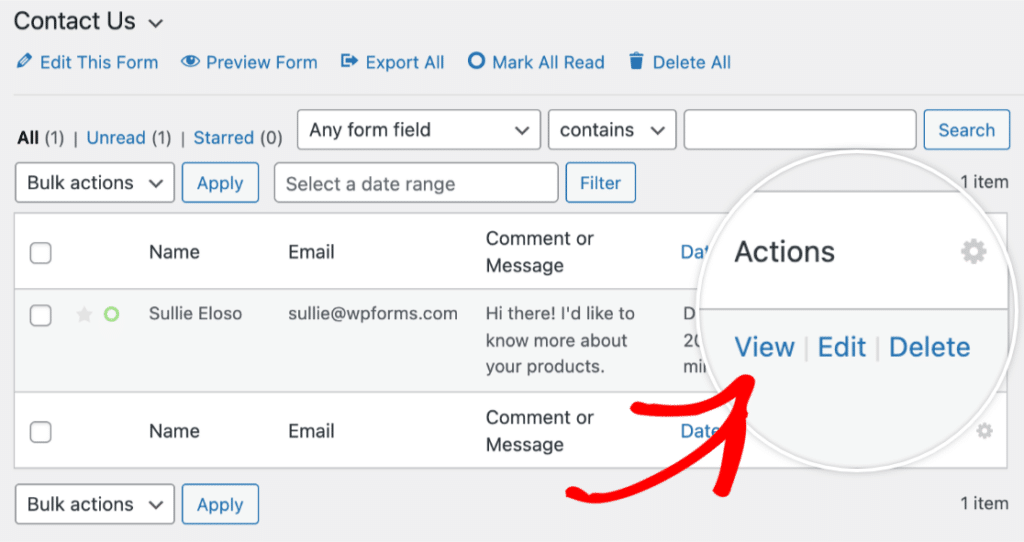
エントリの全詳細を開いた後、下にスクロールしてユーザー行動履歴というラベルのセクションを見つけます。そのテーブルの各行には、3つの情報が含まれています。
- 時間:その訪問が発生した日時。
- ページタイトルとパス:閲覧したページ。閲覧した順にリストされます。
- 所要時間:次に進む前にどれくらい滞在したか。
参照元は行ごとではなく、ジャーニーごとに記録されることに注意してください。そのため、行を上から下まで読んで、物語を理解するようにしてください。

クエリパラメータを持つ訪問には、横に情報アイコンが表示されます。それをクリックして、WPFormsがそのページに記録した内容を確認してください。
utm_sourceのようなキャンペーンタグはここに表示され、訪問者がサイトに入力した検索語も表示されます。このデータ側の詳細については、WordPressでリードソースを追跡する方法に関する別のガイドをご覧ください。

共有した例のようにすべての部分が見えるわけではないことを覚えておくことが重要です。多くの場合、訪問者はフォームページにアクセスし、他の何も読まずに送信する可能性があります。

リードごとのユーザー行動履歴の種類に応じて、異なる種類のフォローアップを行う必要があります。たとえば、長いパスは、その人がすでにあなたの詳細を持っており、具体的な情報を求めていることを意味します。
一方、単一のページ訪問と送信のみを示すジャーニーは、通常、コールバックを求めており、まだあまり読んでいないことを意味します。
ステップ 4: 各ジャーニーを直接受信トレイに送信する
ジャーニーを読むには、上記の3つの手順に従うだけで十分です。これはオプションですが、あなた以外がリードを処理する場合に役立ちます。
エントリは一度に1つずつ開くことができますが、1日に数件しか開けません。ボリュームが増加したら、通知メールにパスを直接含める方が簡単です。
WPFormsにはこの目的のために特別に設計されたスマートタグがあり、それを通知テンプレートに追加すると、リードと一緒にジャーニーが配信されます。
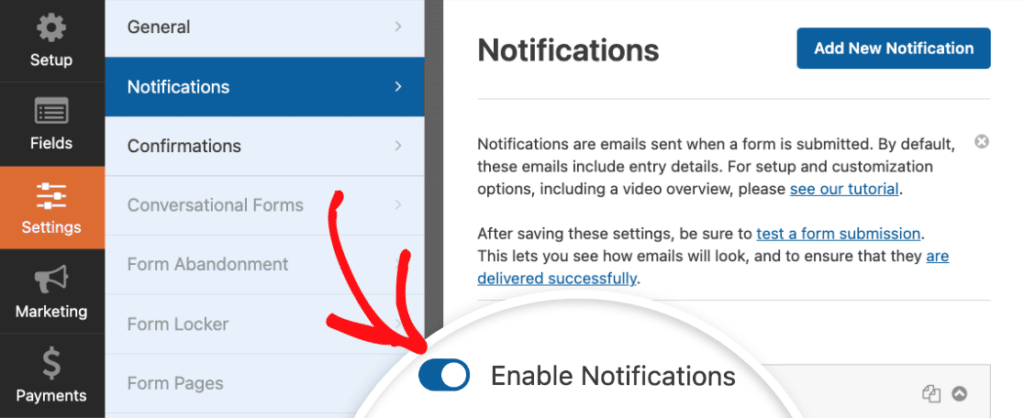
フォームビルダーで、設定 » 通知に移動して通知設定を見つけます。まだ行っていない場合は、通知を有効にするオプションをオンの位置に設定して、メール通知を有効にしてください。
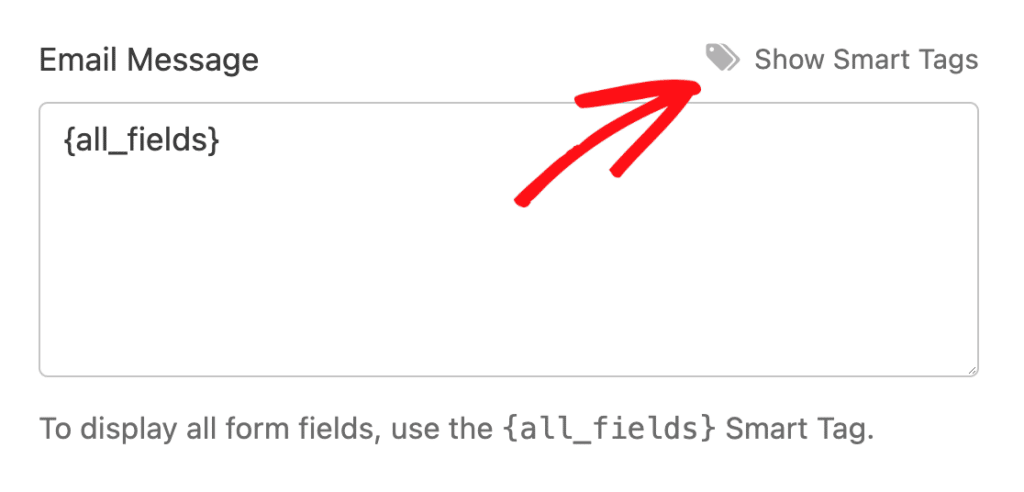
下にスクロールしてメールメッセージフィールドを見つけたら、その右側にあるスマートタグ記号をクリックします。結果としてスマートタグリストが開きます。
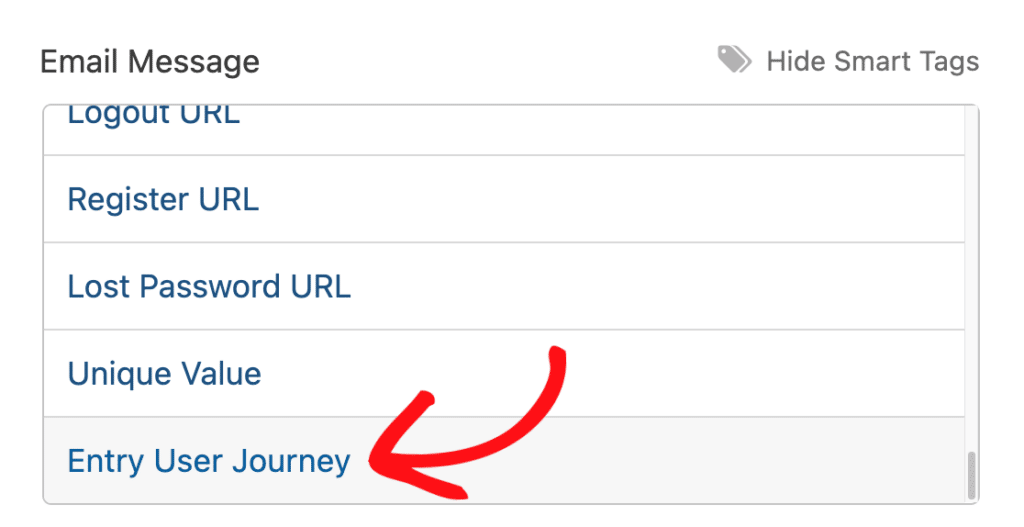
リストからエントリユーザー行動履歴を選択すると、WPFormsはカーソルがあった場所にタグチップとしてメッセージに挿入し、{entry_user_journey}として保存します。
フォームを保存すると、それ以降のすべての通知に、訪問者の完全なパスがテーブル形式で表示されます。リードを獲得した担当者は、WordPressにログインして確認する必要がありません。
このタグは、通知にドロップできる多くのスマートタグの1つです。まだ通知を設定したことがない場合は、まず通知メールの設定方法のガイドで基本を確認してください。
ステップ 5: ジャーニーとフォーム アナリティクスを組み合わせて全体像を把握する
このステップもオプションですが、フォームのパフォーマンスが悪い理由がわからない場合は、確認することをお勧めします。
個々のパスは1人のユーザーが行ったことを示しますが、フォームアナリティクスはフォーム自体で全員が行ったことを追跡します。まず集計データを読むことで、どのトラベルパスを確認する価値があるかを判断できます。
ダッシュボードで WPForms » すべてのフォーム に移動します。 エントリー 列の隣に、サイト上の各フォームの 表示数、インタラクション、コンバージョン が表示されます。

フォーム名にカーソルを合わせ、アナリティクス をクリックして、そのレポートページを開きます。

フォームアナリティクス ページの最上部には、5つのコアメトリックそれぞれに対応するカードがあります。
- 表示数: フォームが実際に誰かの画面に表示された回数。
- インタラクション: 訪問者がフィールドをクリックまたは入力した回数。
- コンバージョン率: 提出に至った表示の割合。
- 放棄: フォームの入力を開始したが、1時間の非アクティブ後に離脱した訪問者数。
- エラー: 必須フィールドの欠落など、検証に失敗した提出。

カードの下に表示される フォームフィールド テーブルは、フォームをフィールドごとに分割します。最も時間がかかっているフィールドを見つけるには、平均時間で並べ替えます。

コンバージョン率 カードで 目標設定 をクリックして、目標パーセンテージを指定します。カードは、ライブレートを目標と比較するために、上下の矢印を使用します。

2つを一緒に読むと、それぞれがもう一方の欠けている部分を補います。
コンバージョン率の低下と、30秒かかっている1つのフィールドは問題の場所を示し、提出されたエントリーのジャーニーは、どのページがすでに機能しているかを示します。
フォームアナリティクスに関する完全なガイドでは、各メトリックを詳細に説明しており、WPFormsアナリティクスを使用してフォームを改善する方法のウォークスルーもあります。これは、何を見ているかがわかった後に行います。
フォーム送信前のユーザー ジャーニー追跡に関する FAQ
フォームを送信する前に訪問者が表示したページを追跡することに関して、繰り返し寄せられる質問がいくつかあります。主に、データが何をカバーし、どこから来るのかということです。最も一般的な質問への回答を以下に示します。
ユーザー ジャーニー アドオンは、すでに収集したエントリでも機能しますか?
記録は有効にした時点から開始されるため、それ以前に到着したエントリーには ユーザー ジャーニー セクションが空で表示されます。過去の訪問ページビューはどこにも保存されていないため、過去の訪問を埋める方法はありません。
インストール直後にエントリーが空白に見える場合は、何か問題があると思い込む前に、提出日を確認してください。
一部のジャーニーで参照元が空白になるのはなぜですか?
HTTPで動作しているサイトからHTTPSサイトに訪問者が来た場合、ブラウザは参照元情報をドロップするため、WPFormsが記録できるものがなくなります。
プライバシー設定、VPN、ブラウザ拡張機能も参照元情報をすべて削除します。また、URLの直接入力やメールクライアントのリンクからのトラフィックには、そもそも参照元情報がないことがよくあります。
Google Analytics なしで顧客ジャーニーを追跡できますか?
はい、Google Analyticsから独立していることが、このアドオンが存在する大きな理由です。ジャーニートラッキングは完全にWordPress内で実行されるため、設定するプロパティがなく、外部ダッシュボードにデータが表示されるのを待つ必要もありません。
すべてが独自のWordPressデータベースに書き込まれ、サードパーティサービスに送信されないため、データがファーストパーティであることも維持されます。
フォームが放棄された場合でも、ジャーニー追跡は機能しますか?
はい、そのフォームでもフォーム放棄アドオンを実行している限り可能です。放棄されたエントリは、完了したエントリと同じ方法でジャーニーデータを取得します。
その組み合わせは設定する価値があります。なぜなら、人々が送信しないと判断する前に読んだページを表示してくれるからです。これらのパスは、関心が低下する正確なページを指していることがよくあります。
ユーザー ジャーニーはフォーム アナリティクスとどのように異なりますか?
User Journeyは、1回の送信前の訪問者のサイト内でのパスを表示します。Form Analyticsは、フォームに到達したすべての人々のビュー、インタラクション、コンバージョン、放棄、エラーをカウントします。
実際には、まず集計データから始めて、両方を一緒に読みます。Analyticsはフォームに問題があることを教えてくれ、個々のジャーニーは、コンバージョンした人々が実際に読んだページを示してくれます。
ユーザー ジャーニー追跡にはどの WPForms ライセンスが必要ですか?
User JourneyアドオンにはProライセンス以上が必要です。Form Analyticsは、Lite、Basic、PlusでもWPFormsに付属しています。ユーザーは、[すべてのフォーム]ページでのみフォームビューカウントを確認できます。フィールドごとの完全な分析ページ、トラッキング、コンバージョン目標、エクスポート、AIインサイトはすべてPro以上で提供されます。
次に、それらのジャーニーをコンバージョン率の高いページに変える
最高のリードがコンバージョンする前に読んだページを確認できるようになったら、その後の作業はそれらのページに対して行います。当社のフォームコンバージョン最適化ガイドでは、フィールド数からボタンのコピーまで、最初にテストする価値のある変更について説明しています。
また、ジオロケーションアドオンは訪問者がどこから送信しているかを記録するため、訪問者がどこから送信しているかを知ることは、訪問者が何を読んだかを知ることと相性が良いため、さらにコンテキストを追加できます。
フォームの作成準備はできましたか?最も簡単なWordPressフォームビルダープラグインで今日から始めましょう。WPForms Proには多くの無料テンプレートが含まれており、14日間の返金保証が付いています。
このブログ記事がお役に立ちましたら、無料のWordPressチュートリアルやガイドをさらにご覧いただくために、 Facebook と X (Twitter) でフォローしてください。





