


AI要約
WordPressブログにメールで読者を登録させたいですか?
読者にメールでブログを購読してもらうことは、ブランドへのエンゲージメントを維持するための素晴らしい方法です。WordPressにはこれを組み込みの方法で提供されていませんが、便利なプラグインをいくつか利用することで設定可能です。
このガイドでは、ユーザーがメールでブログを購読できるようにするために必要なすべての手順を説明します。さあ始めましょう!
ブログのメール購読者を増やすべき理由
検索トラフィックとソーシャルトラフィックはどちらも他人のものです。Googleはランキングについて一夜にして考えを変える可能性があり、ソーシャルプラットフォームはすでにフォローしている人々にあなたの投稿を表示しなくなる可能性があります。
メールリストは、あなたが実際に所有する唯一のオーディエンスです。これが、小さな趣味のブログを運営している人々にさえ、メールリストの構築を推奨し続ける主な理由です。
今日サインアップした読者は、今後3年間あなたが書くすべての投稿を見ることができます。そのため、新しい購読者は、一時的な急増をもたらすのではなく、トラフィックの最低ラインを引き上げます。
訪問者にメールでブログを購読してもらう方法
WPFormsはあなたのサイトでのサインアップフォームを処理し、あなたのメールサービスは送信を処理します。なぜこの分割が配信ステップで重要なのかを説明します。これは、ほとんどのチュートリアルが間違っている部分だからです。
ステップ1. Icegram Expressをインストールする
始めるにあたり、WordPress用のメールニュースレタープラグインが必要になります。ブログ購読機能を備えた最高のプラグインの1つがIcegram Expressです。
このプラグインには、ユーザーがメールリストにオプトインするための方法を提供する強力なツールのスイートが含まれており、ブログが新しい投稿で更新されるたびにそれらのユーザーにメールを送信する方法も含まれています。最も良い点は、これらのツールがすべて非常に使いやすいことです!
それでは、Icegram Expressをダウンロードしてインストールすることから始めましょう。WordPressプラグインディレクトリからスタータープラグインを無料でダウンロードできます。
これについて少しガイダンスが必要な場合は、初心者向けのWordPressプラグインのインストール方法に関する役立つガイドがあります。インストールしたら、簡単なセットアッププロセスがあります。次の詳細を入力するだけです。
- 差出人名 – メール送信者の名前として表示される名前。
- 差出人アドレス – 送信アドレスとして表示されるメールドメイン。
- テストメールアドレス – テストに使用できる、ご自身のメールアドレスをいくつか入力してください。
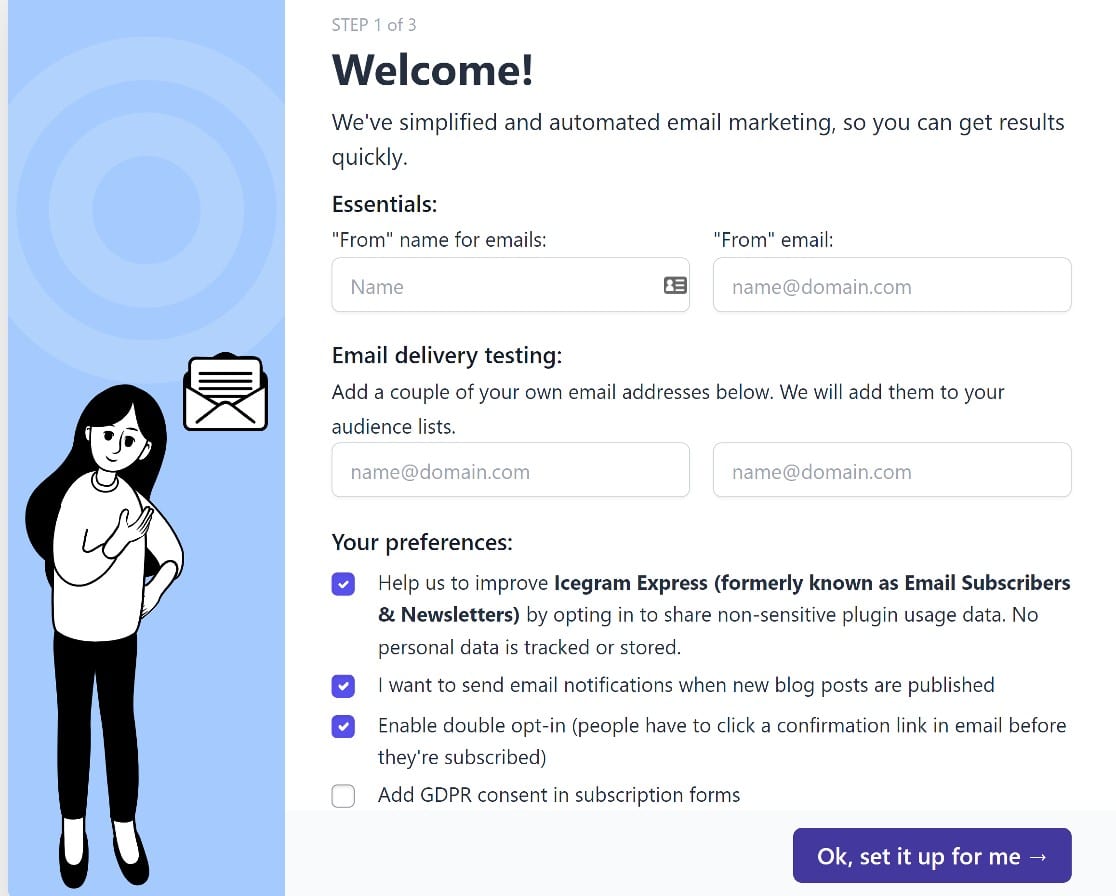
次に、設定を選択し、完了したらはい、設定してくださいをクリックします。残りのインストールは自動的に実行されるため、ここで行うことはあまりありません。インストールが実行されたら、すべて順調、完了しましょうをクリックするだけです。
基本的なインストールが終わったら、次にいくつかのメールリストを作成します。
ステップ2. メールリストを作成する
メールリストとは、メールキャンペーンにオプトインしたユーザーのコレクションです。すべての購読者にすべてのブログ投稿を送信したい場合は、メールリストを1つだけ持つこともできます。または、トピック別にユーザーをセグメント化し、特定の種類のブログコンテンツの受信をオプトインできるようにすることもできます。
ターゲットを絞ったコンテンツを送信することで、ユーザーはコンバージョンしやすくなり、購読解除される可能性も低くなるため、オーディエンスをセグメント化することを強くお勧めします。
幸いなことに、Icegram Express を使用すると、複数のメールリストを非常に簡単に作成できます。WordPress のダッシュボードから、Icegram » Audience » Manage Lists をクリックしてください。
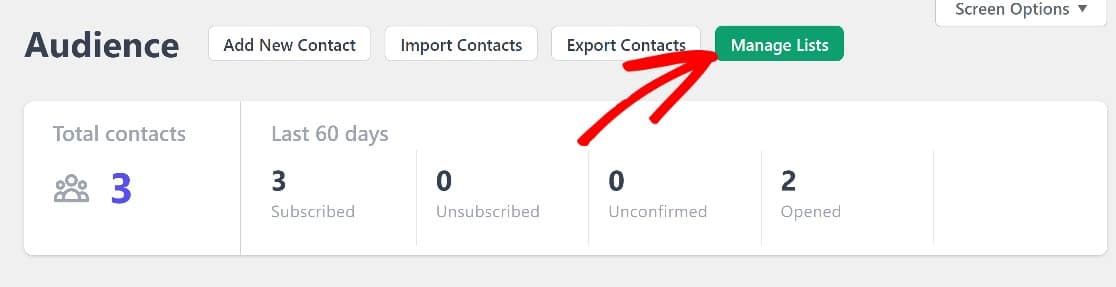
このページから、Add New をクリックし、リストの名前と説明を入力するだけで、新しいメールリストを簡単に追加できます。保存すれば完了です。
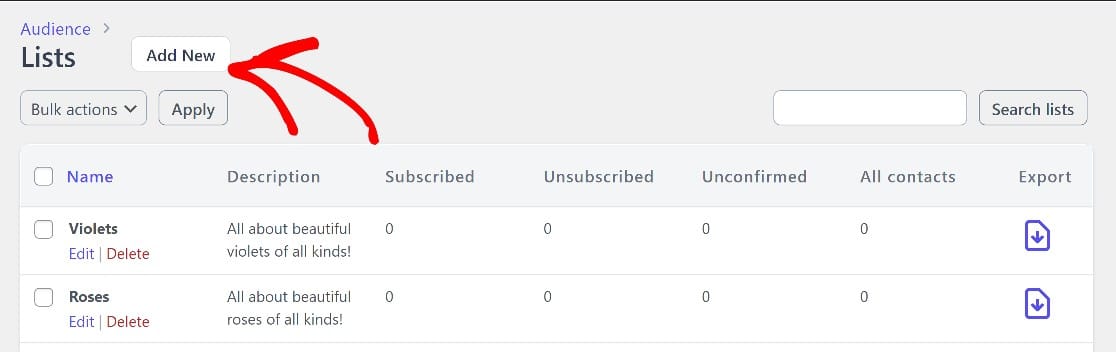
これで、オプトインフォームを設定する際に、ユーザーが選択できる複数のリストが表示されます。
ステップ3. オプトインフォームを作成する
WordPress のダッシュボードから、Icegram » Forms をクリックしてください。プラグインが既に 1 つのオプトインフォームを作成していることがわかります。
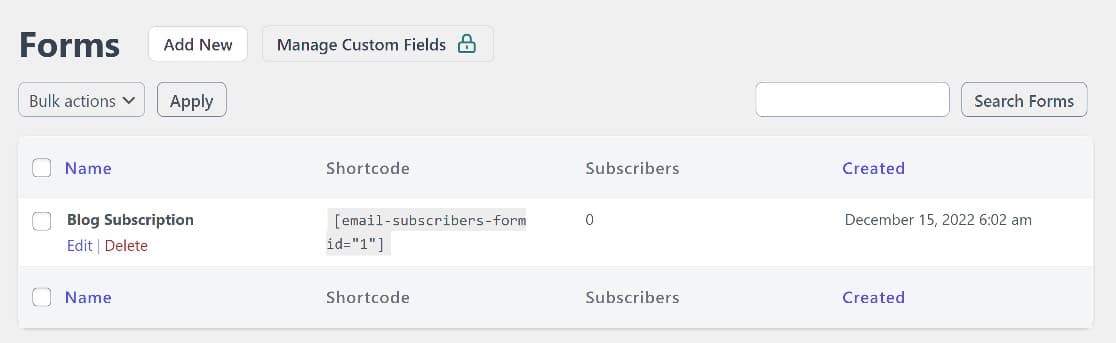
これは、名前とメールフィールド、および登録ボタンを備えた基本的なオプトインフォームです。
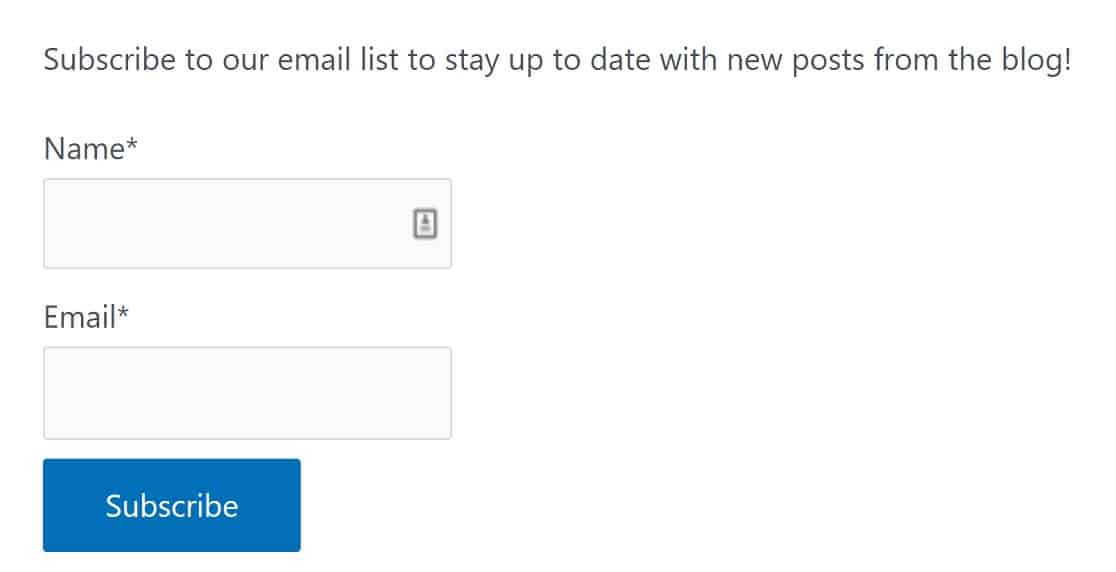
このフォームをページに追加するには、ショートコードをコピーして表示したい場所に貼り付けるだけです。ただし、まず、このフォームをより効果的にするために少し編集しましょう。
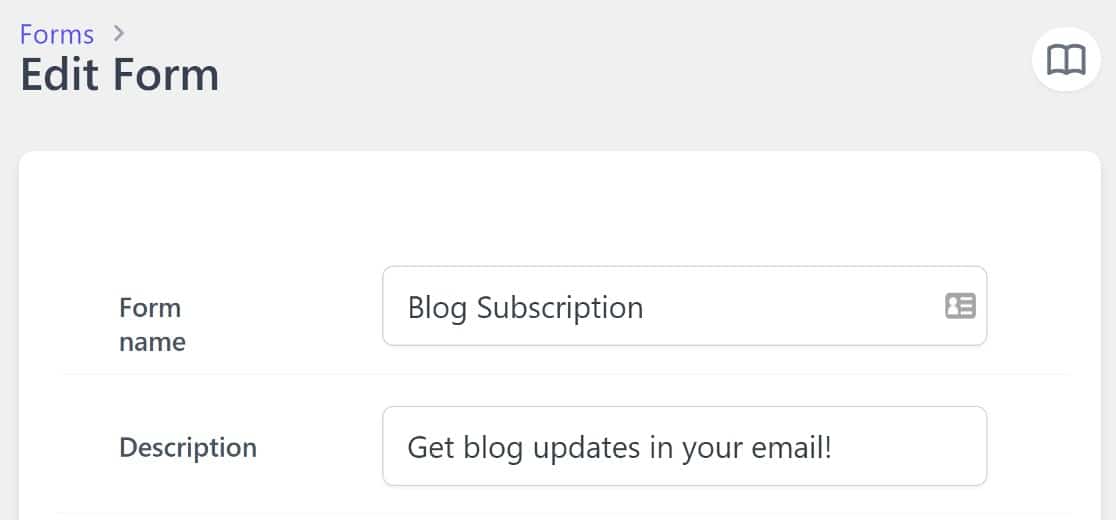
フォームにカーソルを合わせて Edit をクリックして開始します。必要に応じてフォーム名を変更できます。次に、説明を追加します。これは、ユーザーが何に登録しているのかを伝える場所です。
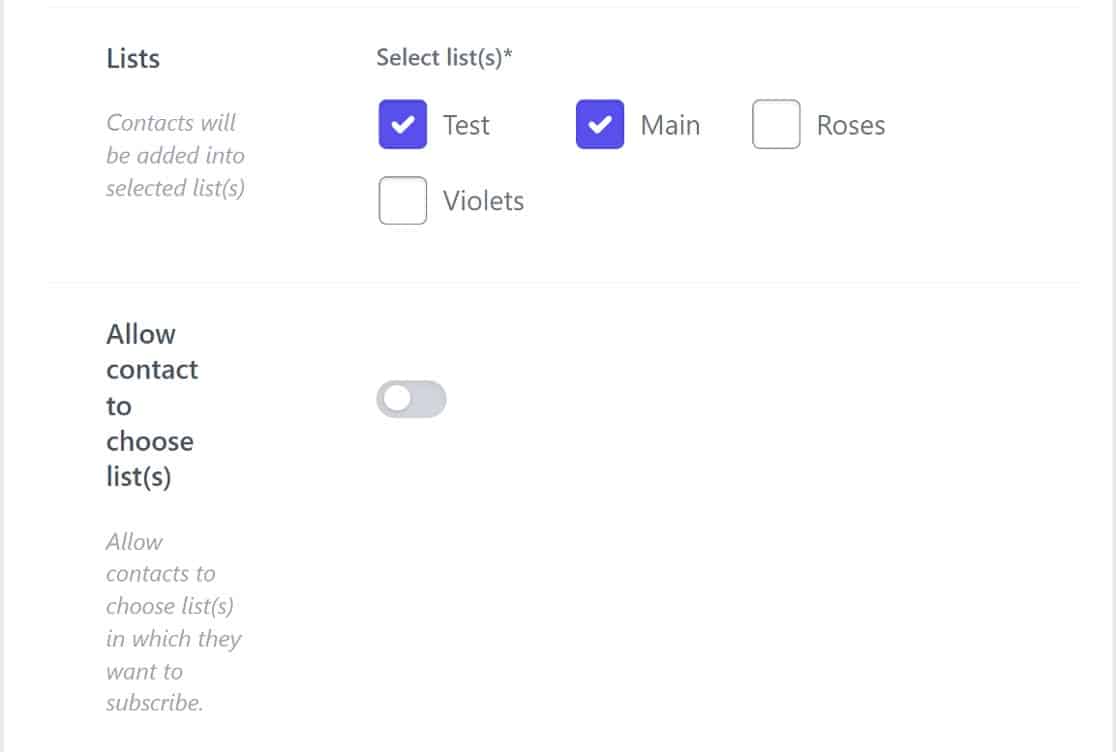
次に、Lists セクションまでスクロールし、読者が選択できるようにしたいすべてのリストにチェックを入れます。Allow contact to choose list(s) というラベルのオプションも表示されます。このボタンを切り替えます。
ここには、さらにいくつかのオプションの手順があります。オプトインフォームをポップアップとして表示したい場合があります。その場合は、Show in popup ボタンを切り替えるだけです。
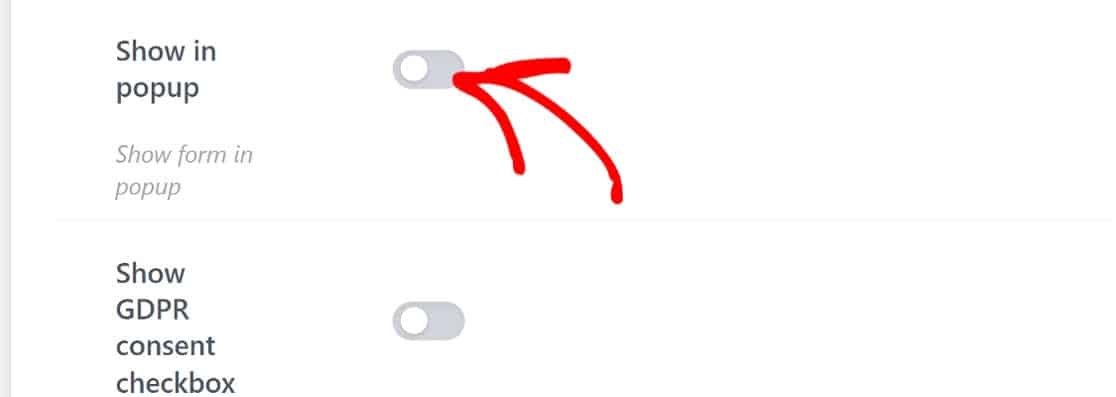
これにより、見出しフィールドが表示されるドロップダウンが開きます。見出しフィールドはオプトインの説明に取って代わるため、ユーザーが何をオプトインしているのかを伝えるために使用してください。

さらに検討すべきオプション設定がいくつかあります。たとえば、フォームをスパムから保護するために CAPTCHA を有効にしたり、ユーザーがプライバシー ポリシーに同意するようにGDPR 同意チェックボックスを有効にしたりすることもできます。
これらの設定が完了したら、保存するだけです。次に、投稿が公開されたときに自動メールを送信するように Icegram Express を設定します。
ステップ4. 新しいキャンペーンを作成する
この時点で、アクティブなオプトインフォームと、ユーザーが購読できるいくつかのメールリストが用意されています。新しいブログ投稿が公開されたときの自動メールシーケンスを設定する必要があります。
これを行うには、新しいキャンペーンを作成します。WordPress のダッシュボードに戻り、Icegram » Campaigns » Create Post notification をクリックします。

新しい投稿通知テンプレートをゼロから作成できますが、プレミアムユーザー向けの既製のテンプレートもいくつか用意されています。
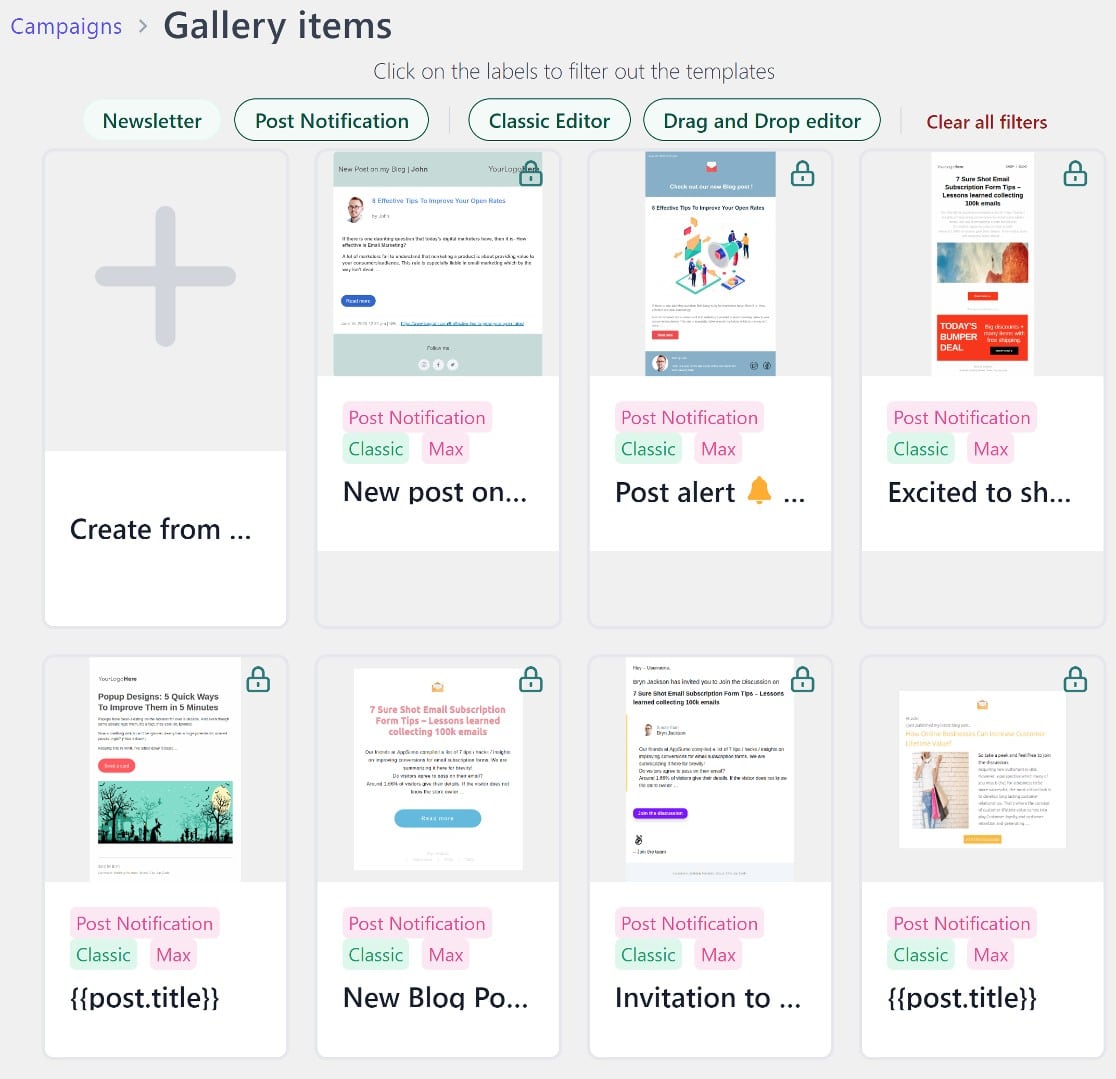
テンプレートをゼロから構築したい場合は、ドラッグ アンド ドロップ エディターまたはクラシック エディターの 2 つのオプションがあります。
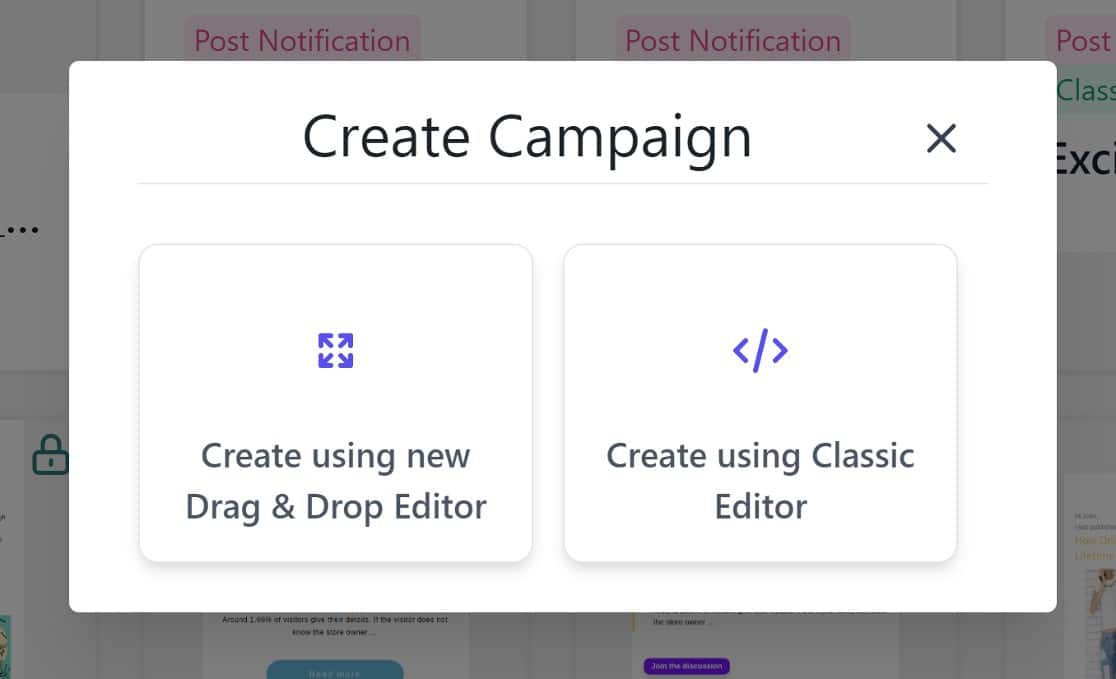
どちらを選択しても、WordPress ページにコンテンツを追加することに慣れている場合は、テンプレートの作成が簡単だと感じるでしょう。
実際には、テンプレートを一から作成するわけではありません。基本的なコンテンツが含まれており、主にテキストと、ロゴ用のプレースホルダー、スマートタグで構成されます。その後、必要に応じてコンテンツを追加または削除できます。
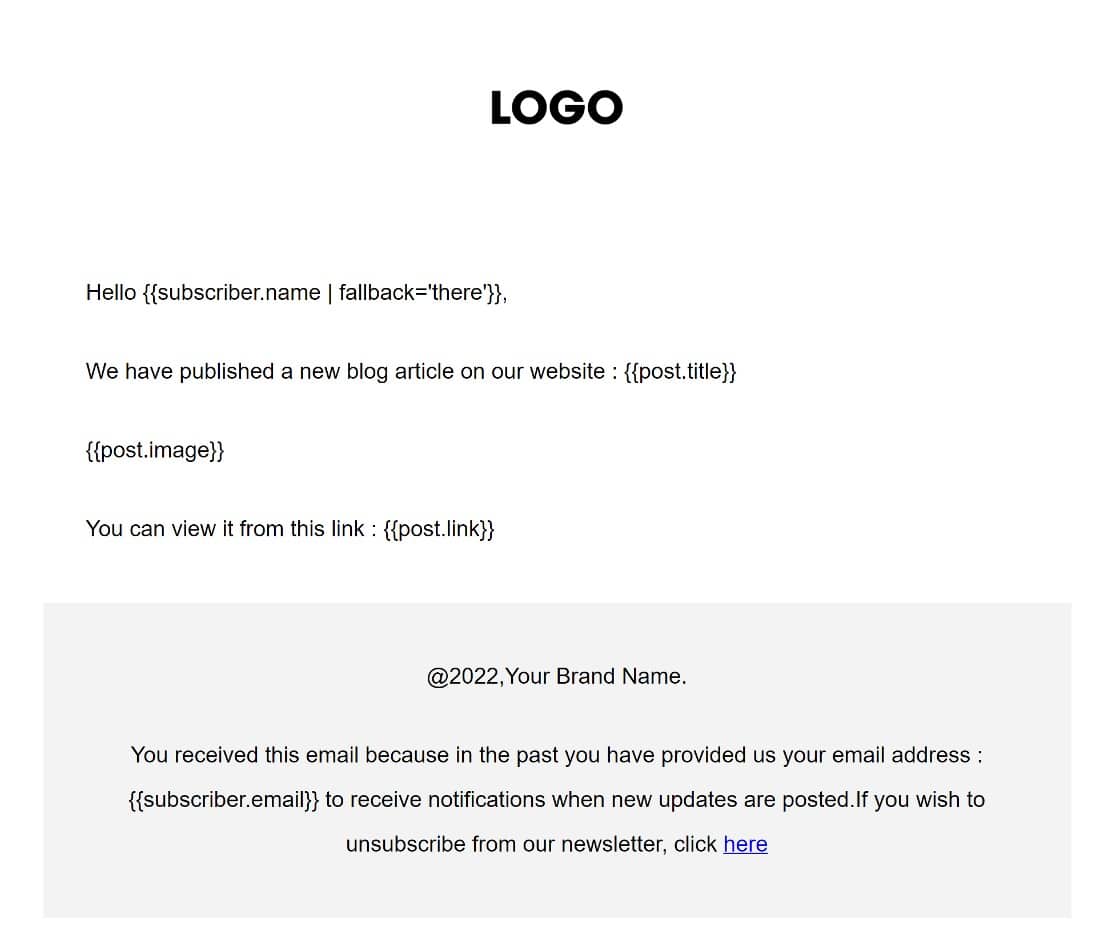
ページを下にスクロールすると、テンプレートに追加できるオプションのタグがさらに表示されます。
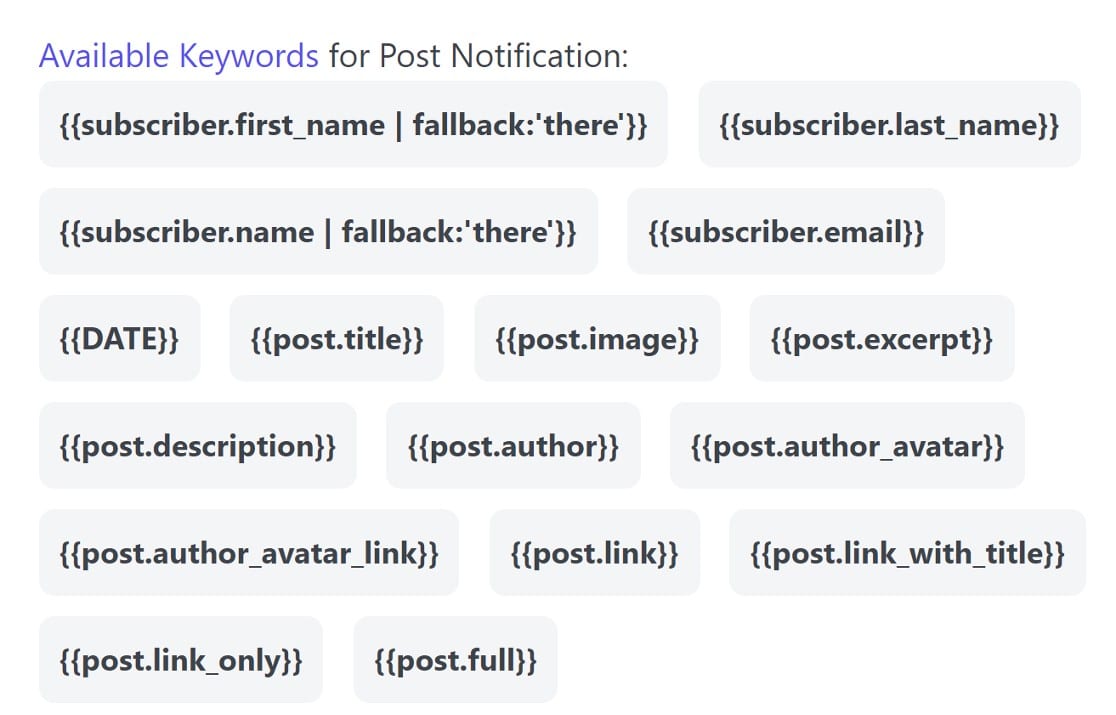
たとえば、デフォルトのテンプレートにはブログ投稿へのリンクが含まれていますが、通知メールには、{{post.excerpt}}タグを使用して投稿の抜粋を含めるなど、追加の要素を含めることができます。
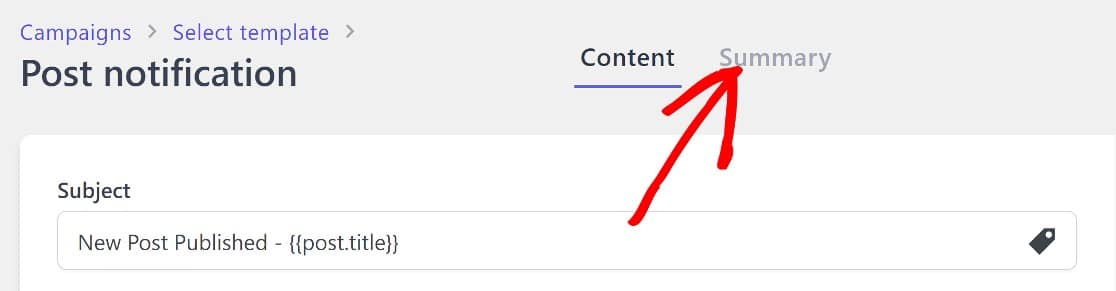
完了したら、上にスクロールしてSummaryをクリックし、新しいキャンペーンのルールを作成および管理します。
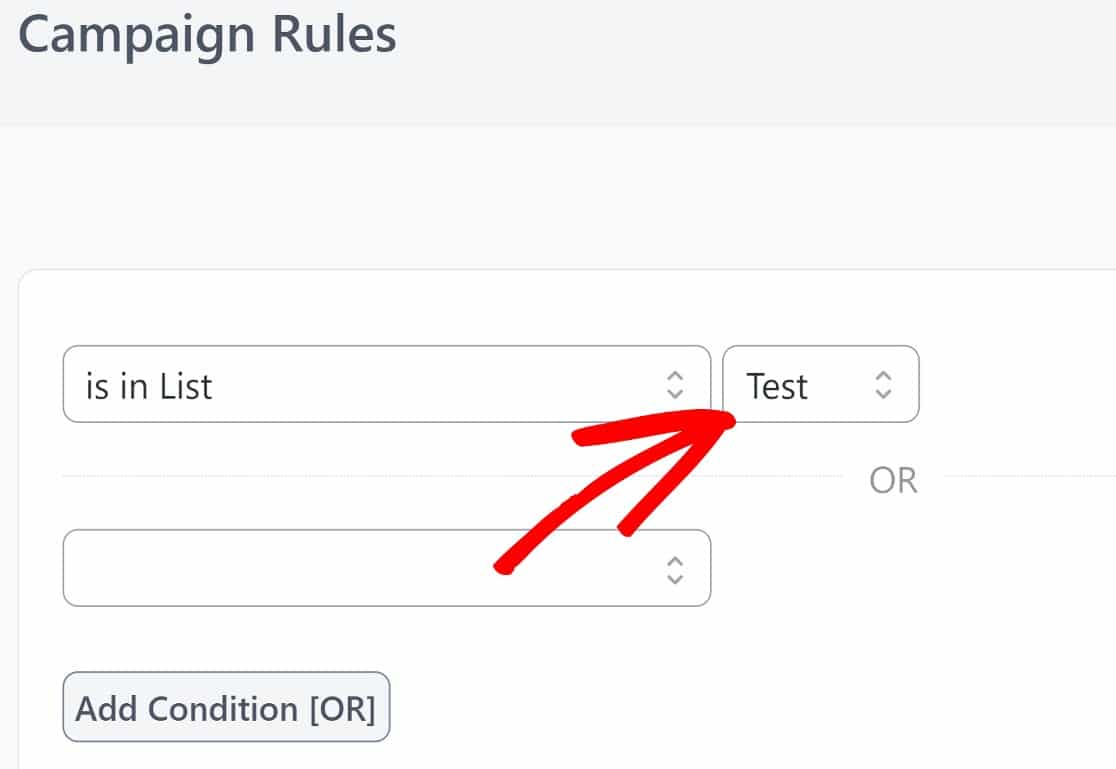
重要: このキャンペーンを送信したいリストを設定する必要があります。このガイドではTestを選択しますが、任意のものを選ぶことができます。
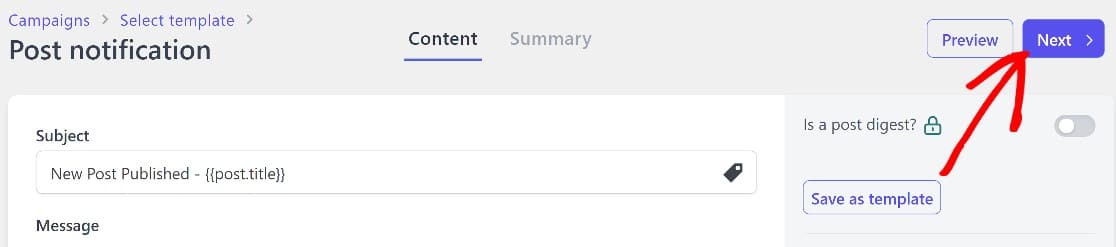
完了したら、このキャンペーンを公開する時間です。ページ右上隅までスクロールして、Nextをクリックします。
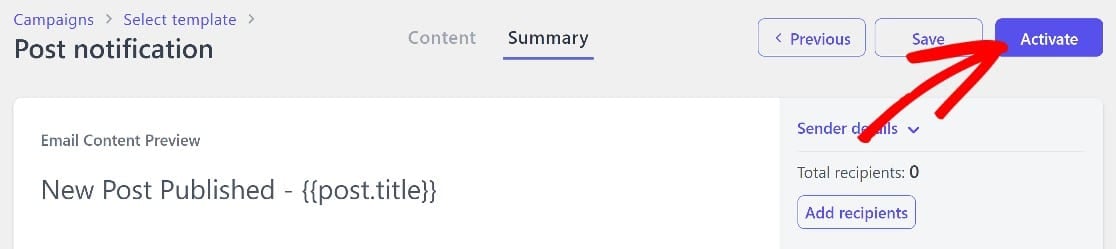
次に、Activateをクリックします。
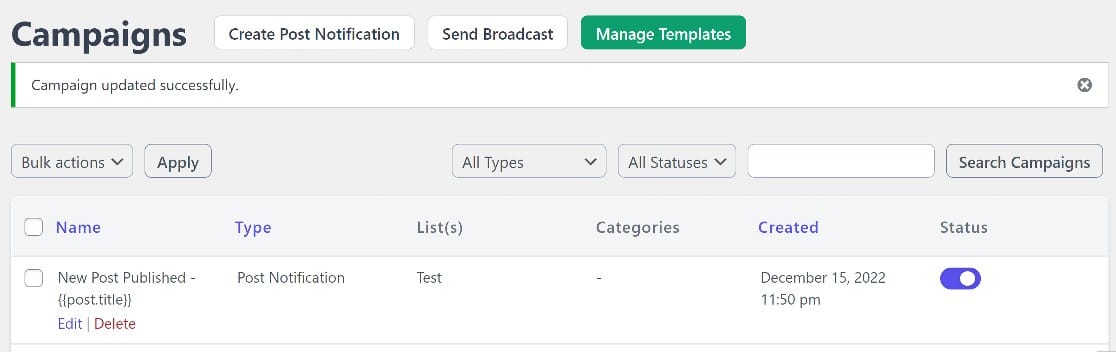
この時点で、キャンペーンは公開され、ユーザーがメールリストにオプトインすると、新しいブログ投稿を公開したときに通知を受け取ります。
あと1つのステップがあります。SMTPプラグインを使用して、メールが正常に配信されるようにする必要があります。
これがなぜ重要なのか、そしてどのように開始するのかを次のステップで説明します。
ステップ5. SMTPを有効にしてメール配信を確実に成功させる
通常、WordPressはPHPメーラーを使用してメールを送信しますが、これはあまり効果的な方法ではありません。この方法で送信されたメールは、通常、スパムフォルダに送信されたり、完全にブロックされたりします。
購読者にメールが配信されるようにするには、SMTPプラグインを使用する必要があります。これらのプラグインは、SendLayerなどのサードパーティ製メーラーと連携して、メールドメインの認証を提供します。
いくつかのSMTPプラグインがありますが、市場で最高のWP Mail SMTPの使用を強くお勧めします。
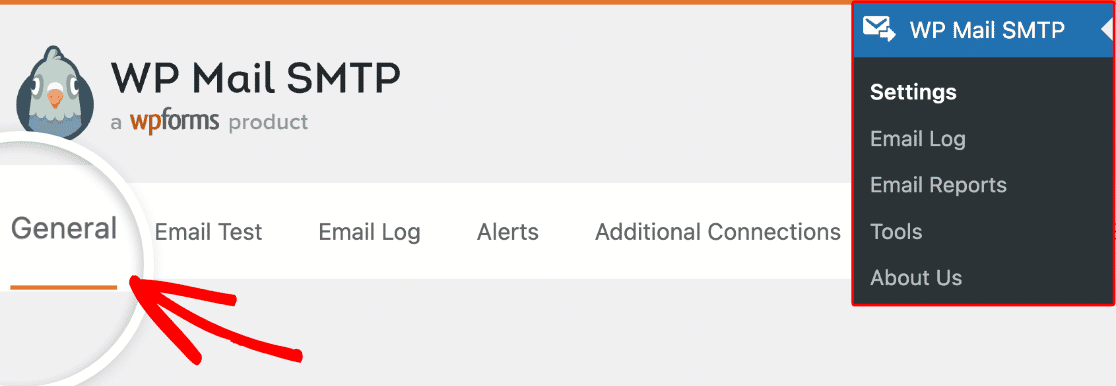
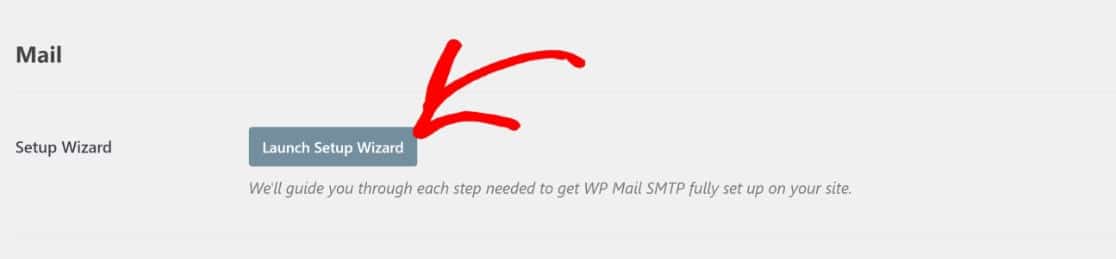
まず、WP Mail SMTPをインストールし、セットアップウィザードを開始する必要があります。開始するには、WordPress管理エリアに移動し、WP Mail SMTP » Settings » Generalをクリックします。
入力したら、メールセクションまでスクロールダウンし、Launch Setup Wizardをクリックします。
前述のように、SMTPプラグインはサードパーティのメーラーと連携するため、セットアッププロセスの非常に重要な部分はメーラーを選択することです。
SendLayerはWP Mail SMTPとのシームレスな統合のためにお勧めしますが、他のオプションを試したい場合は、検討すべきものがいくつかあります。
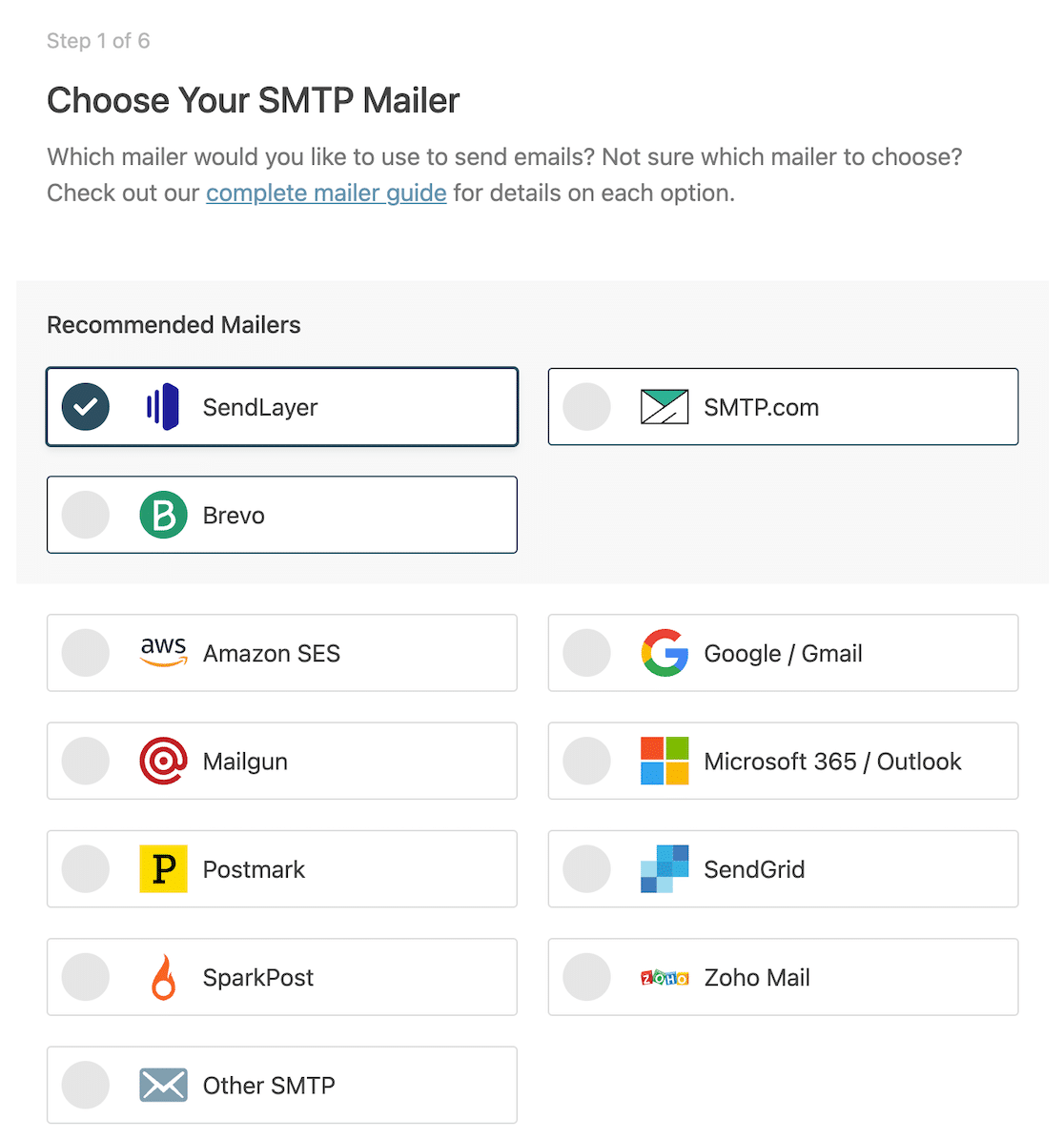
いずれを選択する場合でも、これらの役立つガイドを確認して正しく設定してください。
| すべてのバージョンで利用可能なメーラー | WP Mail SMTP Proのメーラー |
|---|---|
| SendLayer | Amazon SES |
| SMTP.com | Microsoft 365 / Outlook.com |
| Brevo(旧Sendinblue) | Zoho Mail |
| Google Workspace / Gmail | |
| Mailgun | |
| Postmark | |
| SendGrid | |
| SparkPost | |
| その他のSMTP |
WP Mail SMTP の設定が完了し、これで最終段階です!これで、サイトにブログ記事を公開するたびに、購読者はメールで通知を受け取ることができます!
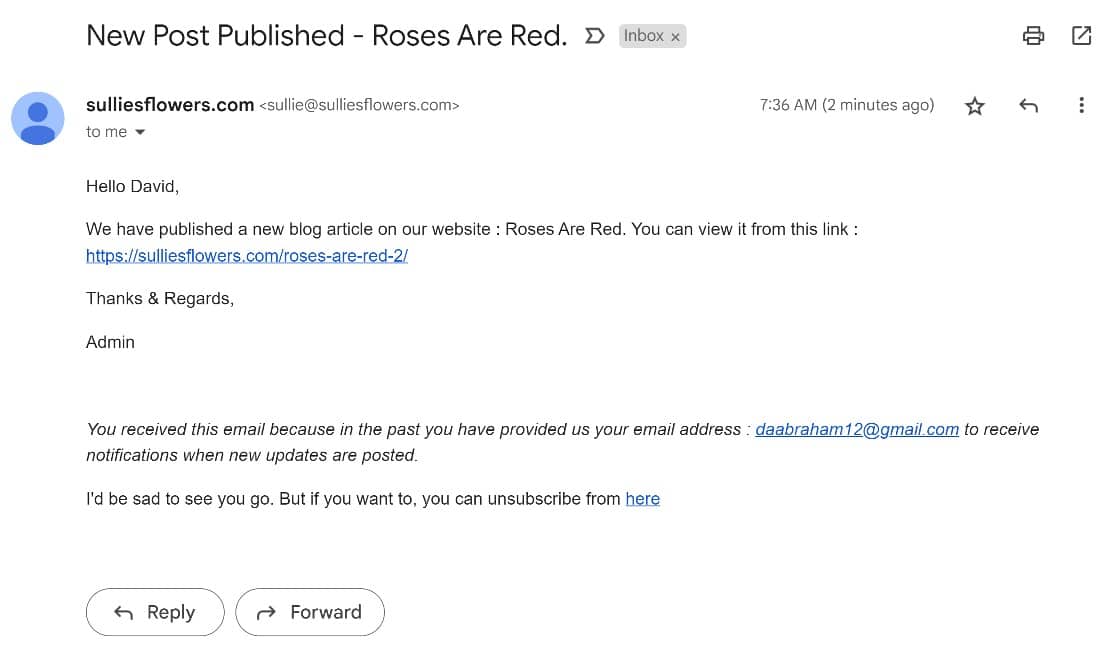
これで完了です!WordPressブログにユーザーをメールで購読させる方法がわかりました。
ブログメール購読に関するFAQ
読者がメールで WordPress ブログを購読できるようにすることについては、特に WordPress 単体で何ができるか、何にプラグインが必要かという点で、いくつかのよくある質問があります。ここでは、私が最もよく受ける質問を紹介します。
WordPressは新しい投稿を購読者に自動でメール送信できますか?
いいえ。自己ホスト型WordPressサイトには、購読者を集めたり、公開時にメールを送信したりする組み込みの方法はありません。人々が覚えている購読機能はWordPress.comまたはJetpackの一部であり、コアWordPressではありません。そのため、自己ホスト型サイトにはフォームとメールサービスが必要です。
ブログに購読者を招待するには有料プラグインが必要ですか?
フォームを E メールマーケティングサービスに接続するには、WPForms Plus 以上が必要です。これらの連携機能が利用可能になるのはそのレベルからです。MailPoet、Mailchimp、Kit、Brevo はすべて無料プランを提供しており、リストの作成を開始できます。そのため、リストが小さい間は E メールサービス自体に費用がかかる必要はありません。
ブログ購読とニュースレターの違いは何ですか?
ブログ購読は、投稿自体以外の執筆なしに、フィードから自動的に投稿を送信します。ニュースレターは、独自のスケジュールで意図的に作成して送信するもので、ブログには掲載されないコンテンツが含まれることがよくあります。多くのサイトでは、同じリストから両方を実行しています。
フォームの代わりに購読ボタンを追加するにはどうすればよいですか?
WPFormsの購読フォームを埋め込み、ポップアップとして表示するように設定し、ボタンからポップアップをトリガーします。これにより、読者は購読ボタンのワンクリック感覚を得ながら、自分で管理する実際のフォームを通じてアドレスを収集できます。
購読メールが迷惑メールに送信されるのはなぜですか?
ほとんどの場合、認証なしで PHP メール経由で送信されているためです。WP Mail SMTP をインストールし、認証されたメーラーに接続すること(ステップ 5 で説明)は、WordPress の E メールに関する問題を解決します。確認 E メールがスパムに分類されることは、購読者がサインアップを完了できない最も一般的な理由です。
次に、購読者に完全なメールニュースレターを送信する
自動投稿通知は、読者を呼び戻すための着実な作業を行いますが、構築したリストは投稿を転送する以上のことができます。
購読者が到着したら、次に自然な動きは直接彼らに書き込むことです。そして、このガイドの続きから始まる WordPress から 完全な E メールニュースレターを送信する方法 のチュートリアルを作成しました。
フォームの作成準備はできましたか?最も簡単なWordPressフォームビルダープラグインで今日から始めましょう。WPForms Proには多くの無料テンプレートが含まれており、14日間の返金保証が付いています。
このブログ記事がお役に立ちましたら、無料のWordPressチュートリアルやガイドをさらにご覧いただくために、 Facebook と X (Twitter) でフォローしてください。





