


AI要約
WordPressでパスワード保護されたページをカスタマイズする方法を学びたいですか?
ロックされたページをカスタマイズすると、より多くの訪問者をサイトの購読者に促すことができます。さらに、サイトの他のサービスやページを宣伝するためにスペースを活用する素晴らしい方法です。
このガイドでは、WordPressの組み込み機能を使用してページにパスワード保護をかける方法、次にSeedProdでカスタマイズして、素っ気ないものではなくデザインされたように見せる方法を説明します。
WordPressでパスワード保護されたページをカスタマイズするのはいつですか?
カスタムパスワード保護ページを使用するのが良いアイデアとなる様々なシナリオがあります。たとえば、サイトがまだ構築中である場合、ページをパスワードでロックすると、承認されたユーザーのみがテスト目的でアクセスできるようになります。
パスワード保護されたページが非常に役立つもう1つの一般的な状況は、一部のページを有料購読者にのみ制限したい場合です。
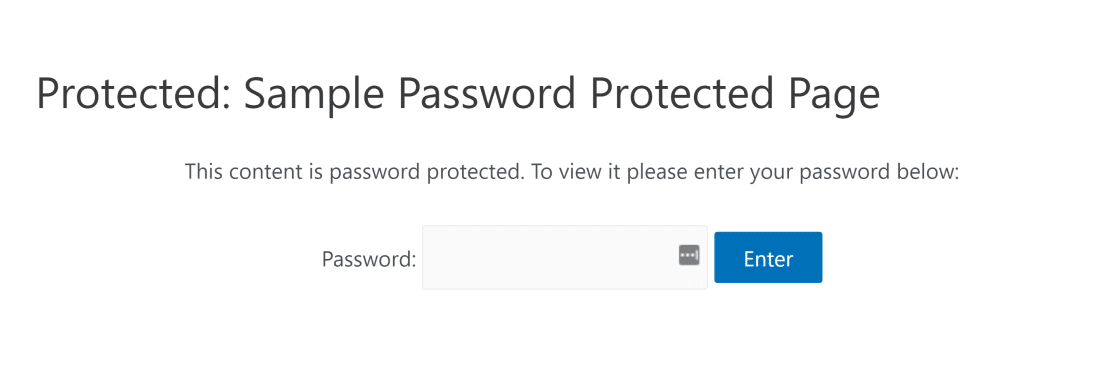
デフォルトのWordPressパスワードロックページは非常に基本的なデザインで、パスワードフィールドがあり、WordPressテーマに基づいたデザインになっています。標準のWordPressパスワードロックページは次のようになります。
残念ながら、デフォルトのWordPressエディターを使用して、カスタムボタン、ウィジェット、フォーム、その他の要素を追加するのは簡単ではありません。
しかし、これを非常に簡単にするために、SeedProdというWordPress用の特別なプラグインを使用します。WordPressの最高のページビルダープラグインとして、SeedProdを使用すると、コードなしで非常に素晴らしいパスワードロックページを作成できます!
WordPressでページにパスワード保護をかける方法
何かをカスタマイズする前に、ロックされたページが必要です。WordPressにはこれが組み込まれているため、開始するためにプラグインは必要ありません。
保護したいページまたは投稿をブロックエディターで開きます。右側の設定サイドバーで、概要パネルを見つけて、表示設定(通常は公開と表示されています)をクリックします。パスワード保護を選択し、使用したいパスワードを入力して、ページを更新します。

そのページにアクセスする人は誰でもWordPressのデフォルトのパスワードプロンプトが表示され、パスワードを持っている人だけがその背後にあるものを表示できます。
このプロセスは迅速かつ無料ですが、プロンプト自体はプレーンで、ブランドの要素は何も含まれていません。これはまさに、次のセクションのSeedProdメソッドが処理することです。
SeedProdでパスワード保護されたWordPressページをカスタマイズする方法
そのプレーンなロック画面をデザインされたページに変えるために、SeedProdを使用します。これは、組み込みのアクセス制御を備えたドラッグアンドドロップのページビルダーであり、ロックされたページをデザインし、パスワードを1か所で設定できることを意味します。以下の手順は、全体のセットアップを説明しています。
ステップ1:SeedProdプラグインのインストール
開始するには、SeedProdプラグインをサイトにインストールしてアクティブ化します。プラグインの追加に慣れていない場合は、WordPressプラグインのインストール方法に関するこのガイドで説明しています。
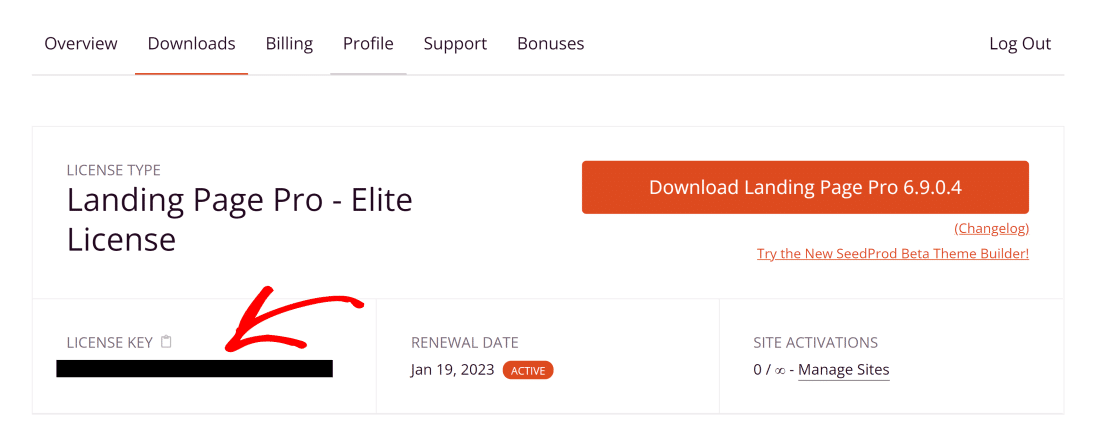
インストールが完了したら、SeedProdアカウントからライセンスキーを取得します。アカウントダッシュボードのダウンロードタブの下にあります。
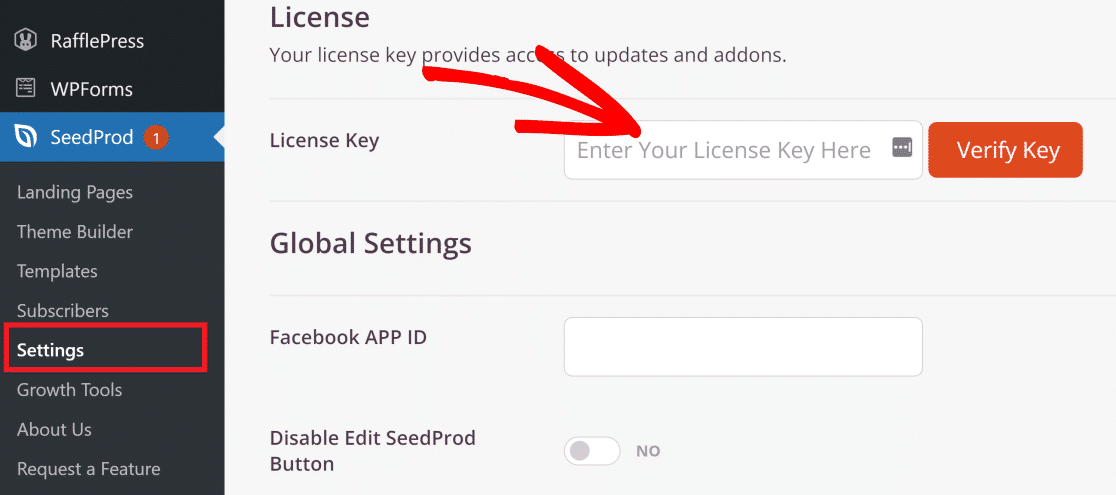
次に、WordPress管理ダッシュボードを開き、SeedProd » 設定。 に移動します。ここで、ライセンスキーを入力し、確認ボタンをクリックします。
素晴らしい!これでSeedProd Proがサイトでアクティブになったので、さまざまなエキサイティングなカスタマイズを行うことができます。
ステップ2:近日公開ページを作成する
SeedProdには、アクセス制限の設定が付属する「Coming Soon」モードがあります。これらのアクセス制限により、ページのパスワードを簡単に設定できます。
SeedProdで「Coming Soon」ページを作成するには、WordPressサイドバー内のSeedProdメニュー項目をクリックします。
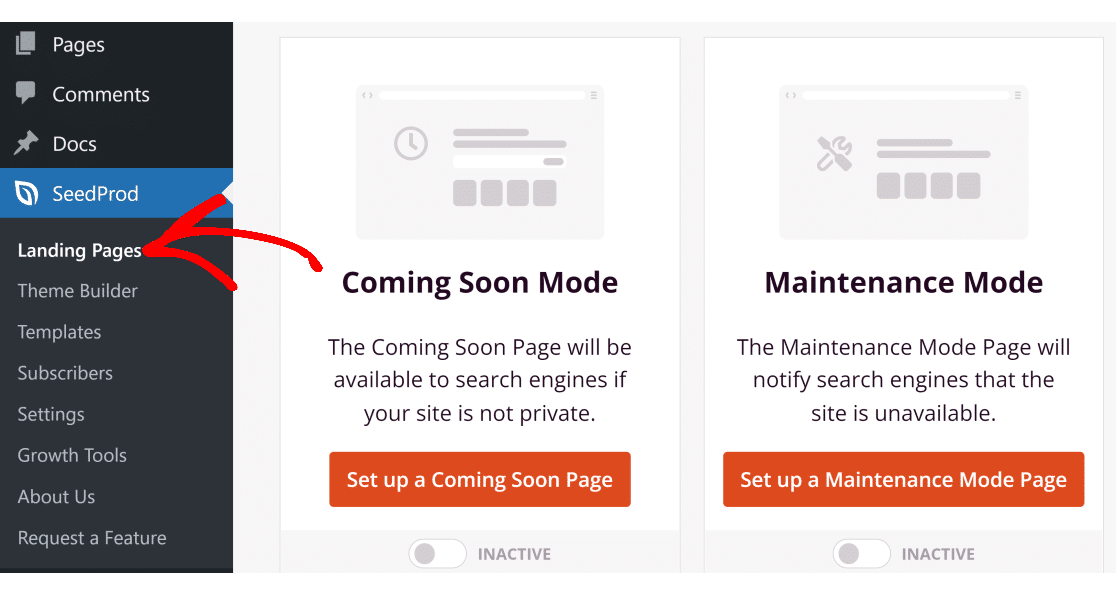
次に、Coming Soonページを設定ボタンをクリックします。
ここでは、膨大な種類のテンプレートから選択できます。好きなものを選べますが、この例ではカンファレンスウェビナーページテンプレートを使用します。
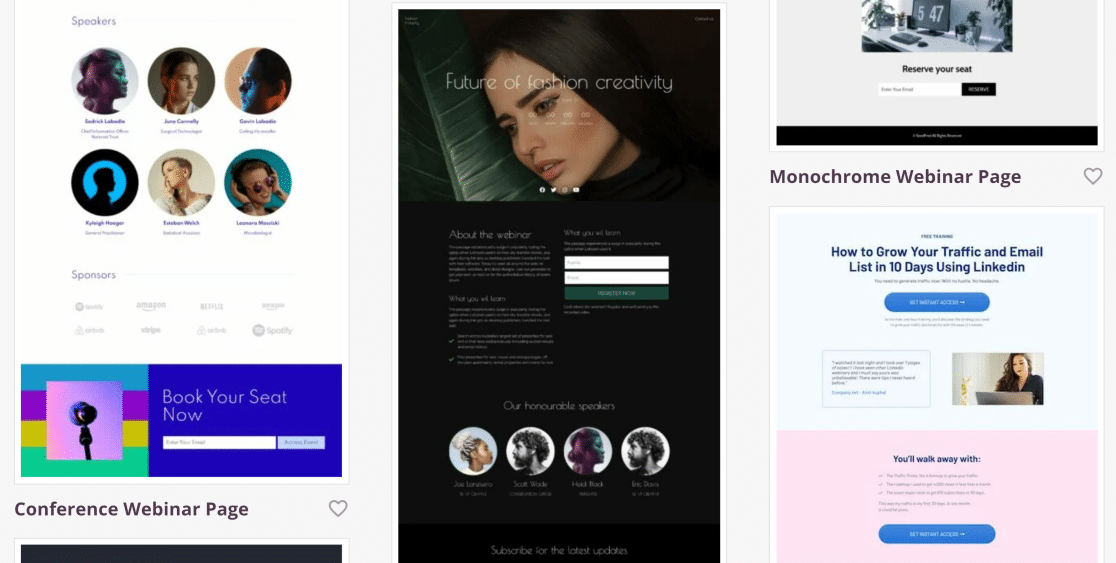
テーマを選択すると、SeedProdのドラッグ&ドロップビルダーが表示され、ページをさまざまな方法でカスタマイズできます。
ステップ3:パスワード保護ページをカスタマイズする
テンプレートを選択したら、左側のペインに表示される数十種類のブロックを使用して、パスワード保護ページをカスタマイズできます。
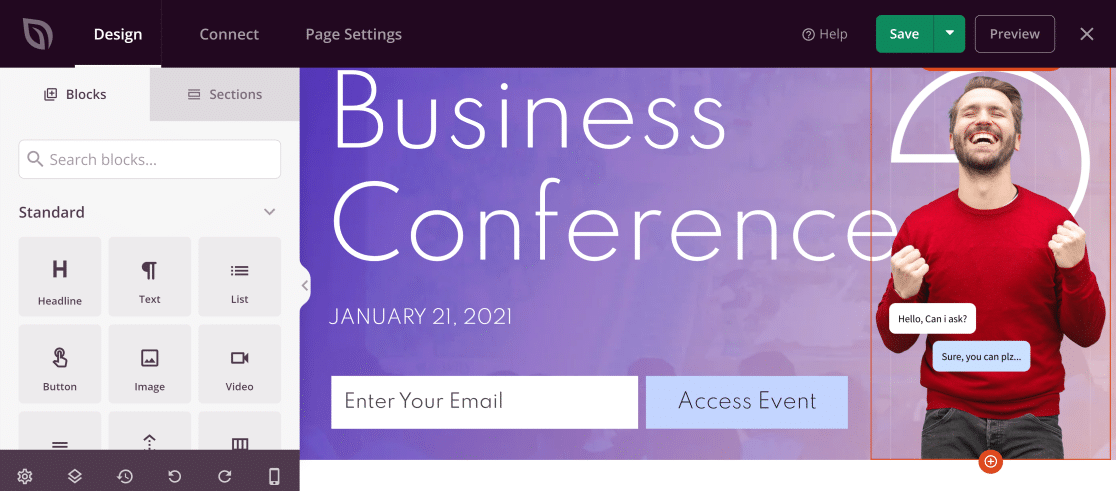
これらのブロックを右側にドラッグ&ドロップするだけで、フォーム、ソーシャルメディアアイコン、プレゼントコンテストなどの新しい要素を追加できます。
ロックされたコンテンツにアクセスするためのパスワードフィールドを追加したいので、カスタムHTMLをページにドラッグ&ドロップします。
これを行うには、検索フィールドでカスタムHTMLを検索し、このブロックをパスワード保護ページ上の希望する場所に配置します。
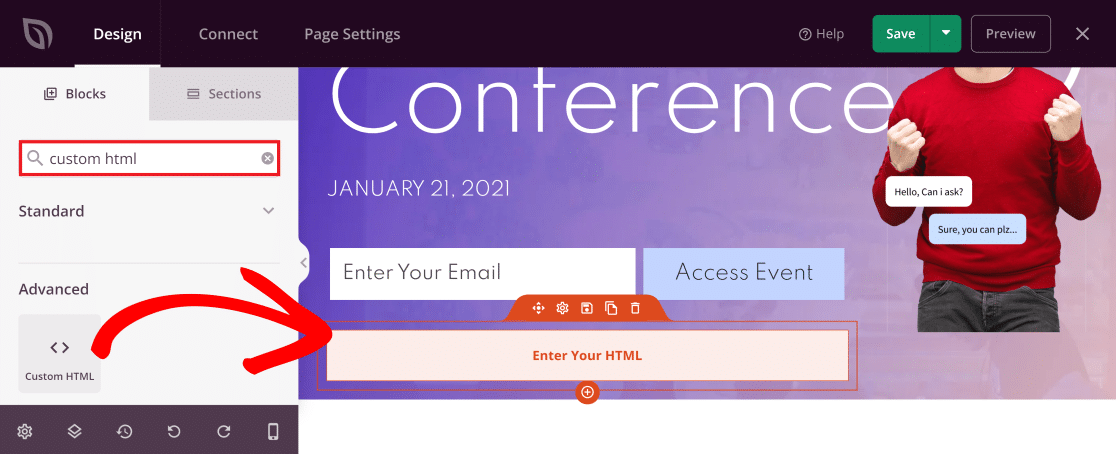
次に、ライブエディタのブロックをクリックして設定にアクセスします。ここで、カスタムHTMLフィールドにこのコードを貼り付けます:
seed_bypass_form msg="Enter passcode" button-txt="Login" return="https://yourwebsite.com/welcome"注意:カスタムHTMLフィールドに貼り付ける際は、上記のコードを角括弧で囲むようにしてください。
上記のコードは標準のパスワードフィールドを作成しますが、サイトで完全に機能するようにするには、少し編集する必要があります。このコードの3つの部分の意味は次のとおりです。
- msg: このタグは、パスワードフィールド内に表示されるテキストを指定します。デフォルトでは、「パスコードを入力」に設定されています。必要に応じてこのテキストを編集できますが、必須ではありません。
- button-txt: このタグは、パスワード保護ページへのボタンに表示されるテキストを制御します。ここでも、テキストを編集できますが、必須ではありません。
- return: このタグ内で、パスワードでアクセスしたいページのURLを提供する必要があります。正しいリンクを入力してください。
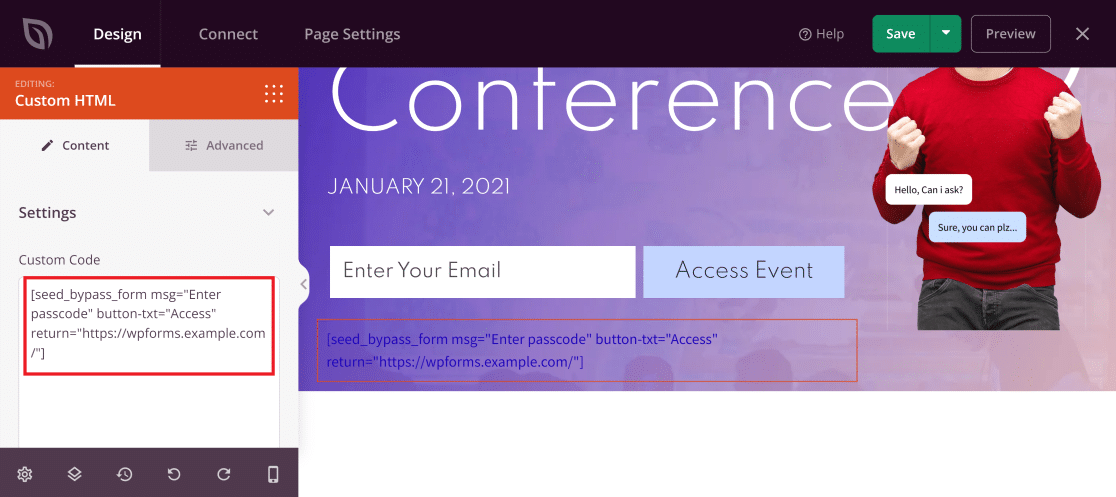
パスワードフィールドは、ページをプレビューするまで実際には表示されないため、ビルダーでプレーンテキストのように見えても心配しないでください。プレビューする前に、まだ設定する必要のある設定がいくつかありますので、これまでの作業を保存するために、右上にある保存をクリックしてください。
ステップ4:WordPressパスワード保護ページの設定
このステップでは、ユーザーが保護されたコンテンツに実際にアクセスするために必要なパスワードを設定します。SeedProdページビルダーで、ページ設定タブ(左上から3番目のオプション)をクリックします。
次に、左側のメニューからアクセス制御を選択します。次に、バイパスクURLフィールドに、設定したい任意のパスワードを入力できます。
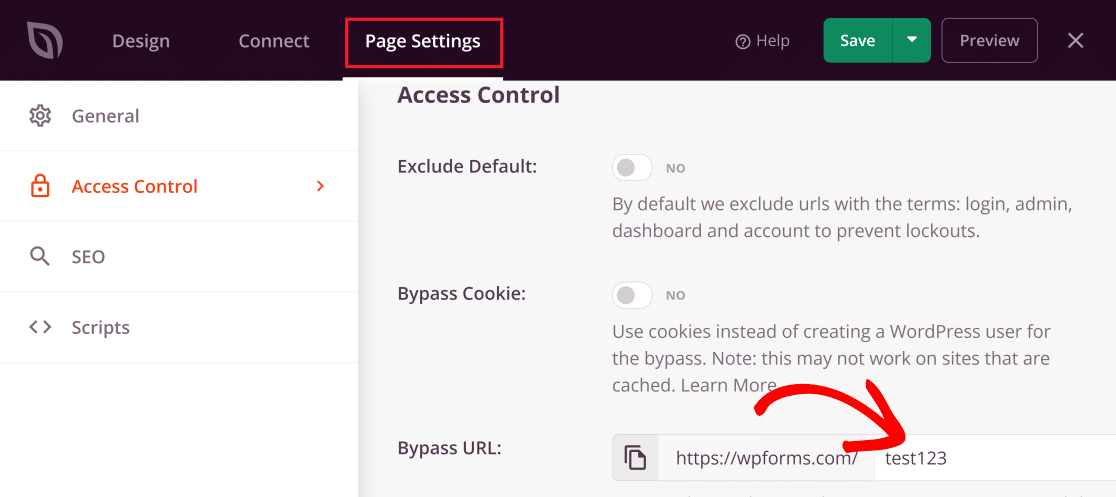
選択したパスワードがバイパスURLにもなることに注意することが重要です。これは、ユーザーにこのページに直接アクセスさせたい場合、単にバイパスURLを提供できることを意味します。
これでほぼ完了です!下にスクロールして「URLの含める/除外」セクションに移動し、「URLを含める」オプションをクリックします。次に、パスワードで保護したい実際のページへのリンクをここに貼り付けます。
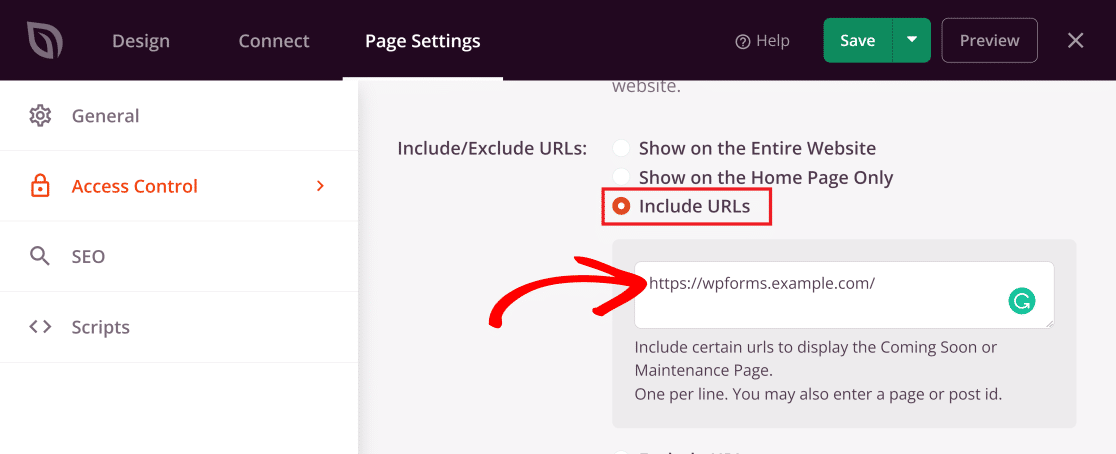
そして今、私たちの新しいカスタムパスワード保護ページを公開して有効にする時間です!
ステップ5:パスワード保護されたWordPressページを公開する
これでページがカスタマイズされ、設定が好みに合わせて構成されたので、公開に進むことができます。保存ボタンの隣にある下向き矢印をクリックしてメニューを展開し、公開を押します。
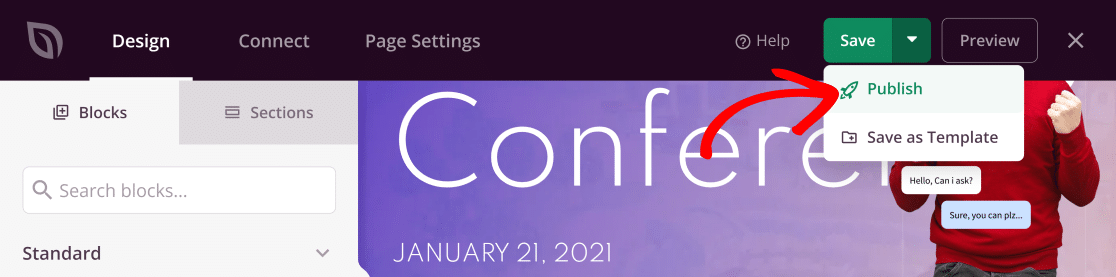
次に、次のメッセージがポップアップ表示されます。
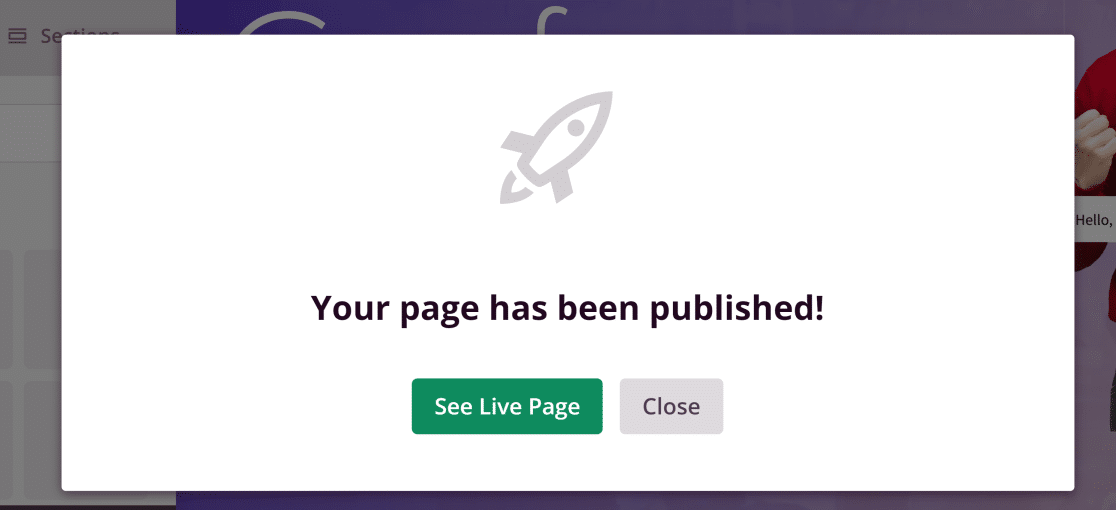
次に、SeedProdダッシュボードに戻り、トグルスイッチを押して、「近日公開モード」の下のステータスが「アクティブ」になるようにします。
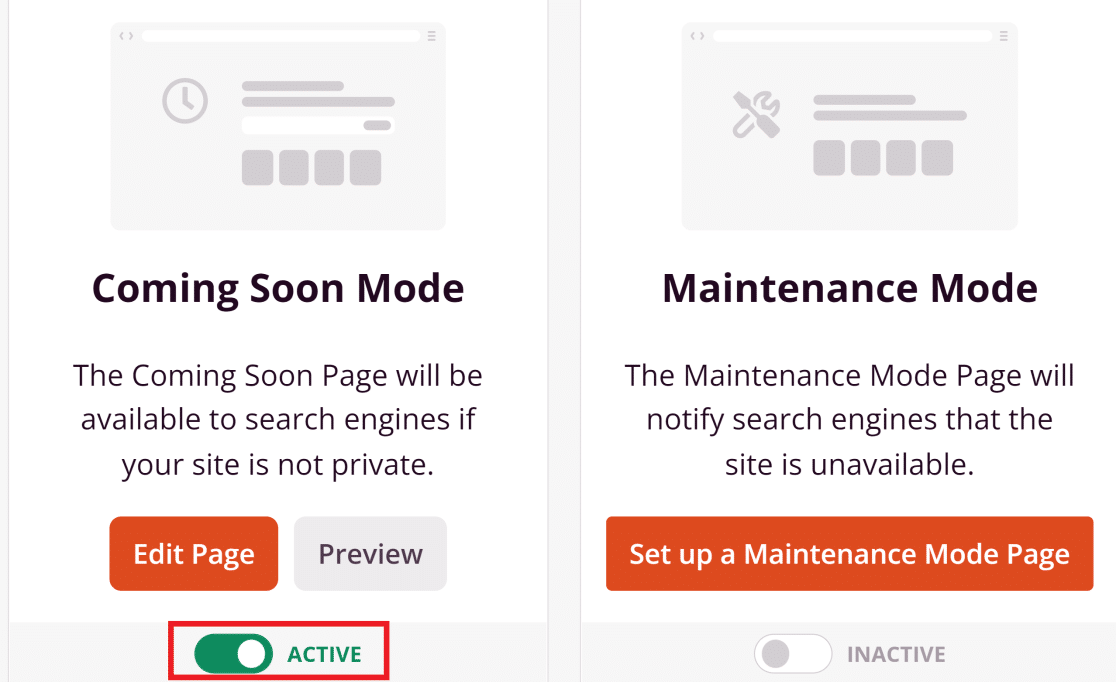
カスタムパスワード保護ページが公開されました!
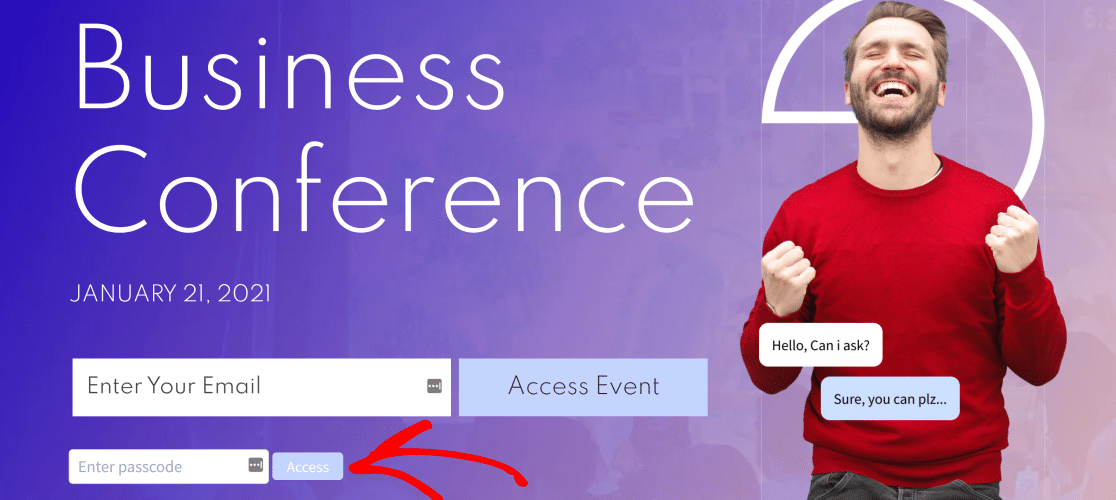
素晴らしい!パスワード保護されたフォームページをカスタマイズしたい場合は、WPFormsを使用してこれを実現する方法を以下の手順で確認してください。
パスワード保護されたフォームページをカスタマイズする方法
WordPressサイトでパスワードロックされたフォームページを作成およびカスタマイズすることもできます。これは、フォームへのアクセスをログインユーザーまたはパスワードを持つユーザーのみに制限したい場合に非常に役立ちます。詳細については、パスワード保護されたフォームの作成方法に関するこのガイドを参照してください。
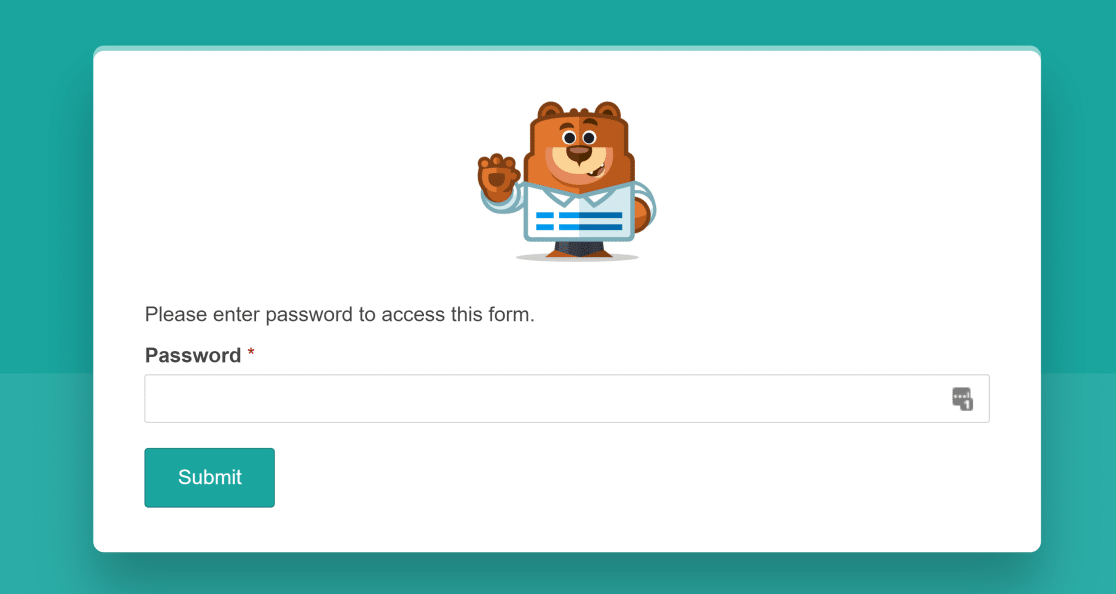
パスワード保護されたページのカスタマイズに関するFAQ
WordPressでパスワード保護されたページをカスタマイズしようとするときに、これらの質問がよく寄せられます。私が最もよく聞くのは次のとおりです。
デフォルトのWordPressパスワードページの見た目を変更できますか?
WordPressには、デフォルトのパスワードプロンプトのスタイルを変更する組み込みの方法はありません。最も簡単な方法は、SeedProdで構築したカスタムページに置き換えることです。これは、上記のSeedProdの方法で説明されているとおりであり、コードは不要です。
プライベートページとパスワード保護されたページの違いは何ですか?
パスワード保護されたページはパスワードを持っている人なら誰でも表示できますが、プライベートページはエディターや管理者など、適切なロールを持つログインユーザーのみが表示できます。サイトにアカウントを持っていない人とアクセスを共有したい場合は、パスワード保護を使用してください。
WordPressサイト全体をパスワード保護できますか?
はい、それは一般的なユースケースです。最も簡単な方法は、SeedProdの「近日公開」または「メンテナンスモード」を使用することです。これにより、サイト全体が1つのページの後ろにロックされます。サイト全体をパスワード保護する方法に関するガイドで、すべてのオプションを説明しています。
パスワードリセットフォームもカスタマイズできますか?
できます。パスワードリセット画面は、コンテンツのパスワードプロンプトとは別ですが、カスタマイズ性は同じです。WordPressパスワードリセットフォームをカスタマイズする方法に関するガイドをご覧ください。
次に、独自のWordPressテーマを作成する
思い通りのWordPressテーマを作成したいですか?幸いなことに、独自のWordPressテーマを作成するために開発者である必要はもうありません。詳細については、コードなしでWordPressテーマを作成する方法に関する詳細ガイドをご覧ください。
また、サイトへの訪問者を増やす簡単な方法を探している場合は、WordPressからプッシュ通知を送信することを検討してください。
フォームの作成準備はできましたか?最も簡単なWordPressフォームビルダープラグインで今日から始めましょう。WPForms Proには多くの無料テンプレートが含まれており、14日間の返金保証が付いています。
このブログ記事がお役に立ちましたら、無料のWordPressチュートリアルやガイドをさらにご覧いただくために、 Facebook と X (Twitter) でフォローしてください。





