



AI要約
健康&フィットネスビジネスのウェブサイト用に、独自のМакро計算機を作成する簡単な方法をお探しですか?
WPFormsを使えば、さまざまなフィットネス目標に対する毎日のカロリー目標を自動的に推定する計算機フォームを作成できると聞いて、きっと喜ばれるでしょう。
したがって、ウェブサイト訪問者にIIFYM(If It Fits Your Macros)をすばやく推定する方法を提供しようとしているなら、このガイドの手順に従ってください!
WordPressでマクロ栄養素計算ツールを作成する方法
健康&フィットネスのウェブサイトにマクロ栄養素計算ツールを作成すると、訪問者が自分のニーズに最適な食事プランを作成するのに役立つため、多くのトラフィックをもたらすことができます。
目標が体重を減らす、体重を増やす、または現在の体重を維持することであっても、ほとんどのカロリーを構成する脂肪、タンパク質、炭水化物のグラム数を学ぶことは非常に役立ちます。
幸いなことに、WPFormsを使えば、WordPressに独自の макро計算ツールを追加するのは非常に簡単です。始めるには、以下の手順に従ってください!
ステップ1:WPForms Proライセンスを取得する
WPFormsは、WordPress向けの最高のフォームビルダープラグインであり、あらゆる種類の計算ツールフォームを作成できます。健康やフィットネスのウェブサイトを含む、あらゆる業界向けの2,100以上のWordPressフォームテンプレートが付属しています。
このガイドの手順に従ってマクロ計算ツールを作成したい場合は、WPForms Proライセンスが必要です。これには、条件付きロジック、フォームレポート、高度な連携などのその他のプレミアム機能も含まれています。
Proライセンスを購入したら、WPFormsプラグインをサイトにインストールして有効化するだけです。詳細については、WordPressにプラグインをインストールする方法に関するステップバイステップガイドをご覧ください。
ステップ2:計算アドオンを有効化する
次のステップは、計算アドオンをインストールすることです。これにより、次のようなマクロをカウントするためのカスタマイズ可能な数式を作成できます。
- タンパク質
- 炭水化物
- 脂肪
- 毎日のカロリー摂取量
アドオンのインストールを開始するには、WordPressダッシュボードに移動し、サイドバーからWPForms » Addonsに移動します。
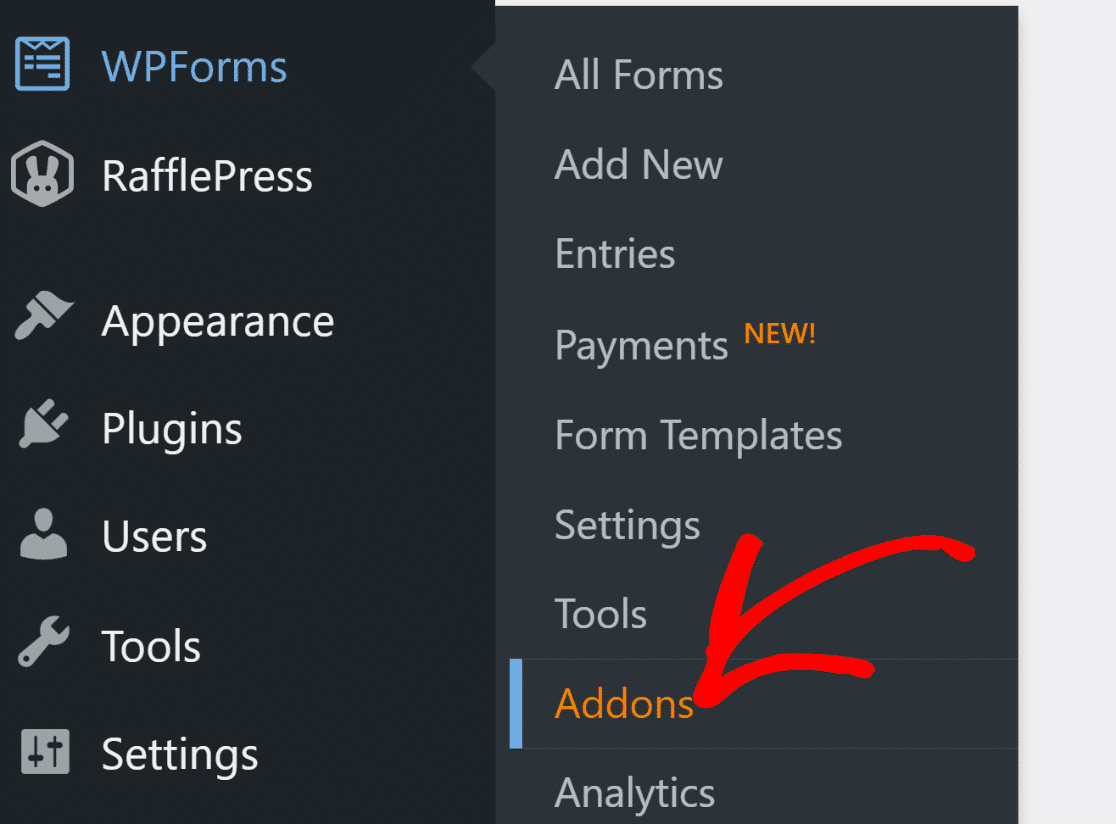
ここで、アドオンの検索フィールドに「計算」と入力します。次に、アドオンのインストールボタンをクリックし、次に有効化ボタンをクリックします。

よくできました!次に、必要な数式を使用して、マクロ計算ツールをゼロから作成する方法を説明します。
ステップ3:マクロ計算ツールを作成する
マクロ栄養素計算ツールの構築時間です。WordPressダッシュボードから、WPFormsに移動し、新規追加をクリックします。

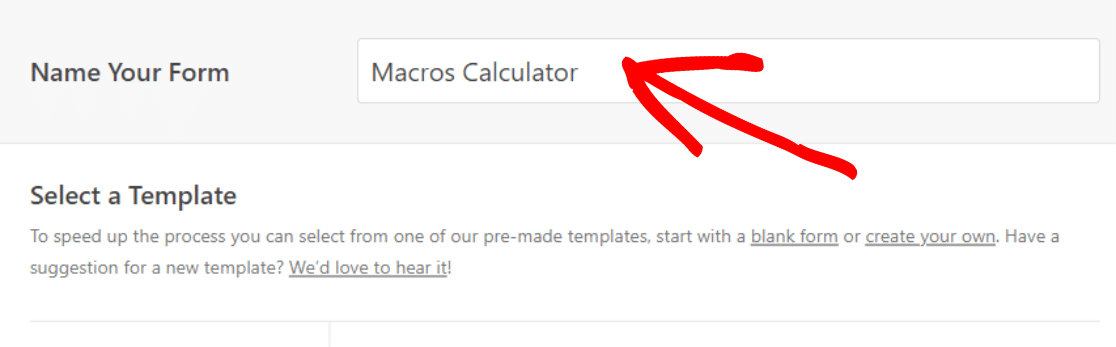
次のページで、フォームに名前を付ける必要があります。フォームに名前を付けるフィールドに、適切な名前を入力してください。
よくできました!次に、少し下にスクロールして、計算ツール » フィットネス を選択して、適切に設計された計算ツールテンプレートのリストを表示します。
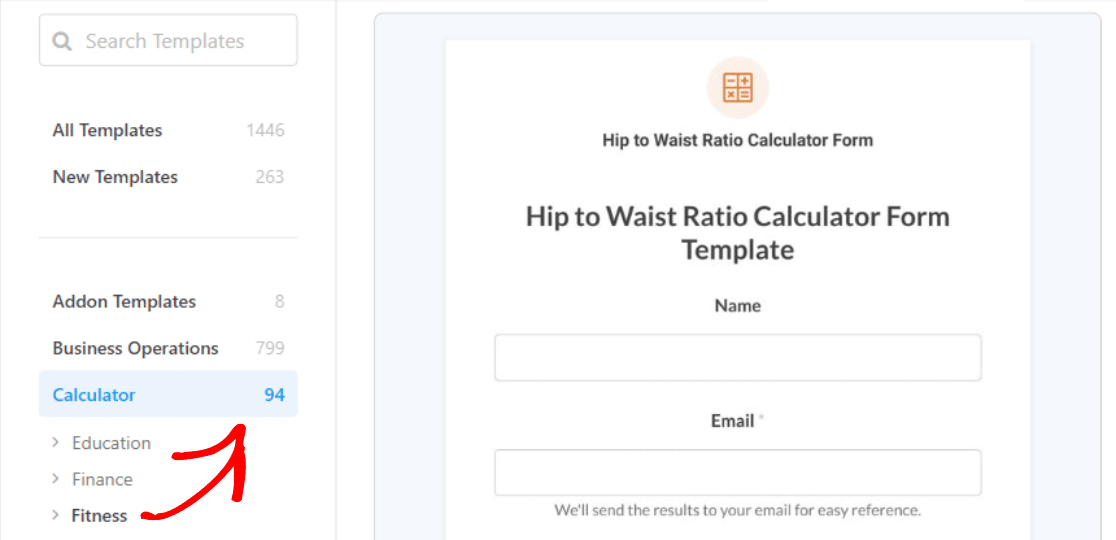
ここでは、「If It Fits Your Macros 計算ツールテンプレート」を含む、いくつかの健康とフィットネス関連の計算ツールが見つかります。これは私たちのユースケースに関連しています。
テンプレートの上にマウスカーソルを合わせるだけで、テンプレートの使用ボタンをクリックして、ニーズに合わせてフォームのカスタマイズを進めることができます。
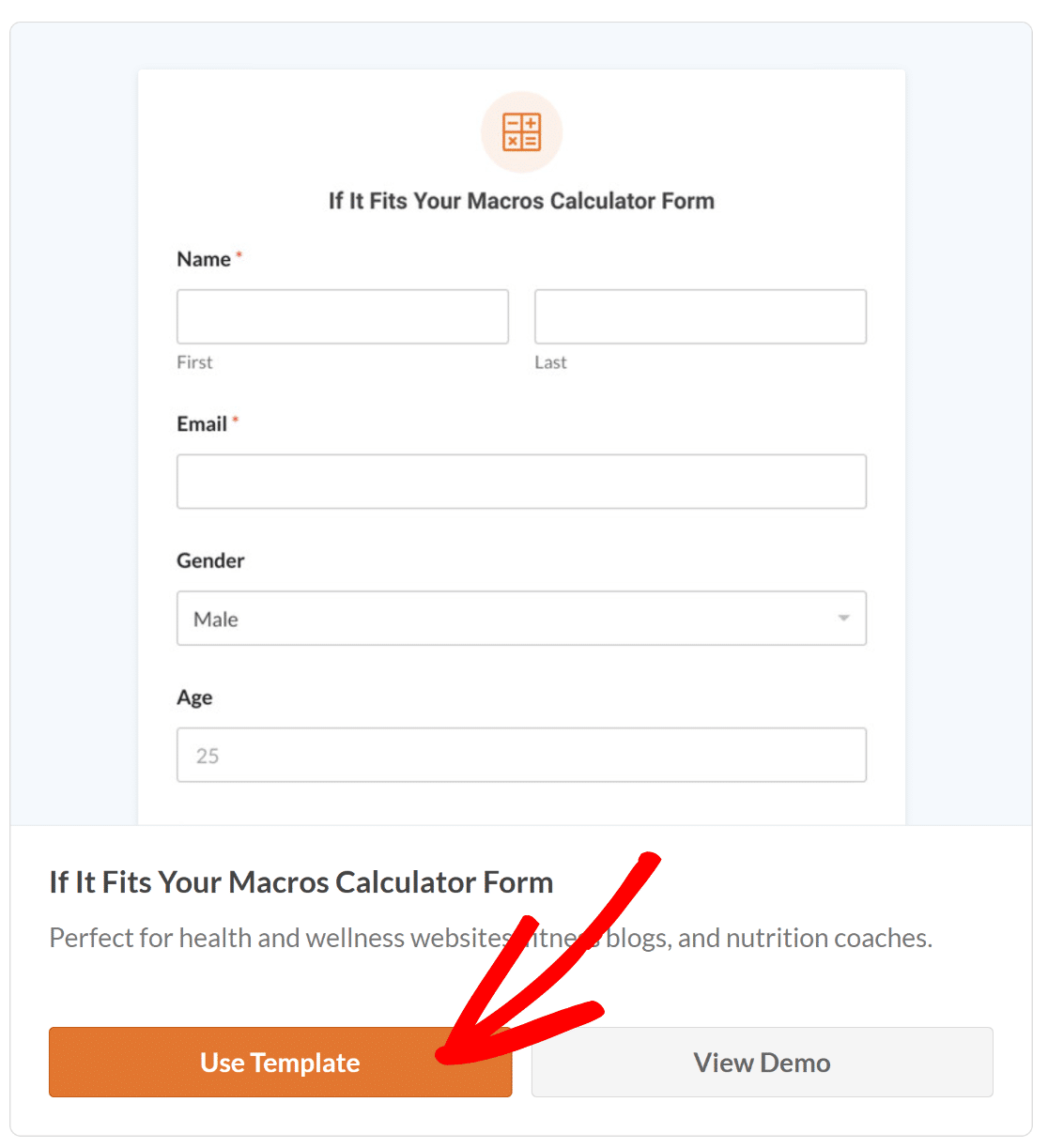
テンプレートを選択すると、フォームビルダー画面にリダイレクトされます。画面左側には、現在利用可能なフィールドが表示されます。

右側には、カスタマイズ可能なフォームのプレビューが表示されます。テンプレートを使用しているため、フィールドは自動的に追加されます。
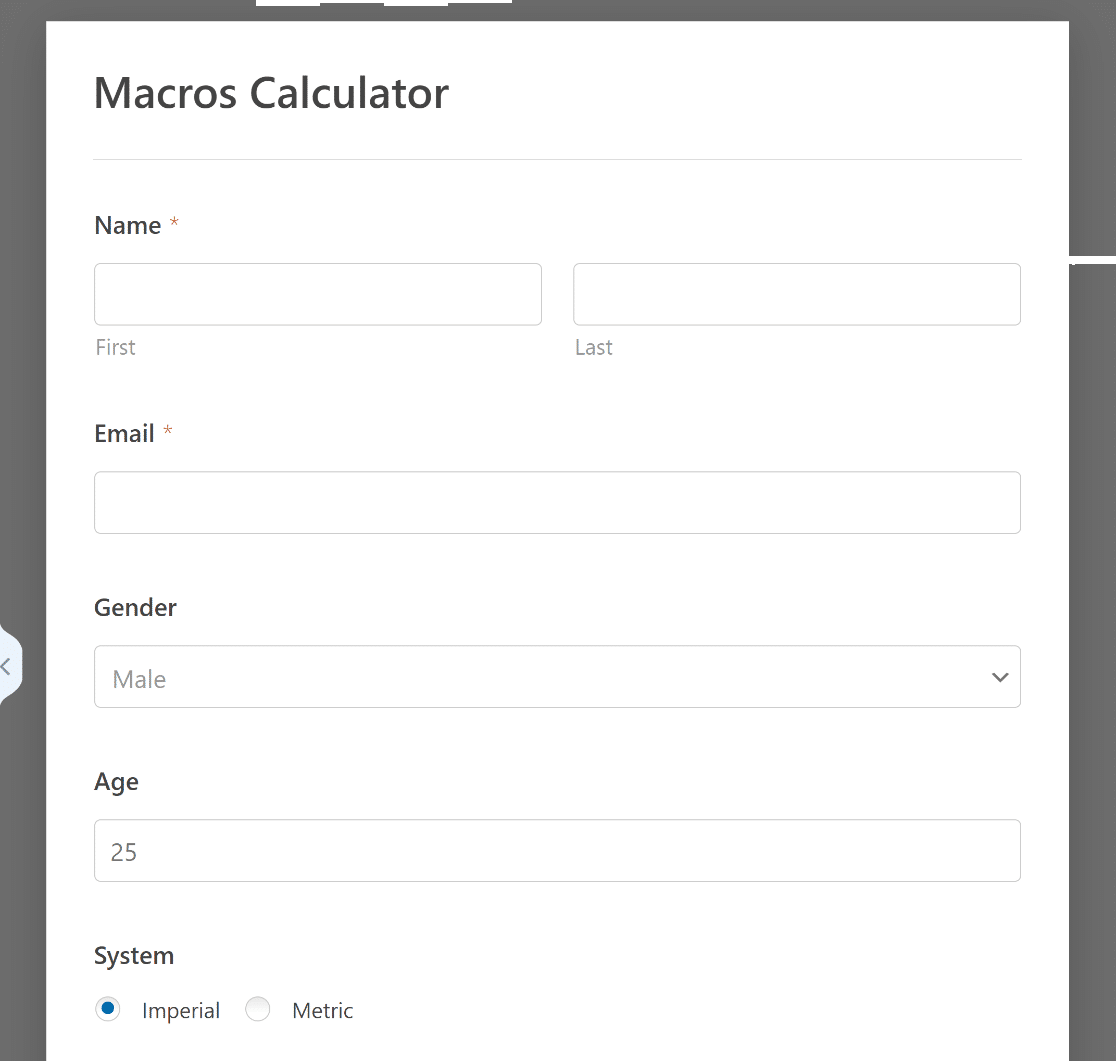
もうすぐ完了です!テンプレートがあれば大丈夫ですが、マクロ計算機をさらにカスタマイズする方法も見ていきましょう。
ステップ4:マクロ計算ツールのフォームをカスタマイズする
フォームテンプレートが読み込まれると、ほとんどの作業は完了しています。フォームには次のフィールドが既に入力されています:
- 記録保持のための名前。
- 栄養関連情報を送信するためのメールアドレス。
- 生理学的ニーズの計算のための性別。
- 1日のカロリー摂取量に影響を与える代謝率を決定するための年齢。
- 好みの測定システムを決定するためのシステム(インペリアル/メトリック)。
- フィートとインチまたはセンチメートルで入力できる身長。
- ポンドまたはキログラムで入力できる体重。
- 座りがち、軽い、普通、非常に活動的などの選択肢がある活動レベル。
- カロリー摂取量を計算するためのBMR計算式(2つのオプション)。
- 体重減少、維持、または体重増加などの選択肢がある目標。
- ユーザーの選択に基づいて自動計算される1日のカロリー。
- 1日の炭水化物必要量を評価するための炭水化物。
- バランスの取れた食事に必要なタンパク質を推定するためのタンパク質。
- 必要な脂肪を理解し、マクロプロファイルを完成させるための脂肪。
すべてのフィールドには正確な計算式が装備されており、2つの異なるBMR方法で1日あたりの必要カロリーを計算するのに役立ちます:
- Mifflin-St. Jeor — 個人の体重、身長、年齢、性別を考慮し、総1日エネルギー消費量(TDEE)に基づいて調整することで、個人の1日のカロリー必要量を推定します。
- Harris-Benedict Revised — Mifflin-St. Jeorと同様に、このBMRも同じ原則に従ってマクロ比を計算します。どちらかを選択するかどうかは、個人的または専門的な好みに依存します。
必要に応じて、テンプレートを他の方法で変更してビジネスのニーズに合わせることができます。どのように使用するか創造的に感じたい場合。
たとえば、計算式を変更したり、「送信」ボタンを削除したりできます。これらの変更を行うために必要な手順は次のとおりです。
計算式の変更
基本的な算術演算からより複雑な計算式まで、計算アドオンを使用して素晴らしい計算機を作成できます。
テンプレートを使用しているため、すべての計算は自動的に追加されますが、変更したり、このチートシートを使用して独自の計算式を追加したりできます!
これに対応するサポートされているフィールドのいずれかをフォームに追加する必要があります。以下に、機能するフィールドにマークを付けました:
- 一行テキスト
- 段落テキスト
- 数値
- 非表示
- 単一商品
計算を変更するには、サポートされているフィールドのいずれかをクリックし、フォームビルダー内のフィールドオプションタブに移動してください。
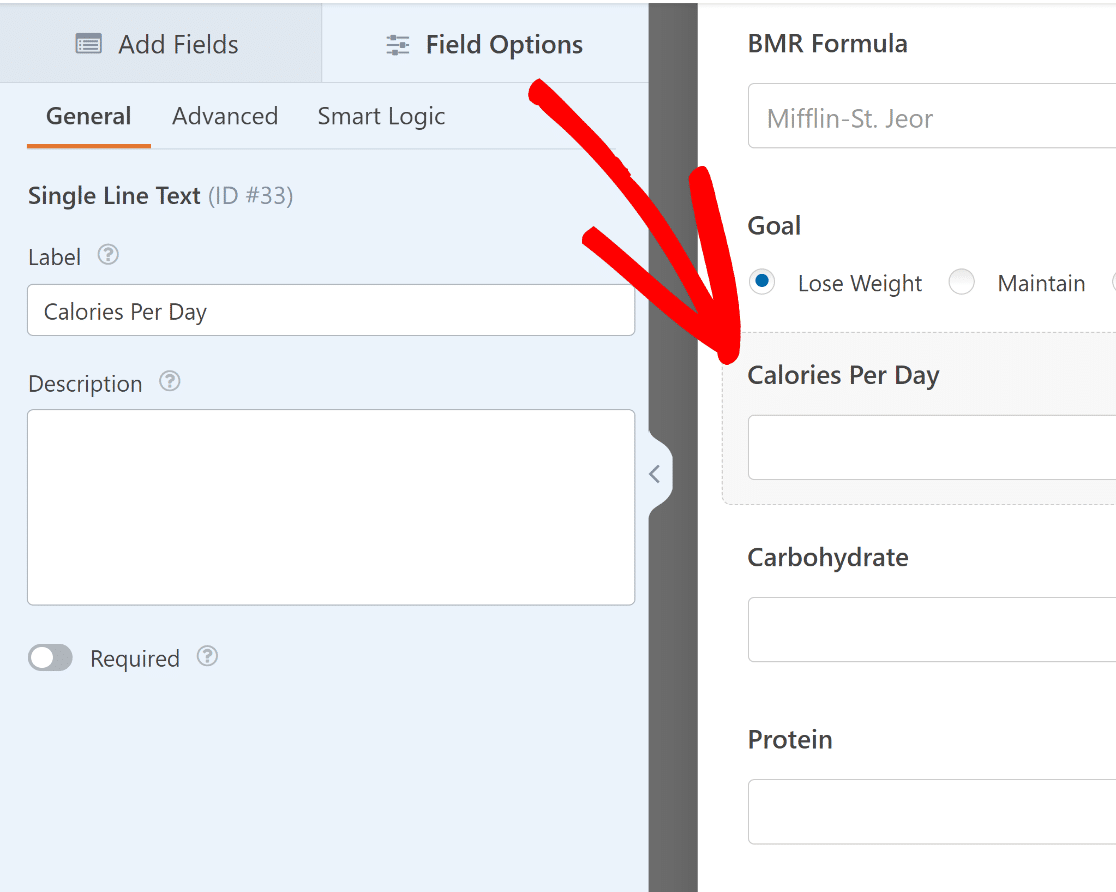
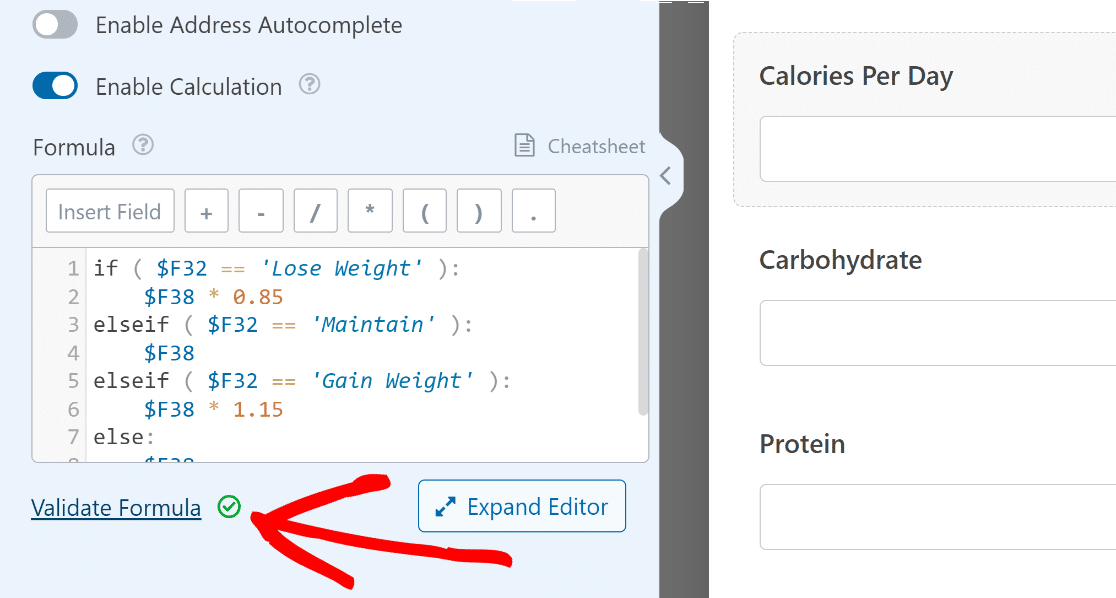
あとは、高度な設定タブをクリックし、数式エディターの下で必要に応じて計算を変更するだけです。
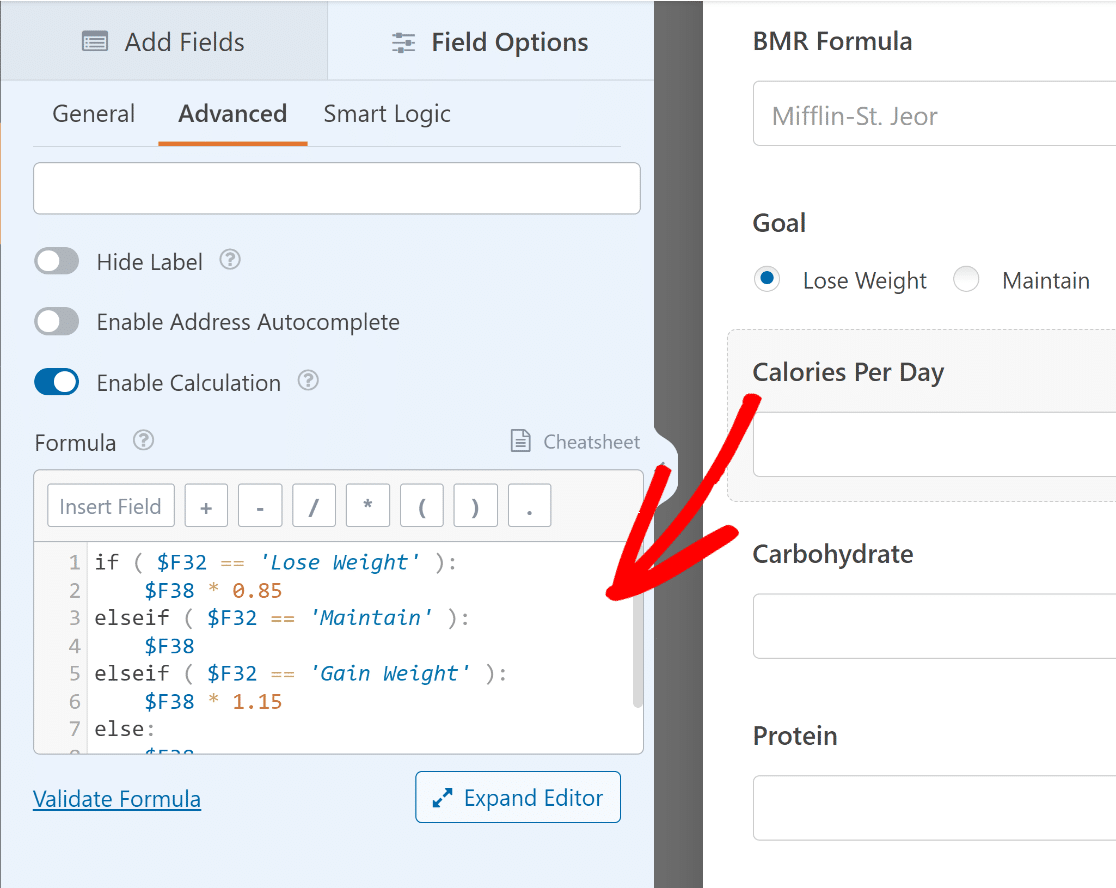
構文と数式が正しいことを確認したい場合は、数式を検証リンクをクリックしてください。すべて問題がなければ、緑色のチェックマークが表示されます。
送信ボタンを削除する
フォーム送信アクションを必要としないスタンドアロンの計算機を使用して、ユーザーがマクロ栄養素の摂取量を計算するのを支援することもできます。
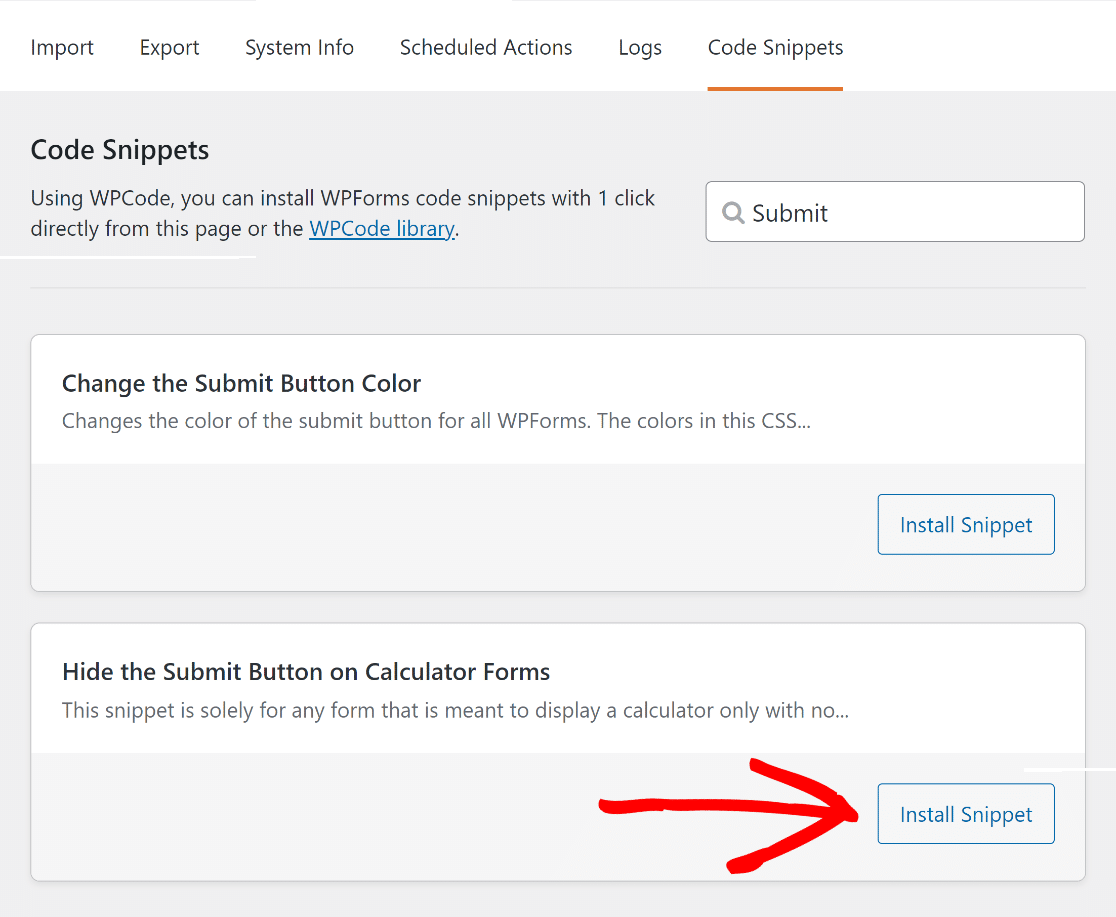
WordPressダッシュボードからWPForms »ツールに移動するだけです。次に、コードスニペットタブをクリックします。

次に、見つけたいスニペットの名前(送信ボタンを非表示にする)をスニペットを検索フィールドに入力し、スニペットをインストールボタンをクリックします。
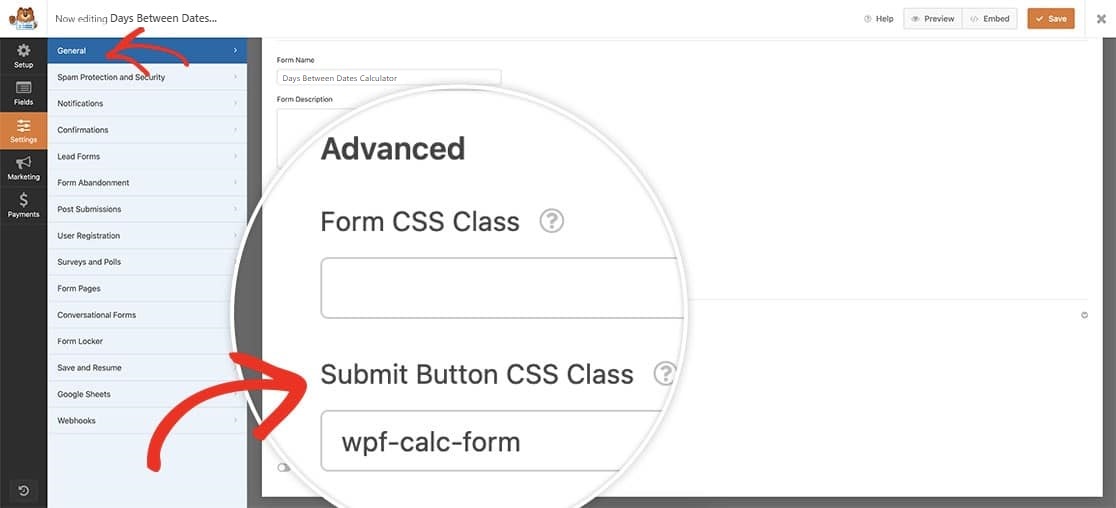
その後、wpf-calc-form CSSをフォームビルダーの送信ボタンのCSSクラスに貼り付けるだけで、コードが機能します。
これで完了です!ウェブサイトにマクロ計算機を公開できるようになりました。これにより、より多くのトラフィックとエンゲージメントを促進できます。
ステップ5:マクロ栄養素計算ツールを公開する
マクロ計算機をカスタマイズして、希望するすべての機能を含めたら、保存ボタンを押すのを忘れないでください。

その後、埋め込みボタンをクリックします。既存のページにフォームを公開するか、新しいページを作成するかを選択できます。

必要に応じて、ブロックエディターを使用してフォームをさらにスタイル設定してから、WordPressウェブサイトに公開することもできます。
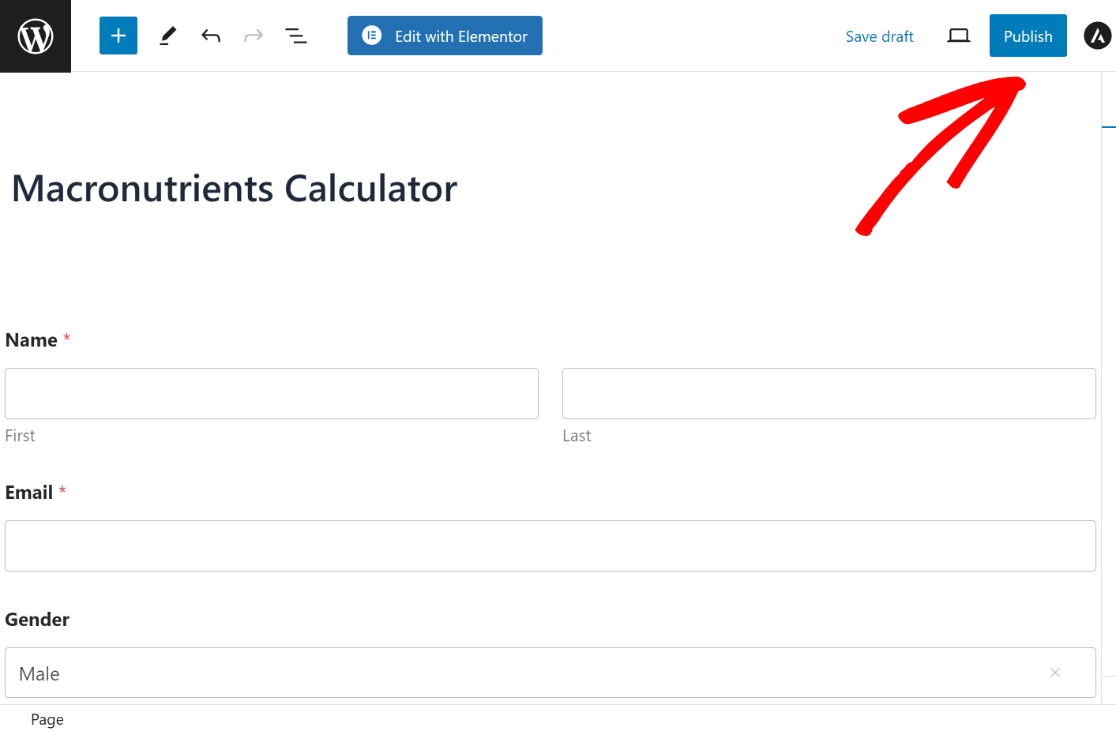
すべて問題なさそうであれば、ページの右上隅にある公開ボタンをクリックするだけです!
これで、マクロ栄養素フォームを正常に作成しました。このフォームは、高タンパク質・低炭水化物ダイエット、筋肉増強、ボディビルディングなどを気にする人々にとって、より多くのリードを引き付けるために使用できます!
マクロ栄養素計算ツールに関するよくある質問
質問の答えをお探しですか?マクロ計算機についてよく受ける質問のいくつかをチェックしてください!
カスタムマクロを計算するにはどうすればよいですか?
個人のマクロニーズを把握するには、まず毎日のカロリー必要量を決定することから始めます。これは、活動レベル、目標(減量や体重増加など)、および基本的な体の組成に基づいています。カロリー目標がわかったら、これらのカロリーを炭水化物、タンパク質、脂肪に分割して、適切な食事または食事プランを作成します。
マクロ計算機はどのような数式を使用しますか?
マクロ計算機は、ミフリン-セントジョー方程式などの数式を使用して基礎代謝率(BMR)を推定し、活動レベルに合わせて調整して、筋肉の増減、体脂肪、または体重の総日消費カロリー(TDEE)を計算します。
TDEEは、現在の体重を維持するために必要なカロリー数を示します。そこから、計算機は目標(体重減少、体重増加、または体重維持)と希望するマクロ分割(炭水化物40%、タンパク質30%、脂肪30%)を適用して、柔軟な食事プランを作成します。
マクロ計算機をカスタマイズできますか?
WPForms ProとCalculations Addonを使用すると、カスタマイズされたマクロ計算ツールを作成できます。この強力な組み合わせにより、ユーザーが体重、身長、年齢、身体活動レベル、目標などの詳細を入力するフォームを作成できます。
次に、これらの入力を利用して、パーソナライズされたマクロの推奨値を計算して表示します。これは、栄養士、フィットネスコーチ、またはオンラインでカスタム栄養アドバイスを提供したい人にとって素晴らしいツールです。
次に、ウェブサイトに価格計算ツールを作成する方法を学びます
自動的な価格、送料、税金の計算を含む注文フォームを作成できるソリューションをお探しですか? WPFormsを使用してウェブサイトに価格計算ツールを作成する方法を学ぶには、このガイドをご覧ください!
フォームの作成準備はできましたか?最も簡単なWordPressフォームビルダープラグインで今日から始めましょう。WPForms Proには多くの無料テンプレートが含まれており、14日間の返金保証が付いています。
もしこの記事がお役に立ったなら、WordPressの無料チュートリアルやガイドをもっと知るために、FacebookとTwitterでフォローしてください。





