



AI要約
WordPressフォームからGoogleアカウントに連絡先を自動送信する方法をお探しですか?連絡先の詳細をすべてGoogleアカウントに送信することで、GmailやAndroidなどのさまざまなGoogleプロパティで簡単にアクセスできるようになります。
良いニュースは、これを行うために別のWordPress Google Contactsプラグインを使用する必要がないことです。WordPressで最も初心者向けの連絡フォームプラグインであるWPFormsを使用するだけで済みます。
この記事では、WordPressフォームからGoogle連絡先を追加する方法を説明します。
WordPressフォームからGoogleコンタクトを自動追加する方法
Googleでは最大25,000件の連絡先を持つことができます。ほとんどの中小企業にとっては、十分なスペースです。
WordPressフォームが送信されると、連絡先の詳細をGoogleアカウントに自動送信できます。必要なのは、WPForms Zapierアドオンを使用することだけです。Zapierアドオンを使用すると、WordPressフォームをDrip、Jira、Google Contactsアプリなどの7,000以上のWebアプリに接続できます。
フォームからGoogleアカウントに連絡先を自動的に追加することには、多くの利点があります。
- 手動でGoogleアカウントに連絡先を追加する必要がなくなるため、時間を節約できます。
- メールを送信したり電話をかけたりする際に、連絡先の詳細を簡単に選択できます。顧客に連絡しようとするたびに、連絡先の詳細を確認するためにフォームのエントリを確認する必要はありません。
- 連絡先の詳細を特定の連絡先グループに追加できます。このようにして、個人の連絡先とは別にビジネス連絡先を整理できます。
WordPressフォームを作成する
まず最初に行うことは、WPFormsプラグインをインストールして有効化することです。WordPressプラグインのインストール方法については、こちらのステップバイステップガイドをご覧ください。
インストール後、フォームを作成する必要があります。WPFormsで簡単な連絡フォームを作成するチュートリアルをご覧ください。この例では、フォームの名前を単にGoogle連絡先を追加に変更しましょう。
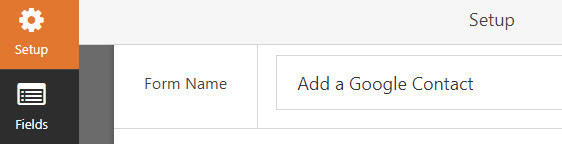
フォームからGoogle Contactsに連絡先をインポートするには、サイトにZapierアドオンをインストールしてアクティブ化する必要があります。
このステップに関するさらに詳しいヘルプについては、Zapierアドオンのインストールと使用方法に関するチュートリアルをご覧ください。
ZapierでZapを作成する
Zapierアカウントにログインし、ナビゲーションの上部にあるZapを作成ボタンをクリックします。
次に、Zapierのステップバイステップガイドに従ってZapを作成します。各ステップのスクリーンショットを確認するには、WPFormsを使用したZapierの使用に関するチュートリアルを参照してください。
編集オプションを設定するように求められたら、作成したばかりのGoogle連絡先を追加フォームを選択してください。既存のエントリを取得する前に、フォームに少なくとも1つのテストエントリが必要です。
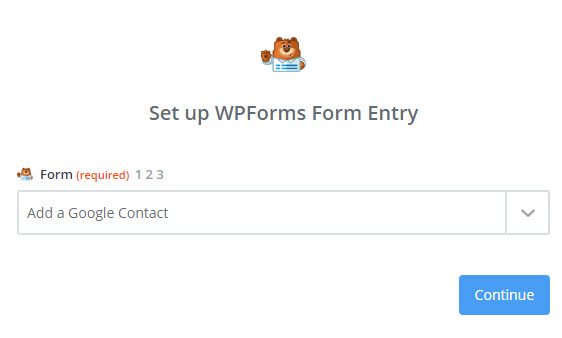
正常な確認メッセージが表示されるはずです。
WordPressフォームをGoogle Contactsに接続する
ZapierをWPFormsプラグインに接続したので、WPFormsをGoogle Contactsに接続する時間です。
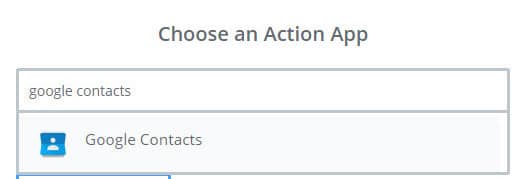
最初のステップは、アクションアプリとしてGoogle Contactsを選択することです。
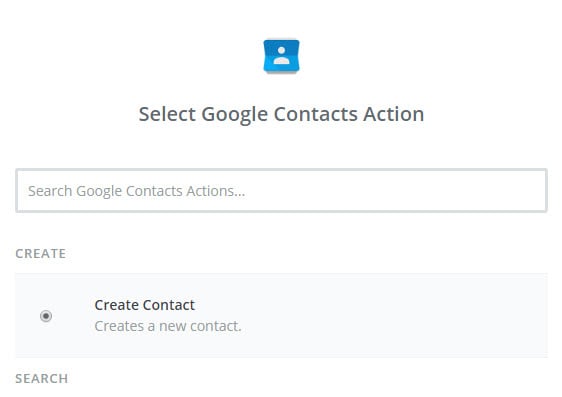
次に、Google Contactsアクションを選択するように求められます。WordPressからGoogle Contactsに新しい連絡先を作成したいので、連絡先を作成を選択して続行をクリックします。
次に、GoogleアカウントをZapierに接続する必要があります。アカウントを接続をクリックします。
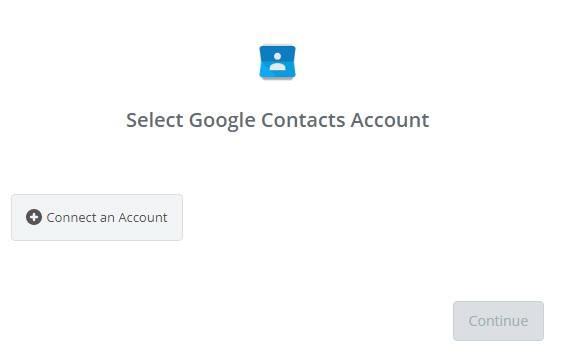
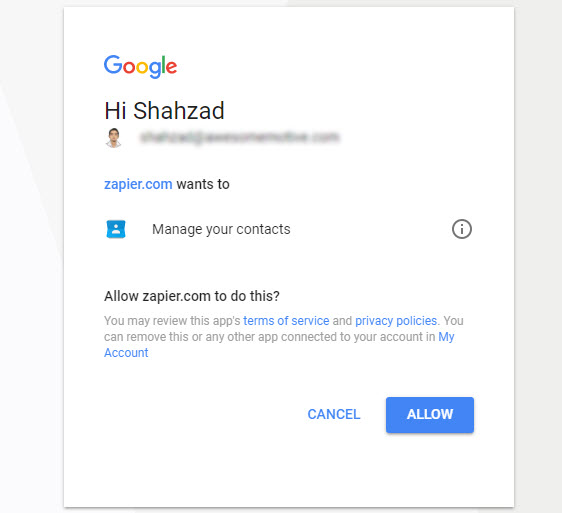
次に、ZapierがGoogle Contactsデータにアクセスすることを承認する必要があります。承認後、続行をクリックします。
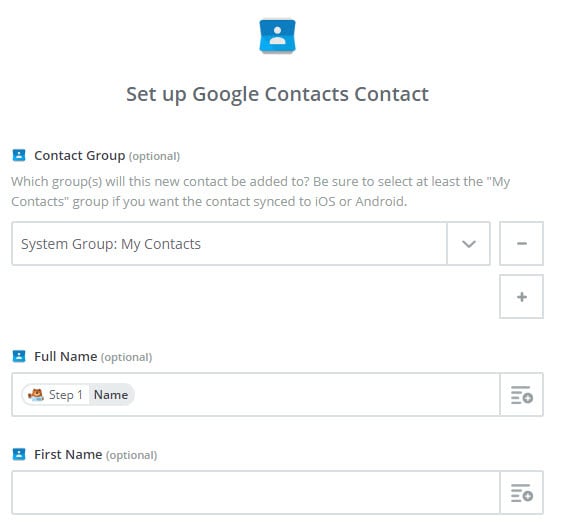
次に、Googleコンタクトの連絡先を設定するように求められます。このステップでは、各フォームフィールドを適切なGoogleコンタクトフィールドに接続する必要があります。フィールドの設定が完了したら、続行をクリックできます。
Googleコンタクトで更新されているデータをテストしたい場合は、テストをクリックしてください。以下のようなスクリーンショットでデータが表示されます。作成して続行をクリックしてください。
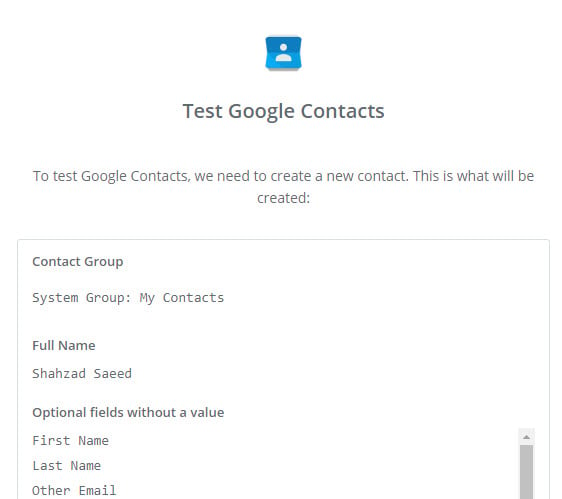
ZapierでGoogleコンタクトアプリを正常にテストしました。
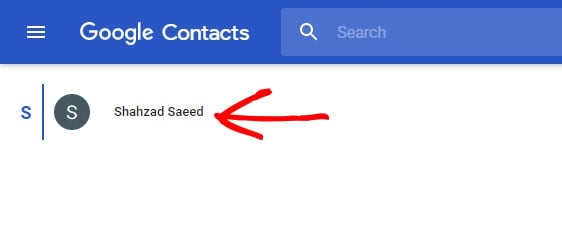
GoogleアカウントにログインしてGoogleコンタクトページにアクセスし、更新されたデータを検証することもできます。
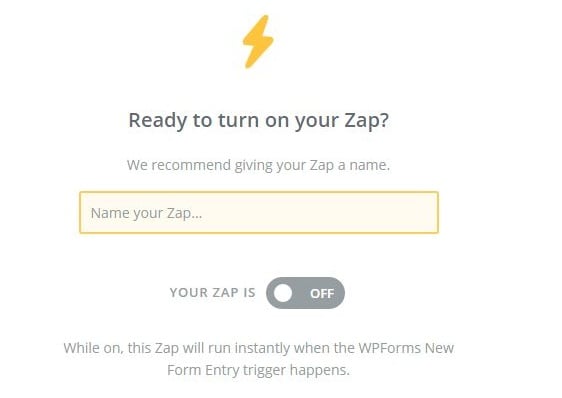
最後のステップでは、Zapをオンにしてください。Zapに適切な名前を付けることもできます。Zapをオンにすることで、訪問者がサイトでフォームを送信するたびに、連絡先をGoogleアカウントに自動的に送信できます。
よくできました。チュートリアルを完了しました。
結論として
これで、WordPressフォームをGoogleコンタクトに接続する方法がわかりました。
これで、見込み客の将来の連絡先情報はすべて、フォーム送信時にGoogleアカウントに自動的に追加されます。
また、見込み客にフォームを送信してもらうために、お問い合わせページのデザインを変更することも検討してください。インスピレーションを得るために、印象的なお問い合わせページ例をご覧ください。
では、何を待っていますか?今日から最も強力なWordPressフォームプラグインを使い始めましょう。
この記事が気に入ったら、さらに無料のWordPressチュートリアルを入手するために、FacebookとTwitterでフォローしてください。





