### [WordPressフォームからGoogleコンタクトに自動的にGoogleコンタクトを追加する方法](https://wpforms.com/how-to-automatically-add-a-google-contact-from-your-wordpress-forms/)
**公開日:** 2017年8月14日
**著者:** Shahzad Saeed
**内容:**
WordPressフォームからGoogleアカウントに連絡先を自動的に送信する方法をお探しですか?すべての連絡先情報をGoogleアカウントに送信することで、GmailやAndroidなどのさまざまなGoogleプロパティで簡単にアクセスできるようになります。
良いニュースは、これを行うために別のWordPress Googleコンタクトプラグインを使用する必要がないことです。WordPressで最も初心者向けの連絡フォームプラグインであるWPFormsを使用するだけで済みます。
[今すぐWordPressフォームを作成する](https://wpforms.com/pricing/)
この記事では、WordPressフォームからGoogleコンタクトを追加する方法を説明します。
## WordPressフォームからGoogleコンタクトに自動的にGoogleコンタクトを追加する方法
Googleでは最大25,000件の連絡先を登録できます。ほとんどの中小企業にとっては十分なスペースです。
誰かがWordPressフォームを送信すると、連絡先情報をGoogleアカウントに自動的に送信できます。必要なのは、[WPForms Zapierアドオン](https://wpforms.com/addons/zapier-addon/)を使用することだけです。Zapierアドオンを使用すると、WordPressフォームを[Drip](https://wpforms.com/refer/drip/ "Drip")、[Jira](https://wpforms.com/create-jira-issues-from-wordpress-form-submissions/)、Googleコンタクトアプリなど、7,000以上のWebアプリに接続できます。
フォームからGoogleアカウントに連絡先を自動的に追加することには多くの利点があります。
- 手動でGoogleアカウントに連絡先を追加する必要がなくなるため、時間を節約できます。
- メールを送信したり、[電話をかけたり](https://wpforms.com/best-business-voip-and-internet-phone-systems/)する際に、連絡先情報を簡単に選択できます。顧客に連絡しようとするたびに、フォームのエントリで連絡先情報を確認する必要はありません。
- 特定の連絡先グループに連絡先情報を追加できます。これにより、個人用連絡先とは別にビジネス用連絡先を整理できます。
### WordPressフォームを作成する
まず、[WPForms](https://wpforms.com/)プラグインをインストールしてアクティブ化する必要があります。WordPressプラグインのインストール方法については、ステップバイステップガイドをご覧ください。
インストール後、フォームを作成する必要があります。WPFormsでの簡単な連絡フォームの作成方法については、チュートリアルをご覧ください。この例では、フォームの名前を**Googleコンタクトを追加**に変更しましょう。
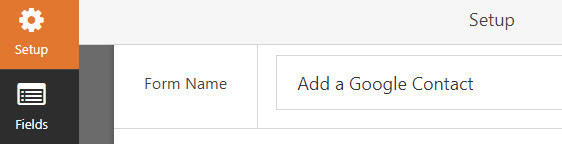
フォームからGoogleコンタクトに連絡先をインポートするには、サイトに[Zapierアドオン](https://wpforms.com/addons/zapier-addon/)をインストールしてアクティブ化する必要があります。
このステップの詳細については、Zapierアドオンのインストールと使用方法に関するチュートリアルをご覧ください。
### ZapierでZapを作成する
Zapierアカウントにログインし、上部ナビゲーションにある**Zapを作成**ボタンをクリックします。
次に、Zapierのステップバイステップガイドに従ってZapを作成します。各ステップのスクリーンショットについては、WPFormsでのZapierの使用方法に関するチュートリアルを参照してください。
**オプションの編集**を設定するように求められたら、作成したばかりの**Googleコンタクトを追加**フォームを選択してください。既存のエントリを取得する前に、フォームに少なくとも1つのテストエントリが必要です。
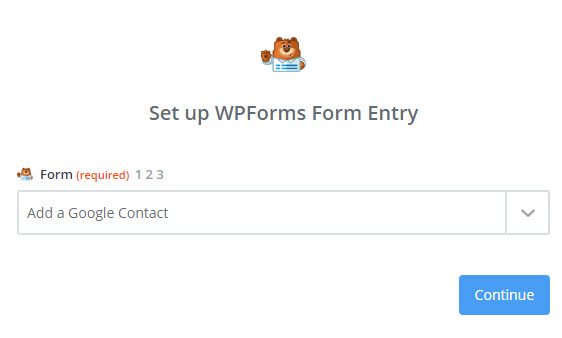
その後、成功した確認メッセージが表示されるはずです。
### WordPressフォームをGoogleコンタクトに接続する
ZapierをWPFormsプラグインに接続したので、次はWPFormsをGoogleコンタクトに接続します。
最初のステップは、アクションアプリとして**Googleコンタクト**を選択することです。
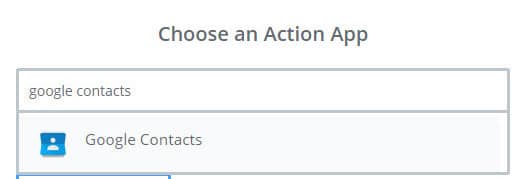
次に、Googleコンタクトのアクションを選択するように求められます。WordPressからGoogleコンタクトに新しい連絡先を作成したいので、**連絡先を作成**を選択して**続行**をクリックします。
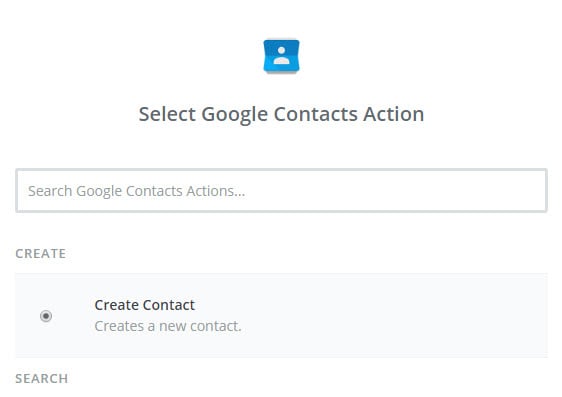
次に、GoogleアカウントをZapierに接続する必要があります。**アカウントを接続**をクリックします。
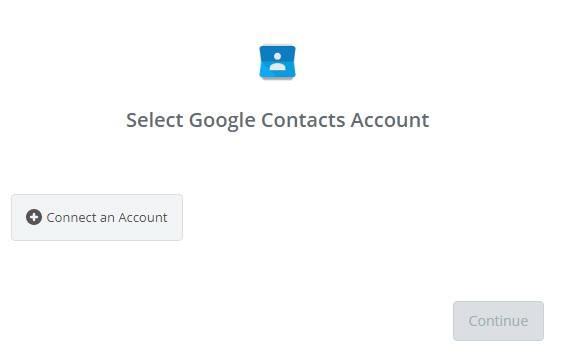
次に、ZapierがGoogleコンタクトデータにアクセスすることを承認する必要があります。承認後、**続行**をクリックします。
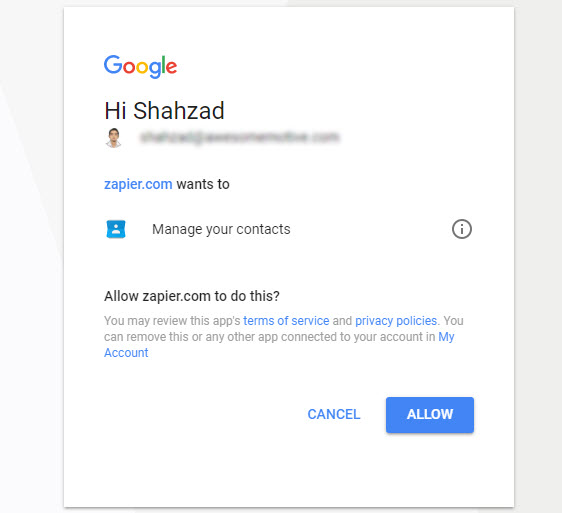
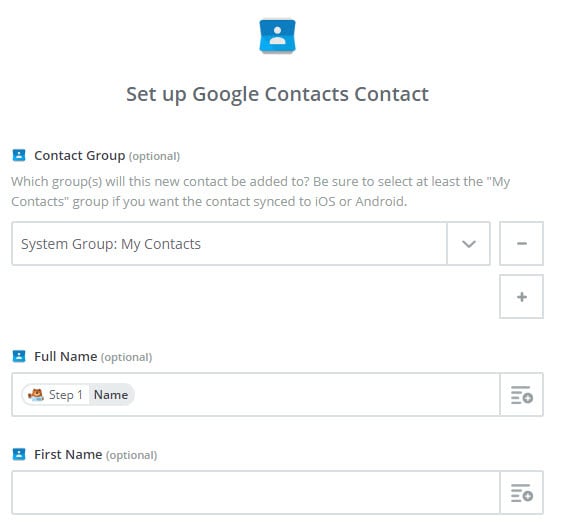
次に、Googleコンタクトの連絡先を設定するように求められます。このステップでは、各フォームフィールドを適切なGoogleコンタクトフィールドに接続する必要があります。フィールドの設定後、**続行**をクリックできます。
Googleコンタクトで更新されているデータをテストしたい場合は、**テスト**をクリックします。以下のようなスクリーンショットでデータが表示されます。**作成して続行**をクリックします。
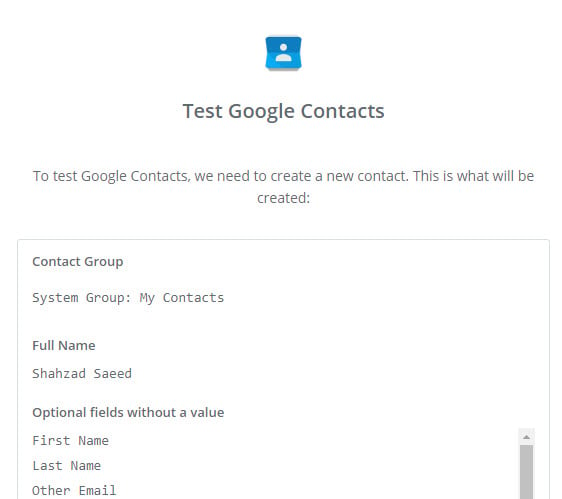
ZapierでGoogleコンタクトアプリのテストに成功しました。
Googleアカウントにログインして[Googleコンタクトページ](http://contacts.google.com)にアクセスし、更新されたデータを確認できます。
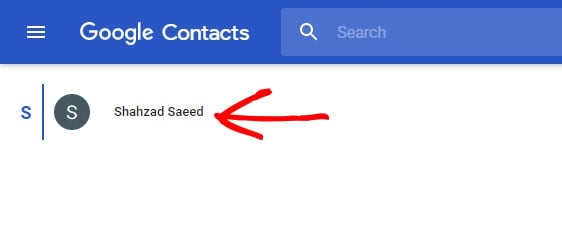
最後のステップでは、Zapを**オン**にしてください。Zapに適切な名前を付けることもできます。Zapをオンにすることで、訪問者がサイトでフォームを送信するたびに、自動的にGoogleアカウントに連絡先を送信できます。
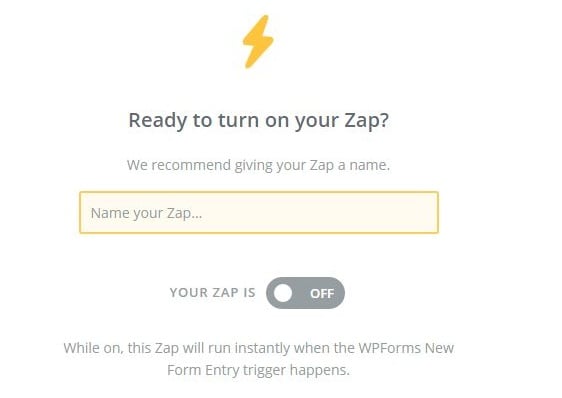
これでチュートリアルは完了です。
### 結論
これで、WordPressフォームをGoogleコンタクトに接続する方法がわかりました。
これで、見込み客のすべての連絡先情報は、フォーム送信時にGoogleアカウントに自動的に追加されます。
[見込み客にフォーム送信を促す](http://optinmonster.com/40-exit-popup-hacks-that-will-grow-your-subscribers-and-revenue/)ために、連絡先ページのデザインを変更することも検討してください。参考として、素晴らしい連絡ページの実例をご覧ください。
さあ、何を待っていますか?今日から最も強力な[WordPressフォームプラグイン](https://wpforms.com/)を使い始めましょう。
この記事が気に入ったら、[Facebook](https://facebook.com/wpforms)と[Twitter](http://twitter.com/easywpforms)でフォローして、WordPressの無料チュートリアルをさらにご覧ください。
**カテゴリー:** インテグレーション
**タグ:** フォーム連携, Googleコンタクト, Zapier
---