


AI要約
フォーム経由でアップロードされたファイルのURLにアクセスしますか?このURLは、CRMに渡したり、cURL関数で使用したり、確認メッセージに画像を表示したりするために必要になる場合があります。
このチュートリアルでは、PHPを使用してファイルアップロードフィールドのURLを取得する方法を説明します。
フォームの設定
まず、新しいフォームを作成し、フォームフィールドを追加します。フォームにファイルアップロードフィールドを追加します。ここでユーザーがファイルをアップロードします。
フォームの作成にヘルプが必要な場合は、フォーム作成ドキュメントをご確認ください。
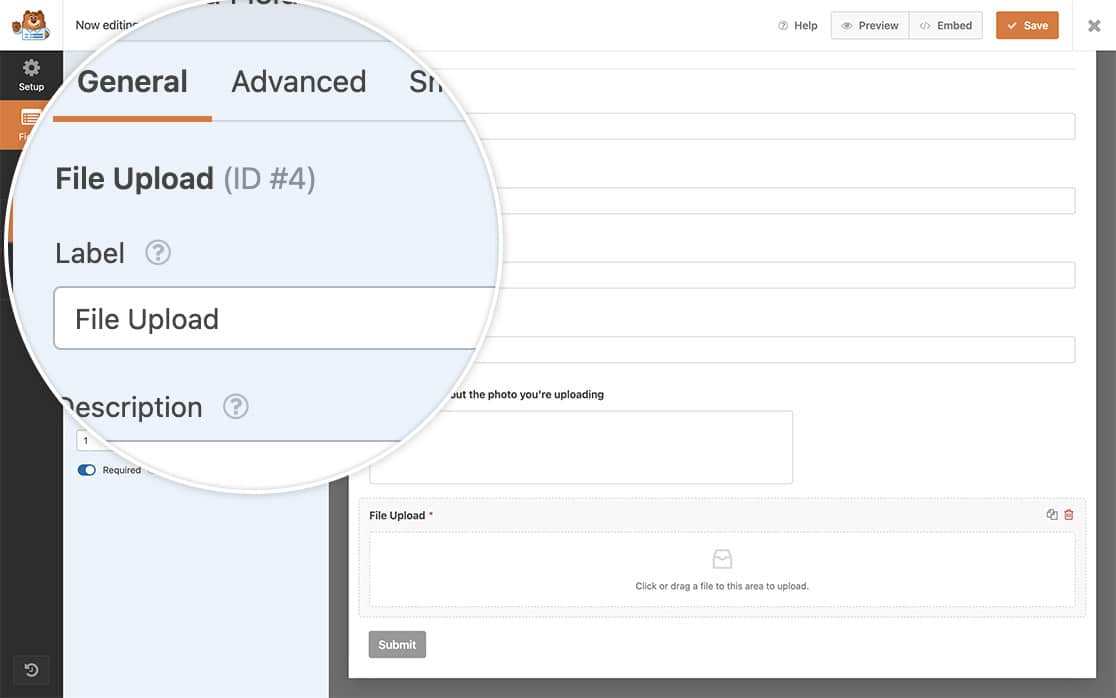
ファイルURLの取得
次に、ファイルURLを取得する次のコードスニペットを追加する必要があります。サイトへのコードスニペットの追加にヘルプが必要な場合は、カスタムコードスニペットの追加に関するガイドをご覧ください。
このスニペットは次のように機能します。
- 特定のフォームID(この例では1000)を確認する
- ファイルアップロードフィールド(この例ではID 10)からURLを取得する
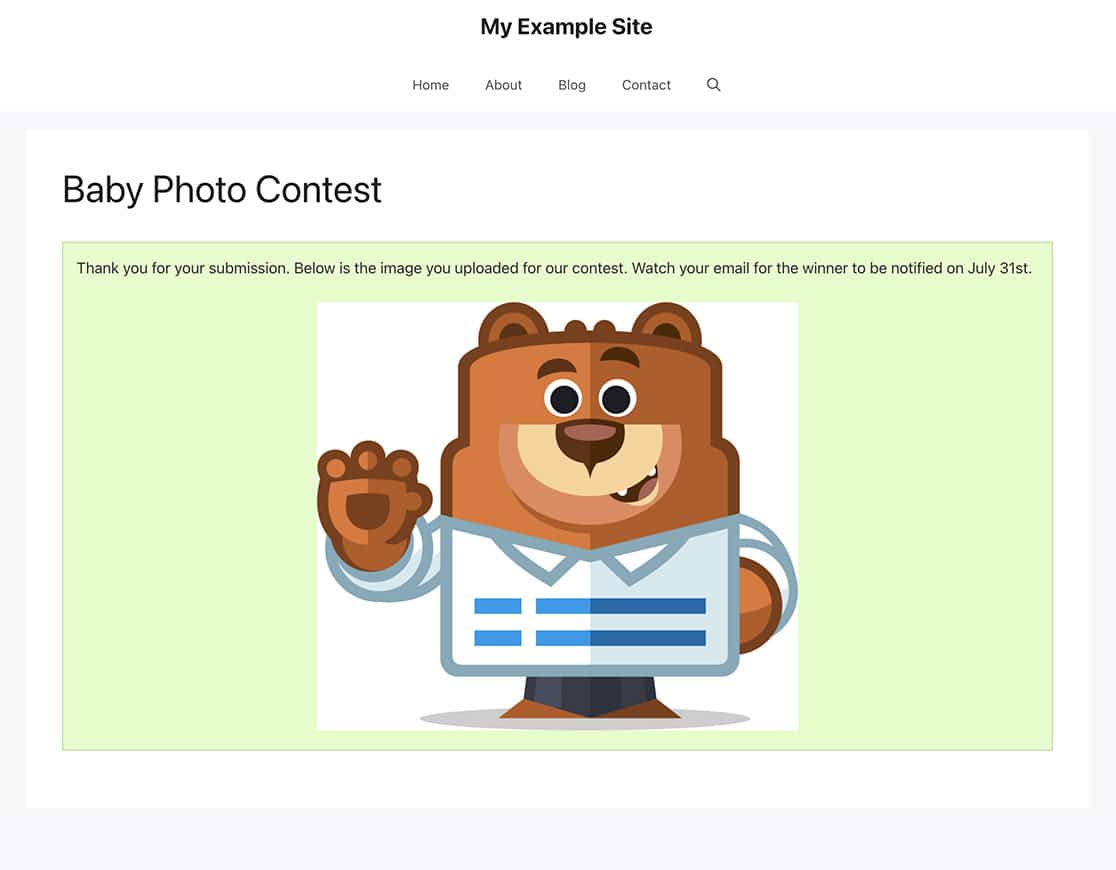
- 確認メッセージにURLを表示する
10行目をフォームIDに、15行目をファイルアップロードフィールドIDに更新する必要があります。これらのIDの検索にヘルプが必要な場合は、フォームおよびフィールドIDの検索に関するこのチュートリアルをご確認ください。
画像のサイズを縮小するためのCSSの追加
これはオプションの手順ですが、画像のサイズを全幅で表示したくない場合は、サイトに小さなCSSスニペットを追加して縮小することをお勧めします。
CSSスニペットの追加場所については、このチュートリアルをご覧ください。
.image_container {
    max-width: 50%;
    margin: 0 auto;
これで、フォームが完了すると、訪問者は確認メッセージの下に画像が表示されます。
よくある質問
Q: このURLをSalesforceに送信できますか?
A: もちろんです!そして、これにコードスニペットは必要ありません。Salesforceのドキュメントに従って、Salesforceにカスタムフィールドを作成するだけです。カスタムフィールドを追加したら、フォームを編集し、マーケティングタブのSalesforceでフィールドをマッピングするだけで、コードなしでURLがSalesforceに送信されます。
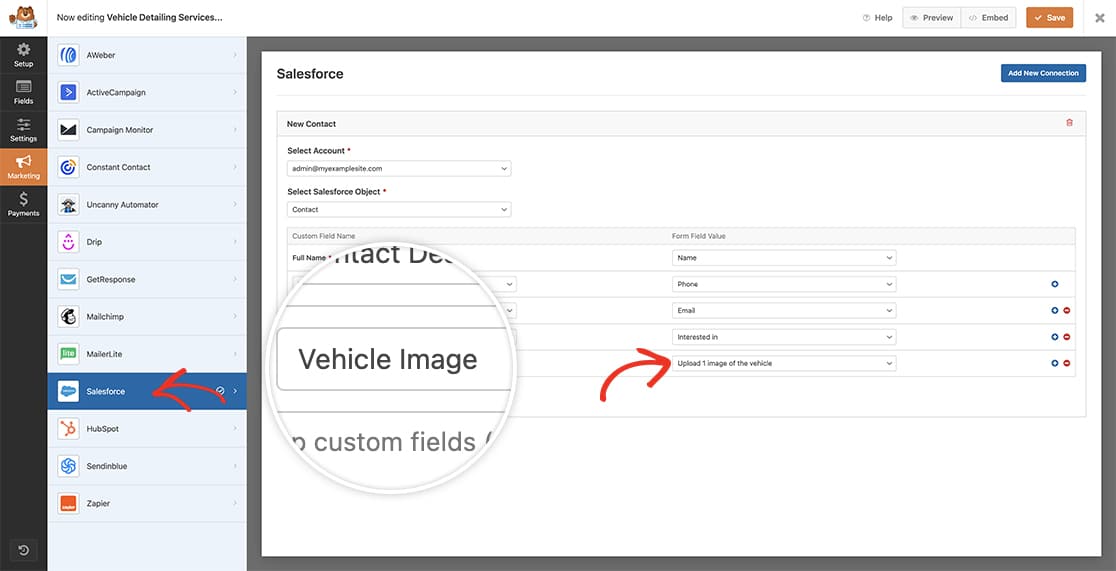
これは1つのファイルアップロードにのみ使用されることに注意してください。
これで完了です!フォーム経由でアップロードされたファイルのURLを正常に保存しました。メール通知で画像オプションを非表示にしたいですか?通知メールで画像オプションを非表示にする方法に関する記事をご覧ください。


