


AI要約
reCAPTCHAをウェブサイトのダークテーマに合わせますか?デフォルトではGoogleのCheckbox v2 reCAPTCHAはライトテーマで提供されますが、簡単なJavaScriptスニペットを使用してダークテーマに簡単に切り替えることができます。この機能強化は、ダークカラー配色のサイトや、より洗練された外観にしたい場合に最適です。
このガイドでは、reCAPTCHAのテーマをライトからダークに変更する方法を説明します。
reCAPTCHAテーマの理解
デフォルトでは、reCAPTCHAはライトテーマで表示されます。ただし、Googleは簡単な属性変更で有効にできる組み込みのダークテーマオプションを提供しています。
このテーマ変更は以下に適用されます:
- Google Checkbox reCAPTCHA v2
- Invisible reCAPTCHA v2
- hCAPTCHA
前提条件
テーマを変更する前に、以下を確認してください:
- WPFormsでフォームを作成しました。ヘルプが必要な場合は、フォームの作成方法に関するガイドをご覧ください。
- フォームにreCAPTCHAを設定しました。設定手順については、WPFormsでのreCAPTCHAの設定に関するドキュメントをご覧ください。
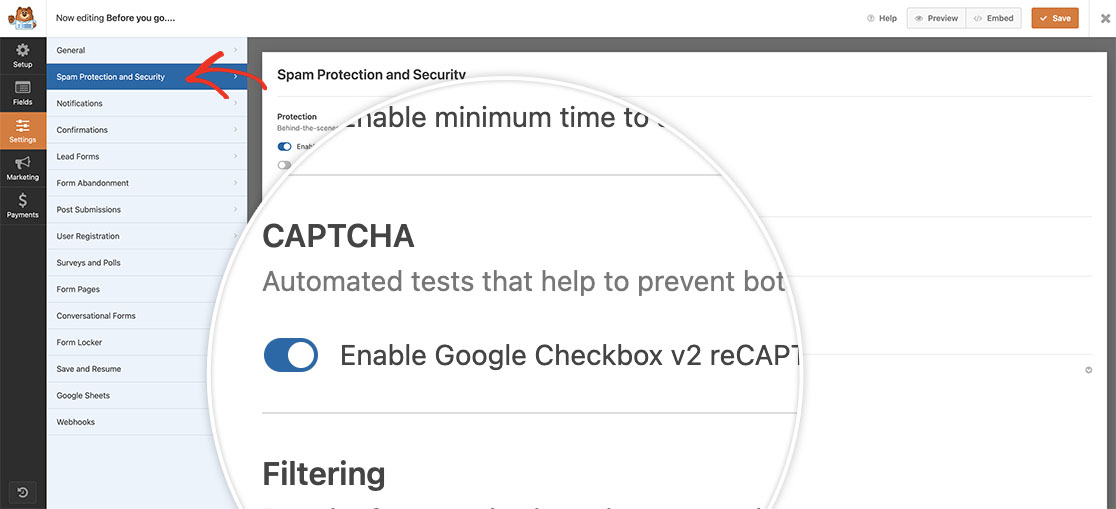
- フォームの設定 » スパム保護とセキュリティタブでGoogle Checkbox v2 reCAPTCHAを有効にしました。
テーマ変更コードの追加
ダークテーマに切り替えるには、このコードスニペットをサイトに追加してください。カスタムコードの追加にヘルプが必要な場合は、コードスニペットの追加に関するチュートリアルをご覧ください。
このコードは、reCAPTCHA要素にdata-theme="dark"属性を追加することで機能します。追加のカスタマイズオプションについては、GoogleのreCAPTCHA開発者ガイドを参照してください。
コードがサイトに追加されると、キャプチャテーマはダークに設定されます。
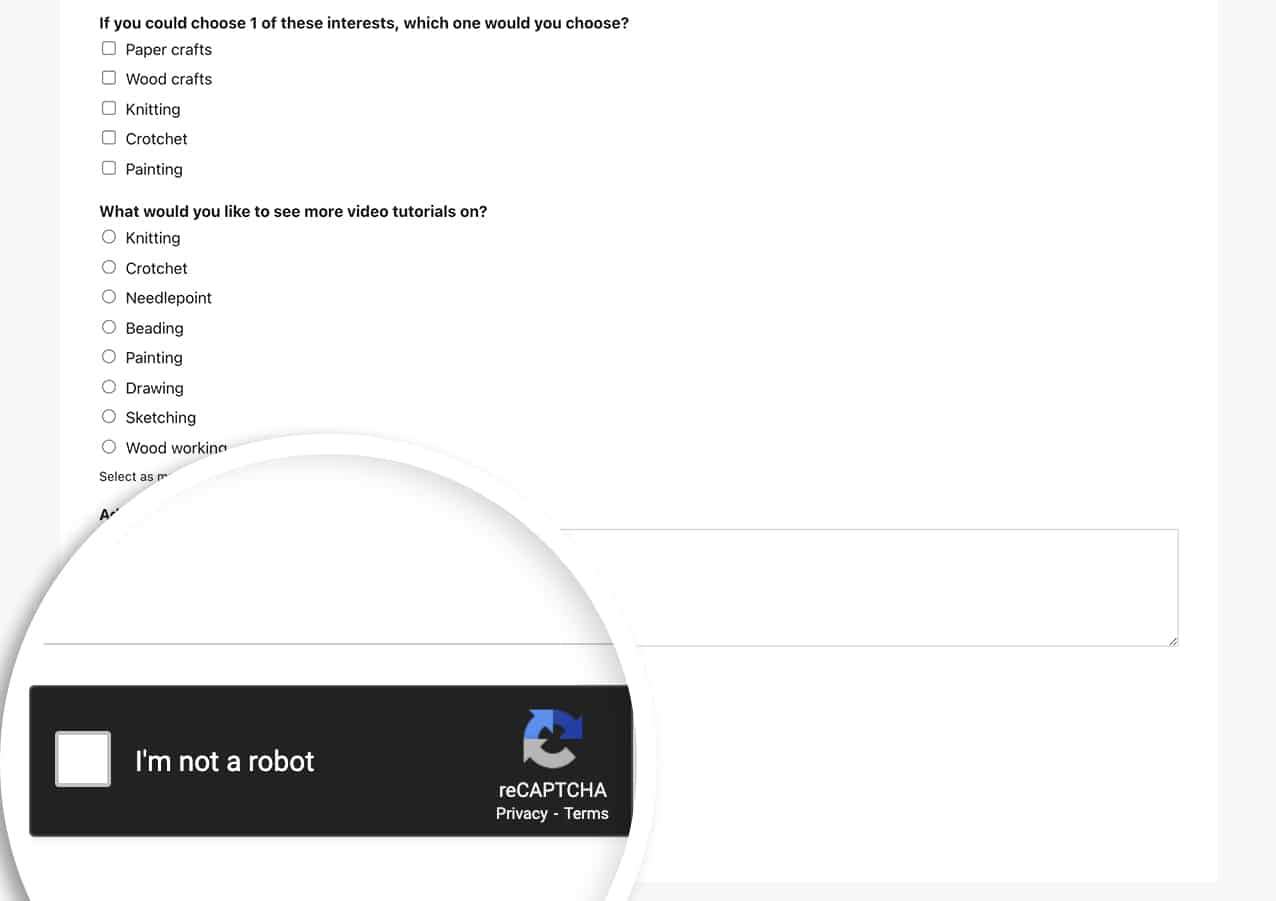
これで完了です!キャプチャテーマをライトからダークに正常に変更しました。次に、フォームのテキストの外観をカスタマイズしますか?フォームフィールドのプレースホルダーテキストのスタイル設定に関するガイドをご覧ください。


