


AI要約
WordPressで販売する方法を調べていたとき、有名な選択肢であるWooCommerce以外にもたくさんの素晴らしい選択肢があることを発見しました。
提供するものによっては、デジタル製品、物理的な商品、またはサービスを販売する場合でも、ニーズに完璧に合うWPFormsのようなツールがあります。
このガイドでは、WooCommerceを使用せずにWordPressで販売する手順を説明します。WPForms Proライセンスがあれば、フォームから直接製品を簡単に販売し、支払いを受け取ることができます。
WordPressでWooCommerceを使わずに販売する理由
WooCommerceは無料でインストールできますが、実際のストアがその状態を維持することは稀です。予約、サブスクリプション、高度な配送などのために有料拡張機能を購入することになり、月々の費用がかさみます。
WooCommerceは速度のコストもかかり、販売とは関係のないページでも、サイト全体にスクリプトやデータベーステーブルを読み込みます。小規模なサイトでは、その追加の負荷を正当化するのは困難です。
設定ももう一つのハードルです。WooCommerceは商品、在庫、税金ルール、配送ゾーンを想定しています。もしあなたの製品が受注生産で在庫を持たない場合、その設定のほとんどは不要な時間となります。
では、どのような場合にスキップするのが理にかなっているのでしょうか?少数の商品を販売する場合、サービスに料金を請求する場合、デジタルダウンロードを提供する場合、またはカスタムオーダーを受ける場合は、より軽量な方法がより適しています。
WooCommerceなしでWordPressで商品を販売する方法
WooCommerceは中規模から大規模なオンラインストアにとって優れたソリューションですが、小規模なビジネスや、少数の商品しか販売しないビジネスにとっては、常に最善の選択とは限りません。
小規模サイトでWooCommerceを使用しない主な理由は、プラグインに多くの機能が含まれており、それがウェブサイトに負荷をかけ、読み込み速度を低下させる可能性があることです。
さらに、注文生産品で在庫要件がない場合、WooCommerceやその他のeコマースプラットフォームを使用するのは、ニーズには複雑すぎます。
大規模なストアでは、メリットがわずかな不便を上回るかもしれませんが、商品数が少ない小規模ストアには、より簡単なソリューションがあります。その一つは、WPForms Proを使用することです。
ステップ1:WPForms Proのインストールと有効化
WPFormsを使用すると、フォームから直接商品を販売し、支払いを受け取ることができます。サイトにはいずれにしてもフォームが必要になるため、これは非常に便利です。
必要なのは、フォームにいくつかの追加フィールドを追加して、eコマース対応にすることだけです。そのため、有料のWPFormsライセンスであるWPForms Proのインストールから始めます。

WPForms Proをインストールすると、Stripe、PayPal Commerce、Square、Authorize.Netなどの一般的な支払いゲートウェイを含む、WPFormsの支払いアドオンに無料でアクセスできるようになります。
WPForms Proのインストールに少しでもお困りの場合は、この初心者向けWordPressプラグインのインストールガイドをご覧ください。
ステップ2:支払いアドオンのインストール
WPFormsをインストールしたら、次のステップはWPForms支払いアドオンを追加することです。いくつか選択肢がありますが、このガイドではStripeアドオンに焦点を当てます。
もう一つの人気のある選択肢はPayPal Commerceアドオンです。どちらが最適かわからない場合は、StripeとPayPalの比較をご覧ください。ただし、複数の支払いゲートウェイを有効にすることもできるため、ユーザーは好みのものを選択できます。
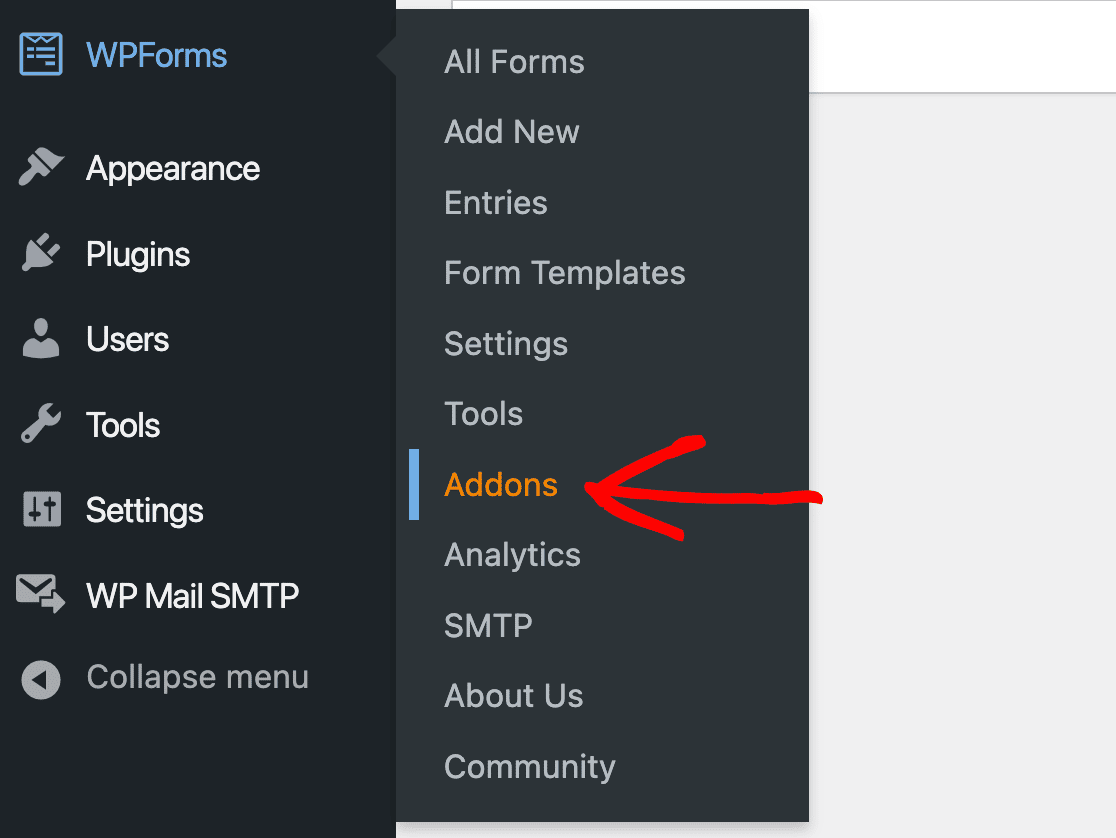
どちらのアドオンも簡単にインストールできます。まず、WordPress管理画面に移動し、**WPForms » Addons**をクリックしてWPFormsアドオンページにアクセスします。
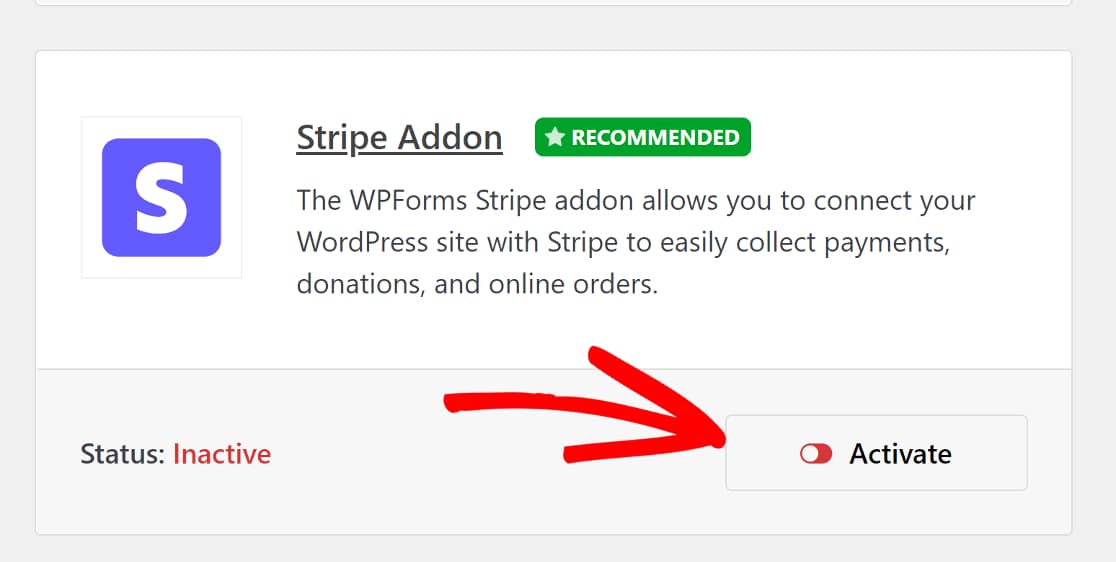
ページをスクロールするか、検索バーを使用することで、必要なアドオンを簡単に見つけることができます。使用したいアドオンを見つけたら、**Install Addon**をクリックし、次に**Activate**をクリックして開始します。
次に、WordPress管理画面のサイドバーにあるWPFormsタブに戻り、今回は**WPForms » Settings » Payments**をクリックします。
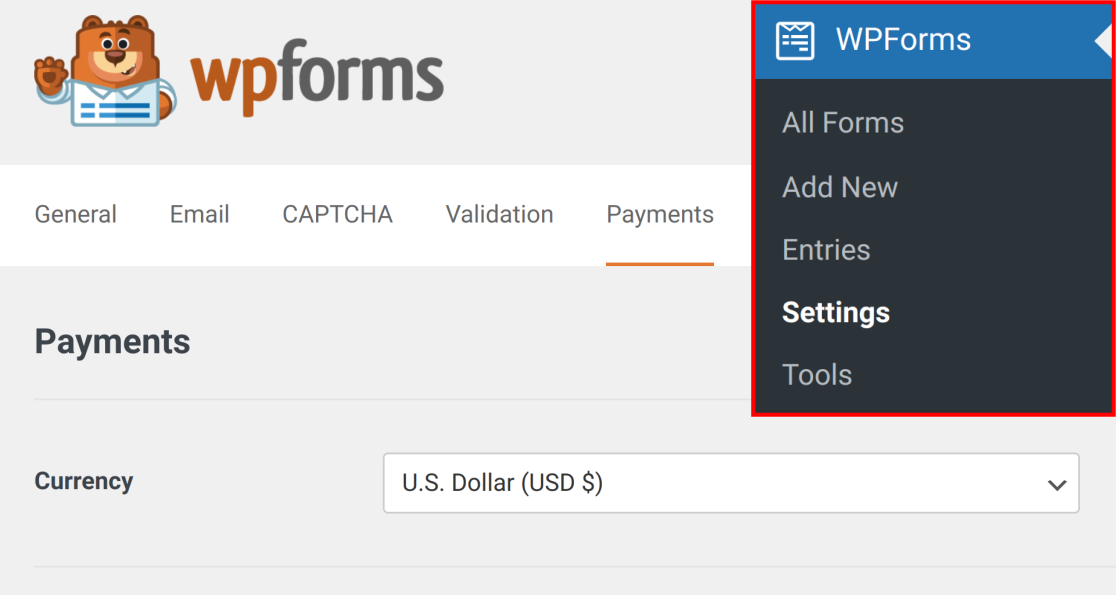
このページで、選択した支払いゲートウェイの簡単な統合プロセスを実行します。
前述のように、Stripeを使用しますが、他の支払いゲートウェイでも手順は大きく変わりません。
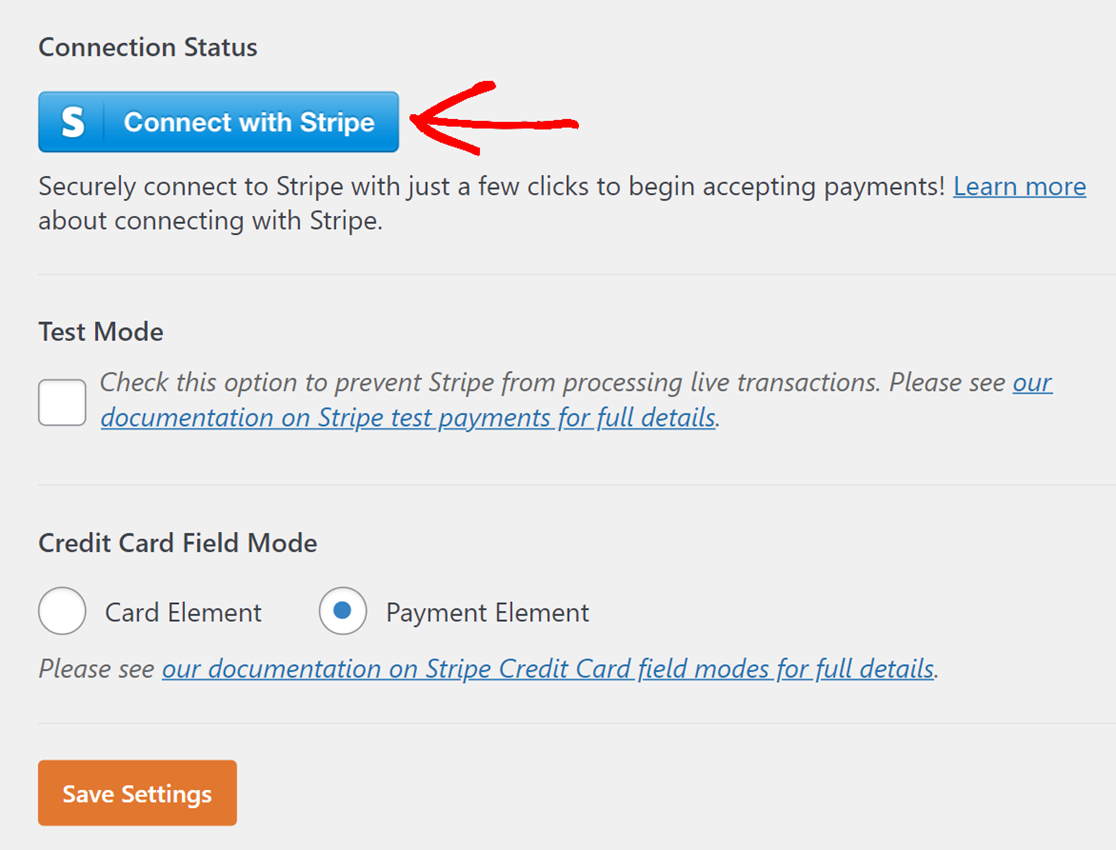
支払いページで下にスクロールして、Stripe というセクションを見つけ、Stripe と接続をクリックします。
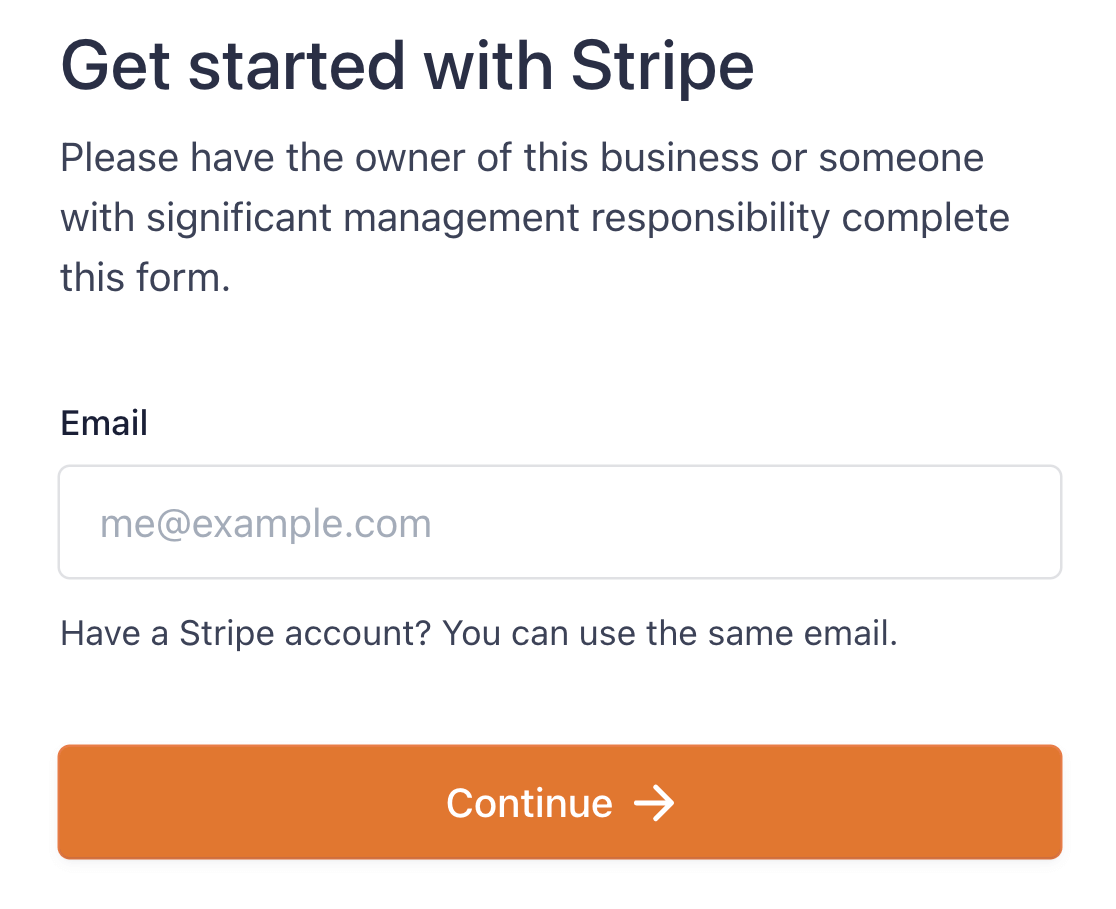
次に、サイトと Stripe の接続を承認するように求められます。すでに Stripe アカウントをお持ちの場合は、設定に使用したメールアドレスを入力し、続行をクリックします。
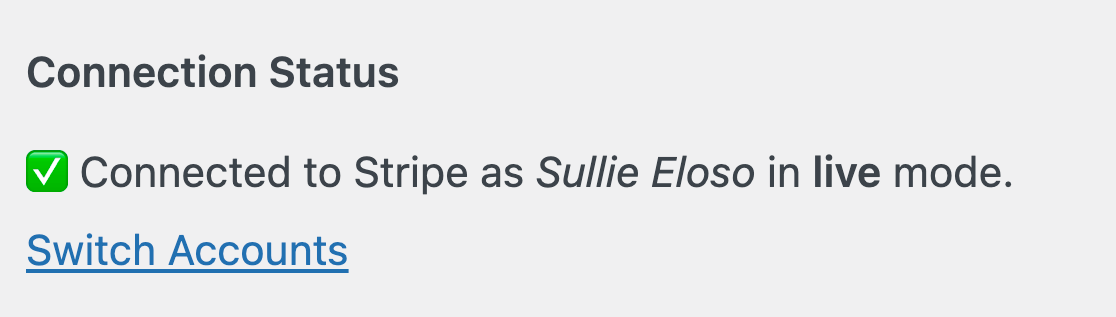
Stripe ウィンドウでさらにいくつかの手順を完了すると、WPForms の支払いページにリダイレクトされます。サイトが Stripe に接続されたことがわかります。
設定を保存することを忘れないでください!これで支払いゲートウェイが有効になったので、WPForms を使用して e コマースフォームの作成に進むことができます。
ステップ3:eコマースフォームの作成
WPForms でフォームを作成するのは簡単です。WPForms のフォームビルダーは、ライブプレビューエリアを備えたビジュアルなドラッグアンドドロップツールです。時間がない場合は、ゼロからフォームを作成する必要はありません!
WPForms には、幅広いビジネスおよび非営利団体の用途に対応する 2,100 以上の WordPress フォームテンプレートが付属しています。このチュートリアルでは、製品を販売して支払いを受け付けることができるフォームを作成したいと思います。
WPForms の 請求/注文フォームテンプレートは、これに最適です。これを見つけるには、WordPress 管理エリアのサイドバーにある WPForms タブに戻り、WPForms » 新規追加をクリックします。

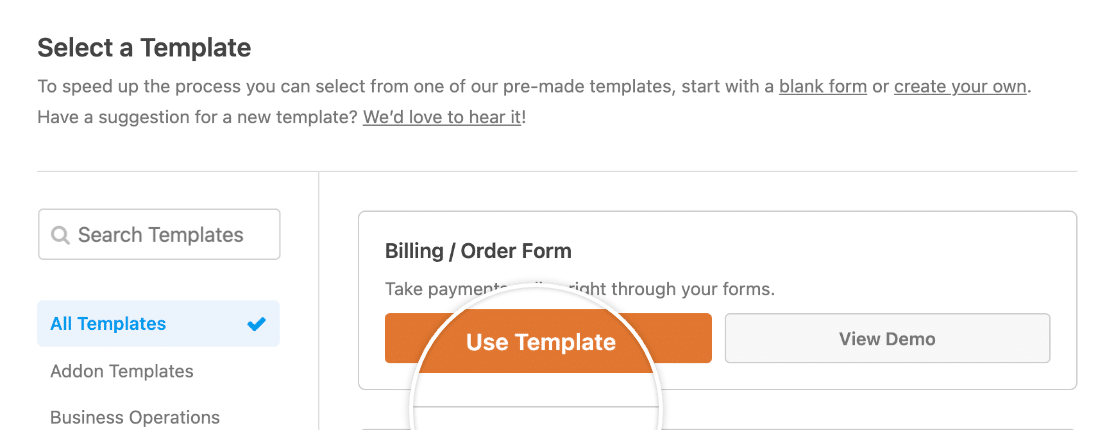
これにより、WPForms テンプレートエリアが開きます。ページの左上隅にある検索バーで検索することで、請求/注文フォームテンプレートを見つけることができます。テンプレートを使用をクリックして開始します。
請求/注文フォームが WPForms フォームビルダーで開きます。右側にテンプレート、左側に WPForms フォームフィールドが表示されます。
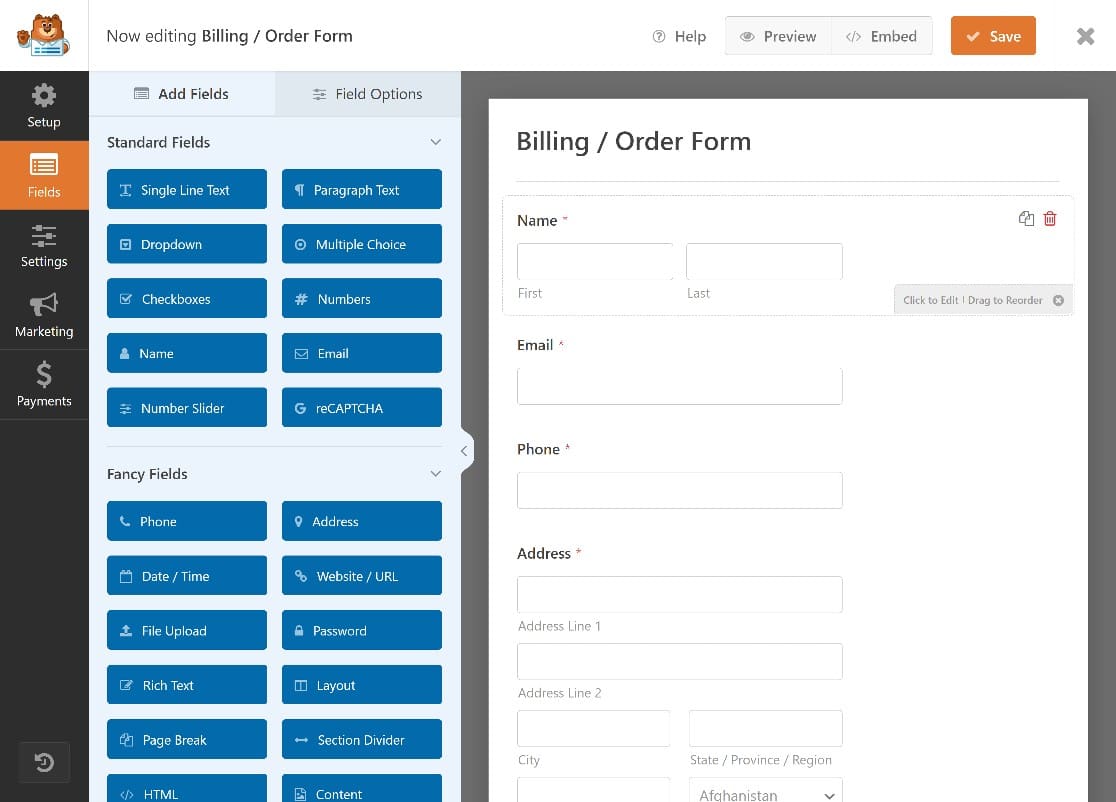
フォームのフィールドをいくつか編集して、ニーズに合うようにします。たとえば、請求/注文フォームテンプレートにはプレースホルダー製品がいくつか含まれていますが、これらをカスタマイズする必要があります。
フォームテンプレートには、WPForms の複数項目フィールドが表示されます。ユーザーはこれらの項目をクリックして製品を注文できます。

このフィールドを編集して、製品の名前にします。開始するには、画面左側のフィールドオプションを開くために、複数項目フィールドのどこかをクリックするだけです。
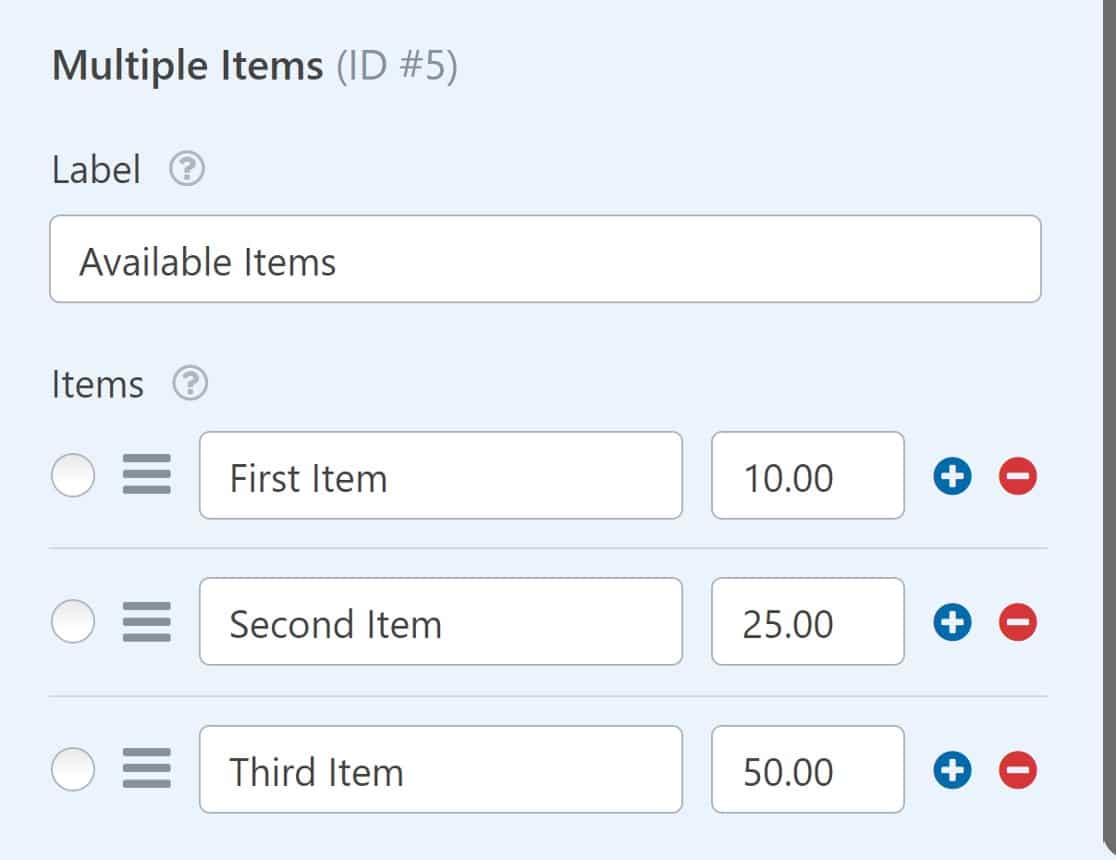
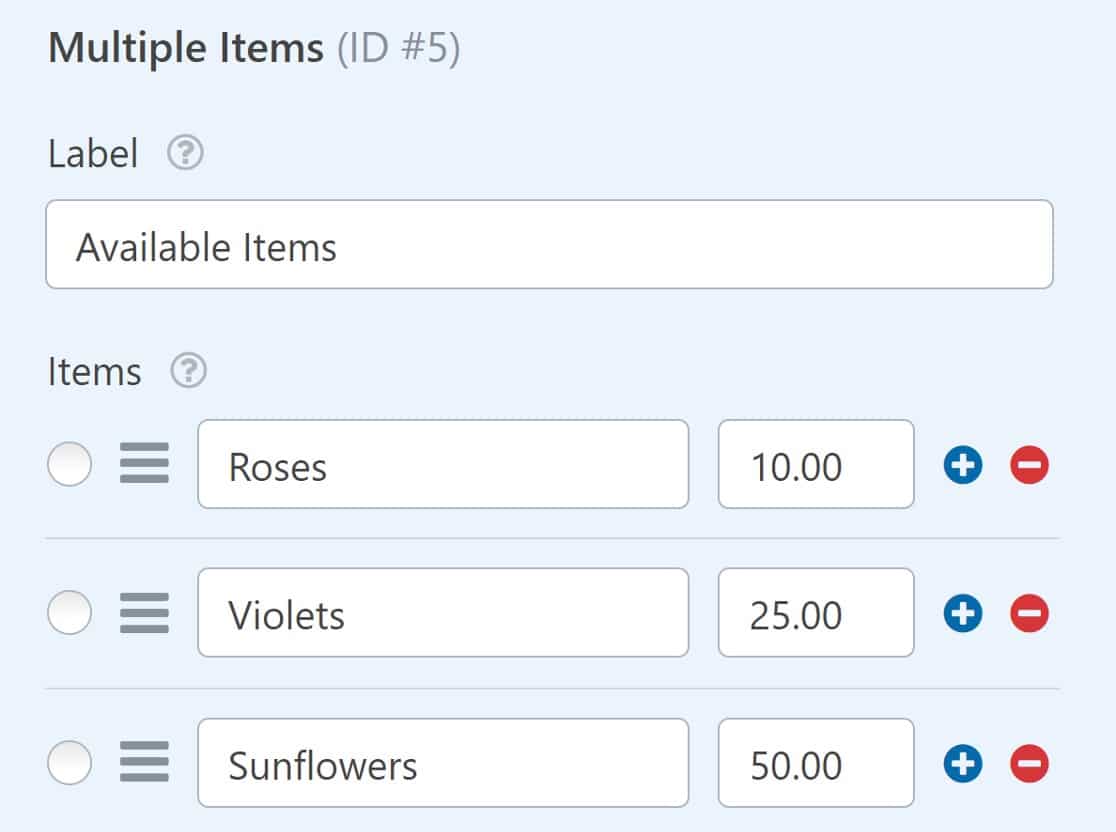
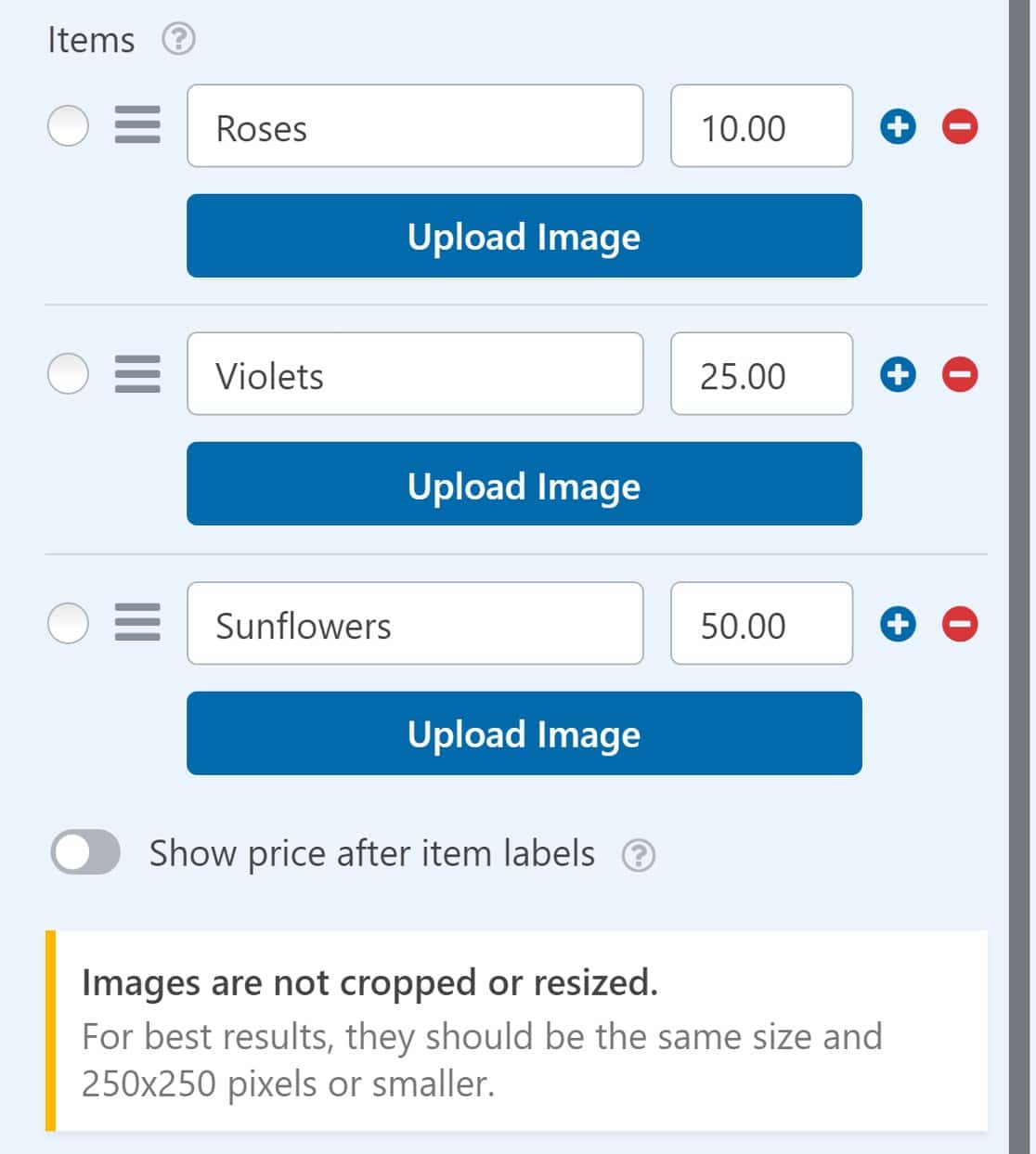
これらの項目のラベルを製品に合わせて簡単に変更できます。
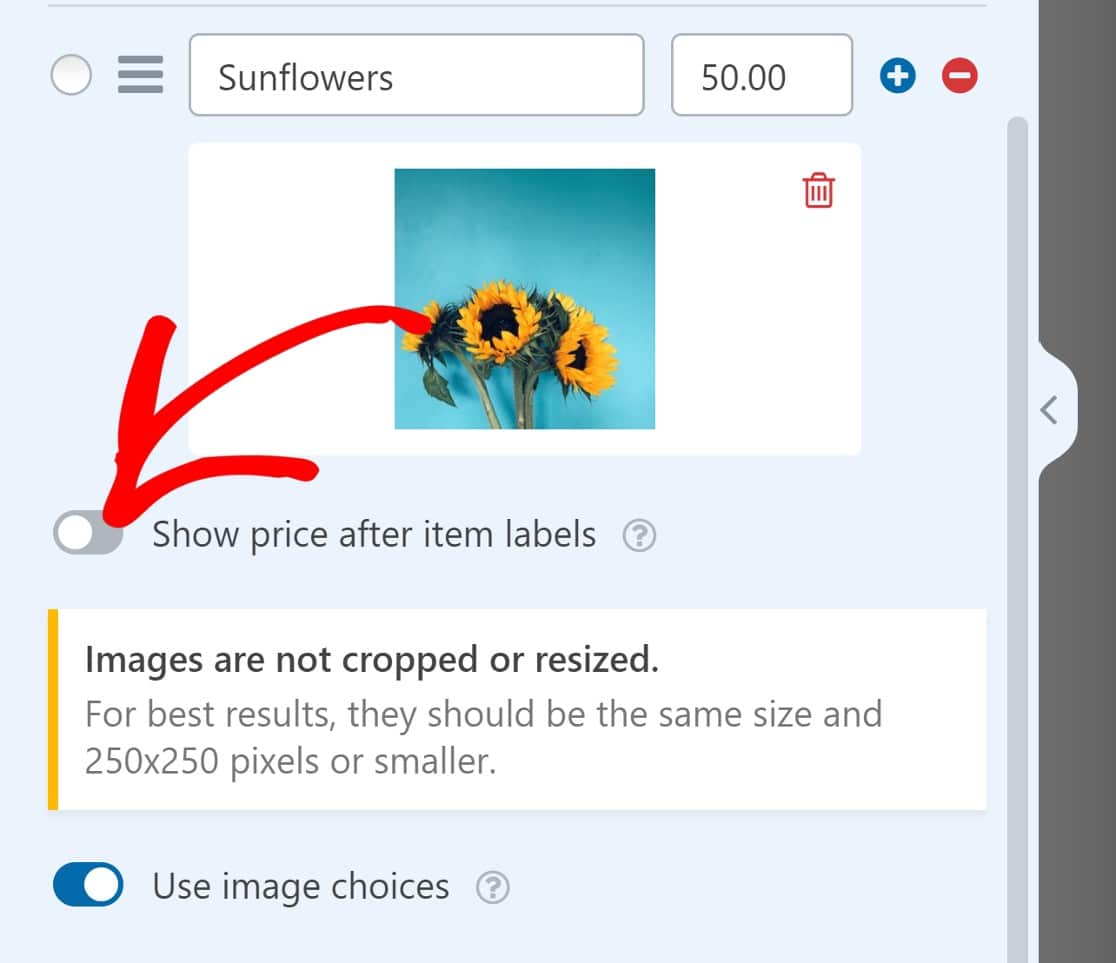
画像選択ボタンを切り替えることで、製品画像を追加することもできます。
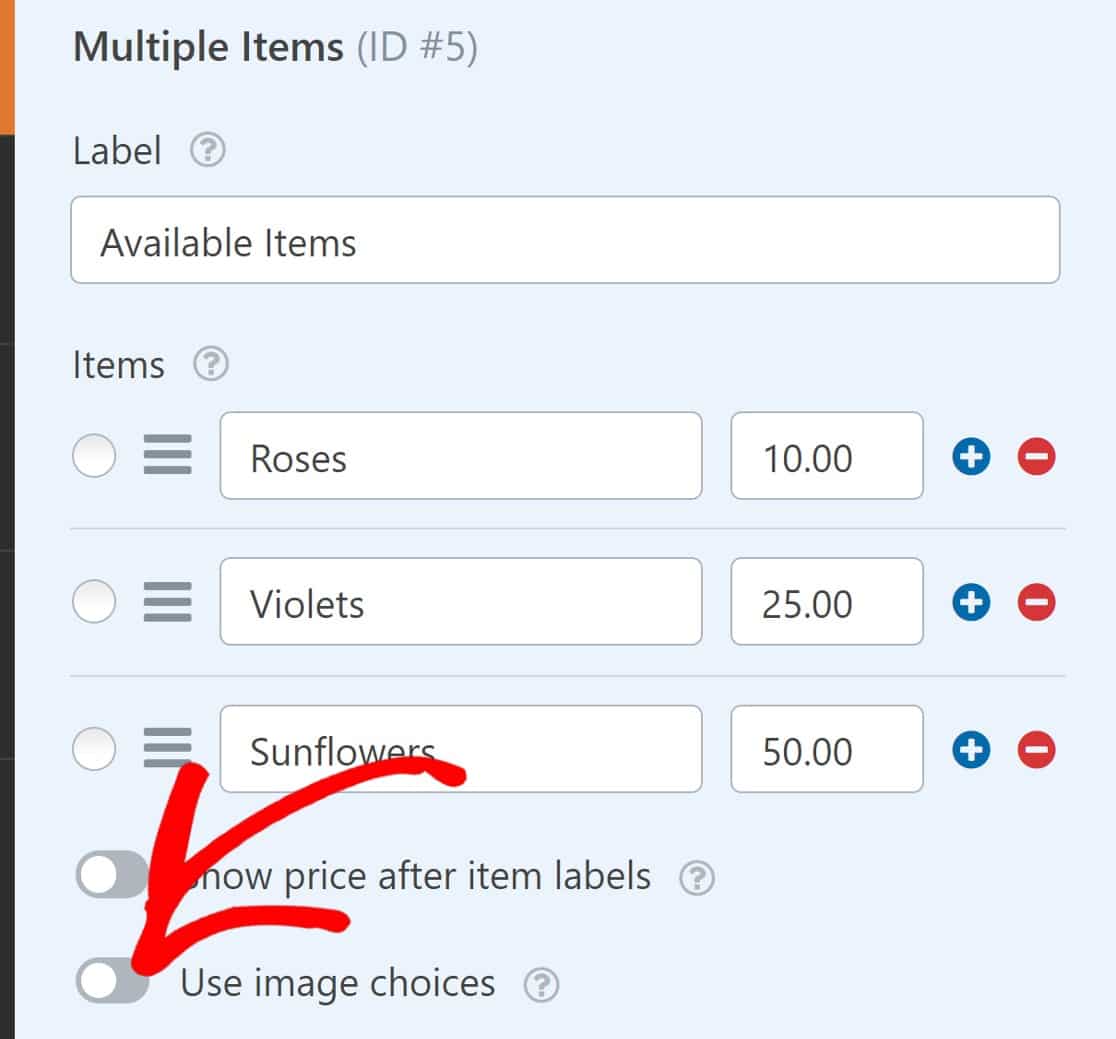
これで、複数項目リストの各項目に画像を追加できるようになります。
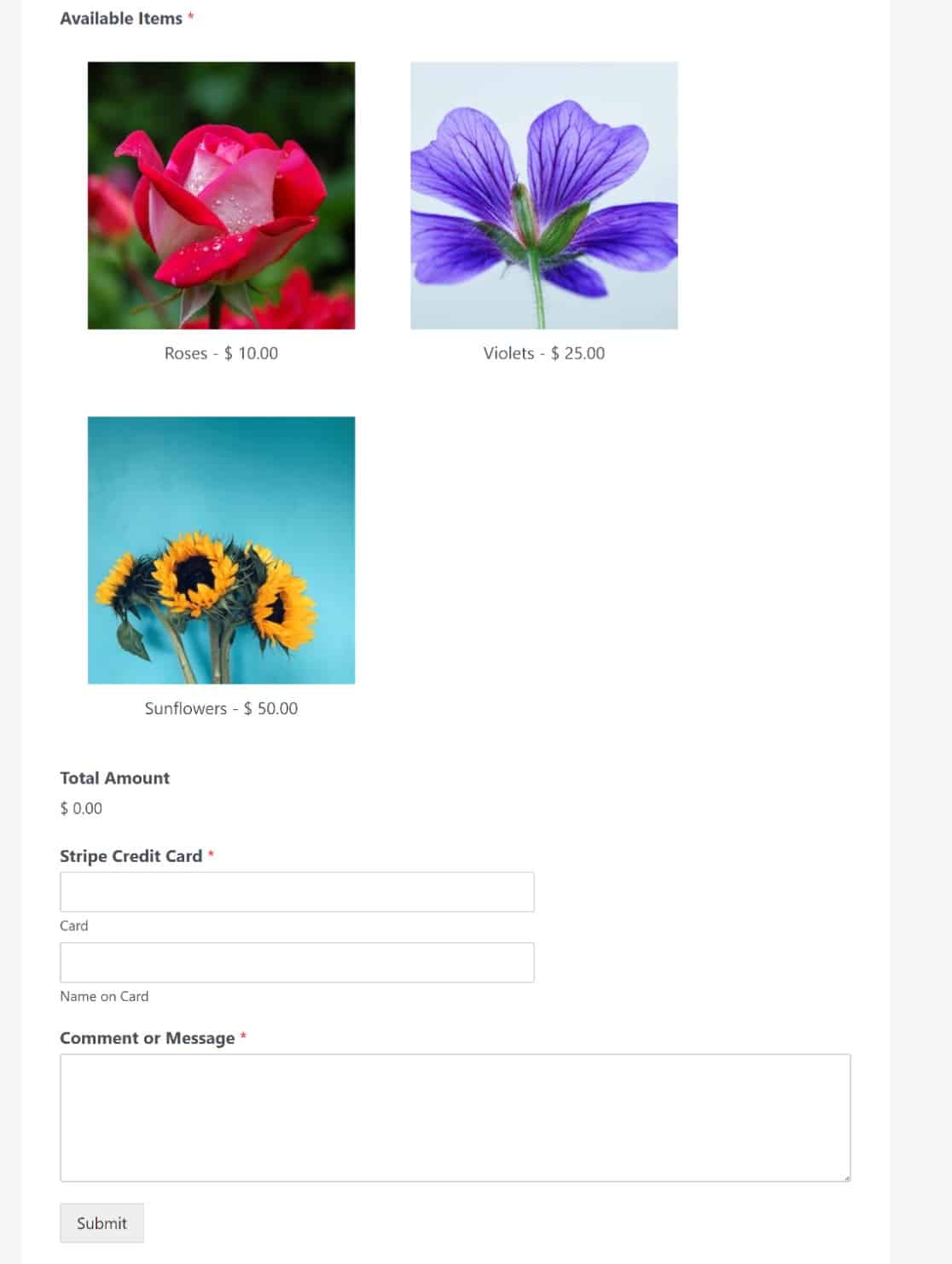
請求/注文フォームは次のようになります。
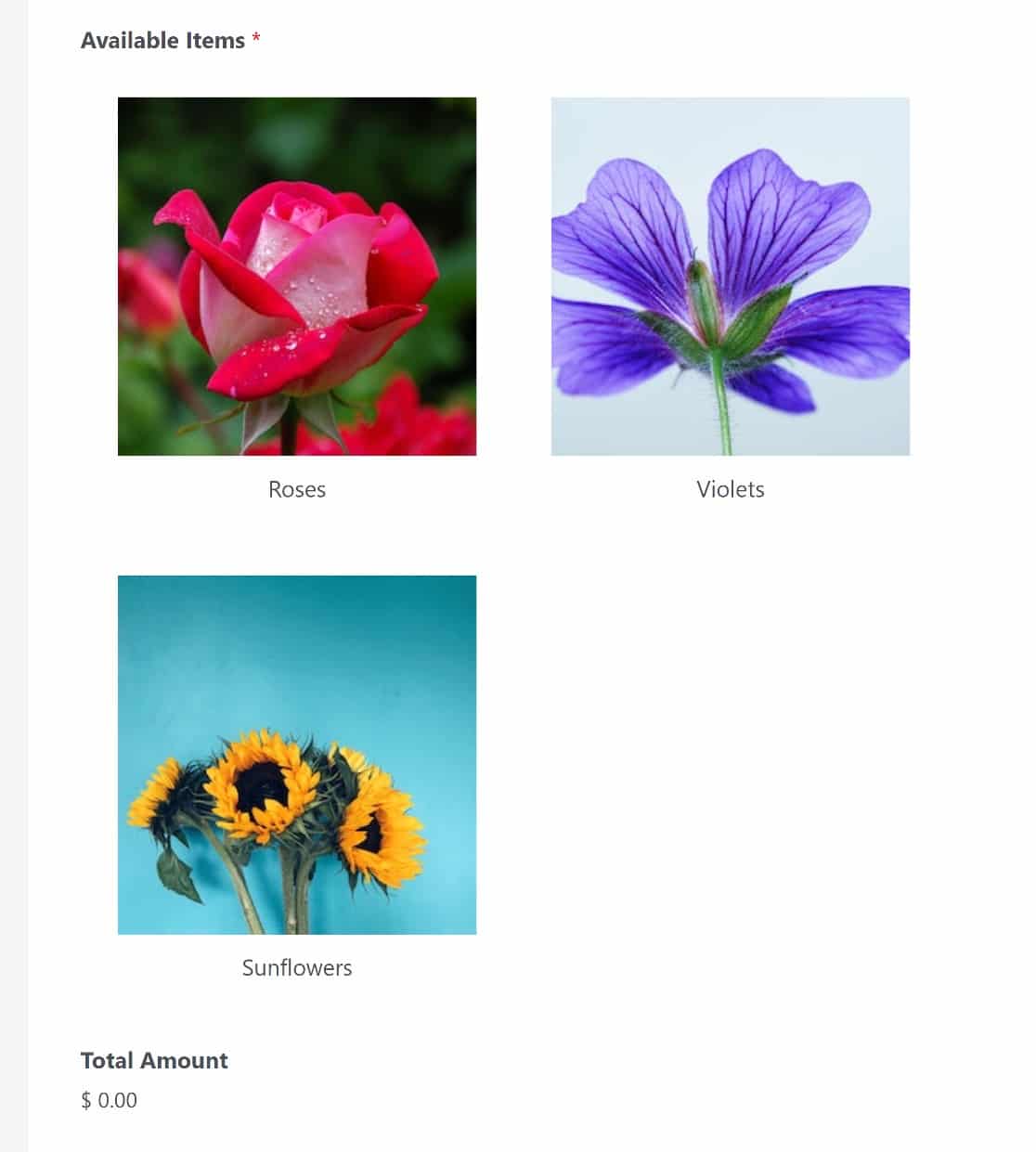
各項目の価格を製品画像の横に表示したい場合は、項目ラベルの後に価格を表示ボタンを切り替えるだけです。
項目が設定されたら、Stripe クレジットカードフィールドを変更できます。クリックして、ラベルと説明を変更します。
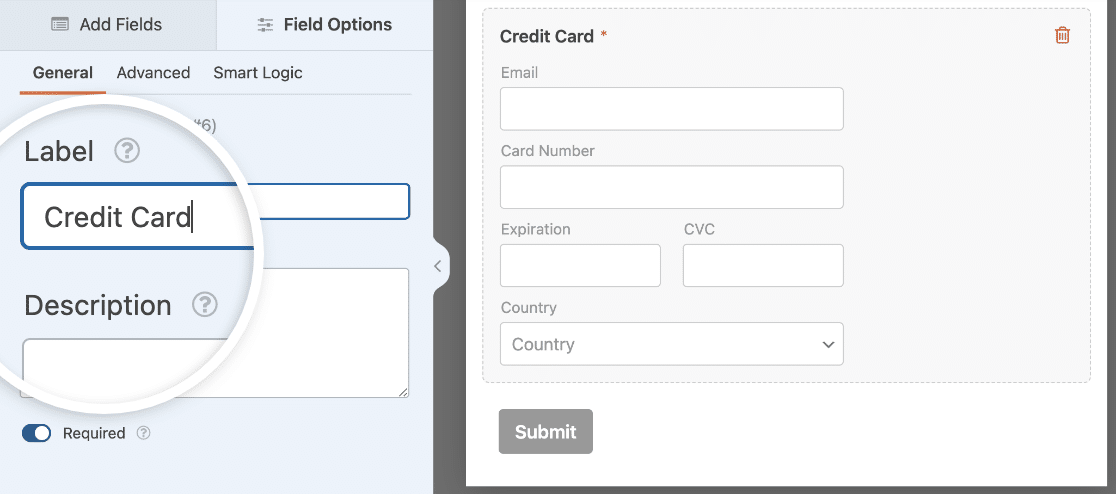
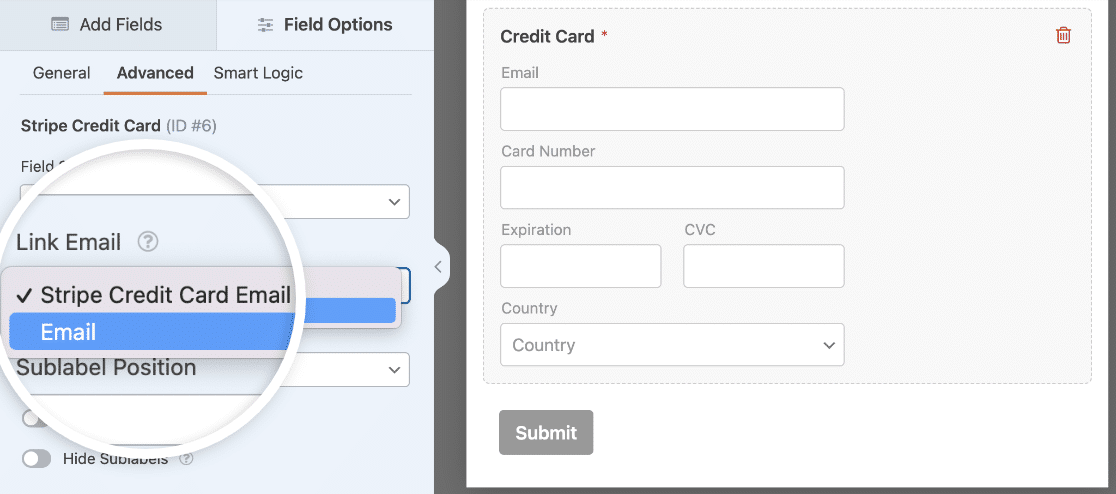
次に、 詳細設定 タブをクリックします。支払い要素モードで Stripe を設定した場合、メールサブフィールドが表示されます。これにより、ユーザーは Stripe Link の自動入力を使用してより迅速にチェックアウトできます。
メールサブフィールドを保持するか、フォームで別のメールフィールドを使用するかを選択できます。
これで、このフォームでStripeを有効にし、Stripe支払いフィールドを追加して、フォームを完全に機能させます。
ステップ4:フォームでの支払いを有効にする
このフォームでStripe支払いを受け付けるには、フォームビルダーインターフェイスの左側サイドバーのメニューに移動し、支払い » Stripe » Stripe支払いを受け付けるをクリックします。
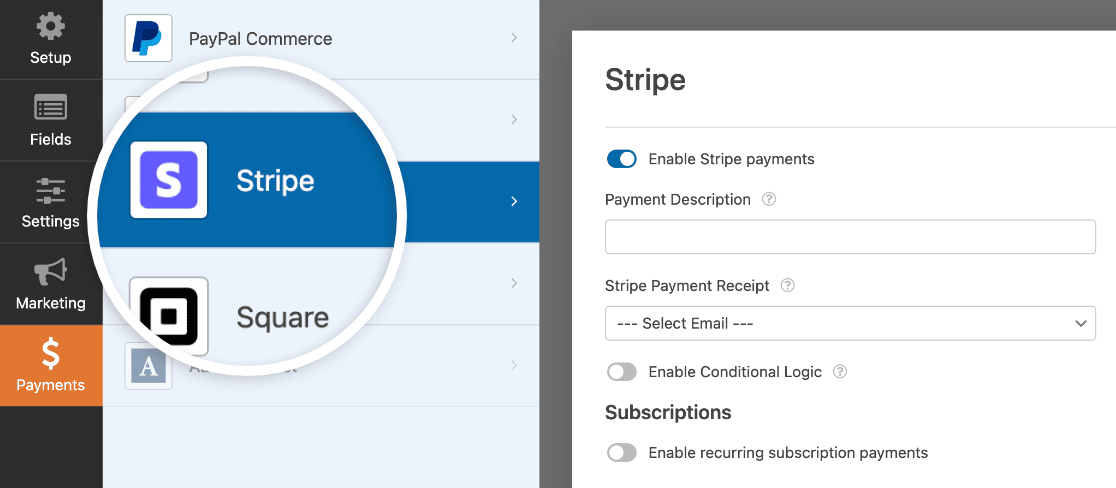
確認しておきたい、さらにいくつかのオプション設定があります。
支払い説明
ユーザーがサイトで行ったトランザクションを特定するのに役立つように、ビジネス名や製品タイプなどの基本的な説明を入力してください。

この説明は、銀行の明細書でトランザクションを表示する際に表示されます。
Stripe支払い領収書
ユーザーのメールアドレスを取得するフォームのフィールドを入力します。この場合、メールフィールドは1つしかないので、単純にメールを選択します。

ユーザーは、フォームに入力したメールアドレスで領収書を受け取るようになります。
定期支払い
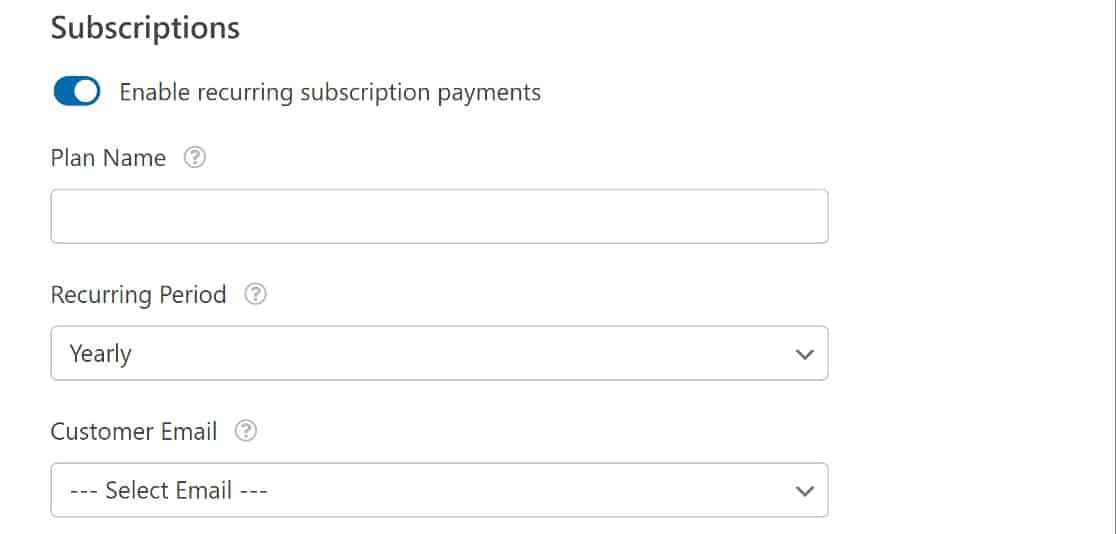
定期的なサブスクリプションなどの定期支払いを設定したい場合は、定期サブスクリプション支払いを有効にするボタンをアクティブにする必要があります。
サブスクリプションプランの名前を入力し、サブスクリプション期間を設定し、再度顧客メールフィールドをメールに設定します。
これで、完全に機能する支払いフォームのセットアップが完了しました。必要に応じて、支払いフォームのカスタマイズに関するチュートリアルに従って、ワンクリックチェックアウトを提供することができます。
これで完了です! WooCommerceを使用せずにWordPressで販売する方法がわかりました。
ステップ5:クーポンコードの作成(オプション)
WPFormsクーポンアドオンを使用すると、商品にセールや割引を提供できます。最も良い点は、フォームにクーポンコードフィールドを追加するのが非常に簡単なことです。
クーポンを作成するには、WordPressダッシュボードに移動し、左側のナビゲーションサイドバーでWPForms » 支払いに移動します。
そこから、クーポンタブをクリックします。
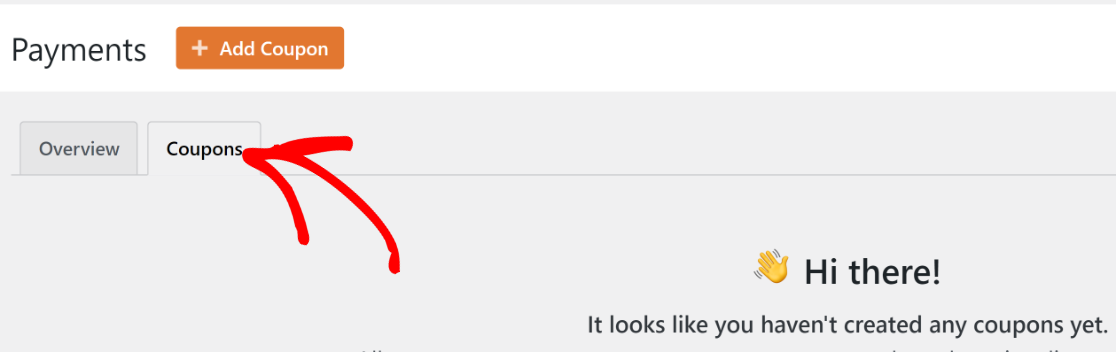
その画面で、クーポンを追加ボタンをクリックすると、新しいクーポン情報を入力するためのプロンプトが表示されます。
自分で作成したカスタムコードを使用するか、コードを生成ボタンを使用してランダムなコードを生成できます。
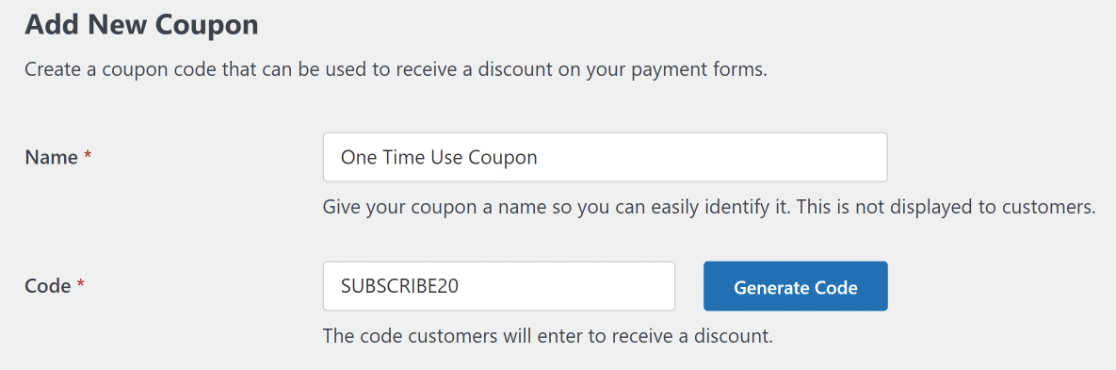
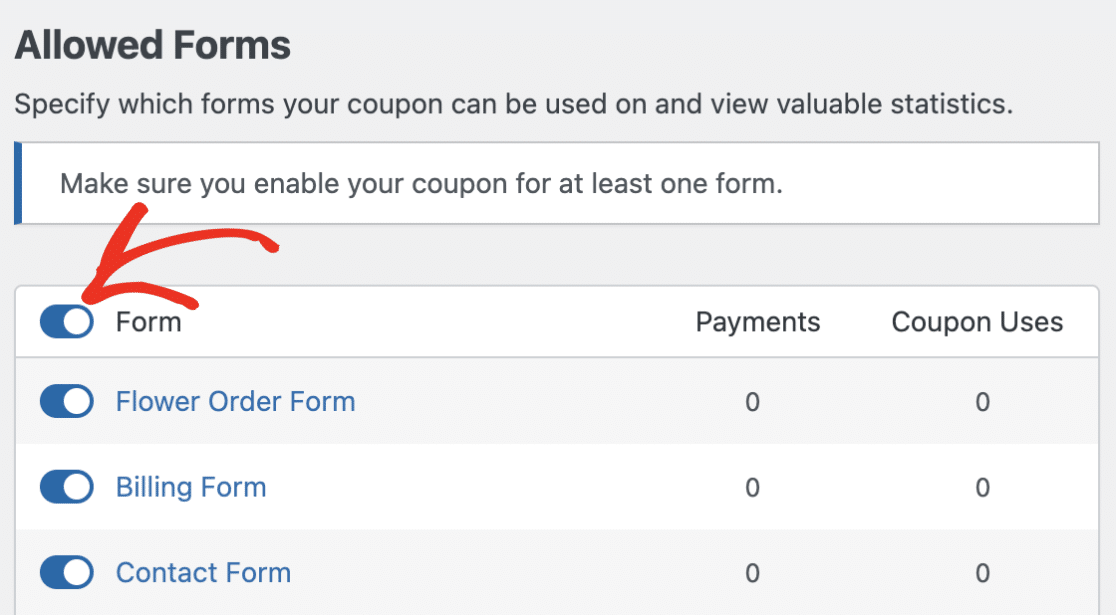
クーポンを作成した後、そのコードを有効にしたいフォームを選択する必要があります。コードを、使用したいフォームにマッピングしないと機能しません。これは、トグルスイッチを切り替える簡単なプロセスです。
クーポンをすべてのフォームで有効にするか、特定のフォームのみで有効にするかを決定できます。
その後、フォームに入り、クーポンフィールドを追加できます。
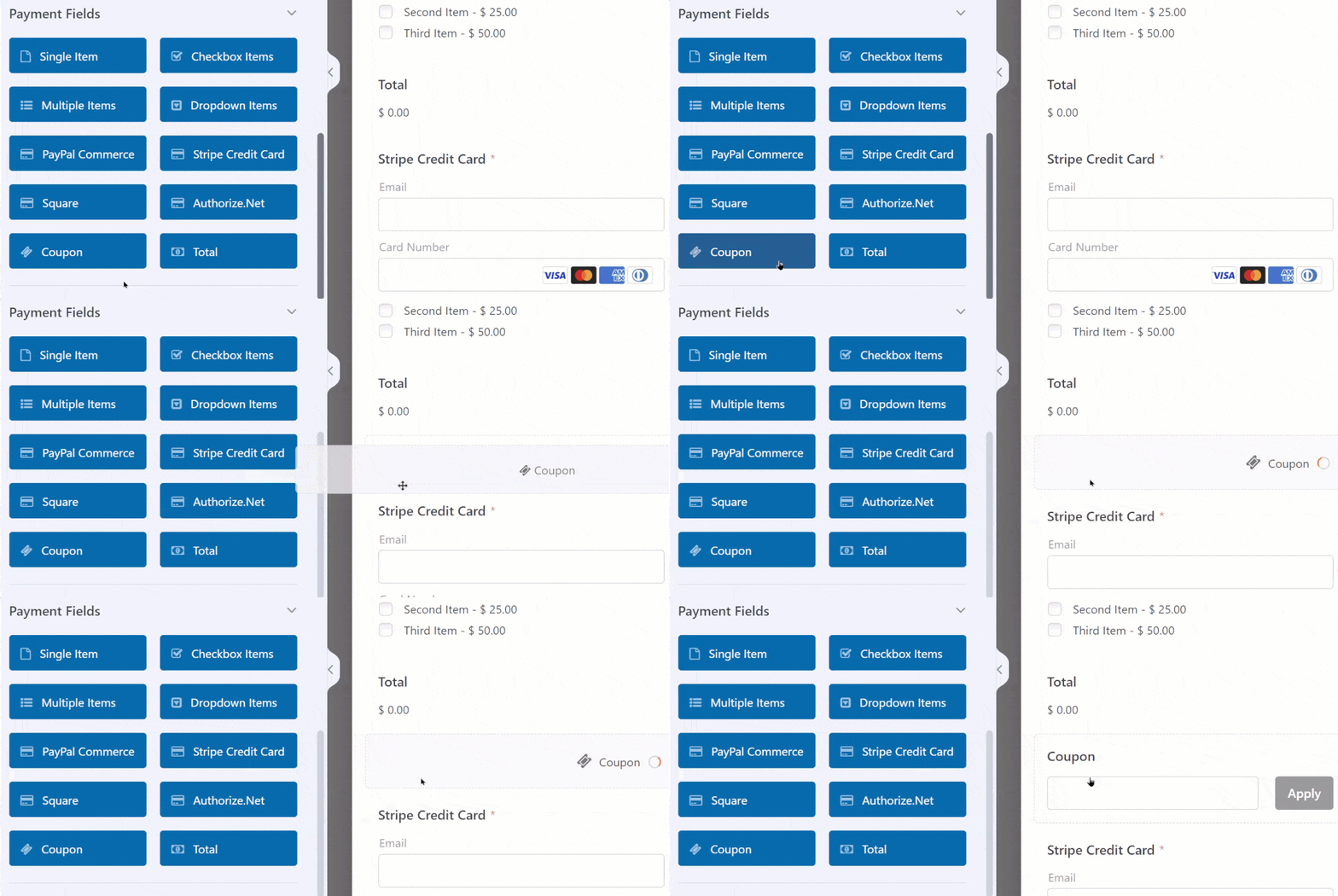
これで、フォームはクーポンコードを受け付けることができるようになり、顧客にセール、お得な情報、割引、送料無料などを提供できるようになります。
クーポンを追加および追跡する方法の詳細については、WordPressフォームにクーポンコードフィールドを追加する方法に関するチュートリアルをご覧ください。
WooCommerceなしでWordPressで販売するその他の方法
WooCommerceなしで販売する方法は一つだけではありません。最適な方法は、販売するものとどの程度のコントロールを求めるかによって異なります。主な選択肢を比較してみましょう。
| 方法 | 最適 | 販売できるもの | セットアップの手間 |
|---|---|---|---|
| WPForms | 注文フォーム、サービス、カスタムオーダー | 物理的な商品、デジタル商品、サービス | 低 |
| WP Simple Pay | 最もシンプルな単発またはサブスクリプション支払い | 価格設定できるものなら何でも | 非常に低い |
| Easy Digital Downloads | ファイル管理付きデジタルストア | デジタルダウンロード | Medium |
| 支払いリンク(StripeまたはPayPal) | プラグインなしで商品を素早く販売 | 価格設定できるものなら何でも | 最も低い |
WooCommerceなしでWordPressで販売することに関するFAQ
多くの読者がWooCommerceなしでWordPressで販売する方法について質問しています。最もよく寄せられる質問への回答を以下に示します。
WordPressのWooCommerceの代替手段はありますか?
はい。WPForms Proのようなプラグインを使用すると、支払いを受け付けるフォームを作成できるため、サイトから直接商品やサービスを販売できます。WP Simple PayやEasy Digital Downloadsも、シンプルな支払いまたは完全なデジタルストアのどちらを求めるかによって、他の強力な選択肢となります。
WordPressで販売する最も安い方法は?
最も手頃な方法は、支払いをサポートする無料プラグインです。例えば、WPForms Liteを使用すると、フォームを作成し、StripeまたはPayPalの支払いを受け付けることができますが、高度な機能やより低い手数料は有料ライセンスで提供されます。
プラグインなしでWordPressで販売できますか?
StripeまたはPayPalの支払いリンクを使用することで可能です。支払いプロセッサでホストされたチェックアウトページを作成し、任意のページからボタンをリンクします。これは高速ですが、独自のサイトのプラグインから得られるフォームフィールド、注文詳細、データを諦めることになります。
WordPressで支払いを受け付けるためにWooCommerceが必要ですか?
いいえ。WPFormsで作成された支払いフォームは、Stripe、PayPal、またはSquareに直接接続されるため、WooCommerceを一切インストールせずに、一度限りまたは定期的な支払いを受け付けることができます。
WooCommerceなしでデジタル製品を販売する最も簡単な方法は?
電子書籍やソフトウェアなどのデジタルダウンロードの場合、Easy Digital Downloadsはこの目的のために構築されており、ファイル配信とライセンスを処理します。少数のファイルを販売するだけであれば、WPFormsの支払いフォームとメールまたは確認ページ配信を組み合わせる方法も効果的です。
WordPressは売上から手数料を取りますか?
いいえ、WordPressは売上からパーセンテージを徴収しません。StripeやPayPalなどの決済処理業者が取引手数料を請求する場合がありますので、開始前に料金体系を確認しておくとよいでしょう。
次に、WordPressサイトでより多くの販売を開始する
WooCommerceなしでWordPressで販売する方法がわかったので、商品の数量を追加する方法や、消費税、配送料などを含めるように合計金額を変更する方法に関する関連ガイドを調べるのに良い時期でもあります。
フォームの作成準備はできましたか?最も簡単なWordPressフォームビルダープラグインで今日から始めましょう。WPForms Proには多くの無料テンプレートが含まれており、14日間の返金保証が付いています。
このブログ記事がお役に立ちましたら、無料のWordPressチュートリアルやガイドをさらにご覧いただくために、 Facebook と X (Twitter) でフォローしてください。





素晴らしいです!これは、木製看板の注文ページで既存の注文フォームに必要だと感じています。現在、長年WPFormsとWooCommerceを使用しています。将来的にはWPFormsのみを使用してWooの使用をやめたいと思っています。また、顧客がカスタマイズしたり、カスタムメイドの看板注文のオプションを追加または削除したりするのが容易になります。
Andrewさん、こんにちは。
はい、この点についてはあなたに同意します!現在、WooCommerceとの統合機能はありません。この機能リクエストを将来の改善のために検討するよう、あなたの意見を追加しました。
ありがとう
配送マトリックスを最終合計にどのように設定しますか?
Janieさん、追加の詳細をお伺いするために私たちにご連絡いただけますか。喜んでご提案させていただきます!
ありがとう
各商品の数量を追加する方法はありますか?たとえば、(あなたの例で)バラを3本、バイオレットを2本注文したい場合です。
また、各商品に配送料を追加する方法はありますか?はい、これはWooCommerceの方向性かもしれませんが、WPFormsはそのシンプルさが気に入っています。
Jimさん、こんにちは。この場合、お探しのものを実現するために計算アドオンをご利用いただけます!このアドオンは、Proライセンスレベル以上でご利用いただけます。
お役に立てば幸いです。
他に質問があればお知らせください。ありがとうございます 🙂