


Riassunto AI
Stai eseguendo la manutenzione mensile di WordPress nel modo giusto?
Una manutenzione buona e regolare aiuterà a mantenere il tuo sito web sicuro e performante. Ma a quali attività dovresti dedicarti per la manutenzione mensile di WordPress?
In questo post, abbiamo preparato una checklist di attività di manutenzione mensile di WordPress che assicurerà che il tuo sito rimanga in ottime condizioni.
Iniziamo!
Come Mantenere il Mio Sito WordPress?
Puoi mantenere il tuo sito WordPress assicurandoti che sia sottoposto a backup, verificando che i tuoi moduli funzionino correttamente, garantendo che le pagine si carichino velocemente e aggiornando i plugin.
Ecco una checklist di attività di manutenzione mensile di WordPress facile da usare, insieme ad alcuni strumenti e plugin che ti aiuteranno.
Attività di Manutenzione Mensile di WordPress (Checklist)
1. Controlla i moduli del tuo sito
I moduli sono probabilmente il modo principale in cui le persone contatteranno la tua attività. Quindi, se i tuoi moduli non funzionano, o non sono nei posti giusti, è qualcosa che vorrai individuare e correggere presto.
Di solito, questo richiede di controllare manualmente ogni modulo sul tuo sito web uno dopo l'altro. Ma se hai un sito web di medie-grandi dimensioni, potresti avere parecchi moduli in diverse posizioni e potresti non ricordarli tutti.
Se stai usando WPForms, puoi risparmiare molto tempo utilizzando la funzione Posizioni dei moduli per visualizzare tutti i moduli che hai creato e vedere esattamente dove si trovano.
Le Posizioni dei moduli non saranno abilitate per impostazione predefinita, ma è facile impostarle. Per iniziare, fai clic su WPForms » Tutti i moduli dalla dashboard di WordPress. Questo aprirà la pagina Panoramica moduli dove vedrai tutti i tuoi moduli.
Dalla pagina Panoramica moduli, fai semplicemente clic su Opzioni schermo e seleziona la casella Posizioni.
Successivamente, fai clic su Applica, e il gioco è fatto! Sotto ogni elenco di moduli, vedrai ora tutte le posizioni in cui ciascun modulo è stato installato sul tuo sito web.

Ora che hai trovato i tuoi moduli, dovrai assicurarti che funzionino correttamente. Questo si chiama validazione dei moduli ed è abbastanza semplice da fare.
Per iniziare, procedi e testa i tuoi moduli utilizzandoli come farebbero i tuoi utenti. Alcune cose a cui prestare attenzione includono campi obbligatori, condizioni, CAPTCHA, pagamenti e così via. Per una guida dettagliata, dai un'occhiata alla nostra checklist completa per il test dei moduli.
Oltre alla validazione dei moduli, potresti anche voler tenere d'occhio come appaiono i tuoi moduli dopo eventuali aggiornamenti recenti.
Se dei moduli aggiornati non sono adatti allo scopo, nessun problema! Tutto quello che devi fare è usare la funzione Revisioni moduli per ripristinarli a una versione precedente.
Per visualizzare una revisione di qualsiasi modulo, fai semplicemente clic sull'icona Revisioni in basso a sinistra nell'interfaccia del generatore di moduli. Questo ti porterà al pannello Revisioni modulo.
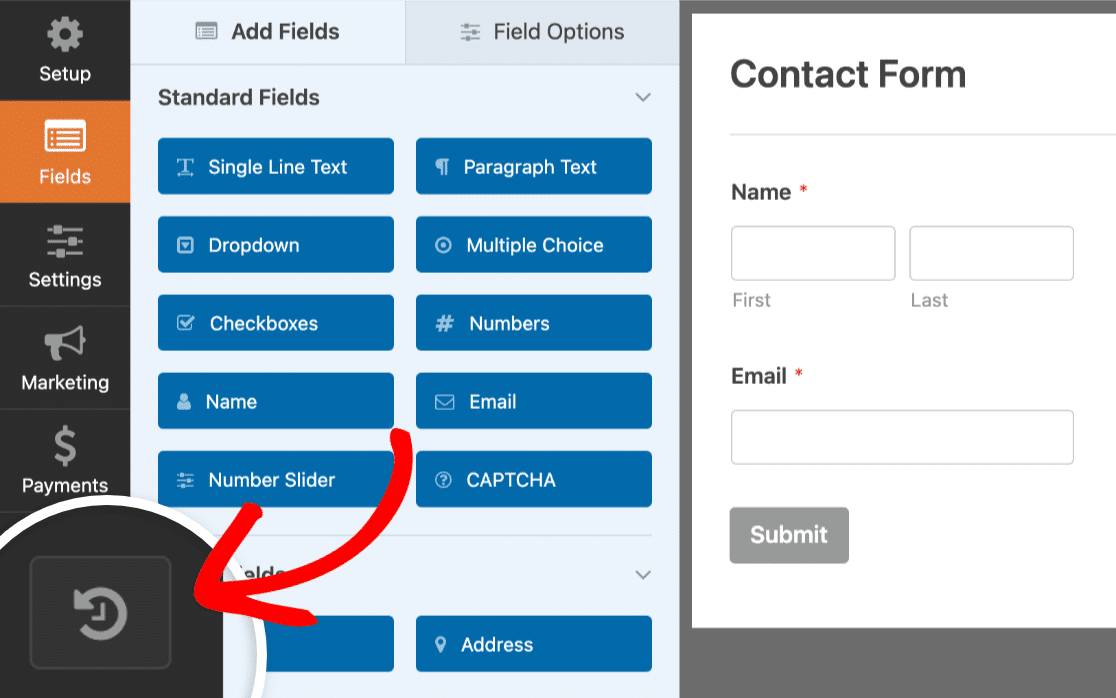
Le revisioni dei moduli sono solitamente abilitate per impostazione predefinita, ma non sarà sempre così. Questo perché la funzionalità di revisione dei moduli si basa sulla funzionalità interna di revisione dei post di WordPress. Se le revisioni dei post di WordPress sono disattivate, lo saranno anche le revisioni di WPForms.
Fortunatamente, quando ciò accade, di solito è facile da risolvere. Per sapere se le revisioni sono abilitate o meno, cerca un punto esclamativo rosso sull'icona delle revisioni. Se non ne vedi uno, significa che la funzionalità di revisione è abilitata.
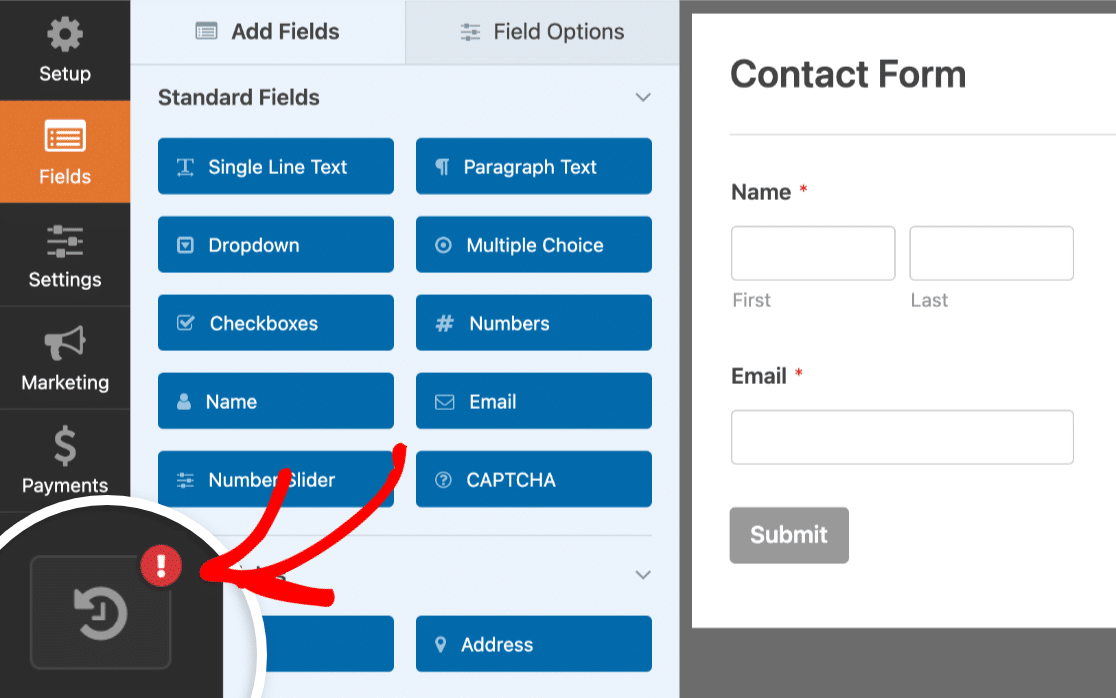
Se invece vedi il punto esclamativo rosso, puoi risolvere questo problema seguendo questa semplice guida per lavorare con le revisioni dei post di WordPress.
2. Crea backup regolari del tuo sito web
Creare backup regolari del tuo sito web è un'ottima idea. Man mano che il tuo sito web cresce, e man mano che aggiungi nuovi plugin e aggiorni i file core, i temi e i plugin, non si sa cosa potrebbe andare storto. E quando succede, di solito è senza preavviso.
Il backup del tuo sito web ti aiuterà a rimanere preparato per qualsiasi evento imprevisto come un conflitto di plugin o altri incidenti.
Puoi creare un backup del tuo sito web manualmente, ma il modo più semplice è utilizzare un plugin come UpdraftPlus.
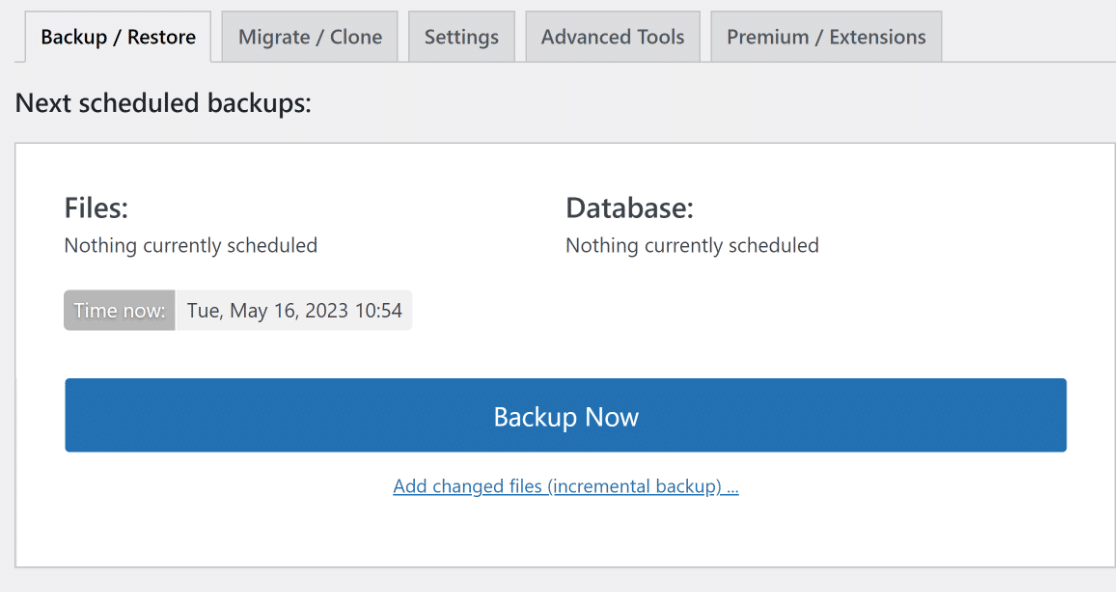
Per iniziare, installa e attiva UpdraftPlus dalla directory dei plugin di WordPress. Se non sei sicuro di come fare, leggere questa guida su come installare i plugin di WordPress sarebbe un ottimo inizio.
Una volta installato il plugin, la cosa successiva da fare è eseguire alcune impostazioni di configurazione di base. Le più importanti saranno l'impostazione della frequenza di backup e della posizione di backup.
Nella tua bacheca di WordPress, fai clic su Impostazioni » Backup UpdraftPlus. Puoi fare clic su Esegui backup ora per creare immediatamente un backup. Ma per pianificare backup automatici, c'è un po' di più che dovrà essere fatto.
Nella bacheca di UpdraftPlus, vai su Impostazioni. Come vedrai, UpdraftPlus è preconfigurato per abilitare backup manuali dei tuoi file e database di WordPress.

Vorrai automatizzarli impostandoli a una certa frequenza, come giornaliera o settimanale. Successivamente, puoi scegliere la posizione di backup che funziona meglio per te. Queste includeranno opzioni come email, Google Drive, Microsoft OneDrive, DropBox e alcune altre.
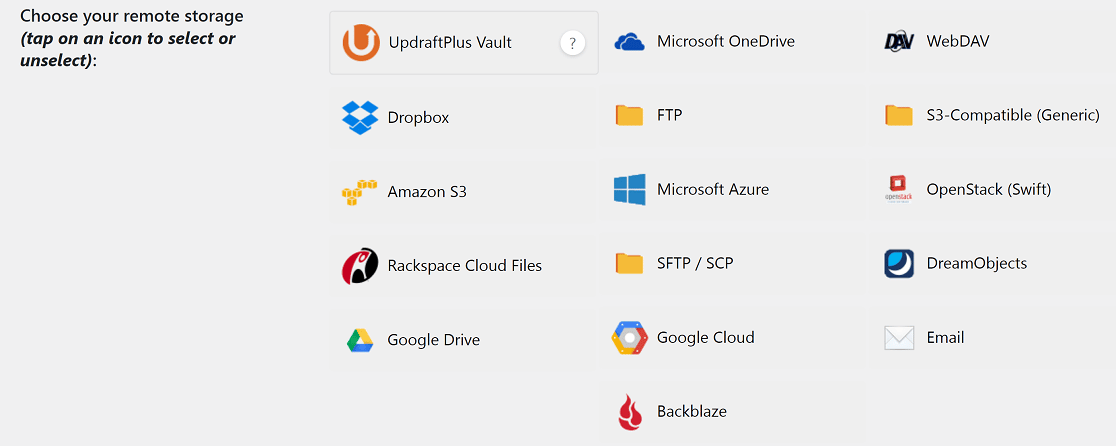
Se hai un abbonamento premium a UpdraftPlus, potrai scegliere più posizioni di backup. Se non lo hai, sarai limitato a 1.
Infine, se desideri ricevere report di backup via email, scorri verso il basso e seleziona la casella di controllo Email. Fai clic su Salva modifiche e sarai pronto.
3. Aggiorna i file di WordPress
I file core di WordPress, i temi e i plugin a volte presentano bug di sicurezza. Gli sviluppatori di WordPress lavorano incessantemente per trovarli e correggerli, e quindi fornire soluzioni tramite aggiornamenti.
Per mantenere sicuro il tuo sito web, una delle cose che dovrai fare regolarmente è assicurarti che tutti i componenti del tuo sito web (il core, il tema e i plugin) siano aggiornati.
Fortunatamente, aggiornare questi componenti del tuo sito web è un'operazione relativamente semplice. Per prima cosa, dalla bacheca di WordPress, fai clic su Aggiornamenti.
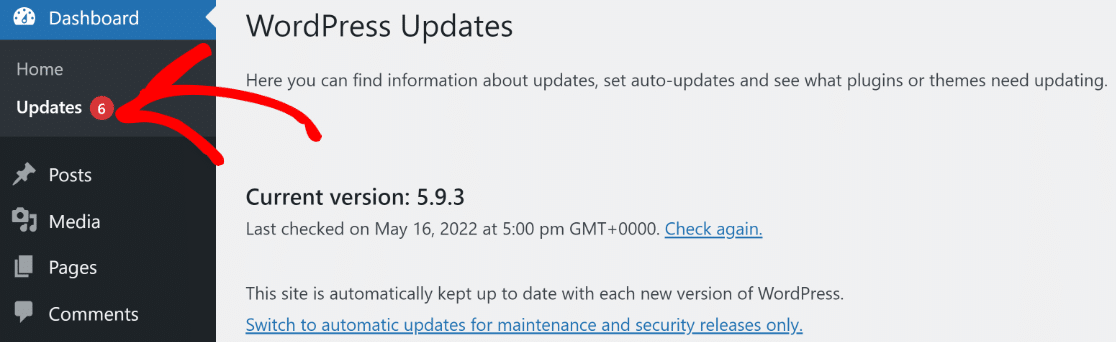
Da questa interfaccia, avrai una buona panoramica di tutto ciò che necessita di un aggiornamento sul tuo sito web, inclusi i file core di WordPress, i temi e gli aggiornamenti. Gli aggiornamenti possono essere eseguiti con un singolo clic.
Gli aggiornamenti di temi e plugin a volte possono causare conflitti che potrebbero influire sul tuo sito web. Ecco perché dovresti sempre creare un backup del tuo sito web prima di iniziare qualsiasi manutenzione del sito.
Inoltre, potrebbe essere una buona idea testare gli aggiornamenti in un ambiente di staging prima di implementarli sul tuo sito web live.
4. Controlla i log di sicurezza
Mantenere le cose aggiornate è solo un pezzo del puzzle della sicurezza. Un altro passo da compiere regolarmente è tenere d'occhio il monitor interno della salute del sito di WordPress.
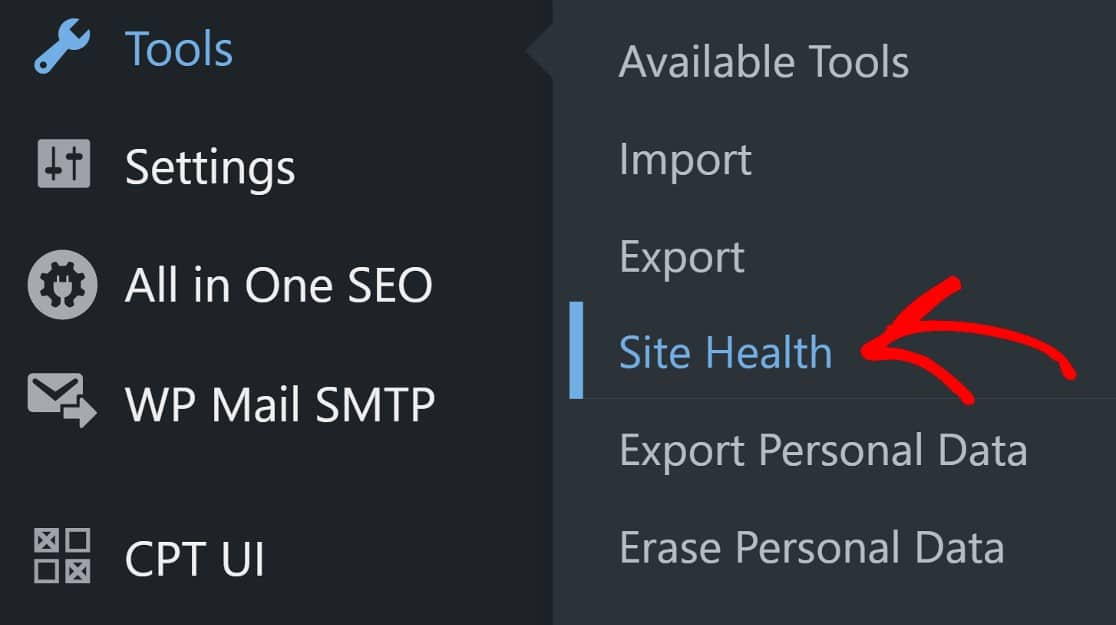
Nella tua bacheca di WordPress, fai clic su Strumenti » Stato del sito. Questa interfaccia evidenzierà i problemi di sicurezza e prestazioni che richiedono la tua attenzione.
Per un livello di sicurezza più elevato, potresti prendere in considerazione l'utilizzo di un plugin di sicurezza WordPress leader come Sucuri. Sucuri può aiutare a proteggere le tue pagine di accesso, creare firewall (solo nella versione premium), eseguire scansioni di malware e fornire rapporti utili sulle minacce al tuo sito web.
Una volta installato e attivato, è consigliabile attenersi alle impostazioni preconfigurate di Sucuri, in particolare se non sei un utente avanzato.
Una volta installato Sucuri, vorrai tenere d'occhio i rapporti che creerà e invierà alla tua email. Una cosa da notare su Sucuri, tuttavia, è che tende a inviare parecchi rapporti, e questo potrebbe risultare opprimente.
Un modo per gestire questo è creare un'email dedicata per i rapporti di Sucuri in modo che la tua casella di posta attiva non si ingombri.
5. Mantieni snello il tuo database
Nel tempo, il tuo database di WordPress accumulerà molti dati. Molti di essi sono indispensabili, come i tuoi post del blog, le pagine e i profili utente. Ma molti di essi saranno anche cose di cui puoi fare a meno, come lo spam.
Potresti sapere che puoi eliminare lo spam dal tuo backend di WordPress. Ma eliminare lo spam in questo modo non è completo. Questo perché il tuo database conserva le voci di spam.
Per liberarti definitivamente dello spam, dovrai farlo dall'interno del database. Puoi usare un plugin come WP-Optimize per ottimizzare il tuo database, eliminando definitivamente lo spam e altri dati inutili.
Una volta installato e attivato il plugin, naviga nella tua bacheca di WordPress e fai clic su WP-Optimize » Database.
Qui, puoi configurare l'ottimizzazione del database o semplicemente procedere con le impostazioni preconfigurate. Nella maggior parte dei casi, queste impostazioni dovrebbero andare bene.
Fare clic su Esegui tutte le ottimizzazioni selezionate, e avrai finito con l'ottimizzazione del database. Speriamo che tu abbia già creato un backup del tuo sito web. Se non l'hai fatto, WP-Optimize ha una utile integrazione con UpdraftPlus che ti aiuterà.

WP-Optimize è di proprietà della stessa azienda che possiede UpdraftPlus, quindi questi plugin si integrano abbastanza bene.
Uno dei vantaggi di questo è che puoi impostare UpdraftPlus per eseguire automaticamente il backup dei tuoi file prima di ottimizzare il tuo database, il che sarebbe efficiente.
6. Esegui test di performance
Quanto velocemente si carica il tuo sito web? Le basse velocità di caricamento sono dannose per la SEO, quindi dovresti provare a testare regolarmente le velocità di caricamento del tuo sito e correggere eventuali problemi che scopri il prima possibile.
Ci sono alcuni strumenti diversi che puoi usare per questo. Questi includono app come IsItWP Website Speed Test Tool e PageSpeed Insights di Google. Per altri strumenti, ecco una guida utile a 8 strumenti che puoi usare per testare la velocità del tuo sito web.
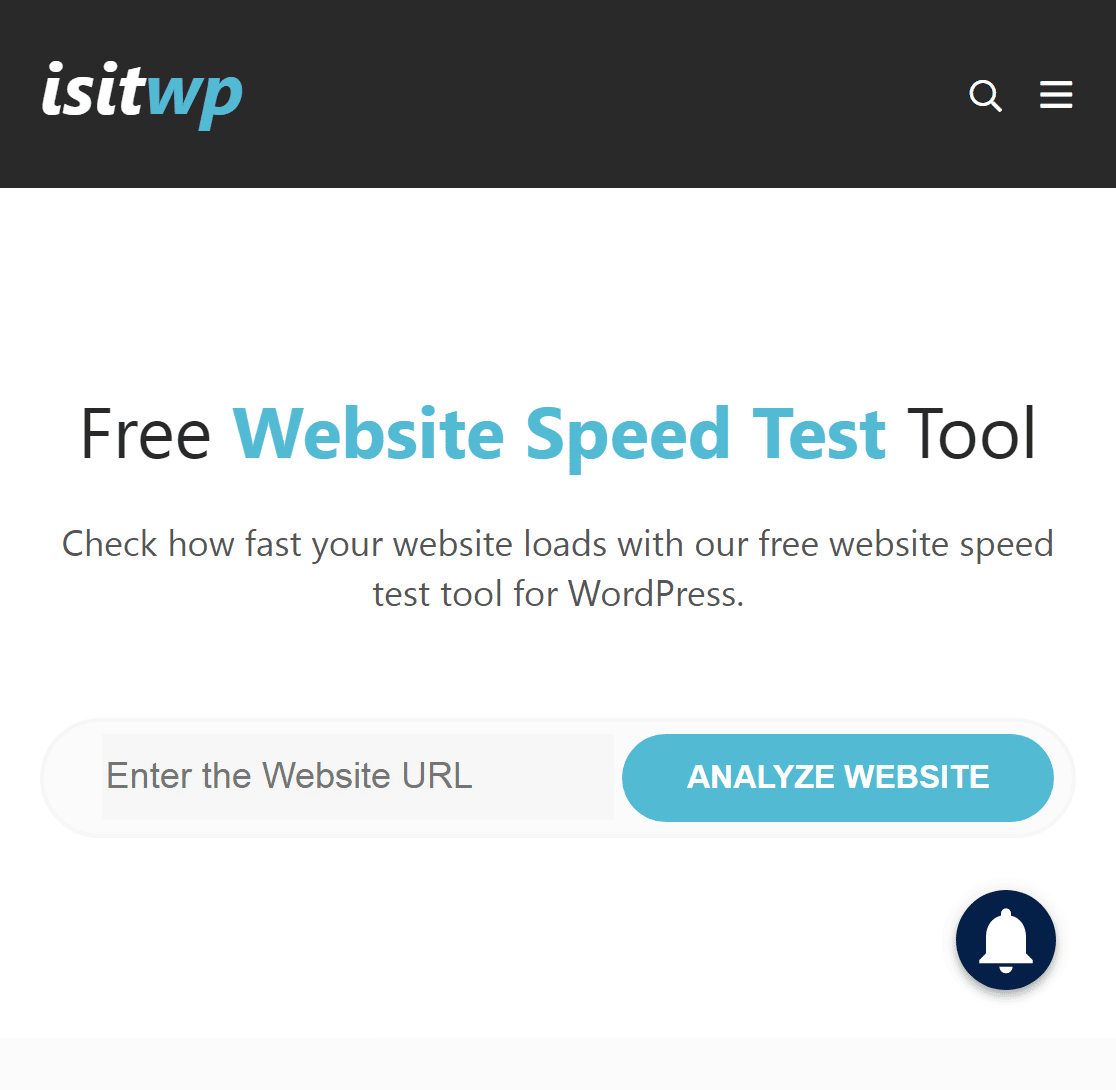
Testando le prestazioni del tuo sito web con uno qualsiasi degli strumenti, ci sono 6 indicatori di performance da tenere d'occhio. Li abbiamo trattati, brevemente, qui:
Tempo di blocco totale
Questa è una misura della quantità di tempo impiegata prima che gli utenti possano effettuare la prima interazione significativa con gli elementi di una pagina web. Un buon punteggio di Tempo di blocco totale (TBT) è 0 – 200 millisecondi.
Tempo di interattività
Il Tempo di interattività misura quanto tempo impiega il contenuto di una pagina a diventare completamente utilizzabile. Un buon punteggio di Tempo di interattività è 0-3,8 secondi.
Indice di velocità
L'Indice di velocità è una misura di quanto velocemente viene caricato il contenuto visibile delle tue pagine web sopra la piega (l'area che vedi sullo schermo), rispetto ad altri siti web live. Un buon punteggio di Indice di velocità è 0-3,4 secondi.
Primo contenuto visualizzato
Il Primo contenuto visualizzato (FCP) misura quanto velocemente viene caricato il primo pezzo di contenuto visibile su una pagina web. Un buon punteggio FCP è 0-1,8 secondi.
Spostamento cumulativo del layout
Lo Spostamento cumulativo del layout (CLS) è una misura di quanto spostamento si verifica a causa del caricamento di elementi a velocità diverse. Un buon punteggio CLS è 0,1 o inferiore.
Primo contenuto più grande visualizzato
Il Primo contenuto più grande visualizzato (LCP) è una misura di quanto velocemente viene caricato l'elemento visibile più grande su una pagina. Un buon punteggio LCP è 0-2,5 secondi.
7. Trova e correggi link interrotti e 404
Quando un utente fa clic su un link sul tuo sito web, finisce dove intendeva? Se non lo fa, ciò potrebbe essere dannoso per l'engagement dell'utente. Ci sono due casi in cui ciò potrebbe accadere.
Uno è quando gli utenti fanno clic su un link interno o inseriscono un URL interno nel browser, ma il browser non riesce a trovare la pagina richiesta. In questi casi, il browser restituirà (o mostrerà) un errore 404.
La seconda istanza di cui preoccuparsi è quando il tuo contenuto include collegamenti a una pagina esterna che non può essere trovata. Questi sono chiamati link interrotti. Ecco una guida utile per trovare e correggere i link interrotti.
Vorrai prestare particolare attenzione alla correzione dei link interrotti, perché non solo sono dannosi per l'esperienza utente, ma sono anche dannosi per la SEO.
Allo stesso modo, vorrai correggere eventuali pagine 404 sul tuo sito web. Fortunatamente, AIOSEO può aiutarti a trovare e correggere i link 404.

AIOSEO è il plugin SEO leader per WordPress, con tantissime utili funzionalità SEO che includono analisi on-page all'avanguardia, integrazione con i social media, sitemap XML, supporto SEO per eCommerce e video, e molto altro.
Puoi usare AIOSEO gratuitamente ma non avrai accesso all'addon per la gestione dei reindirizzamenti. Questa funzionalità è disponibile solo con il piano premium.
Una volta installato e attivato AIOSEO Pro, dovrai abilitare i reindirizzamenti sul tuo sito. Nella dashboard di WordPress, fai clic su All in One SEO > Activate Redirects > Redirects > Settings.
Nell'interfaccia delle impostazioni, dovrai scorrere verso il basso per trovare la sezione Log. Una volta lì, attiva semplicemente il pulsante 404 Logs. Diventerà blu quando sarà attivato.
Ora sarai in grado di vedere tutti i link 404 generati sul tuo sito web, semplicemente facendo clic sulla scheda 404 Logs. Naturalmente, vorrai reindirizzarli a pagine attive sul tuo sito web.
Fai clic su Add Redirect e incolla l'URL della pagina selezionata. L'ultimo passaggio sarà selezionare un tipo di reindirizzamento. Nella maggior parte dei casi, 301 Moved Permanently soddisferà le tue esigenze.
Se desideri una guida più dettagliata e passo passo, questa guida per monitorare e reindirizzare le pagine 404 utilizzando il gestore di reindirizzamenti di AIOSEO ti aiuterà a monitorare e correggere le tue pagine 404 come un professionista!
E questo è tutto per la nostra checklist di manutenzione mensile di WordPress. Oltre a questo elenco di attività di manutenzione mensile di WordPress, ecco un elenco di errori comuni di WordPress da evitare.
Successivamente, Scopri come abilitare la modalità di manutenzione di WordPress
Un'altra cosa da fare, mentre esegui qualsiasi manutenzione ordinaria, è mettere il tuo sito web nella modalità di manutenzione integrata di WordPress. La modalità di manutenzione mostra semplicemente ai visitatori del tuo sito web che il sito web è temporaneamente non disponibile e impedisce loro di accedere a qualsiasi parte del frontend.
Per rendere le attività di manutenzione ancora più semplici, ti consigliamo di utilizzare questi strumenti di gestione del sito WordPress.
Pronto a creare il tuo modulo? Inizia oggi stesso con il plugin per la creazione di moduli WordPress più facile. WPForms Pro include molti modelli gratuiti e offre una garanzia di rimborso di 14 giorni.
Se questo articolo ti è stato utile, seguici su Facebook e Twitter per altri tutorial e guide gratuite su WordPress.





Sto usando WordPress e voglio ottenere WPForms gratis? Sì, desidero ottenere WPForms gratis. Vi sarò molto grato se manterrete questa offerta.
Ciao Edison – Abbiamo una versione gratuita di WPForms qui.
E puoi controllare le versioni a pagamento qui. Al momento, stiamo offrendo uno sconto del 50% sul primo anno!
Spero che questo aiuti. Fammi sapere se hai altre domande. Grazie 🙂