


Riassunto AI
Quando un utente compila un modulo sul tuo sito, come fai a capire cosa lo ha portato lì? La risposta a questa domanda potrebbe aiutarti ad acquisire più lead e invii di moduli.
Quindi, è importante capire quali pagine qualcuno legge prima di inviare. Fortunatamente per te, WPForms può registrare l'intero percorso che porta all'invio dei moduli.
In questa guida, ti spiegherò come attivare questa funzione e come leggere ciò che ti fornisce, oltre a come misurare le analisi dei tuoi moduli per migliorare le conversioni.
Traccia il percorso dell'utente prima dell'invio del modulo! 😀
Come tracciare il percorso dell'utente prima dell'invio del modulo in WordPress
Per vedere quali pagine i tuoi visitatori stanno visualizzando prima di inviare il tuo modulo, WPForms offre il Componente aggiuntivo User Journey.
E quando vuoi tracciare come si comporta ognuno una volta raggiunto il modulo, hai a disposizione analisi avanzate dei moduli.
Ecco come configurare tutto in WordPress. L'intera configurazione richiederà meno di 5 minuti!
- Passaggio 1: Installa il plugin WPForms Pro
- Passaggio 2: Installa e attiva il componente aggiuntivo User Journey
- Passaggio 3: Trova il percorso di un visitatore nelle tue voci del modulo
- Passaggio 4: Invia ogni percorso direttamente nella tua casella di posta
- Passaggio 5: Abbina i percorsi con Form Analytics per un quadro completo
Passaggio 1: Installa il plugin WPForms Pro
WPForms è un avanzato costruttore di moduli drag-and-drop per WordPress utilizzato su oltre 5 milioni di siti, con oltre 2.100 modelli di moduli WordPress da cui partire, un costruttore di moduli AI e dozzine di integrazioni di marketing/CRM.
Ciò che mi piace di più nell'usare WPForms qui è il fatto che il tracciamento risiede all'interno della dashboard di WordPress. Ciò significa che non dovrai mai fare riferimento a uno strumento di analisi separato rispetto a un timestamp, cercando di capire quale sessione appartiene a quale lead.
Per questo tutorial, utilizzerò il componente aggiuntivo User Journey, che richiede una licenza Pro o superiore e ti dà anche accesso ad analisi avanzate dei moduli con tracciamento a livello di campo e la possibilità di impostare un obiettivo di conversione!

Per iniziare, acquista la licenza Pro. Quindi installa WPForms sul tuo sito web. Se hai bisogno di assistenza, segui queste istruzioni su come aggiungere un plugin a WordPress.
Aggiorna subito a WPForms Pro! 🙂
Passaggio 2: Installa e attiva il componente aggiuntivo User Journey
I dati del percorso provengono da un componente aggiuntivo anziché dal plugin principale, quindi nulla viene registrato finché non lo attivi. L'attivazione stessa richiede circa venti secondi.
Nella tua dashboard di WordPress, vai su WPForms » Componenti aggiuntivi. Digita user journey nella casella di ricerca dei componenti aggiuntivi per portare la scheda in cima all'elenco.

Fai clic su Installa componente aggiuntivo sulla scheda User Journey e WPForms lo scaricherà e lo attiverà per te, spostando la scheda in Componenti aggiuntivi attivati con il suo interruttore impostato su Attivato.
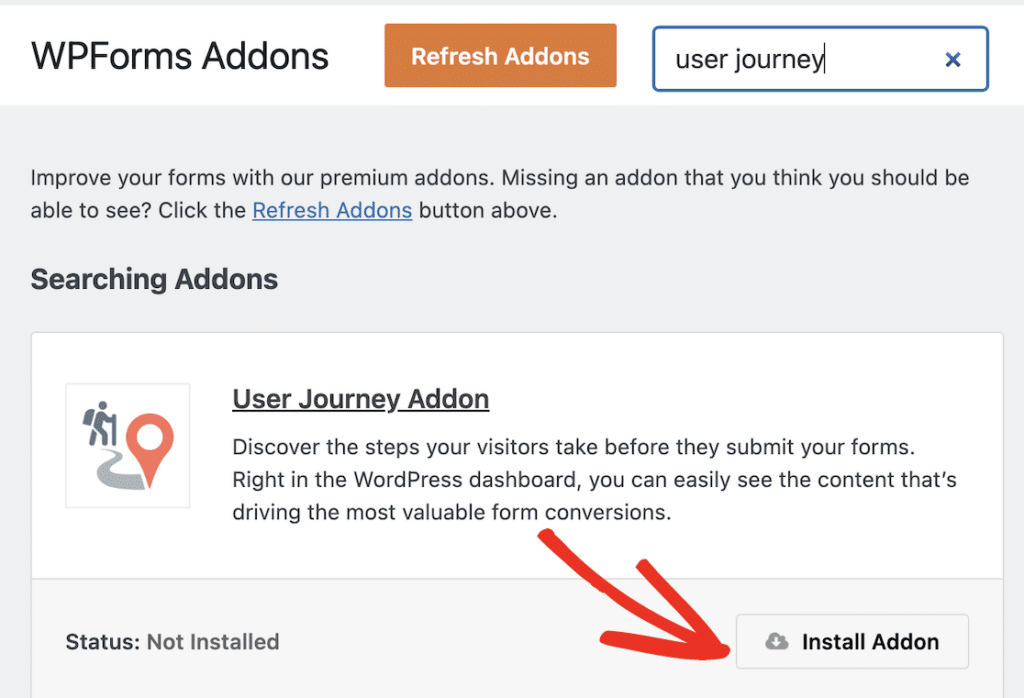
Questa è l'intera configurazione, senza codice di tracciamento da incollare nel tuo tema e senza account esterni da collegare. Il componente aggiuntivo legge le visualizzazioni delle pagine direttamente dal tuo sito.
Tieni presente, tuttavia, che WPForms non può ricostruire visite che non ha mai osservato, quindi ogni invio che hai raccolto prima di attivare il componente aggiuntivo mostrerà una casella di percorso vuota.
Passaggio 3: Trova il percorso di un visitatore nelle tue voci del modulo
Una volta attivato il componente aggiuntivo e il tuo modulo sta raccogliendo invii, tutti i futuri invii di moduli includeranno le informazioni del percorso utente nei dettagli dell'invio.
Per visualizzare queste informazioni, vai su WPForms » Invii e quindi fai clic sul nome del tuo modulo.
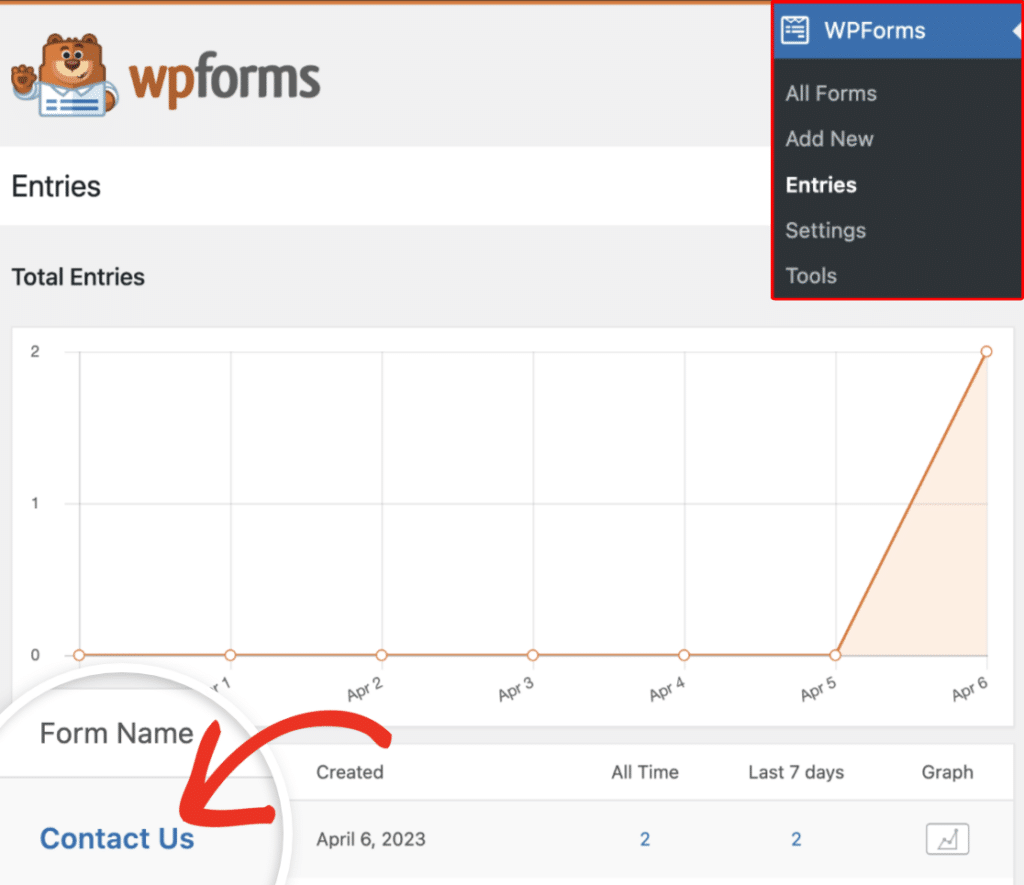
Questo ti porterà alla pagina delle voci per quel modulo specifico, dove puoi semplicemente fare clic sul pulsante Visualizza di fronte a qualsiasi voce per aprire i dettagli delle sue richieste del modulo.
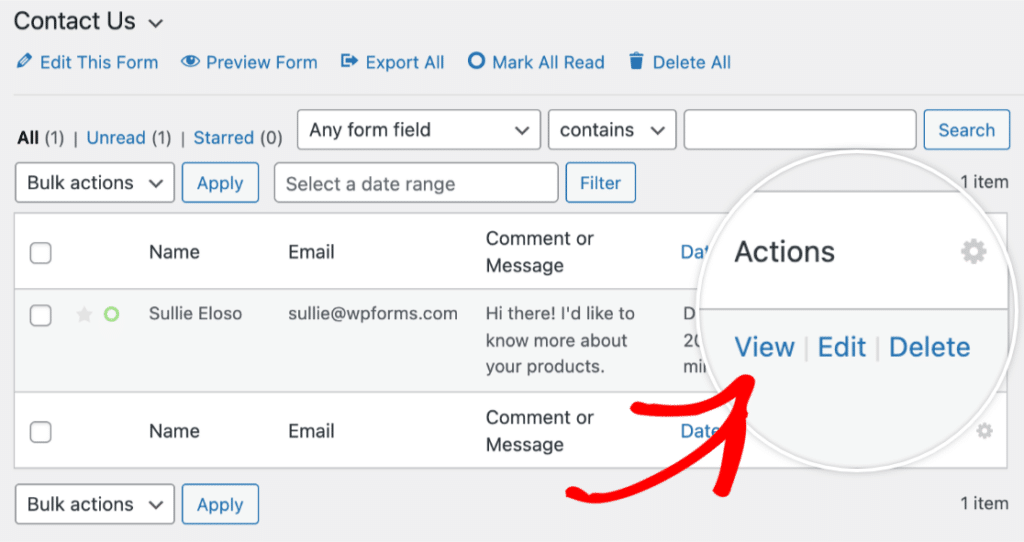
Dopo aver aperto i dettagli completi della tua voce, scorri verso il basso per trovare la sezione etichettata Percorso utente. Ogni riga in quella tabella contiene tre informazioni:
- Ora: Quando è avvenuta quella visita.
- Titolo e percorso della pagina: Quale pagina hanno visualizzato, elencata nell'ordine in cui l'hanno visualizzata.
- Durata: Quanto tempo sono rimasti prima di passare oltre.
Tieni presente che la fonte di riferimento viene registrata una volta per percorso e non per riga, quindi assicurati di leggere le righe dall'alto verso il basso per ottenere una narrazione.

Qualsiasi visita che contenga parametri di query ottiene anche un'icona Info accanto ad essa, non dimenticare di fare clic su di essa per vedere cosa ha registrato WPForms per quella pagina.
I tag di campagna come utm_source vengono visualizzati qui, insieme a qualsiasi termine di ricerca che qualcuno ha digitato sul tuo sito. Per un'analisi approfondita di quel lato dei dati, abbiamo una guida separata su come tracciare una fonte di lead in WordPress.

È importante ricordare che non tutte le parti assomigliano agli esempi che ho condiviso sopra. Molte volte è possibile che un visitatore sia atterrato sulla pagina del modulo e abbia inviato senza leggere nient'altro.

A seconda del tipo di percorso utente che vedi per lead, dovrai lavorare su un diverso tipo di follow-up. Ad esempio, un percorso lungo significa che la persona ha già i tuoi dettagli e desidera informazioni specifiche.
Nel frattempo, un percorso che mostra solo una singola visita alla pagina e poi un invio di solito significa che desiderano una richiamata e non hanno ancora letto molto.
Passaggio 4: Invia ogni percorso direttamente nella tua casella di posta
Per leggere un viaggio, devi solo seguire le tre procedure elencate sopra. Questo è facoltativo, ma è utile quando qualcun altro oltre a te gestisce i lead.
Puoi aprire le voci una alla volta, anche se ne ottieni solo alcune al giorno. Una volta che il volume aumenta, è più facile includere il percorso direttamente nell'email di notifica.
WPForms dispone di un tag intelligente progettato specificamente per questo scopo e aggiungerlo al modello di notifica invia il percorso insieme al lead.
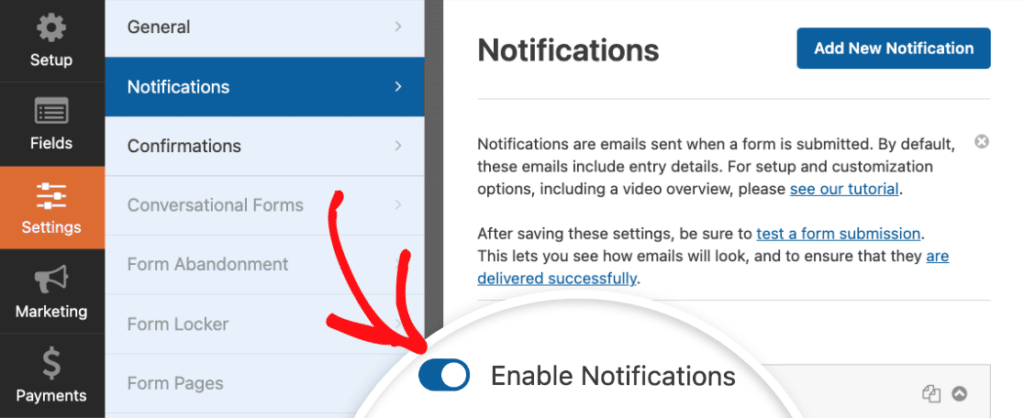
Nella costruttore di moduli, individua le impostazioni di notifica navigando in Impostazioni » Notifiche. Se non l'hai già fatto, procedi e abilita le notifiche via email impostando l'opzione Abilita notifiche sulla posizione attiva.
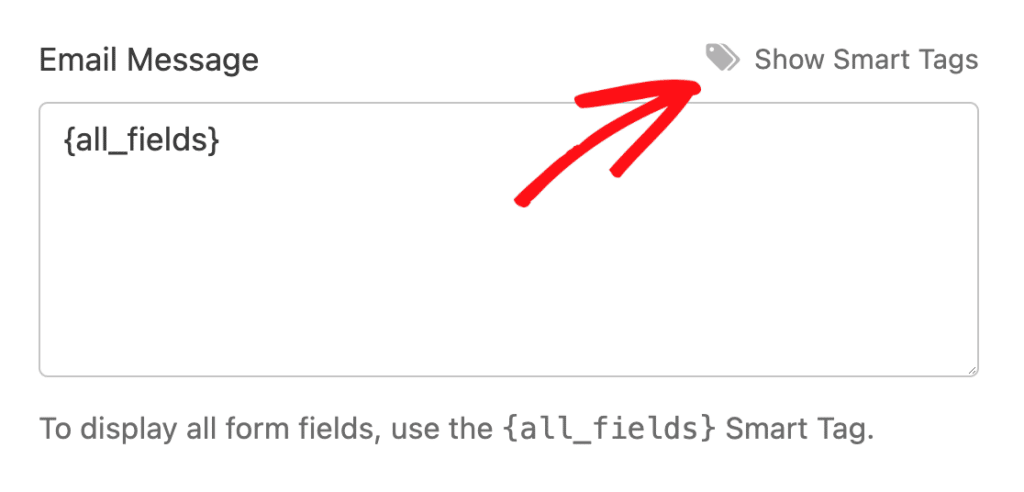
Fai clic sul simbolo del tag intelligente a destra del campo Messaggio email dopo averci scorrevole. Di conseguenza, si apre l'elenco Smart Tag.
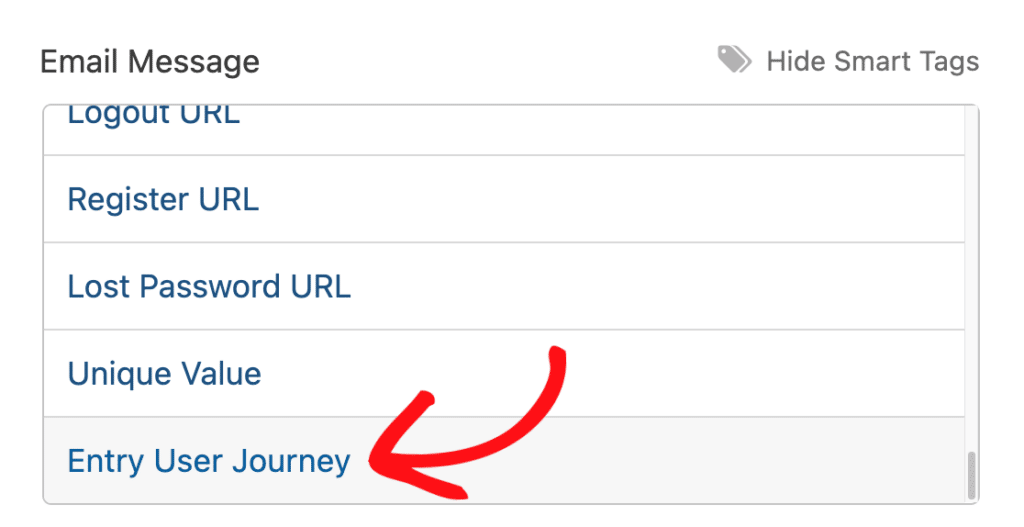
Scegli Percorso utente della voce dall'elenco e WPForms lo inserisce nel messaggio come chip di tag ovunque si trovasse il cursore, e lo salva come {entry_user_journey}.
Salva il modulo e ogni notifica da quel momento in poi arriverà con il percorso completo del visitatore presentato come tabella. Chiunque gestisca il lead non dovrà mai accedere a WordPress per vederlo.
Quel tag è uno dei tanti smart tag che puoi inserire in una notifica. Se non hai mai impostato le notifiche prima, la nostra guida all'impostazione delle email di notifica copre prima le basi.
Passaggio 5: Abbina i percorsi con Form Analytics per un quadro completo
Sebbene questo passaggio sia anch'esso facoltativo, se il tuo modulo non sta performando bene e non sei sicuro del motivo, ti consiglio di controllarlo.
I percorsi individuali mostrano ciò che una persona ha fatto, ma Form Analytics traccia ciò che tutti eseguono sul modulo stesso. Leggere prima l'aggregato ti aiuta a decidere quale percorso vale la pena aprire.
Vai su WPForms » Tutti i moduli nella tua bacheca. Accanto alla colonna Invii troverai Visualizzazioni, Interazioni e Conversioni per ogni modulo sul tuo sito.

Passa sopra il nome di un modulo e fai clic su Analytics per aprire la sua pagina di report.

Nella parte superiore della pagina Form Analytics, c'è una scheda per ciascuna delle cinque metriche principali:
- Visualizzazioni: Quante volte il modulo è effettivamente apparso sullo schermo di qualcuno.
- Interazioni: Quante volte i visitatori hanno fatto clic o digitato in un campo.
- Tasso di conversione: La percentuale di visualizzazioni che si sono concluse con un invio.
- Abbandoni: Visitatori che hanno iniziato a compilare il modulo e se ne sono andati, contati dopo un'ora di inattività.
- Errori: Invii che non hanno superato la validazione, come un campo obbligatorio mancante.

La tabella Campi del modulo, che appare sotto le schede, divide il tuo modulo in campi uno alla volta. Per individuare il campo in cui le persone si soffermano più a lungo, ordina per tempo medio.

Sulla scheda Tasso di conversione, fai clic su Imposta obiettivo per specificare una percentuale target. La scheda confronterà quindi il tuo tasso effettivo con l'obiettivo utilizzando una freccia su o giù.

Quando leggi i due insieme, ognuno colma le lacune lasciate dall'altro.
Un tasso di conversione in calo con un campo che richiede trenta secondi indica dove si trova il problema, e i percorsi degli invii che sono arrivati rivelano quali pagine stanno già facendo il loro lavoro.
La nostra guida completa a Form Analytics esamina ogni metrica in dettaglio, e c'è una guida su come utilizzare WPForms Analytics per migliorare i tuoi moduli una volta che sai cosa stai leggendo.
FAQ sul monitoraggio del percorso utente prima dell'invio del modulo
Alcune domande sorgono ancora e ancora riguardo al tracciamento delle pagine visualizzate dai visitatori prima che inviino un modulo, principalmente su cosa coprono i dati e da dove provengono. Ecco le risposte alle più comuni.
Il componente aggiuntivo User Journey funziona sulle voci che ho già raccolto?
La registrazione inizia quando la attivi, quindi gli invii arrivati in precedenza mostreranno una sezione Percorso utente vuota, e non c'è modo di compilare le visite passate perché quelle visualizzazioni di pagina non sono mai state memorizzate da nessuna parte.
Se i tuoi invii appaiono vuoti subito dopo l'installazione, controlla la data di invio prima di presumere che qualcosa non funzioni.
Perché la fonte di riferimento è vuota in alcuni percorsi?
Quando un visitatore arriva da un sito che utilizza HTTP semplice al tuo sito HTTPS, i browser eliminano il referrer durante il passaggio, quindi non c'è nulla che WPForms possa registrare.
Anche le impostazioni sulla privacy, le VPN e le estensioni del browser eliminano i dati del referrer, e il traffico diretto come un URL digitato o un link da un client di posta elettronica spesso non ha un referrer da inviare in primo luogo.
Posso monitorare il percorso del cliente senza Google Analytics?
Sì, ed è proprio l'indipendenza da Google Analytics il motivo principale per cui esiste il componente aggiuntivo. Il tracciamento del percorso si esegue interamente all'interno di WordPress, quindi non hai proprietà da configurare e non devi aspettare che i dati vengano visualizzati in una dashboard esterna.
Mantiene inoltre i dati come prima parte, poiché tutto viene scritto nel tuo database WordPress invece di essere inviato a un servizio di terze parti.
Il monitoraggio del percorso funziona ancora se qualcuno abbandona il modulo?
Lo fa, purché esegui anche il componente aggiuntivo Abbandono Modulo su quel modulo. Le voci abbandonate acquisiscono i dati del percorso nello stesso modo in cui lo fanno quelle completate.
Quella combinazione vale la pena di essere configurata, perché ti mostra le pagine che le persone leggono prima di decidere di non inviare. Questi percorsi spesso indicano la pagina esatta in cui l'interesse diminuisce.
In cosa differisce User Journey da Form Analytics?
Il Percorso Utente mostra il percorso di un visitatore attraverso il tuo sito prima di una singola sottomissione. Analytics Modulo conta visualizzazioni, interazioni, conversioni, abbandoni ed errori di tutti coloro che hanno raggiunto il modulo.
In pratica li leggi insieme, partendo dall'aggregato. Analytics ti dice che un modulo ha un problema, e i percorsi individuali ti mostrano quali pagine hanno effettivamente letto le persone che hanno convertito.
Di quale licenza WPForms ho bisogno per il monitoraggio del percorso utente?
Il componente aggiuntivo Percorso Utente richiede una licenza Pro o superiore. Analytics Modulo è disponibile con WPForms per tutti, anche Lite, Basic e Plus. Gli utenti vedono i conteggi delle visualizzazioni del modulo solo nella pagina Tutti i Moduli. La pagina di analisi completa, il tracciamento campo per campo, gli obiettivi di conversione, le esportazioni e gli insight AI si trovano tutti a livello Pro o superiore.
Successivamente, trasforma quei percorsi in pagine con conversioni più elevate
Una volta che puoi vedere quali pagine i tuoi migliori lead leggono prima di convertire, il lavoro di follow-up è su quelle pagine. La nostra guida all'ottimizzazione delle conversioni dei moduli copre le modifiche che vale la pena testare per prime, dal numero di campi alla copia del pulsante.
Puoi anche aggiungere più contesto a ogni voce mentre sei lì, poiché il componente aggiuntivo Geolocalizzazione registra da dove i tuoi visitatori stanno inviando, il che si abbina bene al sapere cosa hanno letto.
Inizia a Tracciare i Percorsi dei Tuoi Visitatori! 🙂
Pronto a creare il tuo modulo? Inizia oggi stesso con il plugin per la creazione di moduli WordPress più semplice. WPForms Pro include molti modelli gratuiti e offre una garanzia di rimborso di 14 giorni.
Se questo articolo ti è stato utile, seguici su Facebook e X (Twitter) per altri tutorial e guide gratuite su WordPress.





