


Riassunto AI
Quindi le chiavi di un sito WordPress stanno cambiando di mano. Forse hai appena acquistato un sito (congratulazioni!), o forse sei tu quello che lo sta cedendo a un nuovo proprietario.
In ogni caso, ho una buona notizia. Trasferire un sito WordPress a un nuovo proprietario è in realtà solo una checklist, e la stessa checklist funziona da entrambe le parti del passaggio. Il proprietario uscente la usa per preparare un trasferimento pulito, e il nuovo proprietario la usa per assicurarsi che nulla sia sfuggito.
Ti guiderò attraverso tutto, dai backup e accessi alle licenze, moduli e SEO. Nessuno di questi passaggi richiede molto tempo da solo, ma saltarne uno può costarti un fine settimana di pulizia in seguito.
Come trasferire un sito WordPress a un nuovo proprietario
Ecco la checklist completa di trasferimento, nell'ordine in cui la farei effettivamente. Se stai prendendo in carico un sito web WordPress esistente invece di cederne uno, tutto si applica ancora. Sei solo tu la persona che riceve ogni elemento invece di inviarlo.
1. Esegui un backup completo prima di cambiare qualsiasi cosa
Prima che venga cambiata una singola password o spostato un singolo record DNS, esegui il backup dell'intero sito. File e database, non solo l'esportazione dei contenuti.
Perché per primo? Perché un passaggio di consegne del sito coinvolge molte persone che cliccano nelle impostazioni che normalmente non toccano. Se qualcosa si rompe a metà del trasferimento (o un account viene bloccato), un backup recente significa che puoi ripristinare il sito invece di ricostruirlo.
Hai un paio di opzioni facili qui. La maggior parte degli host include backup con un clic che puoi attivare dalla tua dashboard di hosting. Se vuoi un backup che viva completamente al di fuori dell'account di hosting, un plugin di migrazione come Duplicator impacchetta l'intero sito in un unico archivio che puoi archiviare ovunque e ripristinare su qualsiasi host.
Se sei il nuovo proprietario, chiedi al precedente proprietario una copia di questo backup. Funziona anche come tuo snapshot del "giorno zero" di esattamente ciò che hai ricevuto.
2. Raccogli tutti gli accessi, le credenziali e le chiavi di licenza
Successivamente, hai bisogno di un accesso completo a ogni servizio che mantiene il sito web in funzione. Questo include:
- Amministratore di WordPress: Hai bisogno di un account a livello di amministratore nella dashboard di WordPress del sito. Senza di esso, non puoi cambiare nulla sul tuo nuovo sito.
- Account di hosting: Avrai bisogno di accesso all'hosting web del sito, inclusi cPanel e FTP. Questi sono necessari per gestire i file del server e le impostazioni a livello di dominio come i record DNS.
- Registrar del dominio: Per la maggior parte dei siti web, il registrar del dominio e il provider di hosting web sono uno e lo stesso. Ma se il sito che stai prendendo in carico utilizza un registrar separato, assicurati di avervi accesso.
- CDN: Molti siti web utilizzano una CDN (Content Delivery Network) per velocizzare il sito per i visitatori di tutto il mondo. Se il sito ne utilizza una, ottieni il login.
- Account email: Avrai bisogno di accesso a tutti gli account email collegati al sito web. Questi gestiscono il recupero della password, l'autenticazione e altri messaggi amministrativi, quindi il trasferimento si blocca rapidamente senza di essi.
- Licenze di plugin e temi premium: Chiedi le chiavi di licenza e gli account a cui appartengono. Ci occuperemo effettivamente di spostare queste cose nel passaggio 6, ma raccoglile ora mentre il precedente proprietario sta ancora rispondendo rapidamente ai messaggi.
- Google Search Console e Analytics: Conferma quale account Google possiede la proprietà della Search Console del sito e i dati di Analytics. Li trasferirai nel passaggio 8.
Se il precedente proprietario del sito utilizza un gestore di password, può condividere tutti i login in pochi minuti senza alcun problema. Ti consiglio di impostarne uno anche per il nuovo sito. Rende la condivisione delle credenziali con il tuo team indolore, e non avrai mai password sparse in un foglio di calcolo da qualche parte.
3. Trasferisci il dominio al tuo web host (facoltativo)
Se gestisci più siti web, potresti volerli tutti collegati allo stesso servizio di web hosting. È molto più facile gestire i tuoi siti quando la registrazione del dominio e l'hosting web risiedono nello stesso account.
Inoltre, il precedente proprietario potrebbe non voler condividere il proprio account di hosting se lo gestisce ancora per altri siti.
In questi scenari, dovrai trasferire il dominio che stai acquisendo al tuo web host.
Consigliamo Bluehost perché offre i prezzi più convenienti per servizi di hosting di alta qualità.
Puoi trasferire facilmente un dominio al tuo account Bluehost. Ecco come:
Aggiorna le informazioni di contatto del registrante
Prima di avviare il trasferimento, assicurati che le informazioni di contatto sul record del dominio siano aggiornate. Potrebbe essere necessario contattare il registrar per aggiornare dettagli come il tuo nome, indirizzo email e organizzazione.
Cambia i Nameserver in Bluehost
Le impostazioni del nameserver presso il tuo registrar di dominio dovrebbero puntare a Bluehost per un trasferimento di dominio riuscito. Per modificare i nameserver, apri il tuo account di registrazione del dominio e cerca le impostazioni DNS. Dovrebbe esserci una sezione per i Name Server.
I nameserver di Bluehost sono:
- ns1.Bluehost.com
- ns2.Bluehost.com
Potrebbero essere necessarie fino a 72 ore affinché le impostazioni dei nameserver si aggiornino, quindi non farti prendere dal panico se la modifica non è istantanea.
Ottieni il codice EPP
Il codice EPP è un codice di autorizzazione unico per ogni dominio. Avrai bisogno di questo codice per autorizzare la richiesta di trasferimento. Il registrar del dominio fornisce il codice EPP, quindi contatta il loro supporto se non riesci a trovarlo nel tuo account.
Trasferisci il Dominio
Ora sei pronto per avviare il trasferimento del dominio sul tuo account Bluehost. Accedi alla tua dashboard Bluehost e seleziona Domini » Trasferisci dalla barra di navigazione a sinistra.
In questa pagina, inserisci il nome del dominio che desideri trasferire e fai clic su Continua.
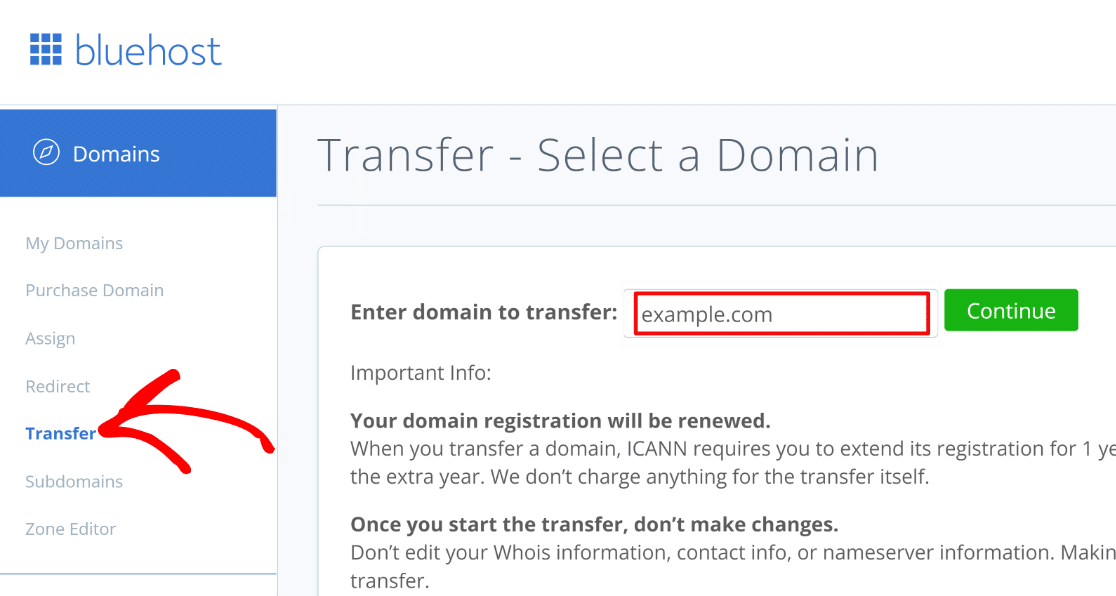
Quindi, inserisci il codice EPP che hai ottenuto nel passaggio precedente e premi Continua.

Riceverai ora un codice di verifica all'indirizzo email dell'amministratore collegato al dominio in fase di trasferimento. Inserisci il codice di verifica e fai clic su Continua.
Ora puoi selezionare le preferenze di rinnovo del dominio, modificare le impostazioni di privacy del dominio e aggiornare i nameserver, se necessario.
Procedi al pagamento del rinnovo del dominio per avviare il processo di trasferimento.
Ottimo lavoro! Le impostazioni di hosting e registrazione del dominio del tuo nuovo sito web sono ora accessibili dal tuo account Bluehost principale.
4. Cambia tutte le password
Ora che hai tutti gli account e il dominio è collegato al tuo hosting, cambia la password su ogni singolo account che hai raccolto nel passaggio 2.
Questo è un passaggio non negoziabile dal punto di vista della sicurezza. Non vuoi che nessuno al di fuori del tuo team mantenga l'accesso al backend di WordPress del sito, all'hosting o agli account email con il tuo marchio, nemmeno per errore.
Mentre sei lì, attiva l'autenticazione a due fattori per l'account di hosting e per gli utenti amministratori di WordPress che la supportano. Un passaggio di consegne è il momento perfetto per farlo, dato che sei già loggato a tutto.
E ancora una volta, un gestore di password rende questo passaggio molto più veloce. Ti consente inoltre di condividere in modo sicuro le nuove password con il tuo team senza salvarle in testo normale dove chiunque possa vederle.
5. Cambia l'indirizzo email dell'amministratore
In qualità di nuovo proprietario, l'indirizzo email dell'amministratore di WordPress dovrebbe essere collegato al tuo account email.
Per sostituire l'email dell'amministratore, vai su Impostazioni » Generali. Quindi, inserisci il tuo indirizzo email corrente nel campo Indirizzo email di amministrazione.

Scorri fino in fondo alla pagina e seleziona Salva modifiche. Riceverai un'email da WordPress per autorizzare la modifica dell'email. Apri la tua casella di posta e fai clic sul link all'interno per confermarla.
Ora, WordPress invierà tutte le email amministrative al tuo indirizzo. L'eccezione sono le email dei plugin che utilizzano le proprie impostazioni email, che gestiremo nel passaggio 7.
6. Trasferisci le licenze di plugin e temi
I plugin e i temi premium sono concessi in licenza all'account del precedente proprietario e tali licenze non si spostano solo perché il sito si è spostato. È anche il passaggio che viene saltato in quasi tutti i passaggi di consegna.
Se le licenze rimangono a nome del precedente proprietario, perderai aggiornamenti e supporto nel momento in cui scadono (o nel momento in cui il vecchio proprietario elimina il proprio account). I plugin premium obsoleti sono uno dei modi più comuni in cui i siti WordPress vengono hackerati, quindi questo è più importante di quanto sembri.
Per ogni plugin e tema premium sul sito, hai due opzioni:
- Prendi il controllo dell'account: Per i prodotti che il precedente proprietario ha acquistato solo per questo sito, la soluzione più semplice è aggiornare l'indirizzo email sul suo account in modo che diventi tuo.
- Passa alla tua licenza: Se il precedente proprietario utilizza la stessa licenza su altri siti che conserva, acquista la tua licenza e scambia la chiave sul tuo nuovo sito.
Lo scambio è di solito rapido. Se il sito utilizza WPForms, ad esempio, questa guida su come trasferire la tua licenza WPForms su un altro dominio mostra come rilasciare una licenza da un sito e attivarla su un altro in pochi clic.
Crea un semplice elenco di ogni prodotto premium, di chi possiede la licenza e quando si rinnova. Il tuo io futuro ti ringrazierà al momento del rinnovo.
7. Controlla i moduli web del sito
Il sito WordPress che stai prendendo in carico quasi certamente ha moduli in diverse pagine e widget. Devi controllare ogni modulo per assicurarti che funzioni come previsto e invii le richieste alla persona giusta (ora sei tu, non il precedente proprietario).
Per eseguire un controllo, devi prima sapere esattamente quali pagine hanno un modulo. Scorrere manualmente il sito richiede tempo inutilmente.
Se i moduli sul sito sono stati creati utilizzando WPForms, puoi utilizzare la funzione di localizzazione dei moduli per trovare tutte le pagine che utilizzano un modulo. La nostra guida su come trovare tutte le pagine con moduli sul tuo sito ti illustra come fare.
Puoi anche importare moduli creati con altri plugin (Contact Form 7, Ninja Forms e Private Forms) in WPForms, quindi utilizzare il localizzatore di moduli per scoprire ogni pagina con un modulo sul tuo sito.
Quindi, se il tuo nuovo sito web non ha già WPForms, una delle prime cose che farei dopo il passaggio di proprietà è installare WPForms. Avrai anche accesso a oltre 2.100 modelli di moduli, il che aiuta quando inizi ad aggiungere nuovi moduli tuoi.
Il localizzatore di moduli di WPForms conta il numero di pagine su cui appare ogni modulo e ti mostra le posizioni specifiche per ogni modulo.

Una volta scoperto dove si trovano i tuoi moduli, puoi avviare il controllo vero e proprio. Questa checklist per il test dei moduli può aiutarti.
Dopo aver verificato la funzionalità di ogni modulo, assicurati che le notifiche puntino all'indirizzo email corretto.
Modifica le notifiche del modulo
WPForms ti offre molta flessibilità con le notifiche email dei moduli. Puoi modificare i destinatari delle notifiche, l'oggetto dell'email, il corpo del testo e altro ancora.
Per modificare le notifiche di qualsiasi modulo, naviga prima su WPForms » Tutti i moduli.

Ora, passa il mouse sopra il modulo le cui notifiche desideri modificare. Quindi, fai clic su Modifica.

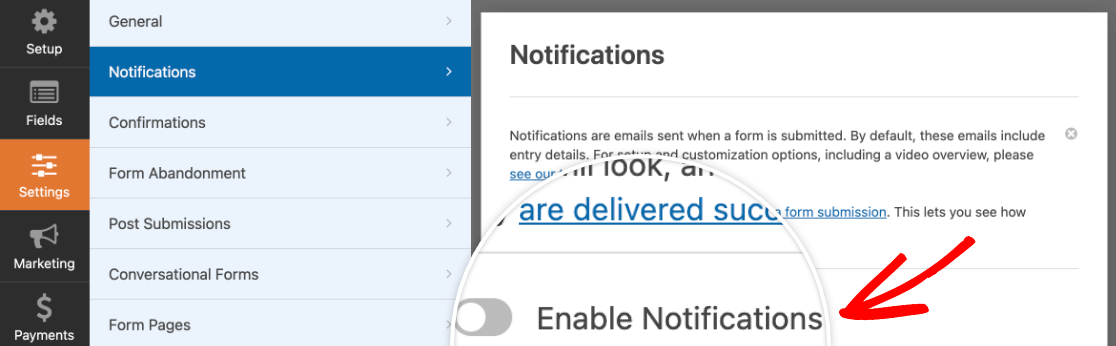
Questo apre il generatore di moduli, dove puoi fare tutte le modifiche. Fai clic su Impostazioni » Notifiche a sinistra.
Le notifiche dovrebbero essere già abilitate per impostazione predefinita, ma se non lo sono, fai clic sull'interruttore accanto a Abilita notifiche.
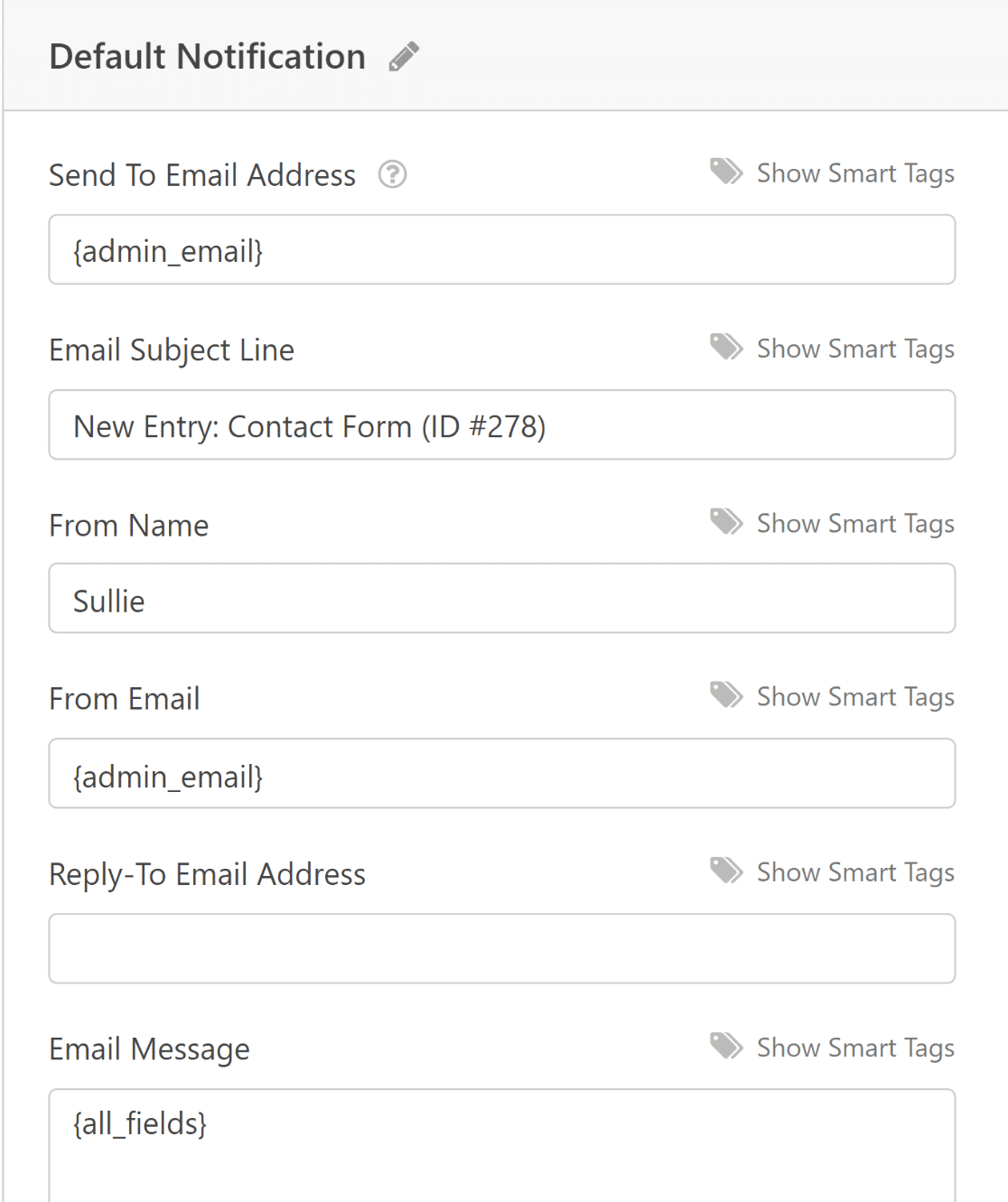
Qui, assicurati che l'Indirizzo email a cui inviare sia impostato sul tuo indirizzo email e non su quello del precedente proprietario.
Se utilizza il tag intelligente {admin_email}, le notifiche vengono inviate automaticamente all'indirizzo email dell'amministratore corrente (purché tu abbia sostituito l'email del precedente amministratore con la tua al passaggio 5).
Puoi anche personalizzare altri dettagli del mittente utilizzando le impostazioni in questa pagina.
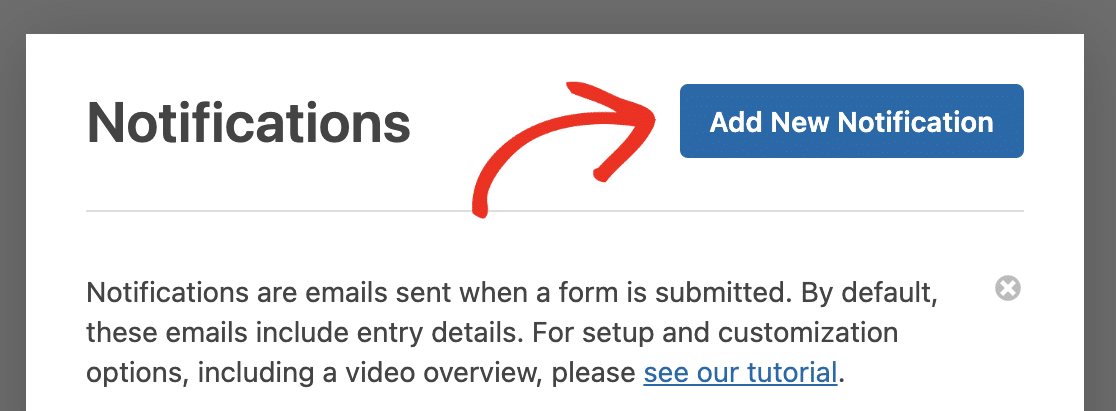
Se desideri impostare una notifica separata per i tuoi utenti, premi il pulsante Aggiungi nuova notifica nell'angolo in alto a destra.
Ora, puoi usare le stesse impostazioni di cui sopra per creare una notifica che viene inviata alle persone che compilano il tuo modulo. Per maggiori dettagli, consulta il nostro documento su come impostare le notifiche del modulo.
Verifica che l'email SMTP sia configurata
I problemi con le notifiche del modulo e altre email di WordPress sono abbastanza comuni. Nella maggior parte dei casi, si verificano perché il sito non è configurato per utilizzare SMTP per le email in uscita.
In parole povere, SMTP è un protocollo email che aiuta i tuoi messaggi a superare i filtri antispam e a raggiungere effettivamente la casella di posta. Configuralo è facile con un plugin creato appositamente per questo scopo, WP Mail SMTP.
WP Mail SMTP si collega con provider di servizi email SMTP popolari come SendLayer, Brevo (precedentemente Sendinblue) e SparkPost. Puoi leggere questo articolo su come correggere le email di WordPress per saperne di più sull'uso di SMTP sul tuo sito.
Una funzionalità di WP Mail SMTP particolarmente utile durante un audit di acquisizione è l'override dell'email.
Invece di controllare ogni singolo plugin per confermare che le sue notifiche utilizzino l'email mittente corretta, puoi usare WP Mail SMTP per sovrascrivere l'Email Mittente su tutto il sito.
Dopo aver impostato WP Mail SMTP, vai su WP Mail SMTP » Impostazioni dalla tua bacheca di WordPress. Quindi, scorri verso il basso fino all'impostazione Email Mittente e seleziona la casella Forza Email Mittente.
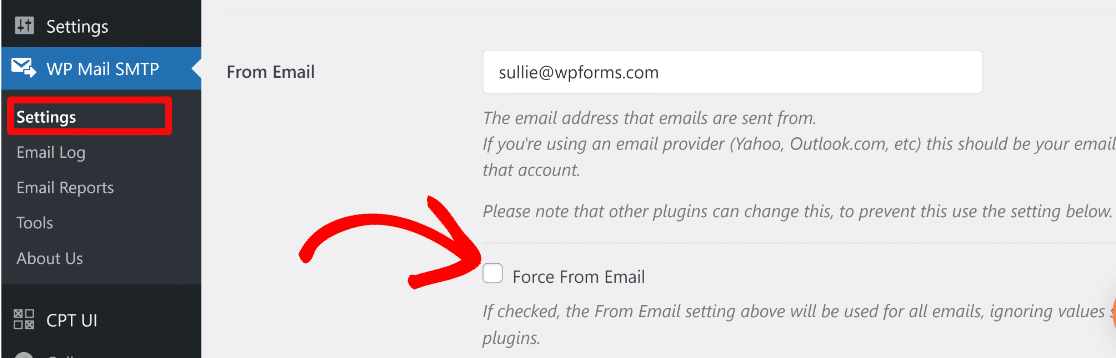
Fai clic sul pulsante Salva Impostazioni in fondo alla pagina, e ogni plugin sul tuo sito invierà ora dallo stesso indirizzo. È un modo semplice per assicurarsi che nessun plugin stia ancora utilizzando l'email dell'amministratore precedente.
8. Rivedi la SEO del sito e l'accesso agli strumenti di ricerca
Ogni sito web merita un audit SEO di tanto in tanto. Ma quando stai prendendo in carico un sito WordPress, è particolarmente importante rivedere quanto bene il sito è ottimizzato per la ricerca, poiché erediti ogni decisione SEO presa dal precedente proprietario.
Il modo più semplice per rivedere lo stato SEO del tuo sito è con un plugin chiamato All in One SEO, o AIOSEO in breve.
AIOSEO ha uno strumento di analisi SEO molto utile che esegue automaticamente un controllo SEO sul tuo sito. I risultati sono riassunti in un report semplice e attuabile.
Nella tua bacheca, AIOSEO visualizza un punteggio SEO del sito, che è un buon modo per misurare quanto bene è ottimizzata la homepage del tuo sito web.
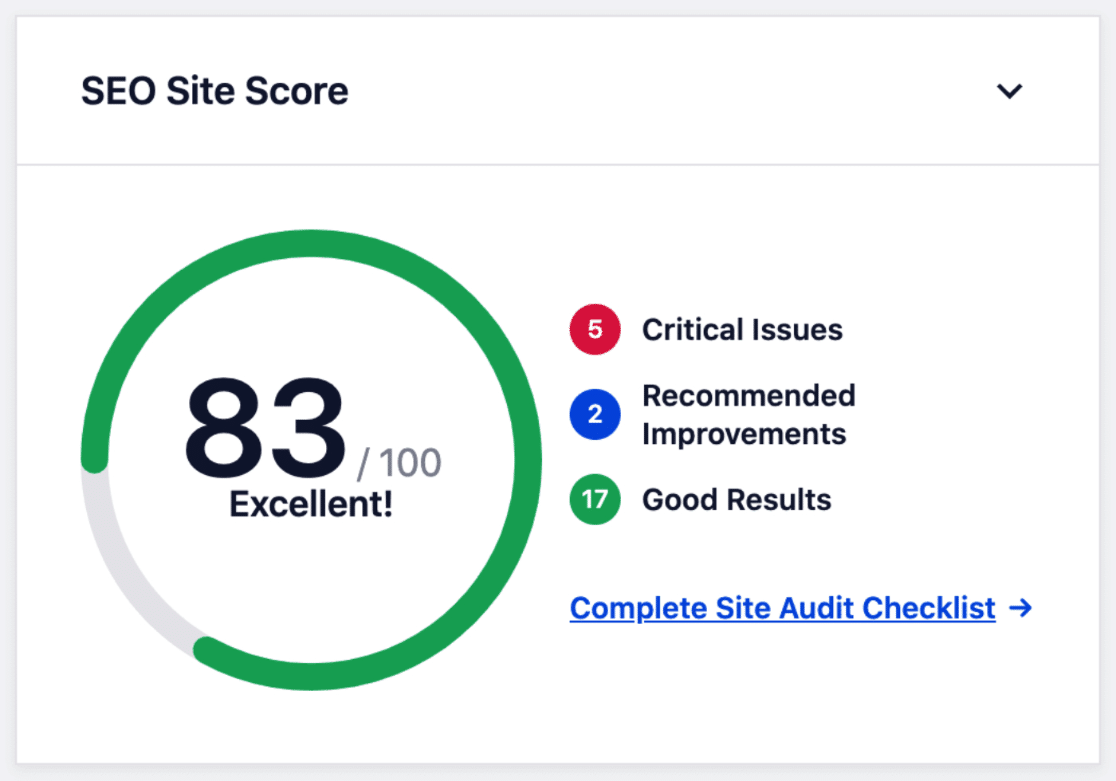
Si raccomanda di puntare a un punteggio superiore a 70 per ottenere i migliori risultati. Ma come fai a sapere quali modifiche miglioreranno il punteggio?
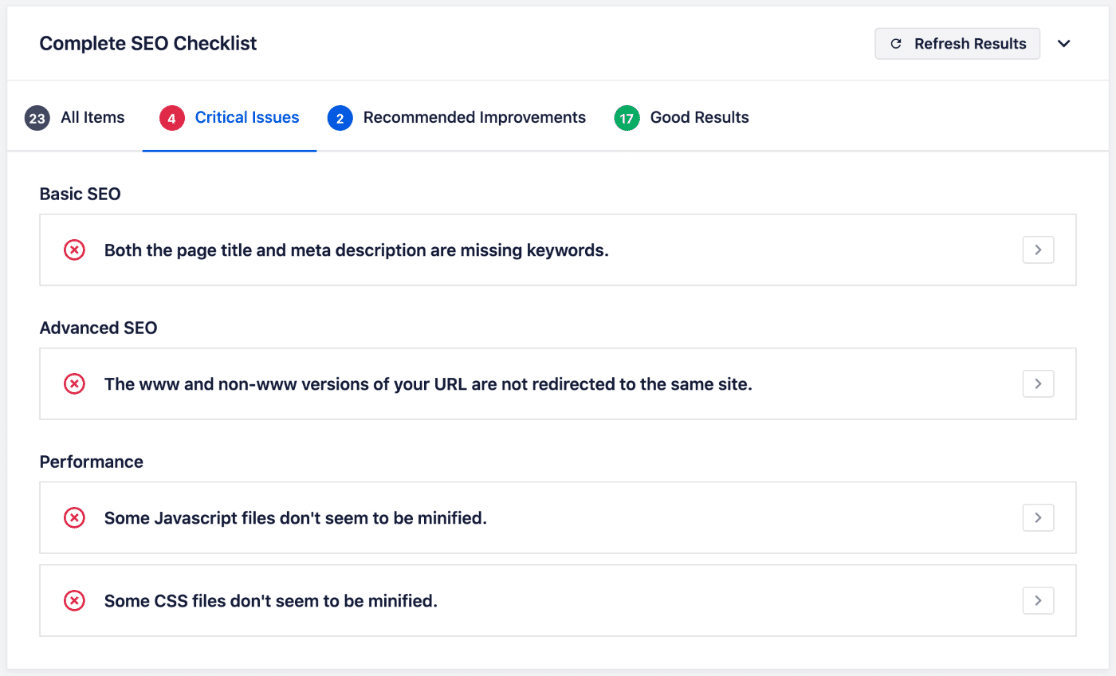
Bene, subito sotto il Punteggio SEO del Sito, AIOSEO visualizza un elenco di problemi sul tuo sito che puoi correggere per aumentarlo.
E non è tutto. AIOSEO ha anche un fantastico strumento link assistant che analizza i link su tutto il tuo sito. Il link assistant rende facile trovare post senza link (post orfani) e scoprire nuove opportunità di collegamento.
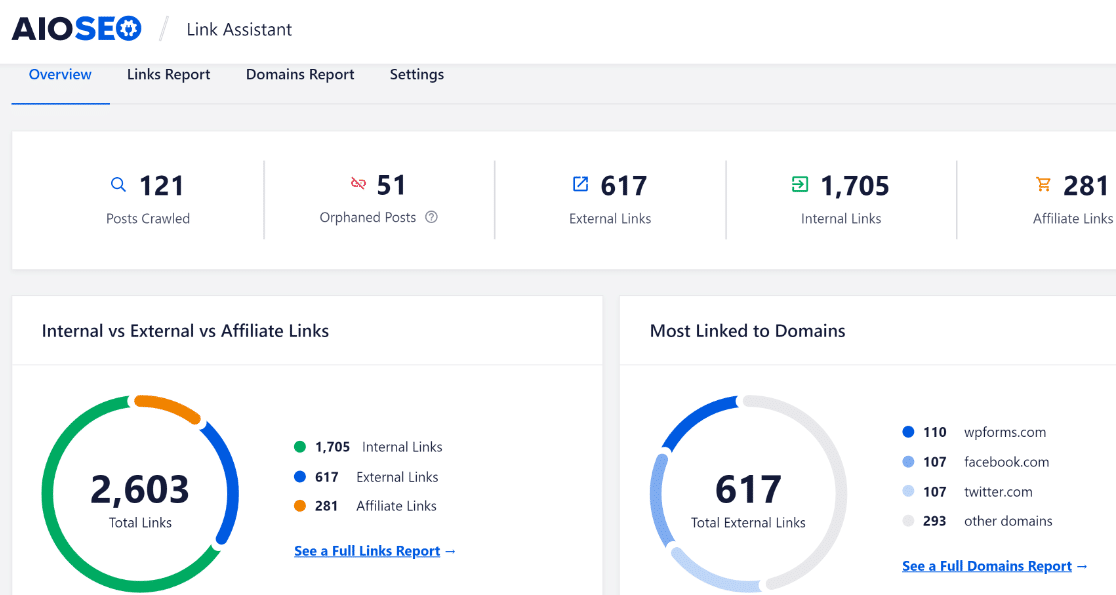
Il linking interno è una parte della SEO spesso ignorata ma estremamente preziosa, e può influire direttamente sui tuoi posizionamenti. Con AIOSEO, puoi impostare rapidamente il tuo nuovo sito per il successo SEO.
Per saperne di più su AIOSEO e le sue capacità, consulta la nostra dettagliata recensione di AIOSEO.
Mentre pensi alla SEO, trasferisci anche gli strumenti di ricerca del sito. In Google Search Console, vai su Impostazioni » Utenti e autorizzazioni e aggiungi l'account Google del nuovo proprietario come proprietario. In Google Analytics, vai su Amministrazione » Gestione accessi all'account e fai lo stesso. Una volta che il nuovo proprietario conferma l'accesso, rimuovi gli account del precedente proprietario da entrambi. Perdere anni di cronologia di Search Console perché risiedeva nell'account Google di qualcun altro è un errore di acquisizione doloroso (e sorprendentemente comune).
9. Rivedi i ruoli utente e l'attività
Raccomando vivamente di rivedere i ruoli utente sul tuo nuovo sito. Solo le persone del tuo team e collegate al tuo progetto dovrebbero avere accesso al tuo backend WordPress (a meno che tu non voglia deliberatamente che altri vi accedano).
Questa è anche una buona opportunità per cambiare il ruolo del precedente amministratore del sito o rimuoverlo del tutto. Per farlo, fai clic su Utenti » Tutti gli utenti per vedere l'elenco di tutti gli utenti attualmente attivi.
Quindi, passa il mouse sopra l'utente che desideri eliminare o modificare. Usa il pulsante Modifica per cambiare il loro ruolo o il pulsante Elimina per rimuovere il loro account dal sito WordPress.

Se desideri semplicemente cambiare il ruolo e le autorizzazioni di un utente, fai clic su Modifica. Questo ti porterà a una nuova schermata. Scorri verso il basso per trovare l'opzione Ruolo e usa il menu a discesa per selezionare un ruolo.

Premi Salva modifiche in fondo alla pagina per completare la riassegnazione del ruolo.
Potresti anche voler rivedere i log di attività degli utenti sul tuo sito. Esistono vari plugin per il registro delle attività di WordPress che ti consentono di monitorare come gli utenti interagiscono con il tuo sito web.
Alcuni plugin come WP Activity Log monitorano tutti gli utenti con accesso al tuo backend WordPress e ti avvisano se qualcuno modifica i tuoi file core di WordPress, plugin, temi, profili utente o altre impostazioni.
Rivedendo i log di attività, puoi assicurarti che gli utenti sul tuo sito non stiano manomettendo le impostazioni o modificando parti del sito che non dovrebbero toccare.
10. Esegui un controllo di sicurezza
Hai cambiato le password e ripulito gli account utente, ma ti fidi ancora di ogni decisione di sicurezza presa dal precedente proprietario. Un rapido controllo ti dice se quella fiducia è meritata.
Inizia con una scansione esterna gratuita come Sucuri SiteCheck. Controlla il sito per malware noti, iniezioni di spam e stato di blocco in circa un minuto, senza installazione richiesta.
Quindi dai un'occhiata onesta all'elenco dei plugin. Disattiva ed elimina tutto ciò che il sito non sta effettivamente utilizzando e controlla quando è stato aggiornato l'ultimo plugin rimanente. Un plugin che non ha visto un aggiornamento per oltre un anno è un rischio, quindi cerca una sostituzione mantenuta.
Infine, considera l'aggiunta di un plugin di sicurezza dedicato per gestire il monitoraggio in futuro. La nostra raccolta dei migliori plugin di sicurezza per WordPress confronta le opzioni, incluse diverse con solide versioni gratuite.
11. Pianifica un audit completo del sito
Infine, pianifica un audit completo per verificare la funzionalità generale e il design del tuo sito. Ciò significa testare le voci di menu, i pulsanti CTA, i collegamenti, le prestazioni del sito e altri dettagli che un trasferimento potrebbe compromettere silenziosamente. La nostra guida su come controllare il tuo sito WordPress ti fornisce una checklist completa da cui partire.
Potresti voler delegare diversi compiti di audit al tuo team per accelerare il processo e ridurre al minimo gli errori umani.
Non dimenticare di controllare la funzionalità e l'aspetto del tuo sito sia su desktop che su dispositivi mobili. Il sito potrebbe apparire perfettamente su un desktop ma avere componenti non funzionanti su uno schermo mobile.
E questo è tutto! Sia che tu abbia ceduto il sito o lo abbia ricevuto, il trasferimento è ufficialmente concluso e il nuovo proprietario può iniziare a far crescere il sito partendo da una base solida.
Domande frequenti sul trasferimento di un sito WordPress a un nuovo proprietario
Il trasferimento della proprietà di un sito WordPress solleva le stesse domande per quasi tutti. Ecco risposte rapide a quelle che sento più spesso.
In entrambi i casi, ho buone notizie. Trasferire un sito WordPress a un nuovo proprietario è in realtà solo una checklist, e la stessa checklist funziona da entrambi i lati del passaggio. Il proprietario uscente la usa per preparare un trasferimento pulito, e il nuovo proprietario la usa per assicurarsi che nulla sia sfuggito.
Il sito stesso può cambiare mano in un pomeriggio, poiché password, email e ruoli utente richiedono solo pochi minuti ciascuno. Il dominio è la parte lenta. Le modifiche ai nameserver possono richiedere fino a 72 ore e un trasferimento completo del registrar può richiedere diversi giorni per essere completato.
Devo spostare il sito su un nuovo hosting?
No. Se il nuovo proprietario è soddisfatto dell'attuale hosting, puoi trasferire la proprietà dell'account di hosting stesso, solitamente aggiornando nome, email e dettagli di fatturazione dell'account. Spostare il dominio (passaggio 3) è necessario solo quando le due parti desiderano che i loro account siano completamente separati.
Il trasferimento di un sito WordPress.com è diverso?
Sì. WordPress.com dispone di uno strumento integrato per il trasferimento della proprietà che sposta il sito tra account, quindi non gestisci tu stesso l'hosting o i database. La checklist in questa guida è scritta per siti WordPress self-hosted, dove i componenti vengono spostati separatamente.
Quanto costa trasferire un sito WordPress?
Spesso nulla oltre a quanto già paghi. Un trasferimento di registrar di dominio include in genere una commissione di rinnovo di un anno per il dominio, e potresti dover acquistare le tue licenze per plugin o temi premium che il precedente proprietario conserva. Non ci sono costi per la modifica di password, email o ruoli utente.
Successivamente, Mantieni il tuo nuovo sito in funzione senza intoppi
Ora che il passaggio di consegne è completo, il vero lavoro consiste nel mantenere il sito in salute mese dopo mese. La nostra checklist di attività di manutenzione mensile di WordPress copre la routine che impedisce ai piccoli problemi di diventare emergenze.
E poiché apporterai molte modifiche per imprimere il tuo stile sul sito, dai un'occhiata al nostro post su come annullare modifiche in WordPress per modi semplici per correggere errori comuni di WordPress.
Crea subito il tuo modulo WordPress
Pronto a creare il tuo modulo? Inizia oggi stesso con il plugin per la creazione di moduli WordPress più facile. WPForms Pro include molti modelli gratuiti e offre una garanzia di rimborso di 14 giorni.
Se questo articolo ti è stato utile, seguici su Facebook e Twitter per altri tutorial e guide gratuite su WordPress.





