


Riassunto AI
Quando qualcuno invia un modulo sul tuo sito, l'invio di solito finisce nella casella di posta elettronica o nella dashboard di WordPress. Se nessuno controlla nessuno dei due per qualche ora, un lead caldo si raffredda velocemente.
In questa guida, ti mostrerò come inviare automaticamente le voci dei moduli di WordPress a un canale Slack, in modo che tutto il tuo team veda ogni invio nel momento in cui arriva.
Invia subito le tue voci dei moduli a Slack! :)
Come inviare le voci del modulo WordPress a un canale Slack
Il modo più semplice per farlo è con il componente aggiuntivo Slack di WPForms, un'integrazione nativa di WPForms con Slack che pubblica su qualsiasi canale tu scelga ogni volta che un modulo viene inviato.
Tengo Slack aperto tutto il giorno mentre lavoro, quindi questa è la prima notifica Slack per moduli di WordPress che imposto su qualsiasi sito in cui un team gestisce gli invii.
- Passaggio 1: Installa il plugin WPForms Plus
- Passaggio 2: Installa e attiva il componente aggiuntivo Slack
- Passaggio 3: Collega WPForms al tuo spazio di lavoro Slack
- Passaggio 4: Crea il modulo per cui desideri gli avvisi Slack
- Passaggio 5: Invia le voci del modulo al tuo canale Slack
- Passaggio 6: Pubblica e testa il tuo modulo
Passaggio 1: Installa il plugin WPForms Plus
WPForms è il costruttore di moduli che consiglio per questo lavoro perché l'integrazione Slack è integrata anziché instradata tramite un servizio middleware.
Ciò che mi piace di più di WPForms per gli avvisi di team è che le notifiche incontrano le persone dove già parlano. Le email di notifica tendono a rimanere non lette nella mia casella di posta per ore, quindi un ping nel canale Slack del team viene gestito molto più velocemente.
Avrai bisogno di una licenza Plus o superiore per questo tutorial, perché è il livello in cui il componente aggiuntivo Slack si sblocca. Plus costa $99,50 all'anno e include anche 10 integrazioni di email marketing come Mailchimp e Kit, insieme a Notion e Twilio.

Per iniziare, acquista la licenza Plus. Quindi, installa WPForms sul tuo sito web. Se hai bisogno di aiuto, segui queste istruzioni su come aggiungere un plugin a WordPress.
Aggiorna subito a WPForms Plus! :)
Passaggio 2: Installa e attiva il componente aggiuntivo Slack
Con il plugin principale attivo e la tua licenza verificata, il pezzo successivo è il componente aggiuntivo Slack di WPForms stesso.
Questo gestisce tutte e tre le azioni Slack che incontrerai più avanti nel tutorial, e non c'è nient'altro da installare dopo di esso.
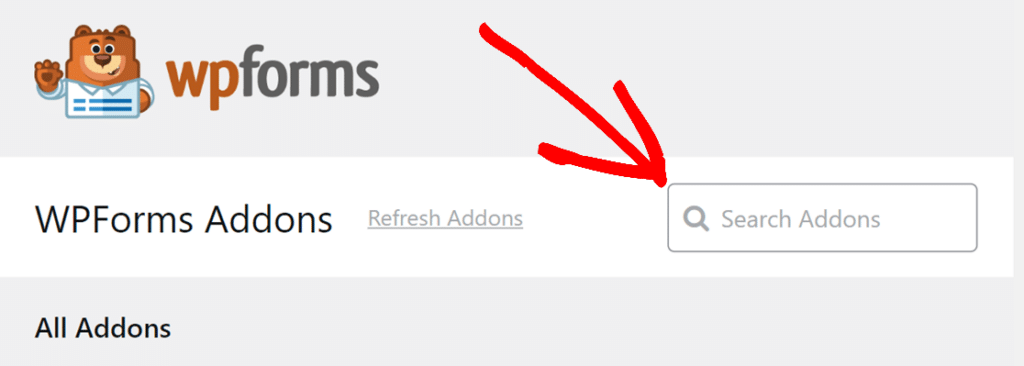
Dalla tua dashboard di WordPress, vai su WPForms » Componenti aggiuntivi. Digita slack nella casella di ricerca per filtrare l'elenco dei componenti aggiuntivi.
Fai clic su Installa componente aggiuntivo sulla scheda Slack. WPForms scarica e attiva il componente aggiuntivo per te in pochi secondi, e vedrai l'etichetta del pulsante cambiare mentre funziona.

Una volta terminata l'installazione, l'interruttore di stato sulla scheda passa alla posizione attiva e l'attivazione del componente aggiuntivo aggiorna due posizioni nella tua dashboard contemporaneamente.
Slack ora appare come provider nelle impostazioni di integrazione di WPForms e ogni modulo sul tuo sito ottiene un'opzione Slack all'interno del pannello Marketing del costruttore.
Se il componente aggiuntivo non appare affatto nel tuo elenco, verifica la tua chiave di licenza in WPForms » Impostazioni e ricarica la pagina. Per qualsiasi altra cosa che ostacoli, la nostra documentazione su come installare e attivare i componenti aggiuntivi di WPForms copre le correzioni comuni.
Passaggio 3: Collega WPForms al tuo spazio di lavoro Slack
Ora collegherai WPForms al tuo spazio di lavoro Slack effettivo. Questa è una connessione una tantum e ogni modulo sul tuo sito può riutilizzarla in seguito. Vai su WPForms » Impostazioni e apri la scheda Integrazioni.

Fai clic su Slack per espandere la sua sezione, quindi fai clic sul pulsante Aggiungi nuovo account. Questo apre la pagina di accesso di Slack. Accedi all'area di lavoro in cui desideri che arrivino gli avvisi del tuo modulo.

Dopo aver effettuato l'accesso, Slack mostra una schermata di autorizzazione che spiega cosa sarà in grado di fare WPForms. Scegli un canale dal menu a discesa e fai clic su Consenti.

Il canale che scegli in questa schermata completa semplicemente l'autorizzazione. Sceglierai la destinazione esatta per ogni modulo in seguito, all'interno del costruttore di moduli.
Slack ti rimanda quindi alla tua pagina delle integrazioni di WPForms, dove la tua area di lavoro mostra ora uno stato Connesso in verde.

La maggior parte dei plugin per moduli ti chiede di creare tu stesso un'app Slack e di copiare manualmente un URL webhook. WPForms gestisce l'intera comunicazione tramite l'accesso che hai appena completato, quindi non tocchi mai una chiave API o un webhook.
Passaggio 4: Crea il modulo per cui desideri gli avvisi Slack
Successivamente, hai bisogno del modulo che attiverà effettivamente i tuoi avvisi Slack. Se ne hai già uno creato, salta al passaggio 5, ma qui creerò un modulo di contatto rapido in modo che tu possa seguirlo da zero.
Vai su WPForms » Aggiungi nuovo, dai un nome al tuo modulo e digita contatto nella ricerca dei modelli. Passa il mouse sopra il modello Modulo di contatto semplice e fai clic su Usa modello.

Il costruttore si apre con i campi Nome, Email e un campo messaggio già presenti. Trascina un campo Menu a discesa dal pannello a sinistra sul tuo modulo e chiamalo Di cosa hai bisogno di aiuto?

Fai clic sul nuovo campo per aprire le sue opzioni, quindi imposta le scelte su Vendite, Supporto e Domanda generale.
Questo menu a discesa mostra al tuo team l'argomento direttamente nel messaggio Slack e fornisce anche alla logica condizionale nel passaggio 7 qualcosa su cui lavorare.

Fai clic su Salva nell'angolo in alto a destra del costruttore. Se è la prima volta che lo usi, la nostra guida su come creare il tuo primo modulo copre ogni parte del costruttore in modo più approfondito.
Passaggio 5: Invia le voci del modulo al tuo canale Slack
Questo è il passaggio in cui dici a WPForms di inviare notifiche del modulo a Slack ogni volta che qualcuno preme invio. Tutto avviene all'interno del costruttore di moduli, quindi lascialo aperto.
Vai su Marketing » Slack nel pannello sinistro del costruttore e fai clic su Aggiungi nuova connessione.

Un popup chiede un soprannome per la connessione. Il soprannome è solo per tuo riferimento, quindi qualcosa di semplice come Avvisi Lead va bene. Fai clic su OK per continuare.

Scegli la tua area di lavoro sotto Seleziona account, quindi imposta Azione da eseguire su Invia un messaggio al canale.

Appaiono altre due impostazioni. Scegli il canale che dovrebbe ricevere le tue voci sotto Seleziona canale, quindi scrivi il tuo avviso nel campo Messaggio.
Fai clic su Mostra tag intelligenti per inserire dati di voci live e consulta la nostra guida su come utilizzare i tag intelligenti in WPForms se non li hai mai usati prima.
Passaggio 6: Pubblica e testa il tuo modulo
La tua connessione è attiva, quindi ora il modulo ha bisogno di una sede sul tuo sito. Aggiungerlo a una pagina richiede circa un minuto con il blocco WPForms, e poi potrai vedere una vera e propria voce viaggiare fino a Slack.
Crea una nuova pagina in WordPress o apri una esistente, come preferisci. Poi fai clic nel corpo della pagina e digita /wpforms per cercare l'inseritore di blocchi.

Seleziona il blocco WPForms, quindi scegli il tuo modulo di contatto dal menu a discesa del blocco. L'editor carica un'anteprima dal vivo in modo che tu possa vedere esattamente cosa otterranno i visitatori.

Ora, puoi pubblicare direttamente questa pagina per lanciare il tuo modulo o provare a apportare alcune modifiche stilistiche per dargli un tocco in più.
Per personalizzare rapidamente il tuo modulo, puoi selezionare un tema già pronto nella sezione Tema del modulo. In questo esempio, sto usando il tema Elegance (che è uno dei miei preferiti).

Ora, compila il modulo con una voce di prova e inviala. Poi passa a Slack. La tua voce di prova appare nel canale entro pochi secondi, con ogni campo che hai etichettato disposto nel messaggio.

Mi piace ripetere il test una volta per ogni scelta del menu a discesa dopo aver impostato il routing nel passaggio successivo, poiché ciò dimostra che ogni regola viene attivata come ti aspetti.
Se il messaggio non dovesse mai apparire, esegui la checklist nella sezione FAQ qui sotto prima di modificare qualsiasi impostazione.
Domande frequenti sull'integrazione Slack di WPForms
L'integrazione Slack di WPForms solleva una serie di domande ricorrenti, specialmente da persone che la confrontano con configurazioni Zapier o webhook per le notifiche Slack dai moduli WordPress. Ho raccolto le risposte che do più spesso qui sotto, così puoi saltare i thread di supporto.
WPForms ha un'integrazione Slack?
WPForms ha un componente aggiuntivo Slack nativo che funziona su qualsiasi licenza Plus, Pro o Elite. Può pubblicare messaggi nei canali, inviare messaggi diretti e impostare promemoria ogni volta che qualcuno invia il tuo modulo, e la documentazione del componente aggiuntivo Slack copre ogni impostazione in dettaglio.
Posso inviare voci di moduli WordPress a Slack senza Zapier?
Il componente aggiuntivo Slack nativo esiste proprio per questo motivo, e viene fornito con il piano Plus a $99,50 all'anno senza middleware da pagare. Il componente aggiuntivo Zapier richiede una licenza Pro più un account Zapier separato, il che lo rende la strada più costosa e principalmente utile quando desideri app che WPForms non raggiunge direttamente.
Posso inviare voci di moduli a un canale Slack privato?
La versione attuale del componente aggiuntivo invia messaggi a canali pubblici e privati, e puoi selezionare un canale privato sotto Seleziona Canale come qualsiasi altro. Se hai collegato il tuo spazio di lavoro con una versione precedente del componente aggiuntivo, fai prima clic sull'avviso Ri-autorizza nel generatore di moduli, poiché l'accesso ai canali privati richiede le autorizzazioni aggiornate.
Posso inviare un messaggio diretto o un promemoria invece di un messaggio di canale?
Il componente aggiuntivo copre entrambe queste opzioni con le sue altre due azioni. Cambia Azione da eseguire in Invia un messaggio diretto per notificare a specifici membri del team, o in Imposta un promemoria per pianificare un follow-up in Slack. I promemoria utilizzano il linguaggio naturale e accettano solo frasi in inglese, quindi scrivi qualcosa come tra 2 ore o venerdì alle 9:00.
Quali dati di immissione posso includere nel messaggio di Slack?
Gli Smart Tag ti consentono di estrarre qualsiasi campo dal tuo modulo nel messaggio. Fai clic su Mostra Smart Tag accanto al campo Messaggio e scegli i campi che desideri, dal nome del visitatore al loro messaggio esatto. Anche la formattazione del testo di Slack funziona in questi messaggi, e la guida alla formattazione di Slack elenca la sintassi per grassetto, corsivo e snippet di codice.
Perché il mio modulo non invia messaggi a Slack?
Verifica questi controlli in ordine e salva il modulo dopo ogni modifica.
- Stato della connessione: vai su WPForms » Impostazioni » Integrazioni e conferma che il tuo account Slack mostra ancora Connesso.
- Impostazioni salvate: riapri Marketing » Slack nel generatore e conferma che la connessione ha mantenuto il suo account, canale e messaggio.
- Logica condizionale: una regola rigorosa filtra silenziosamente le voci, quindi disattivala temporaneamente e riprova.
- Ri-autorizzazione: se appare un avviso di Ri-autorizza nel generatore, fai clic su di esso e concedi le autorizzazioni aggiornate.
WPForms Lite funziona con Slack?
WPForms Lite non può inviare messaggi a Slack da solo, poiché il componente aggiuntivo Slack inizia dal livello Plus. Lite include una notifica email gratuita per modulo, e puoi impostare le email di notifica del modulo in pochi minuti mentre decidi se l'aggiornamento si adatta al tuo flusso di lavoro.
Successivamente, Invia le Voci del Tuo Modulo a Più App del Tuo Team
Slack è uno dei diversi posti in cui WPForms può inviare le tue voci nel momento in cui arrivano. Se il tuo team si coordina dai propri telefoni, scopri come inviare le voci dei moduli WordPress a WhatsApp.
E se le richieste di solito si trasformano in appuntamenti, puoi inviare le voci di WPForms a Google Calendar e lasciare che le prenotazioni vengano aggiunte automaticamente al tuo programma.
Ricevi Avvisi Slack Istantanei per i Tuoi Moduli! 🙂
Pronto a creare il tuo modulo? Inizia oggi stesso con il plugin per la creazione di moduli WordPress più semplice. WPForms Pro include molti modelli gratuiti e offre una garanzia di rimborso di 14 giorni.
Se questo articolo ti è stato utile, seguici su Facebook e X (Twitter) per altri tutorial e guide gratuite su WordPress.





