Riassunto AI
Se il tuo team paga le spese di lavoro di tasca propria, le ricevute finiscono probabilmente nei portafogli e nelle discussioni via email. Alla chiusura di fine anno, qualcuno si ritrova a cercare una ricevuta di parcheggio mancante.
Questa guida ti fornisce un modello gratuito di modulo di rimborso spese, quindi una versione online in WordPress in cui i dipendenti fotografano le loro ricevute e il totale si somma da solo.
Crea subito il tuo modulo di rimborso! 🙂
Come creare un modulo di rimborso in WordPress
Ogni invio di modulo di rimborso dipendente finisce in un unico elenco ricercabile nella tua bacheca di WordPress, pronto per chi gestisce i pagamenti.
I manager vengono informati di una richiesta nel momento in cui viene inviata e, a fine mese, il reparto finanziario può estrarre l'intero periodo in un foglio di calcolo.
Questa configurazione è adatta a piccole imprese e organizzazioni no-profit che non necessitano di un'app completa per le spese.
- Cosa includere in un modulo di rimborso spese (Modello gratuito)
- Passaggio 1: Installa il plugin WPForms
- Passaggio 2: Crea il tuo modulo di rimborso dal modello di modulo di rimborso
- Passaggio 3: Imposta le voci di spesa che si totalizzano da sole
- Passaggio 4: Raccogli le ricevute come caricamenti o foto dal telefono
- Passaggio 5: Aggiungi il rimborso del chilometraggio al tuo modulo
- Passaggio 6: Invia ogni richiesta all'approvatore corretto
- Passaggio 7: Pubblica il modulo e processa le richieste
Cosa includere in un modulo di rimborso spese (Modello gratuito)
Cartaceo o online, una richiesta di rimborso risponde alle stesse domande su chi ha speso cosa, quando, perché e dove si trova la ricevuta. Usa questa checklist per scrivere la tua, o copia il modello di modulo di rimborso sottostante.
L'elenco copre le richieste di rimborso spese dei dipendenti, poiché le richieste assicurative e FSA utilizzano il modulo del tuo piano (la FAQ spiega dove trovarlo).
Un modulo di rimborso spese dovrebbe includere queste 11 cose.
- Il nome, l'email e il reparto del dipendente
- Il manager che approva la richiesta
- Il periodo di spesa coperto dalla richiesta
- La data di ogni spesa
- Il commerciante e lo scopo aziendale di ogni spesa
- L'importo di ogni spesa
- Chilometri percorsi e tasso di rimborso, per le richieste di rimborso chilometrico
- Una ricevuta dettagliata per ogni spesa
- L'importo totale da rimborsare
- Una dichiarazione firmata che la richiesta è accurata
- Approvazione del responsabile
Abbina la scadenza e le categorie di spesa alla tua politica prima di utilizzarlo.
Un foglio di calcolo o un PDF compilabile lascia comunque qualcuno a caccia di ricevute via email, motivo per cui il resto di questa guida costruisce il modulo online.
Passaggio 1: Installa il plugin WPForms
WPForms ti offre un generatore di moduli drag and drop con oltre 2.100 modelli di moduli, inclusi moduli finanziari pronti all'uso come il modello di modulo di rimborso che utilizzerai in questa guida.
Ciò che mi piace di più di WPForms per le richieste di rimborso spese è che l'intera richiesta, ricevute incluse, rimane sul tuo sito WordPress invece che in un'app di spesa separata a cui il tuo team deve accedere.
La build principale in questa guida funziona su WPForms Basic o superiore, che include il modello di modulo di rimborso, caricamenti di ricevute, voci salvate ricercabili e notifiche con logica condizionale.
WPForms Pro aggiunge l'addon Calcoli per la formula del chilometraggio e la regola del reclamo elevato, insieme a Firme, Google Sheets e Form Locker.
La versione Lite gratuita può totalizzare gli importi e inviarli via email, ma senza caricamenti o voci salvate, come spiega la FAQ.
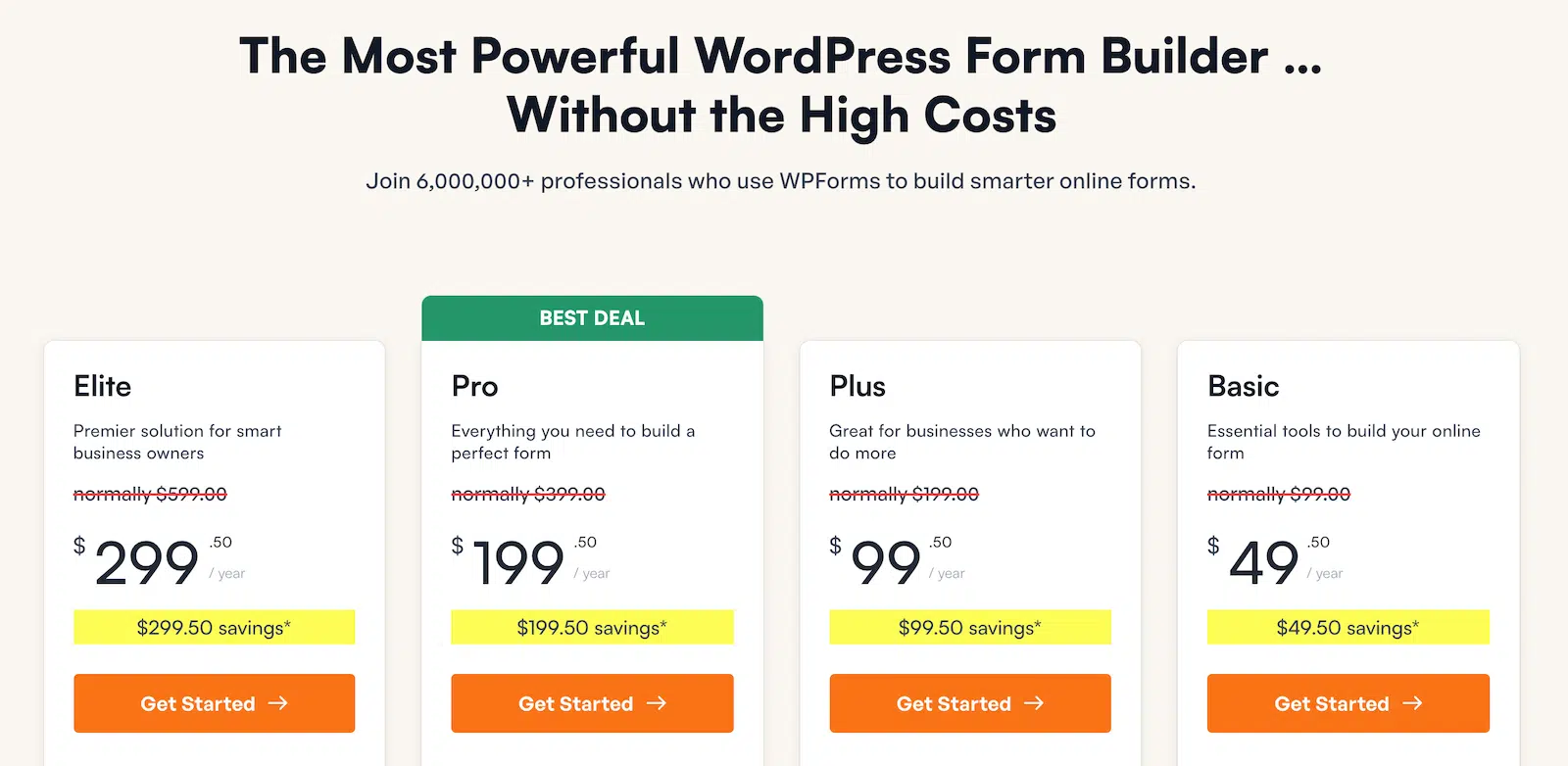
Per iniziare, acquista una licenza WPForms Basic o superiore. Quindi, installa WPForms sul tuo sito web. Se hai bisogno di aiuto, segui queste istruzioni su come aggiungere un plugin a WordPress.
Passaggio 2: Crea il tuo modulo di rimborso dal modello di modulo di rimborso
Inizia da un modulo che già somma le spese e raccoglie le ricevute, quindi aggiungi l'unico campo che manca.
Vai su WPForms » Aggiungi Nuovo nella tua dashboard di WordPress. Nella parte superiore dello schermo, digita un nome per il tuo modulo, come Modulo di rimborso spese.
Nella casella di ricerca dei modelli, digita “rimborso” per restringere la libreria. Appaiono diversi modelli e opzioni come il Modulo di rimborso spese per dipendenti richiedono WPForms Pro per il loro campo firma.

Passa il mouse sulla scheda Modulo di rimborso e fai clic su Usa modello. Il builder si apre con i campi del modello già sulla tela.

Il modello copre già le parti principali di una richiesta.
- Le Persone: Nome Dipendente, Email, Nome Manager e Email Manager
- Le Date: Inizio Periodo Spese e Fine Periodo Spese
- Le Spese: 10 righe di Data, Descrizione e Totale Speso
- Il Chilometraggio: Totale Chilometraggio, una tariffa e Totale Dovuto Chilometraggio
- Il Pagamento: Rimborso Totale Dovuto, Carica Immagini delle Ricevute e Commento o Messaggio
La pagina del modello Modulo di rimborso ha un’anteprima live se desideri cliccarci attraverso come farebbe un dipendente.
Per consentire al reparto finanziario di ordinare le richieste per budget, trascina un campo Menu a discesa da Campi standard appena sotto Inizio Periodo Spese e Fine Periodo Spese, sopra la prima riga di spesa.
Etichettalo “Dipartimento” e sostituisci le sue scelte con le tue, come Consegna, Banco, Studio di Progettazione, Eventi e Ufficio.

Attiva Obbligatorio, perché ogni richiesta necessita di un dipartimento. Quindi apri la scheda Avanzate e aggiungi Testo segnaposto come Seleziona il tuo dipartimento.

Senza un segnaposto, il menu a discesa preseleziona la sua prima scelta e qualsiasi richiesta in cui il dipendente la salti viene archiviata sotto Consegna.
Passaggio 3: Imposta le voci di spesa che si totalizzano da sole
Le righe di spesa del modello si sommano da sole grazie al tipo di campo dietro ogni importo.
Fai clic sul primo campo Totale Speso per aprire le sue Opzioni campo. Il suo Tipo di articolo è impostato su Definito dall'utente, che consente al dipendente di digitare l'importo.

Poiché Totale Speso è un campo Articolo singolo e Rimborso Totale Dovuto è un campo Totale, il totale si aggiorna mentre i dipendenti digitano.
Questi sono campi di pagamento WPForms, ma senza gateway di pagamento come Stripe o PayPal collegati, nessuno viene addebitato e il modulo registra semplicemente gli importi.
Successivamente, fai clic sul primo campo Descrizione e apri la sua scheda Avanzate. Imposta Testo segnaposto su Commerciante e scopo aziendale.

Ogni riga chiede già la data e l'importo, e l'IRS si aspetta che i registri delle spese aziendali mostrino anche dove sono andati i soldi e perché, cosa che questo segnaposto richiede.
Passaggio 4: Raccogli le ricevute come caricamenti o foto dal telefono
Queste impostazioni rendono le ricevute facili da inviare per i dipendenti e difficili da perdere per chiunque.
Fai clic sul campo Carica immagini delle ricevute per aprire le sue opzioni nella scheda Generale. In Estensioni file consentite, inserisci jpg, jpeg, png, pdf.
Imposta Dimensione massima file su 10, che WPForms legge come megabyte. Lascia Caricamenti file massimi a 10 e mantieni Obbligatorio attivo per evitare che le richieste arrivino senza prove.

Includere pdf in quell'elenco consente ai dipendenti di caricare ricevute e fatture via email così come sono arrivate.
Ora apri la scheda Avanzate e attiva Abilita fotocamera, con Formato impostato su Foto. L'anteprima del campo offre quindi Scatta con fotocamera accanto a Scegli file da caricare.
Sul modulo live, il link dice Scatta con la tua fotocamera e consente ai dipendenti di fotografare una ricevuta senza lasciare il modulo.

Sempre nella scheda Avanzate, attiva Abilita restrizioni accesso file. Imposta Restrizione utente su Utenti connessi.
Solo i ruoli in Ruoli utente possono quindi aprire i file, e Amministratore è sempre uno di essi.
Aggiungi il ruolo dei tuoi approvatori lì, o sceglili per nome sotto Utenti. È il modo più semplice per mantenere privati i file delle ricevute.

Gli approvatori aprono la voce in WordPress per vedere i file riservati, poiché non possono essere inviati come allegati email.
Se i tuoi manager non accedono a WordPress, imposta Restrizione utente su Nessuna e usa invece Protezione con password, quindi condividi quella password con gli approvatori.
Chiedi ai dipendenti di spiegare qualsiasi ricevuta smarrita nella casella Commento o messaggio alla fine del modulo.
Passaggio 5: Aggiungi il rimborso del chilometraggio al tuo modulo
Il chilometraggio è spesso la voce più importante in una richiesta per chiunque guidi per lavoro. Il blocco chilometraggio del modello funziona non appena lo carichi, ma la tariffa che suggerisce è obsoleta.
Fai clic sul campo Blocco HTML / Codice tra Chilometraggio totale e Chilometraggio totale dovuto. La sua casella Codice dice Moltiplica per 0,625 (tariffa attuale), che era la tariffa aziendale dell'IRS per la seconda metà del 2022.
Sostituisci quel testo con la tua tariffa, come Moltiplica i tuoi chilometri per 0,76 $.

Per il 2026, la tariffa aziendale dell'IRS è di 72,5 centesimi al miglio da gennaio a giugno e 76 centesimi dal 1° luglio.
Molti datori di lavoro rimborsano a quella tariffa, ma puoi impostare la tua, e la pagina tariffe standard IRS per il chilometraggio ha sempre la cifra attuale.
Disattiva Obbligatorio anche su Chilometraggio totale e Chilometraggio totale dovuto, e le persone che non hanno guidato possono inviare.
Gli utenti base moltiplicano a mano usando la nota modificata, mentre il componente aggiuntivo Calculations in WPForms Pro può eseguire la moltiplicazione. La documentazione spiega come funzionano le formule se non le conosci. Fai clic su Total Owed Mileage e apri la sua scheda Advanced.
Attiva Enable Calculation e digita una formula che moltiplica il tuo campo Total Mileage per la tua tariffa, ad esempio round($F40 * 0.76, 2).

Sostituisci il numero del tuo campo Total Mileage, quindi fai clic su Validate Formula.
Il risultato è di sola lettura per i dipendenti e ricalcolato sul server al momento dell'invio. Mantenere la tariffa all'interno della formula lascia un numero da modificare quando l'IRS lo aggiorna.
Per testarlo, fai clic su Preview in cima al builder e digita 120 in Total Mileage. Total Owed Mileage si riempie con $91.20 e il totale in fondo si aggiorna di conseguenza.

Passaggio 6: Invia ogni richiesta all'approvatore corretto
Le richieste vengono approvate via email, poiché le voci di WPForms non hanno uno stato di approvazione o rifiuto. Questo passaggio decide chi riceve ogni richiesta e dove vanno le loro risposte.
Apri Settings » Notifications nel form builder. Fai clic sull'icona a forma di matita accanto al nome della notifica predefinita e rinominala Manager Approval.
In Send To Email Address, fai clic sull'icona del tag all'estremità destra della casella e scegli Manager Email. Aggiungi il tag intelligente Employee Name anche alla Email Subject Line, e i manager vedranno chi sta richiedendo prima di aprire l'email.
Quindi imposta Reply-To sulla tua casella di posta dei conti, ad esempio [email protected]. Quando un manager risponde Approvato, la risposta va direttamente alla persona che paga la richiesta.

Fai clic su Add New Notification e nomina la nuova notifica Employee Copy. Nel suo Send To Email Address, usa l'icona del tag per scegliere il campo Email. I dipendenti riceveranno quindi una registrazione di esattamente ciò che hanno richiesto.

Poiché il campo Total non può attivare la logica condizionale, gli utenti di WPForms Pro copiano il totale in un campo che può farlo. Torna al pannello Fields e trascina un Hidden Field da Fancy Fields sul modulo.
Etichettalo Claim Total for Routing, un nome facile da individuare nelle tue regole di notifica. Nella sua scheda Advanced, attiva Enable Calculation, quindi inserisci una formula che legga l'importo del campo Total, ad esempio $F44_amount, con il numero del tuo campo.

Torna a Settings » Notifications e fai clic su Add New Notification. Nominala Large Claim Review e inviala al proprietario, ad esempio [email protected].
Attiva Abilita logica condizionale in quella notifica. Imposta la regola su Invia questa notifica se Totale reclamo per instradamento è maggiore di 500. Queste notifiche condizionali funzionano su WPForms Basic, e solo il campo calcolato richiede Pro.

I calcoli elaborano il totale e questo campo sul server prima che venga inviata qualsiasi email, il che mantiene la regola affidabile.
Gli utenti Basic possono comunque instradare i reclami con regole sui campi di scelta, come copiare un responsabile di dipartimento quando Dipartimento è Eventi.
Se preferisci che i manager approvino all'interno del modulo, il modello Pro Modulo di rimborso semplice aggiunge un passaggio Condividi con l'approvatore tramite il componente aggiuntivo Salva e riprendi.
Passaggio 7: Pubblica il modulo e processa le richieste
Posiziona il modulo dove solo il tuo team può raggiungerlo, quindi elabora i reclami da un unico elenco.
Fai clic su Incorpora nella parte superiore del builder e scegli Nuova pagina. Dai alla pagina un nome come Reclami di spesa e fai clic su Aggiungi alla pagina.
Imposta la pagina su Protetto da password nelle impostazioni della pagina dell'editor prima di pubblicarla e condividi la password con il tuo team. Gli utenti Pro possono invece attivare il componente aggiuntivo Blocco modulo e consentire solo agli utenti connessi.
Quindi invia un reclamo di prova come farebbe un dipendente.

Successivamente, vai su WPForms » Voci e fai clic sul nome del tuo modulo. Ogni reclamo si trova in un unico elenco con il nome del dipendente e il totale, e la gestione delle voci in WPForms Basic ti consente di cercarlo e filtrarlo.

Fai clic su Visualizza su un reclamo per aprirne i dettagli, inclusa ogni riga di spesa, il totale e i collegamenti ai file delle ricevute. T
Attiva Mantieni layout sotto l'icona dell'ingranaggio in alto a destra per vedere ogni riga di spesa in una riga. Usa Aggiungi nota per registrare l'approvazione e il pagamento, come "Approvato da Sullie Eloso, pagato tramite deposito diretto."
L'icona a forma di stella funziona bene per contrassegnare i reclami che sono ancora in attesa di una ricevuta.

Alla chiusura di fine mese o fine anno, vai su WPForms » Strumenti e apri la scheda Esporta. Sotto Esporta voci, seleziona il tuo modulo e imposta un Intervallo di date personalizzato per il periodo che stai chiudendo.
Seleziona Esporta in Microsoft Excel (.xlsx) se la contabilità preferisce Excel e seleziona Note voce sotto Informazioni aggiuntive per includere le tue note di approvazione. La guida su come esportare i reclami in un foglio di calcolo spiega le altre opzioni.

Con WPForms Pro, il componente aggiuntivo Google Sheets aggiunge ogni reclamo a un foglio di calcolo non appena arriva, dove la contabilità può mantenere le proprie colonne Approvato e Pagato.
E questo è tutto! Ogni nuovo reclamo arriva ora con le ricevute allegate e il suo totale già sommato.
Inizia a raccogliere i reclami di spesa online! :)
Domande frequenti sui moduli di rimborso spese
Ecco le risposte alle domande più comuni sui moduli di rimborso spese, dalle scadenze di presentazione alla tariffa chilometrica del 2026 e a dove si inserisce il modello gratuito di modulo di rimborso.
Cos'è un modulo di rimborso?
Un modulo di rimborso è il modo in cui i dipendenti chiedono di essere rimborsati per le spese aziendali che hanno coperto con i propri soldi, come viaggi, pasti, forniture o chilometraggio.
Ogni richiesta elenca la data, lo scopo e l'importo di ogni spesa, include le ricevute e va a un manager per l'approvazione.
Qual è la differenza tra un modulo di approvazione delle spese e un modulo di rimborso?
Utilizza un modulo di approvazione delle spese prima che qualcuno spenda denaro e un modulo di rimborso in seguito per richiederne il rimborso con le ricevute. I team che utilizzano entrambi ottengono prima l'approvazione per acquisti importanti, quindi il rimborso una volta arrivate le ricevute.
Un modulo di rimborso è la stessa cosa di un rapporto spese?
Le persone usano spesso i due nomi per la stessa cosa.
A rigor di termini, un rendiconto delle spese riassume le spese per un periodo, spesso per categoria, mentre un modulo di rimborso chiede di essere rimborsati per esso.
Il modulo in questa guida fa entrambe le cose, il che significa che non avrai bisogno di un modello di modulo di spesa separato.
Quanto tempo hanno i dipendenti per presentare i rimborsi spese?
La tua politica sulle spese stabilisce la scadenza e 30 giorni dopo la spesa è una scelta comune. Secondo le regole del piano di rimborso dell'IRS, la "safe harbor" concede ai dipendenti 60 giorni per giustificare una spesa e 120 giorni per restituire eventuali anticipi non utilizzati, e gli importi che non rispettano queste finestre temporali possono essere tassati come salari.
Aggiungi la scadenza al modulo stesso, ad esempio nella Descrizione del campo Inizio Periodo Spese, dove i dipendenti la vedranno. Questa non è una consulenza fiscale e il tuo commercialista può confermare i dettagli per la tua attività.
Qual è la tariffa chilometrica dell'IRS per il 2026?
La tariffa chilometrica aziendale dell'IRS è di 76 centesimi per miglio dal 1° luglio 2026, dopo i 72,5 centesimi da gennaio a giugno. I datori di lavoro possono rimborsare a una tariffa diversa, ed è utile controllare la pagina dell'IRS ogni gennaio e di nuovo a metà anno.
Se la maggior parte delle tue richieste riguarda i chilometri, il modello Pro Modulo di Rimborso Chilometrico ha tre blocchi di viaggio con pedaggi, parcheggi e ricevute per ogni viaggio.
Dove posso trovare un modulo di richiesta di rimborso?
Per le richieste mediche, FSA o assicurative, il modulo proviene dal tuo assicuratore o amministratore dei benefici, solitamente nel suo portale membri. Per le spese di lavoro, chiedi al tuo team HR o finanziario, o creane uno tuo con il modello sopra.
Come si scrive una lettera di rimborso?
Usa una riga dell'oggetto chiara, come Richiesta di rimborso spese di viaggio. Elenca ogni spesa con la sua motivazione e il suo costo, quindi aggiungi il totale.
Allega le ricevute e indica come desideri essere pagato. Un modulo copre gli stessi punti con meno scambi.
Posso creare un modulo di rimborso con WPForms gratuitamente?
Con i campi Singolo Articolo e Totale in WPForms Lite, un modulo gratuito può sommare gli importi e inviarli via email.
Lite non ha campi Caricamento File o Data/Ora e non salva le voci nella tua dashboard, lasciandoti senza ricevute o registrazioni.
Per un vero processo di richiesta, inizia con WPForms Basic, o stampa il modello gratuito qui sopra.
Successivamente, crea un modulo di richiesta di viaggio online
I rimborsi vanno più agevolmente quando i viaggi vengono approvati prima che qualcuno li prenoti. La nostra guida alla creazione di un modulo di richiesta di viaggio mostra come raccogliere i dettagli del viaggio e ottenere l'approvazione di un manager in anticipo.
La richiesta approvata fornisce inoltre ai manager i dettagli del viaggio per verificare ogni richiesta.
Crea Oggi Stesso il Tuo Modulo di Rimborso Spese! 🙂
Pronto a creare il tuo modulo? Inizia oggi stesso con il plugin per la creazione di moduli WordPress più semplice. WPForms Pro include molti modelli gratuiti e offre una garanzia di rimborso di 14 giorni.
Se questo articolo ti è stato utile, seguici su Facebook e Twitter per altri tutorial e guide gratuite su WordPress.