


Riassunto AI
Un modulo di richiesta preventivo è un modulo web che consente ai potenziali clienti di descrivere ciò di cui hanno bisogno e ricevere una stima del prezzo, istantaneamente sullo schermo o tramite e-mail di follow-up. Con WPForms e l'Addon Calcoli, puoi crearne uno che calcola automaticamente i preventivi in tempo reale in base ai servizi e alle opzioni selezionate da un visitatore. Nessun follow-up manuale o calcolo su foglio di calcolo.
In questo tutorial, ti mostrerò come creare un modulo di richiesta preventivo in WordPress utilizzando un modello predefinito e come aggiungere formule di prezzo personalizzate in modo che i tuoi visitatori ricevano una stima istantanea non appena premono invio.
Crea ora il tuo modulo di richiesta preventivo! :)
Crea un modulo di preventivo istantaneo in 5 passaggi
L'Addon Calcoli di WPForms semplifica l'aggiunta di formule personalizzate al tuo modulo, la creazione di calcolatori personalizzati e il calcolo di un preventivo basato sull'input dell'utente.
Gli utenti saranno spesso desiderosi di fornire i propri indirizzi email in cambio di un preventivo istantaneo piuttosto che aspettare ore o giorni prima che qualcuno risponda.
- Passaggio 1: Ottieni la Licenza WPForms Pro
- Passaggio 2: Installa e attiva l'addon Calcoli
- Passaggio 3: Crea un modulo di richiesta preventivo
- Passaggio 4: Personalizza il tuo modulo di richiesta preventivo
- Passaggio 5: Pubblica il modulo di richiesta preventivo
- Domande frequenti sui moduli di richiesta preventivo WordPress
Passaggio 1: Ottieni la Licenza WPForms Pro
La prima cosa che dovrai fare è installare e attivare il plugin WPForms Pro. WPForms è un costruttore di moduli potente e facile da usare per WordPress.
Questo plugin ti consente di creare tutti i tipi di moduli di contatto, moduli d'ordine, moduli di sondaggio, ecc. senza dover scrivere alcun codice complesso.

Se desideri creare un modulo di richiesta preventivo con calcolo automatico del preventivo, dovresti optare per la licenza WPForms Pro.
Questa licenza include l'Addon Calcoli e viene fornita con molte funzionalità aggiuntive, modelli e addon per aiutarti a gestire la tua attività in modo più efficiente.
Chi utilizza i moduli di richiesta preventivo?
I moduli di preventivo funzionano per qualsiasi attività in cui il prezzo dipende da ciò di cui il cliente ha bisogno. Ecco alcuni dei casi d'uso più comuni:
- Agenzie di marketing e creative — preventivo basato sul tipo di servizio (SEO, PPC, design) e sulla durata del contratto
- Appaltatori e servizi per la casa — preventivo basato sull'ambito del progetto, sui metri quadrati o sui materiali necessari
- Liberi professionisti e consulenti — preventivo basato sulla tariffa oraria, sulla complessità del progetto o sul numero di deliverable
- Fotografi e videomaker — preventivo basato sulla durata della sessione, sulla location e sul pacchetto di editing
- Produttori e grossisti — preventivo basato sulla quantità dell'ordine, sulla personalizzazione e sulla spedizione
- Servizi IT e software — preventivo basato sul numero di utenti, sul livello di supporto o sull'insieme delle funzionalità
Questo tutorial utilizza un'agenzia di marketing digitale come esempio, ma puoi adattare lo stesso modulo e la stessa logica di formula per uno qualsiasi di questi: basta sostituire i tuoi servizi, i livelli di prezzo e i moltiplicatori.
Aggiorna subito a WPForms Pro! 🙂
Se desideri istruzioni più dettagliate, segui questa guida passo passo su come installare un plugin in WordPress.
Passaggio 2: Installa e attiva l'addon Calcoli
Prima di creare il tuo modulo di richiesta preventivo, assicurati di aver installato e attivato l'addon Calcoli. Puoi farlo in modo rapido e semplice navigando su WPForms » Addon nella tua bacheca WordPress.
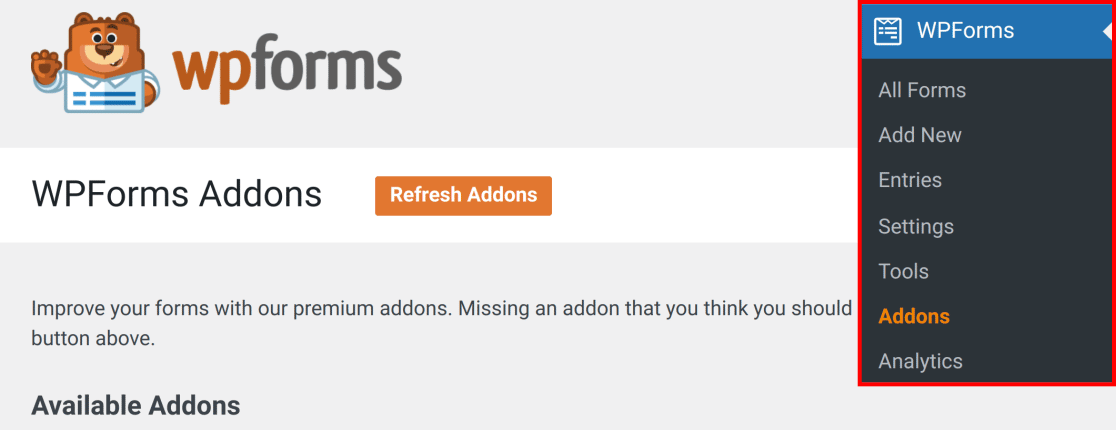
Successivamente, cerca "Calcoli" per trovare l'addon. Se non lo vedi, fai clic sul pulsante Aggiorna Addon per ricaricare l'elenco.
Per installare Calcoli, fai clic sul pulsante Installa Addon. Attendi qualche istante che l'addon venga installato.
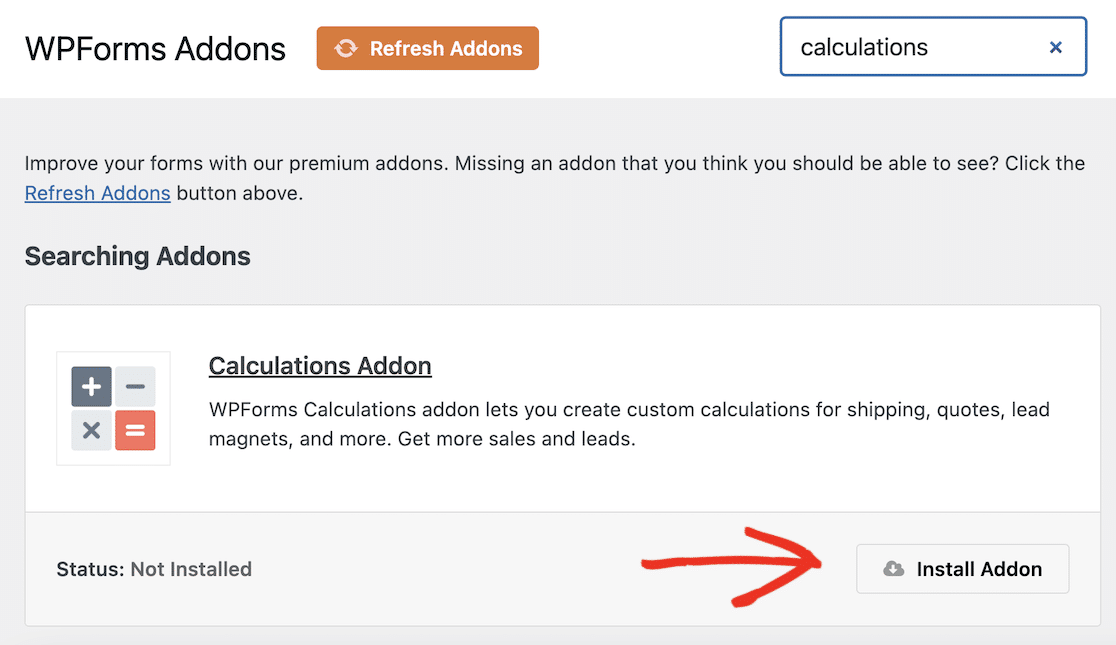
Infine, assicurati che lo stato dell'addon sia impostato su Attivo e fai clic sul pulsante Attiva se non lo è. Congratulazioni! Stai per entrare nell'entusiasmante mondo dei moduli di calcolo. Iniziamo.
Passaggio 3: Crea un modulo di richiesta preventivo
È ora di creare il tuo modulo di richiesta preventivo. Dalla tua bacheca WordPress, naviga su WPForms » Nuovo per creare un nuovo modulo.

Nella schermata di configurazione, puoi nominare il tuo modulo e scegliere un modello per avviare il processo di creazione del modulo.
Fortunatamente, WPForms ha oltre 2.100 modelli di moduli, incluso un modello di Modulo Richiesta Preventivo pronto all'uso, perfetto per i nostri scopi.
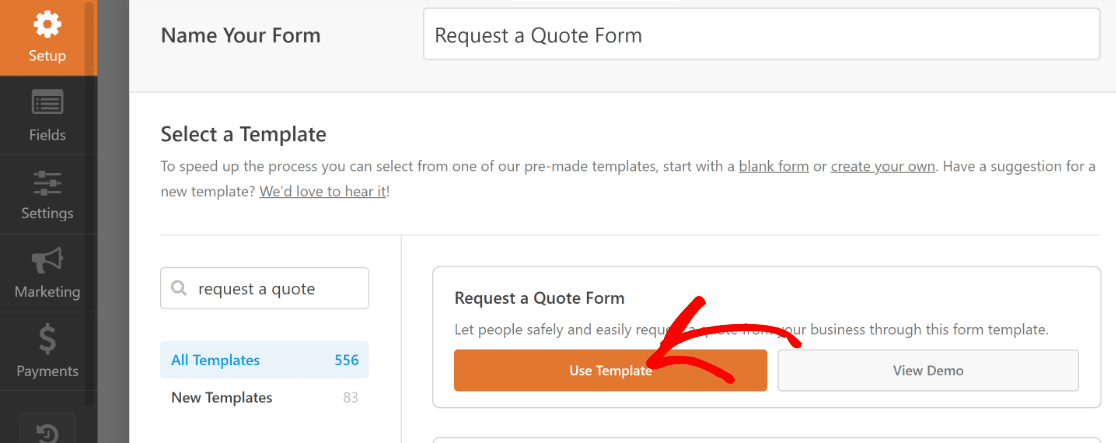
WPForms ti reindirizzerà ora all'editor dei moduli, dove potrai vedere un elenco di campi già inclusi sul lato destro dello schermo.
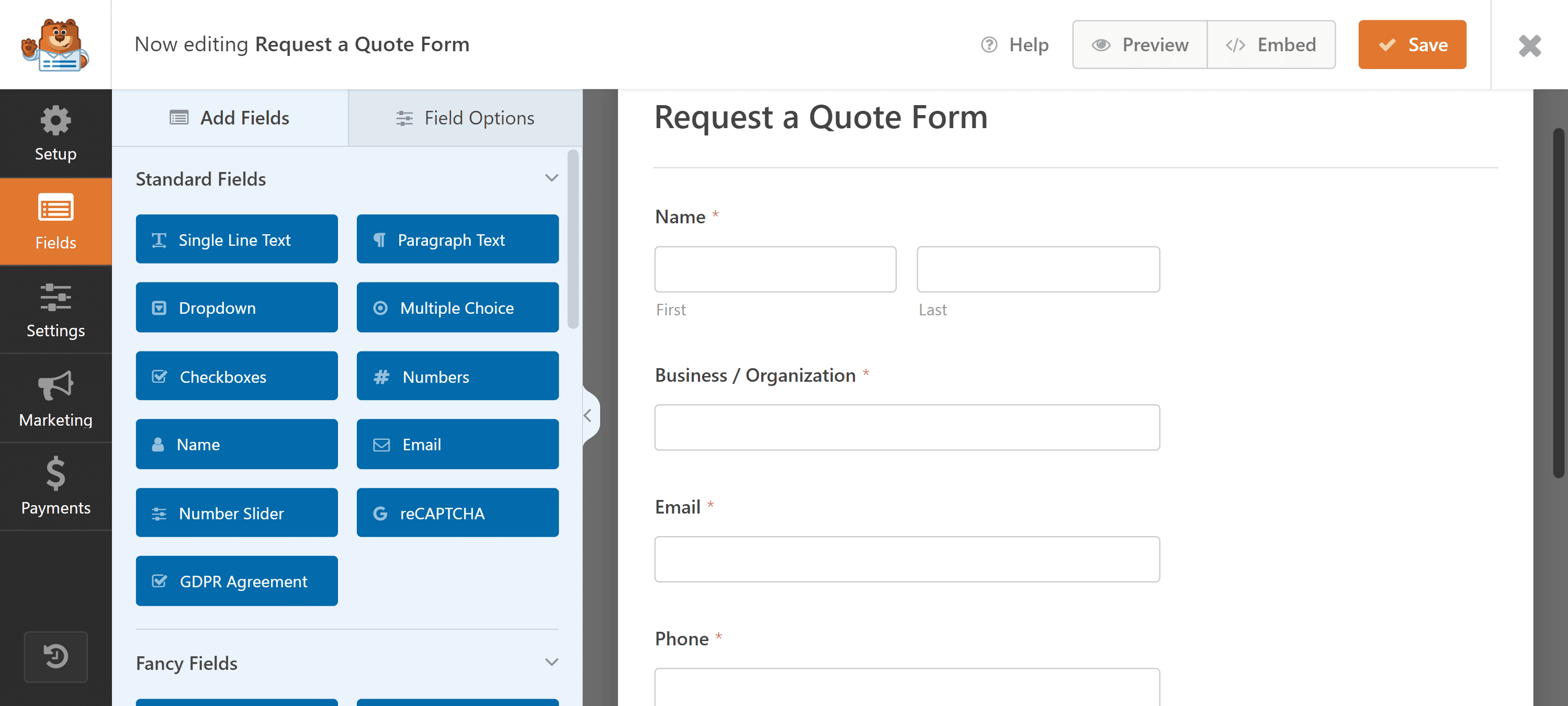
Nel prossimo passaggio, personalizzeremo questo modello di modulo per adattarlo a un'ipotetica agenzia di marketing digitale. Ma sei libero di replicare lo stesso processo per qualsiasi tipo di attività con alcune modifiche, se necessario.
Passaggio 4: Personalizza il tuo modulo di richiesta preventivo
La nostra agenzia ipotetica offre 3 diversi servizi per una durata del servizio selezionata. Il preventivo finale dipende dal tipo esatto di servizio e dalla durata richiesta.
Per creare un modulo del genere, utilizzeremo un paio di Campi di Pagamento e un Campo Nascosto, dove aggiungeremo la nostra formula personalizzata.
Aggiungi Campi di Calcolo
Per iniziare a creare il tuo modulo di richiesta preventivo personalizzabile, inizia semplicemente aggiungendo il campo Elementi casella di controllo.
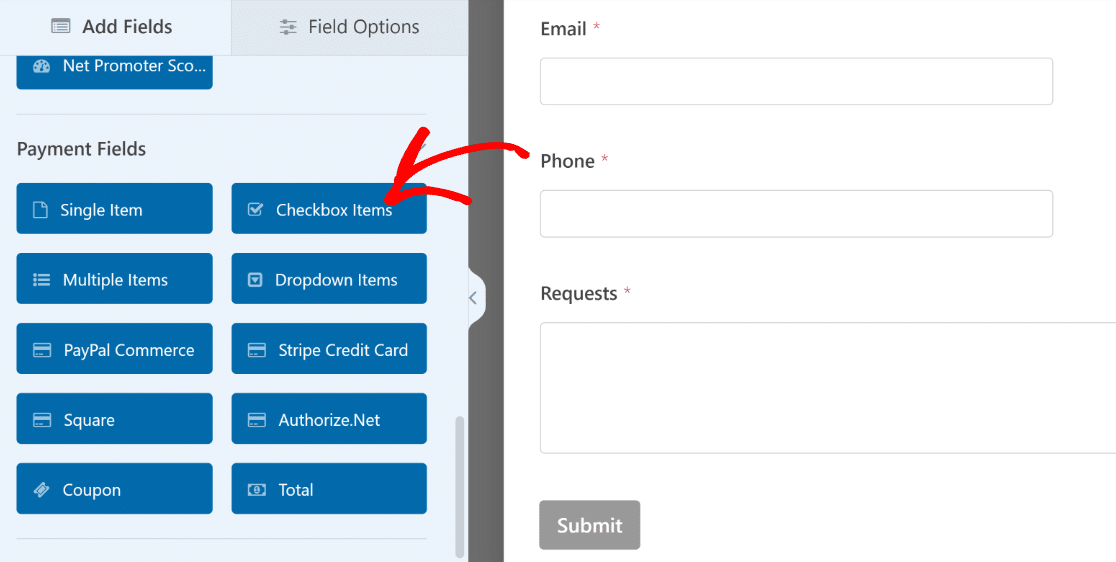
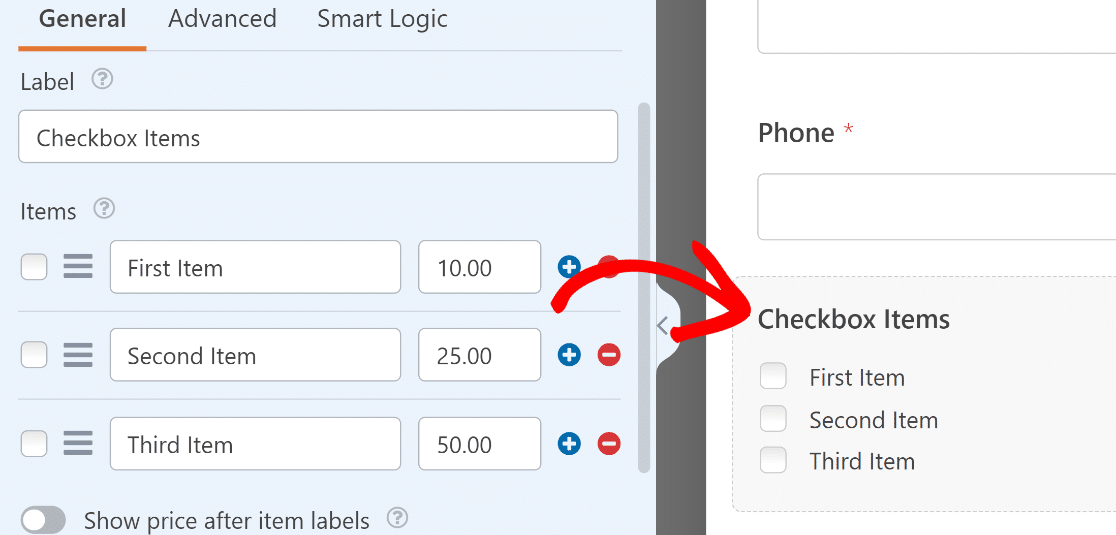
Fai clic sul campo dopo averlo aggiunto al tuo modulo per aprire il menu Opzioni campo sulla sinistra.
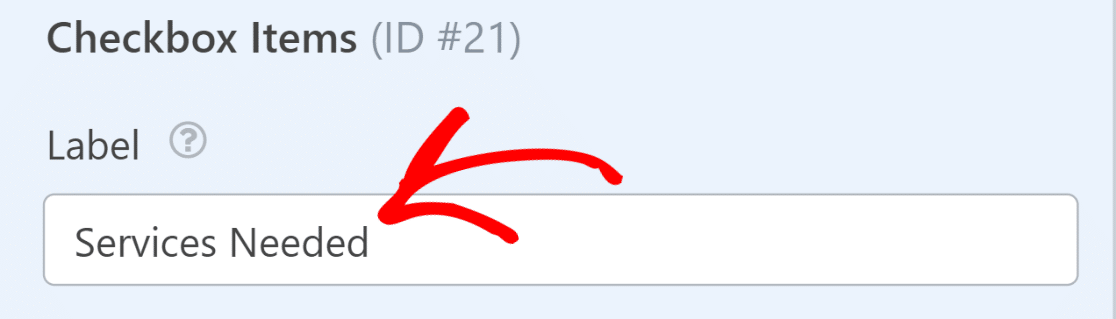
Rinominiamo il campo in “Servizi necessari”. Sentiti libero di cambiarlo in qualsiasi cosa desideri, in base alle tue esigenze.
Successivamente, aggiungi le opzioni di servizio insieme al prezzo base che desideri impostare per ciascun servizio accanto ad esse.
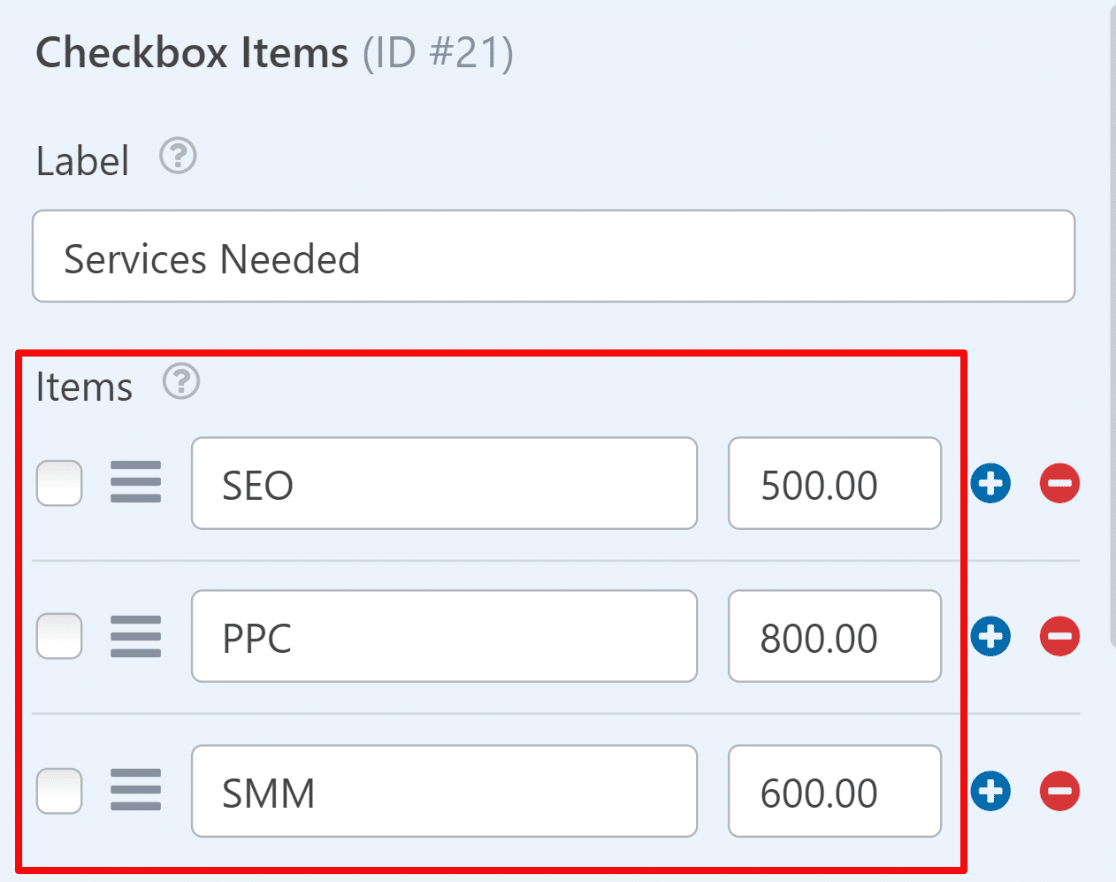
Se hai molte opzioni di servizio tra cui le persone possono scegliere e desideri dividere le tue caselle di controllo in più colonne, vai su Opzioni avanzate e scegli il tuo Layout scelta su 1, 2, 3 o colonne inline.
Ciò renderà il tuo modulo più conciso e preverrà l'affaticamento del modulo quando i clienti lo compilano.
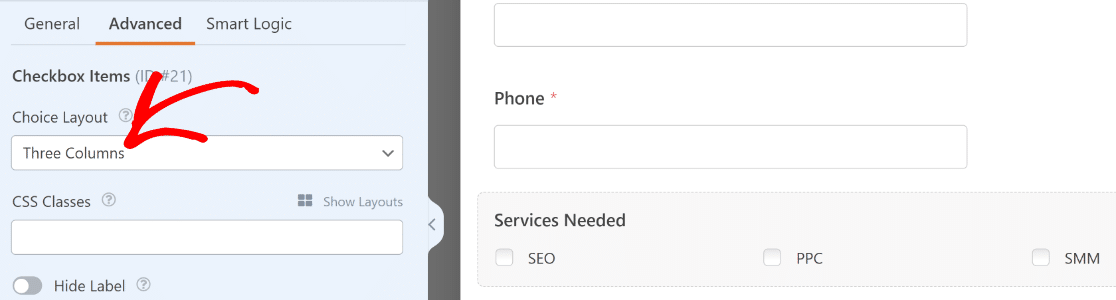
Puoi facilmente etichettare il tuo campo e aggiungere diverse opzioni di servizio utilizzando le Opzioni campo Caselle di controllo.
Se desideri aggiungere scelte di immagini accanto alle tue opzioni di servizio, consulta il nostro tutorial su come aggiungere scelte di immagini a WPForms.
Dopo di che, fai clic sulla scheda Aggiungi campi e trascina il campo Elementi multipli sul tuo modulo.
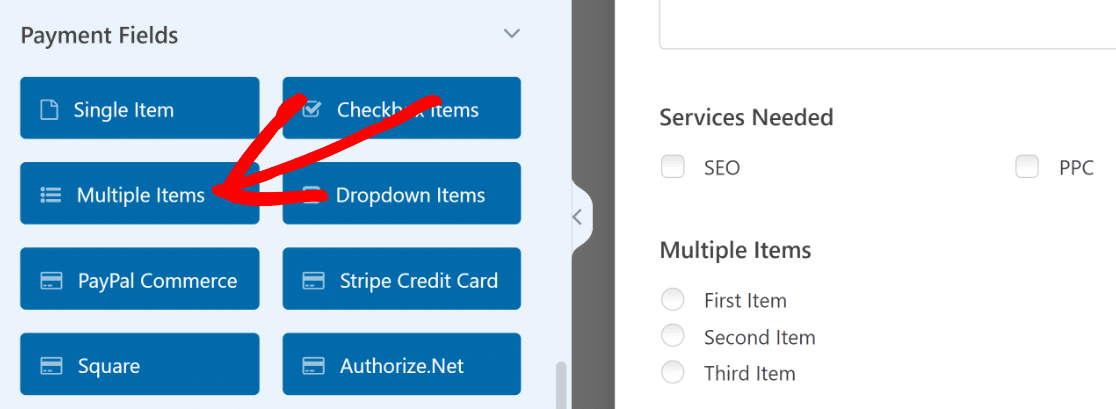
Utilizzeremo il campo Elementi multipli per consentire alle persone di selezionare una durata del servizio per il servizio richiesto.
Ora, accederemo alle Opzioni campo del campo Elementi multipli per modificarne l'etichetta e aggiungere diverse durate del servizio.
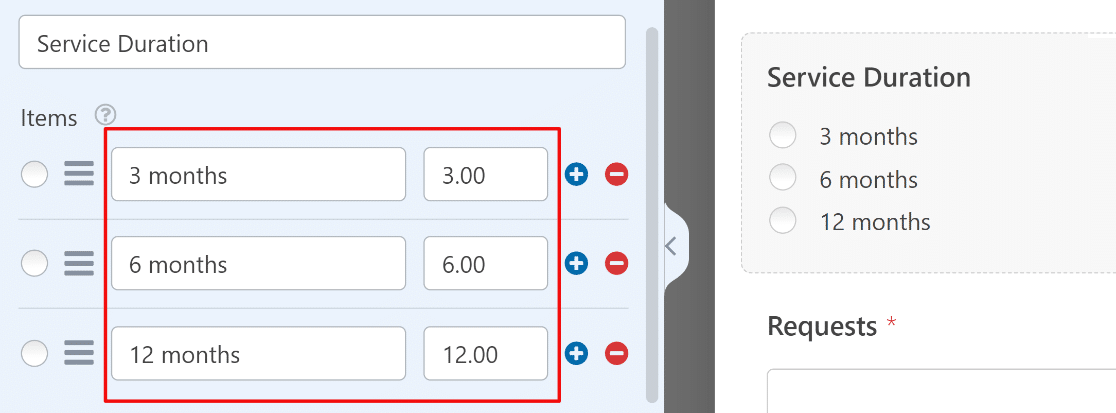
Nota che abbiamo assegnato un valore a ciascuna durata del servizio corrispondente al numero di mesi, che utilizzeremo come fattore di moltiplicazione per calcolare il preventivo finale.
Ad esempio, se un visitatore desidera servizi SEO per 3 mesi, il prezzo base del servizio SEO verrà moltiplicato per 3 per calcolare il preventivo, e così via.
Nel prossimo passaggio, utilizzeremo le funzionalità di calcolo di WPForms per creare un po' di magia per visualizzare un preventivo stimato.
Crea una formula per calcolare un preventivo
Aggiungeremo un Campo nascosto al modulo e lo utilizzeremo per eseguire alcuni calcoli dietro le quinte.
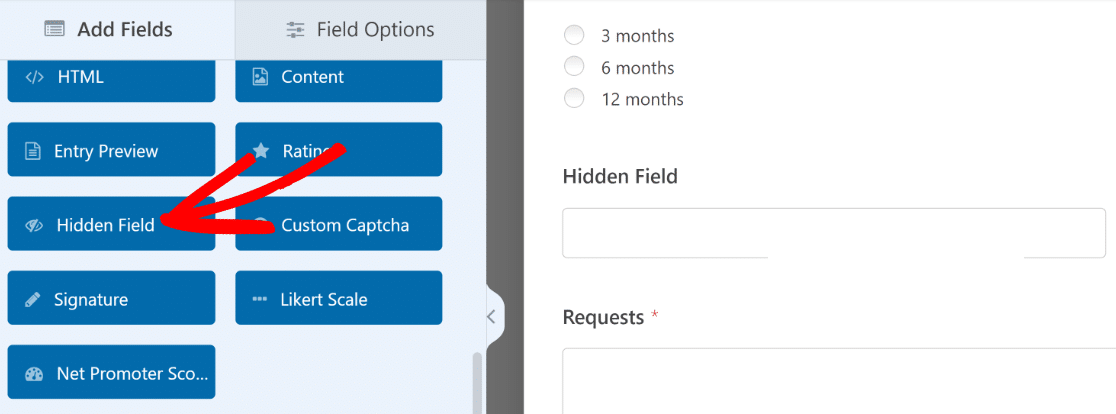
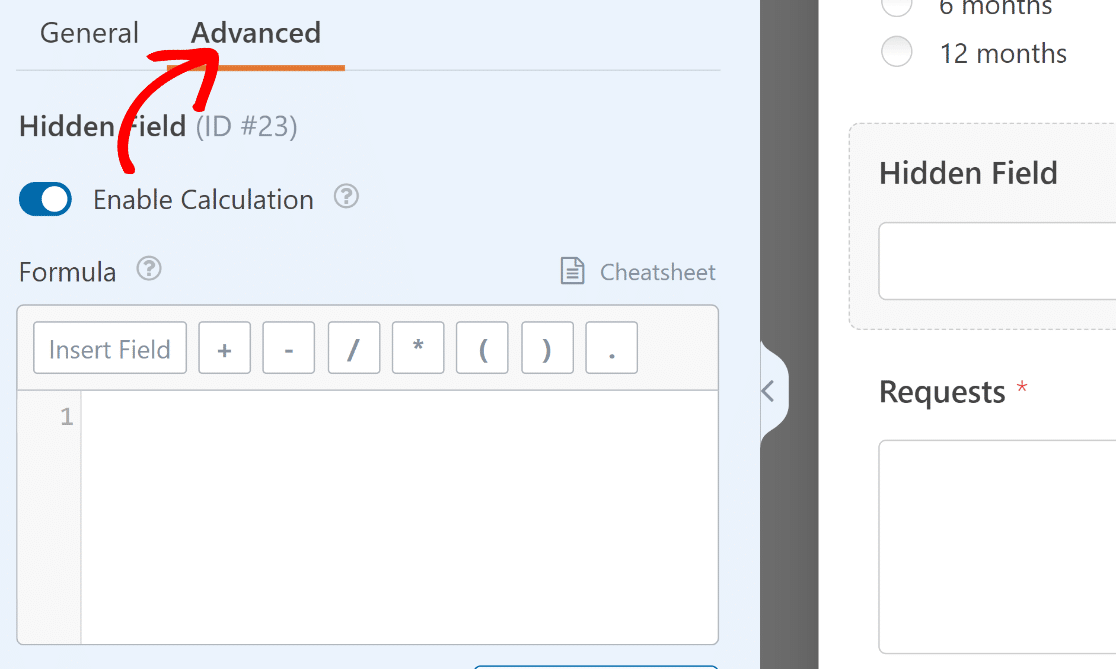
Dopo aver aggiunto il Campo nascosto, fai clic per aprire le sue Opzioni campo e quindi vai alla scheda Avanzate.
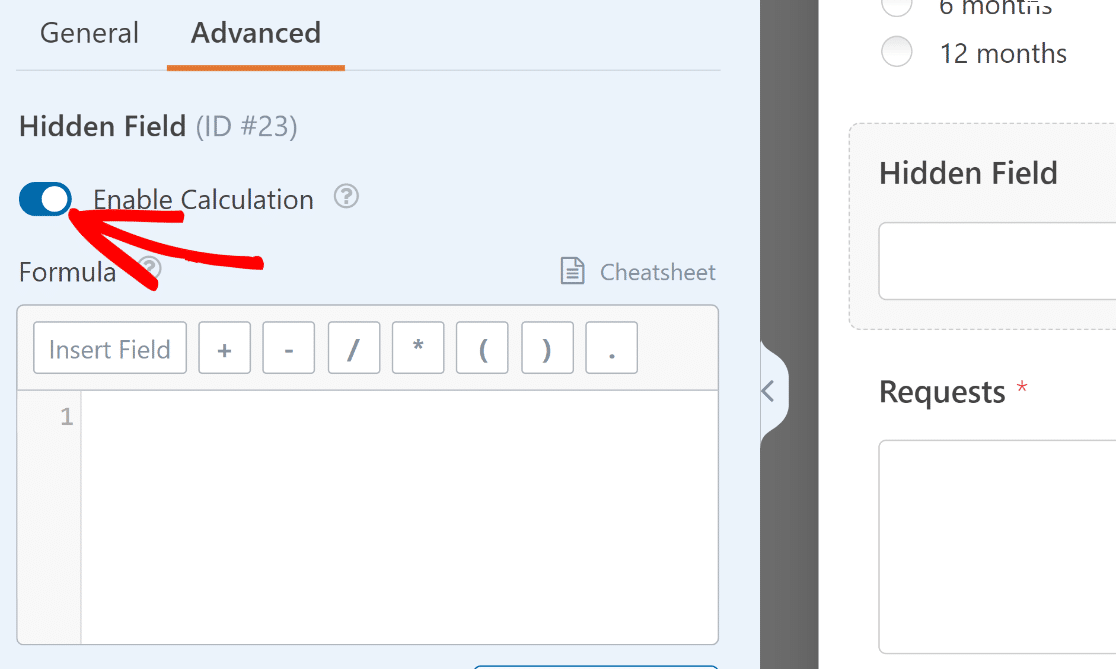
Ora, fai clic sul pulsante di attivazione Abilita calcolo, in modo da poter aggiungere la tua formula personalizzata.
Noterai un editor apparire nel riquadro di sinistra. Qui, puoi utilizzare altri campi del modulo come variabili ed eseguire operazioni matematiche su di essi creando una formula.
WPForms rende incredibilmente facile creare formule. In questo esempio, dobbiamo solo moltiplicare il nostro campo Servizi necessari per Durata servizio per ottenere il preventivo.
Ciò può essere fatto facendo clic sul pulsante Inserisci Campo per aprire l'elenco dei campi disponibili in questo modulo che possiamo utilizzare come variabili.
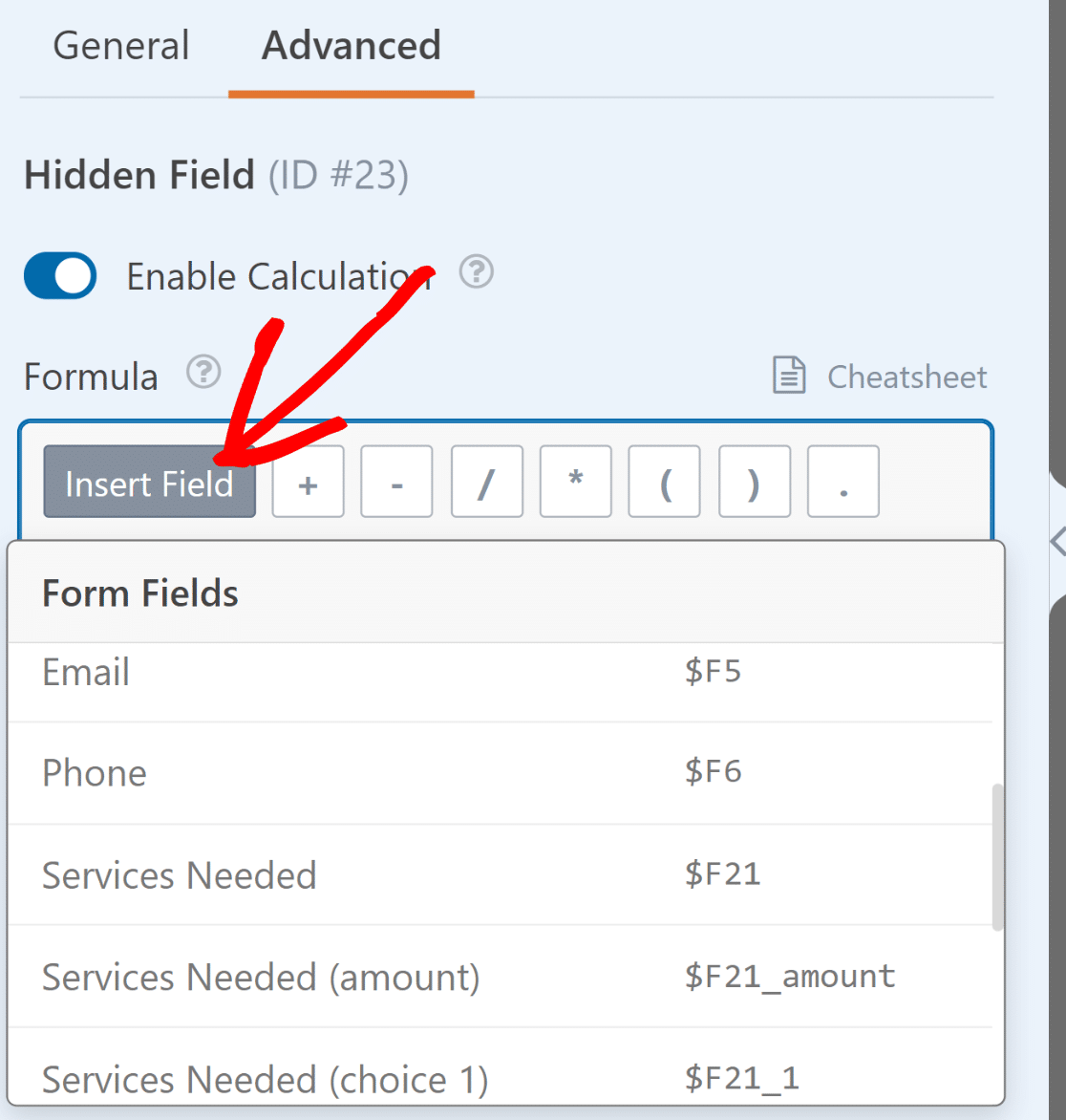
Ora selezioneremo la variabile Servizi Necessari (importo) dall'elenco, poiché è il campo in cui vogliamo applicare la formula.
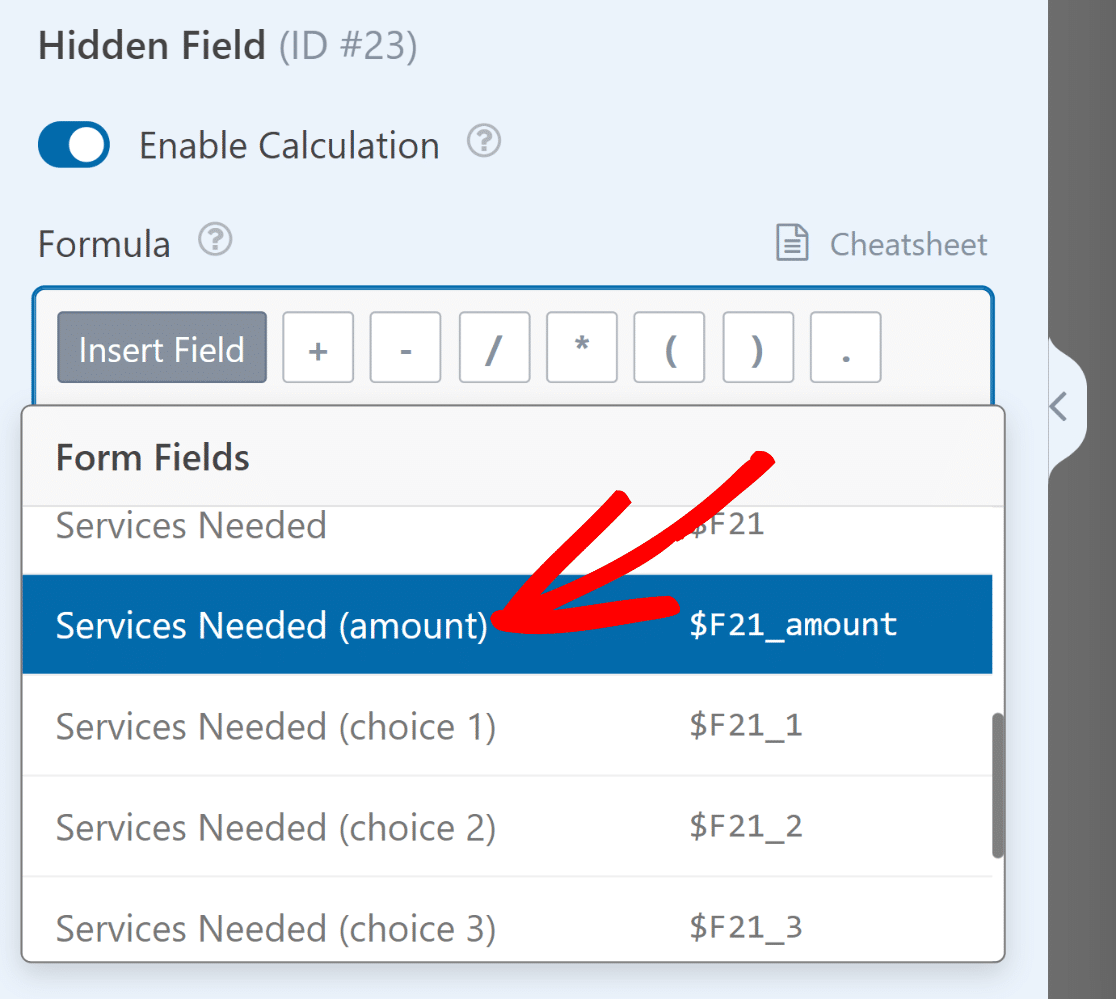
Quindi, dobbiamo inserire un asterisco (*), che è la funzione moltiplicatore. In modo simile, selezioneremo quindi la variabile Durata Servizio (importo).
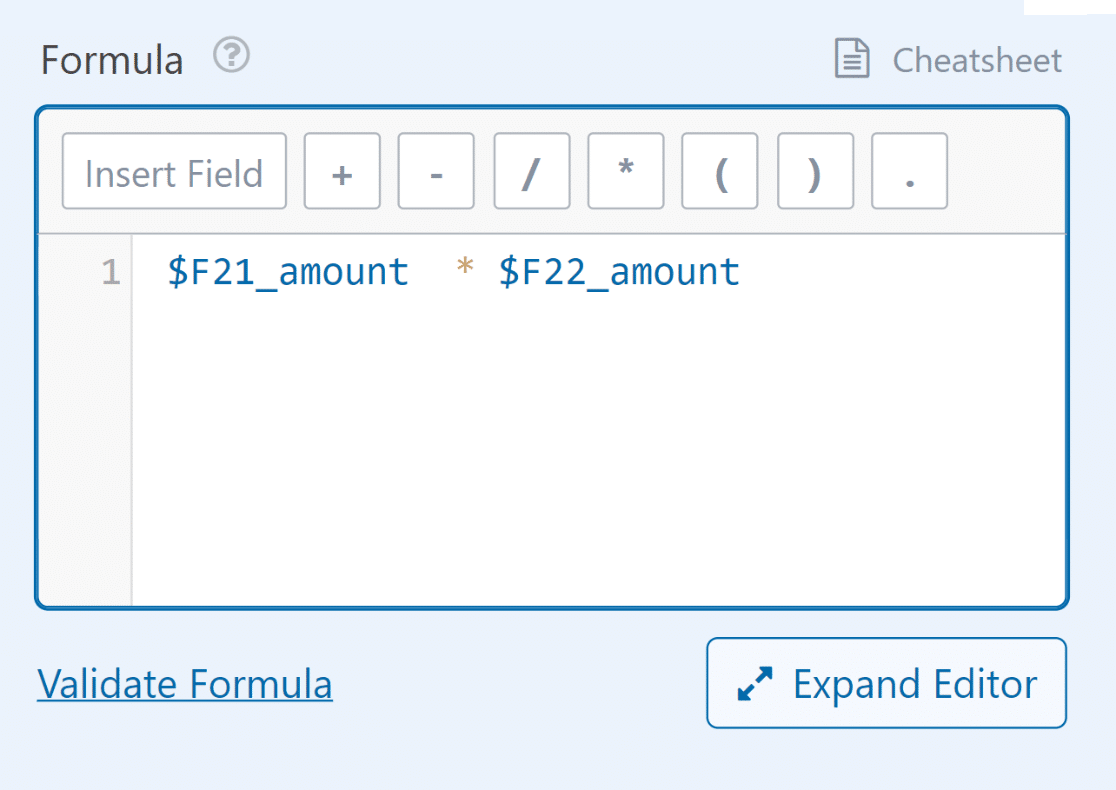
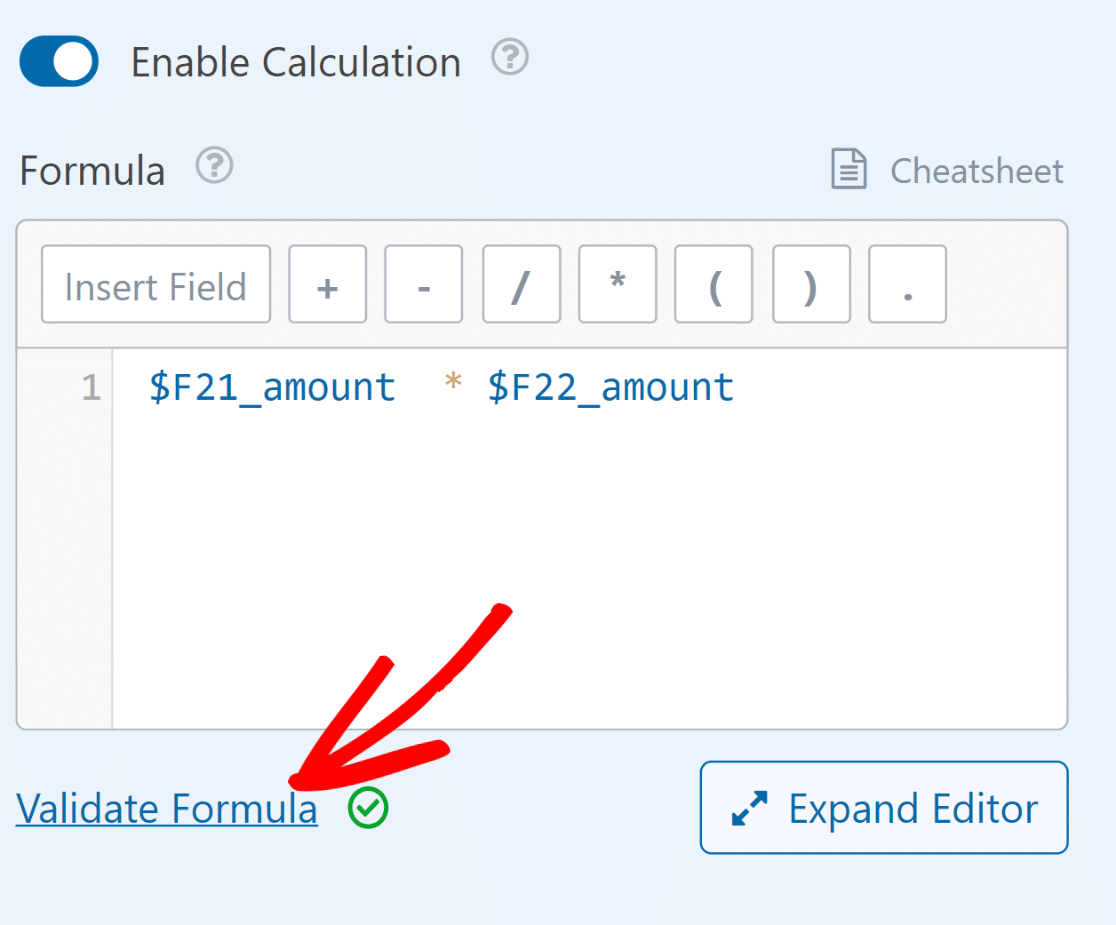
Puoi anche convalidare la tua formula facendo clic sul link Convalida Formula in basso. Se non ci sono errori nella formula, vedrai apparire un segno di spunta verde.
OK, ora che il nostro modulo è pronto per calcolare un preventivo, dobbiamo visualizzare la stima del preventivo in modo appropriato.
Mostra Stima Preventivo nella Conferma del Modulo
Una volta che un utente invia un modulo, puoi visualizzare qualsiasi messaggio desideri per assicurare ai tuoi visitatori che il loro modulo è stato inviato con successo.
In questo caso, possiamo sfruttare il Campo Nascosto che abbiamo impostato nel passaggio precedente. Tutto ciò che dobbiamo fare è usare i Tag Intelligenti.
Ciò ti consentirà di estrarre il valore calcolato all'interno del Campo Nascosto e utilizzarlo nel messaggio di conferma. Per fare ciò, fai clic su Impostazioni » Conferme.
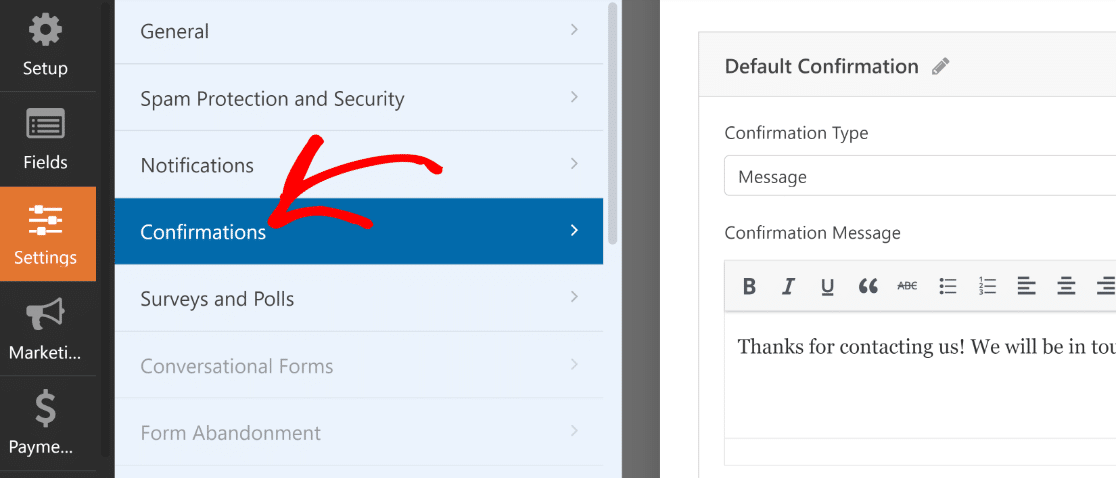
Utilizzando l'editor di testo, possiamo riformulare il messaggio di conferma per attirare l'attenzione sulla stima del preventivo. Quindi, faremo clic sul link Mostra Tag Intelligenti sotto l'editor di testo.
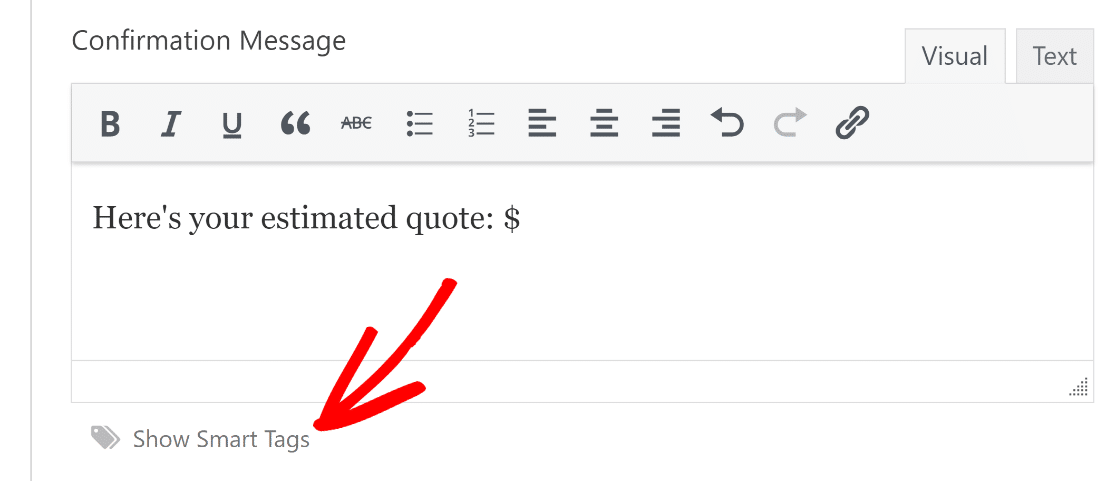
E seleziona il Campo Nascosto dall'elenco dei tag disponibili per i campi per visualizzare l'output desiderato nel messaggio di conferma.
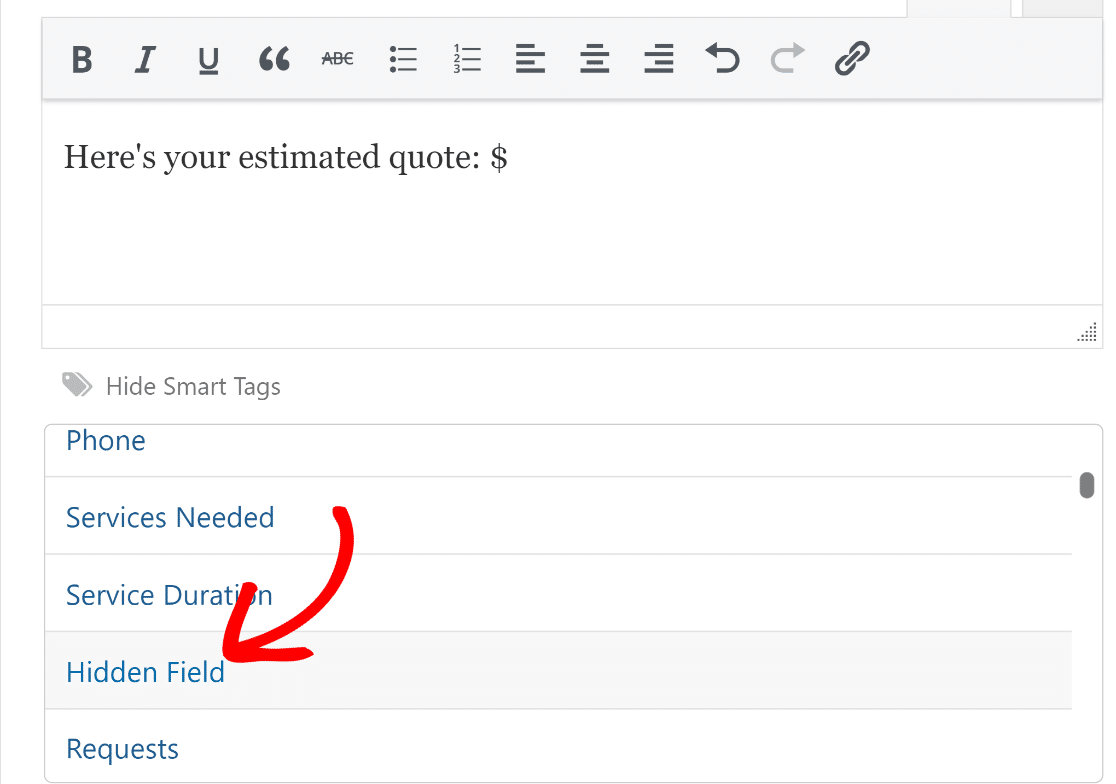
Perfetto. Tutto ciò che dobbiamo fare ora è Salvare e Pubblicare questo modulo per iniziare ad accettare inserimenti e fornire istantaneamente
Passaggio 5: Pubblica il modulo di richiesta preventivo
Incorporare il tuo modulo con WPForms è facile, poiché puoi utilizzare la procedura guidata di incorporamento per aggiungere il tuo modulo a qualsiasi post, pagina e widget della barra laterale del tuo sito WordPress.
Quando sei pronto per incorporare, fai clic sul pulsante Incorpora nella parte superiore del generatore di moduli e fai clic sul pulsante Crea nuova pagina per procedere.

Una volta fatto, verrai portato all'editor di pagine di WordPress con il tuo nuovo modulo già aggiunto. Se sei soddisfatto di come appare tutto, fai clic sul pulsante Pubblica per rendere pubblico il tuo modulo.
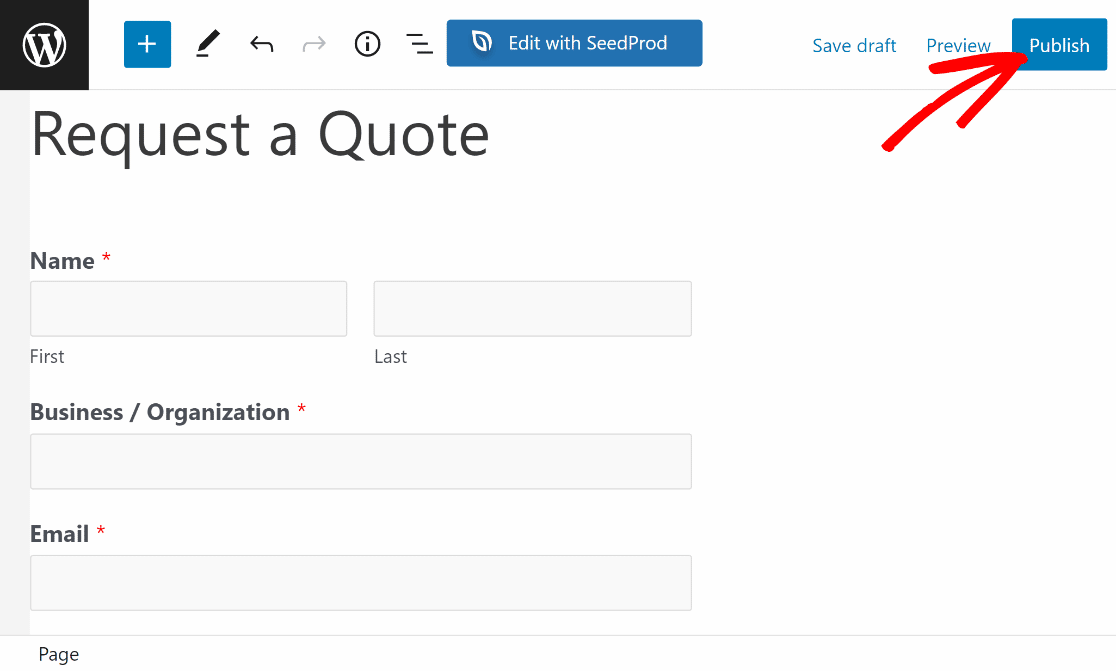
Eccellente! Il modulo è ora pronto. Puoi testare questo modulo compilando una voce fittizia. Se tutto è impostato correttamente, vedrai apparire un preventivo nel messaggio di conferma non appena il modulo viene inviato.

Piuttosto fantastico, vero? 🤩 Ed ecco fatto! Ora puoi creare un modulo di richiesta preventivo completamente personalizzato in WordPress senza assumere uno sviluppatore!
Domande frequenti sui moduli di richiesta preventivo WordPress
La creazione di un modulo di richiesta preventivo è un argomento di interesse popolare tra i nostri lettori. Ecco le risposte ad alcune domande comuni al riguardo:
Cos'è un modulo di richiesta preventivo?
Un modulo di richiesta preventivo consente ai lead di specificare i requisiti del loro servizio/prodotto e ottenere informazioni accurate sui prezzi da te.
Ad esempio, se offri servizi di arredamento per la casa, il tuo preventivo dipenderà dall'entità del lavoro richiesto dal tuo cliente.
Quando il tuo servizio ha prezzi variabili, è solitamente una buona idea utilizzare un modulo di richiesta preventivo, in modo che entrambe le parti (cliente e azienda) sappiano cosa ci si aspetta da loro.
La parte migliore di un modulo di richiesta preventivo è che è molto efficace per raccogliere lead. Con ogni richiesta di preventivo che ricevi, avrai anche un nuovo lead che puoi convertire per far crescere la tua attività!
Come creare un modulo di richiesta preventivo in WordPress?
Per creare un modulo di richiesta preventivo in WordPress, inizia installando il plugin WPForms. Questo strumento intuitivo semplifica la creazione di moduli utilizzando un'interfaccia drag-and-drop.
Una volta installato, seleziona Aggiungi Nuovo per creare un nuovo modulo, scegli il modello Modulo Richiesta Preventivo, personalizzalo per adattarlo alle tue esigenze, quindi incorpora il modulo sul tuo sito WordPress utilizzando lo shortcode fornito.
Come creare un modulo di richiesta in WordPress?
Creare un modulo di richiesta in WordPress è facile con WPForms. Innanzitutto, installa WPForms e attivalo. Vai al menu WPForms e fai clic su Aggiungi Nuovo.
Quindi, seleziona un modello che si adatti al tipo di modulo di richiesta di cui hai bisogno, come una richiesta di servizio o una richiesta di preventivo.
Personalizza i campi secondo necessità, quindi salva e incorpora il modulo nella pagina o nel post desiderato utilizzando lo shortcode o il blocco fornito da WPForms.
Come calcolo automaticamente i preventivi nei moduli WordPress?
Utilizza il componente aggiuntivo WPForms Calculations per creare formule personalizzate.
Aggiungi le tue opzioni di servizio come campi Elementi Casella di controllo o Elementi Multipli con prezzi, inserisci un campo Nascosto, abilita i calcoli nelle impostazioni del campo Nascosto e crea una formula utilizzando i tuoi campi di prezzo come variabili (come Prezzo Servizio × Durata).
Il campo Nascosto calcola automaticamente il totale, che puoi visualizzare nelle conferme o nelle notifiche.
Posso creare un modulo di preventivo senza l'addon Calcoli?
Sì, ma non calcolerà automaticamente i preventivi. Senza l'addon Calcoli, il tuo modulo di preventivo funziona come un modulo di richiesta standard che raccoglie informazioni sul cliente e requisiti di servizio.
Dovrai calcolare manualmente i preventivi e inviarli via email ai clienti in seguito, il che ritarda i tempi di risposta e riduce i tassi di conversione rispetto al calcolo istantaneo del preventivo.
Quali documenti o informazioni dovrebbero avere i clienti pronti per un modulo di preventivo?
Ciò dipende dal tuo settore. Per le aziende di servizi, i clienti dovrebbero conoscere la tempistica del progetto, la fascia di budget e i requisiti specifici.
Per i preventivi basati su prodotti, necessitano di quantità, specifiche e luogo di consegna. Aggiungi istruzioni chiare sopra il tuo modulo di preventivo elencando le informazioni che i clienti dovrebbero preparare.
Posso riscuotere depositi di pagamento con i moduli di preventivo?
Sì, dopo aver visualizzato il preventivo calcolato nella tua conferma, puoi aggiungere campi di pagamento (Stripe, PayPal, Square) per riscuotere i depositi.
Utilizza la logica condizionale per mostrare i campi di pagamento solo dopo che i clienti hanno visto la stima del loro preventivo. Questo processo in due fasi (prima il preventivo, poi il pagamento) converte meglio rispetto alla richiesta di pagamento prima di mostrare il prezzo.
Successivamente, Impara ad aggiungere una casella di controllo per la liberatoria
Se desideri aggiungere termini di servizio ufficiali o una liberatoria al tuo modulo di richiesta preventivo, consulta la nostra documentazione su come aggiungere una casella di controllo Termini di Servizio ai tuoi moduli WordPress.
Ciò aiuta a garantire che i tuoi utenti sappiano esattamente cosa li attende quando inviano una richiesta di preventivo da parte tua. Inoltre, desideri monitorare se i tuoi moduli stanno convertendo? In tal caso, consulta la nostra guida su come impostare il monitoraggio dei moduli in WordPress.
Crea ora il tuo modulo di richiesta preventivo! :)
Pronto a creare il tuo modulo? Inizia oggi stesso con il plugin per la creazione di moduli WordPress più semplice. WPForms Pro include molti modelli gratuiti e offre una garanzia di rimborso di 14 giorni.
Se questo articolo ti è stato utile, seguici su Facebook e X (Twitter) per altri tutorial e guide gratuite su WordPress.





