



Riassunto AI
Creare contenuti coinvolgenti può essere impegnativo, specialmente quando hai bisogno di qualcosa di interattivo per catturare l'attenzione del tuo pubblico.
Coinvolgere i visitatori del tuo sito aggiungendo un sondaggio al tuo sito WordPress è un ottimo modo per ottenere un feedback immediato sulle opinioni dei visitatori del tuo sito.
Ti guiderò attraverso l'intera configurazione in WPForms, comprese le parti che la maggior parte dei tutorial sui sondaggi salta, come inserire i conteggi dei voti live nella tua barra laterale e analizzare i risultati del tuo sondaggio.
Crea subito un sondaggio in WordPress! :)
Come Creare un Sondaggio Interattivo in WordPress
Un sondaggio funzionante richiede circa dieci minuti in WPForms. Scegli un modello, scrivi la tua domanda, attiva i risultati del sondaggio e incorpora il modulo. Segui queste semplici istruzioni per creare e avviare un sondaggio sul tuo sito WordPress.
- Passaggio 1: Installa il plugin WPForms
- Passaggio 2: Attiva l'addon Surveys and Polls
- Passaggio 3: Crea il tuo modulo sondaggio
- Passaggio 4: Personalizza la tua domanda e le tue scelte del sondaggio
- Passaggio 5: Abilita i Risultati del Sondaggio in WordPress
- Passaggio 6: Aggiungi il tuo sondaggio a una pagina o a un post
- Passaggio 7: Mostra i risultati live del sondaggio ovunque sul tuo sito
- Passaggio 8: Tieni traccia e analizza i risultati del tuo sondaggio
Passaggio 1: Installa il plugin WPForms
Come miglior costruttore di moduli WordPress, WPForms rende semplicissimo creare moduli di contatto, moduli d'ordine, moduli di pagamento, moduli per calcolatrici e moduli interattivi come sondaggi e questionari per ottenere informazioni sulle opinioni degli utenti.
Per creare un sondaggio utilizzando il plugin WPForms, avrai bisogno della Licenza Pro. Questa ti darà accesso a un vasto elenco di funzionalità, incluso il componente aggiuntivo Sondaggi e Questionari, per aumentare il coinvolgimento e raccogliere feedback preziosi dai tuoi visitatori.

Quindi, una volta che hai la licenza Pro, la prima cosa che dovrai fare è installare e attivare il plugin WPForms. Per maggiori dettagli, segui questa guida passo passo su come installare un plugin in WordPress.
Aggiorna subito a WPForms Pro! 🙂
Passaggio 2: Attiva l'addon Surveys and Polls
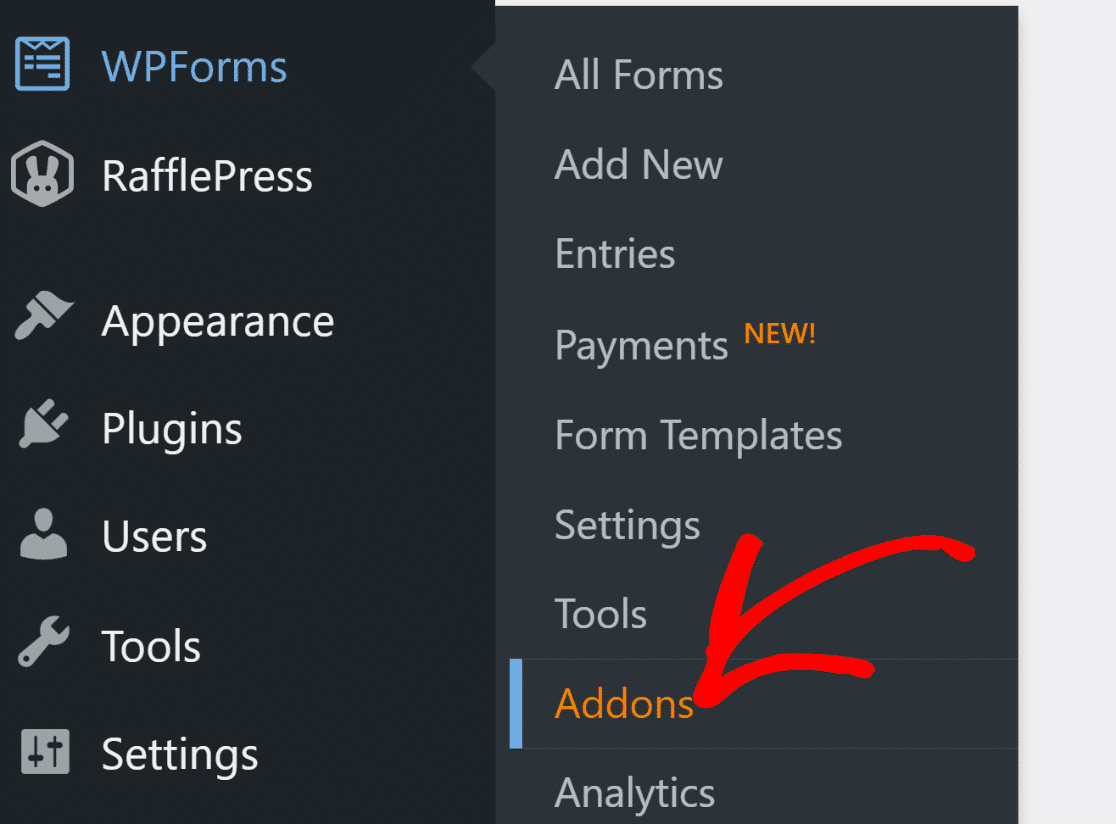
Il passo successivo è installare il componente aggiuntivo Sondaggi e Questionari, in modo da poter accedere al creatore di sondaggi. Per fare ciò, vai su WPForms » Componenti aggiuntivi.
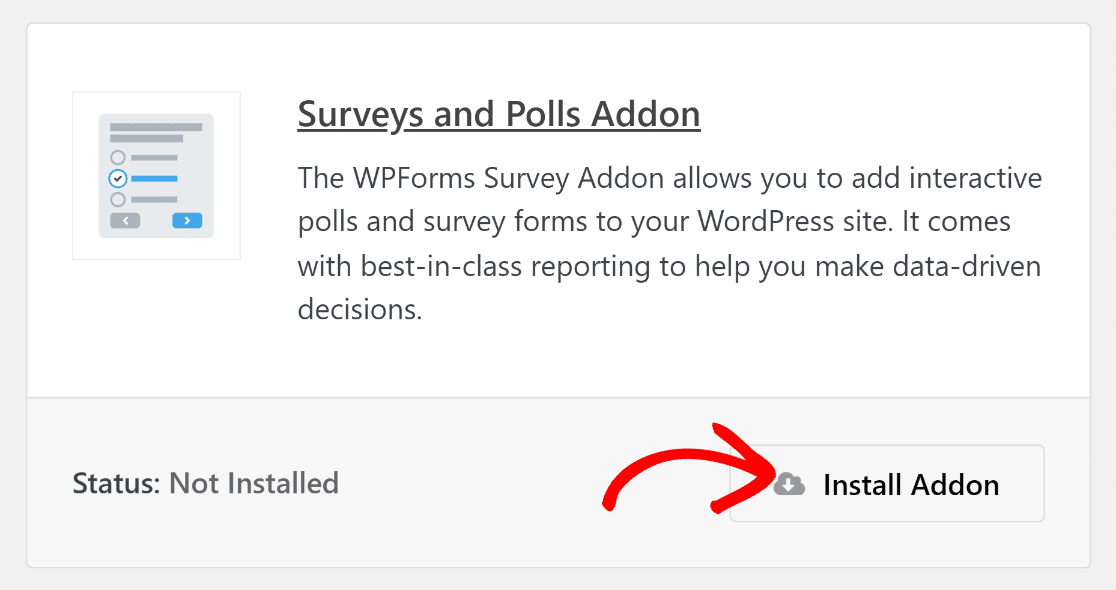
Digita "Sondaggi e Questionari" nel campo Cerca componenti aggiuntivi. Successivamente, fai clic sul pulsante Installa componente aggiuntivo e poi fai clic sul pulsante Attiva.
Ottimo lavoro! Nella sezione successiva, ti mostreremo come creare un modulo per lead e abilitare i sondaggi per visualizzare tabelle e grafici dettagliati.
Passaggio 3: Crea il tuo modulo sondaggio
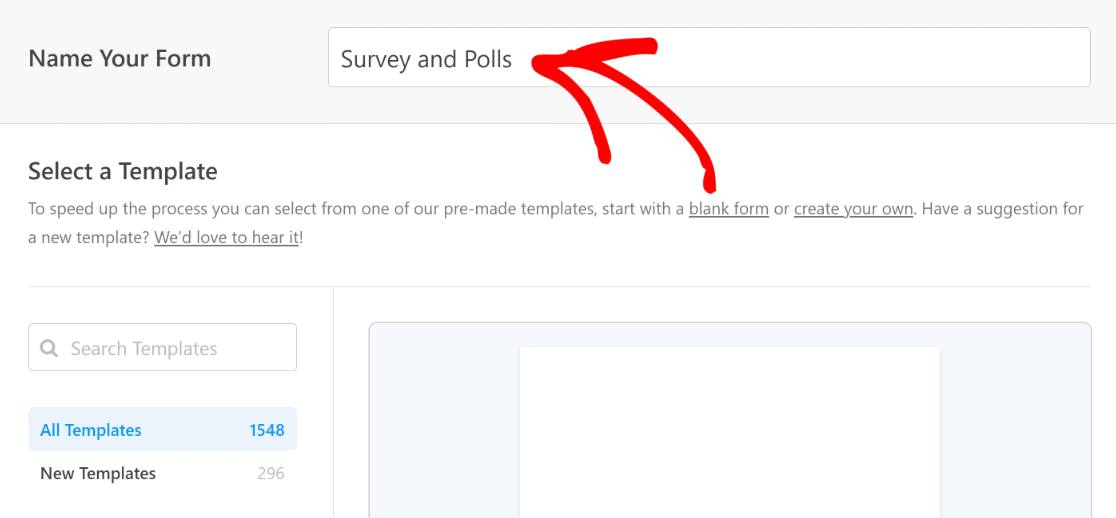
Per creare un modulo specifico per sondaggi, vai su WPForms » Aggiungi nuovo e digita il nome del tuo modulo, in modo da poterlo personalizzare facilmente in seguito quando necessario.
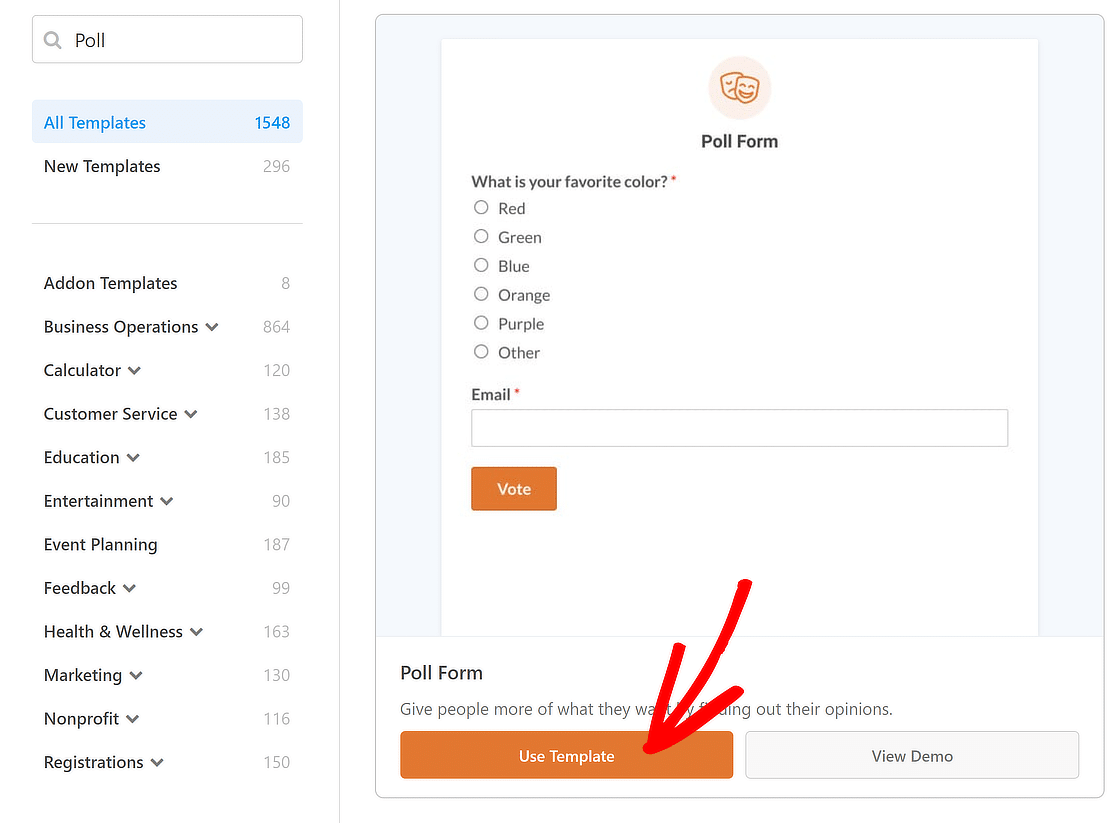
Quindi scorri verso il basso fino alla sezione etichettata Seleziona un modello e digita "sondaggio" nella barra di ricerca. Dopodiché, scegli il Modello Modulo Sondaggio.
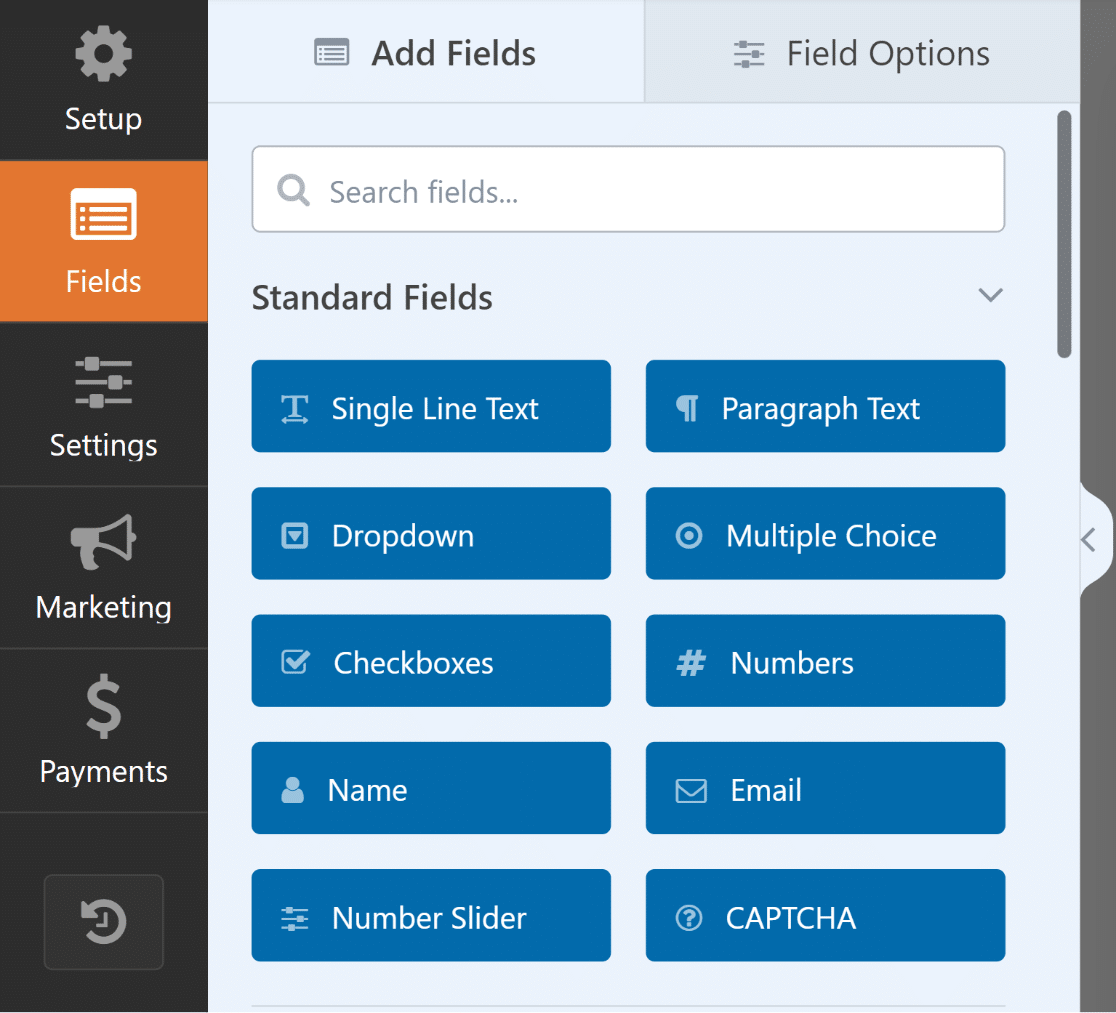
Successivamente, verrai portato alla schermata Campi. I campi che possono essere utilizzati al momento sono mostrati sul lato sinistro di questa schermata.
Sul lato destro, vedrai un'anteprima del tuo modulo che puoi personalizzare per modificare la domanda del sondaggio che desideri porre ai visitatori del tuo sito.
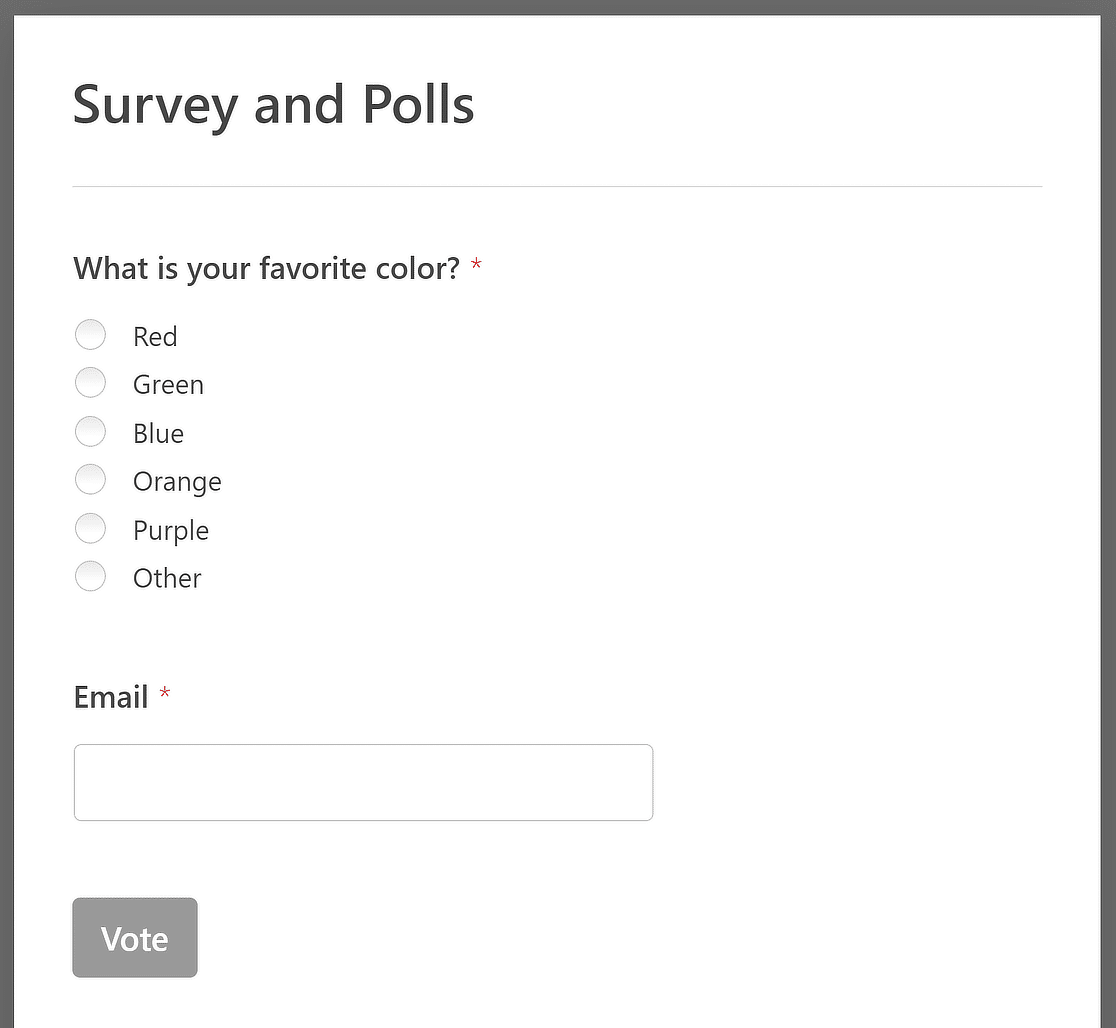
Qui puoi cambiare la domanda e le scelte tra cui i visitatori del tuo sito possono scegliere. Nel nostro esempio, chiederemo alle persone qual è il loro dessert preferito.
Passaggio 4: Personalizza la tua domanda e le tue scelte del sondaggio
Per rendere le cose più interessanti per il tuo modulo sondaggio WordPress, aggiungeremo scelte di immagini per completare le risposte tra cui le persone possono scegliere.
Per assistenza con questo passaggio, puoi consultare la nostra utile guida su come aggiungere scelte di immagini ai moduli WordPress.
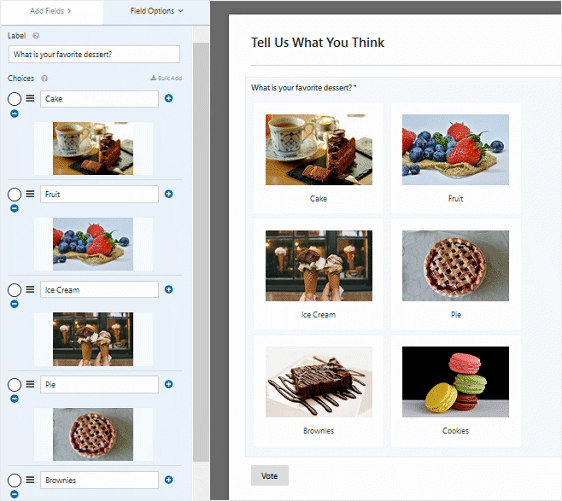
Se vuoi, puoi fermarti qui e incorporare il tuo modulo sul tuo sito web. Ma andremo a controllare alcune altre cose che puoi fare per personalizzare il tuo modulo.
Ad esempio, se scorri fino in fondo all'Editor Moduli, sul lato sinistro, vedrai altri modi per personalizzare il tuo modulo sondaggio.
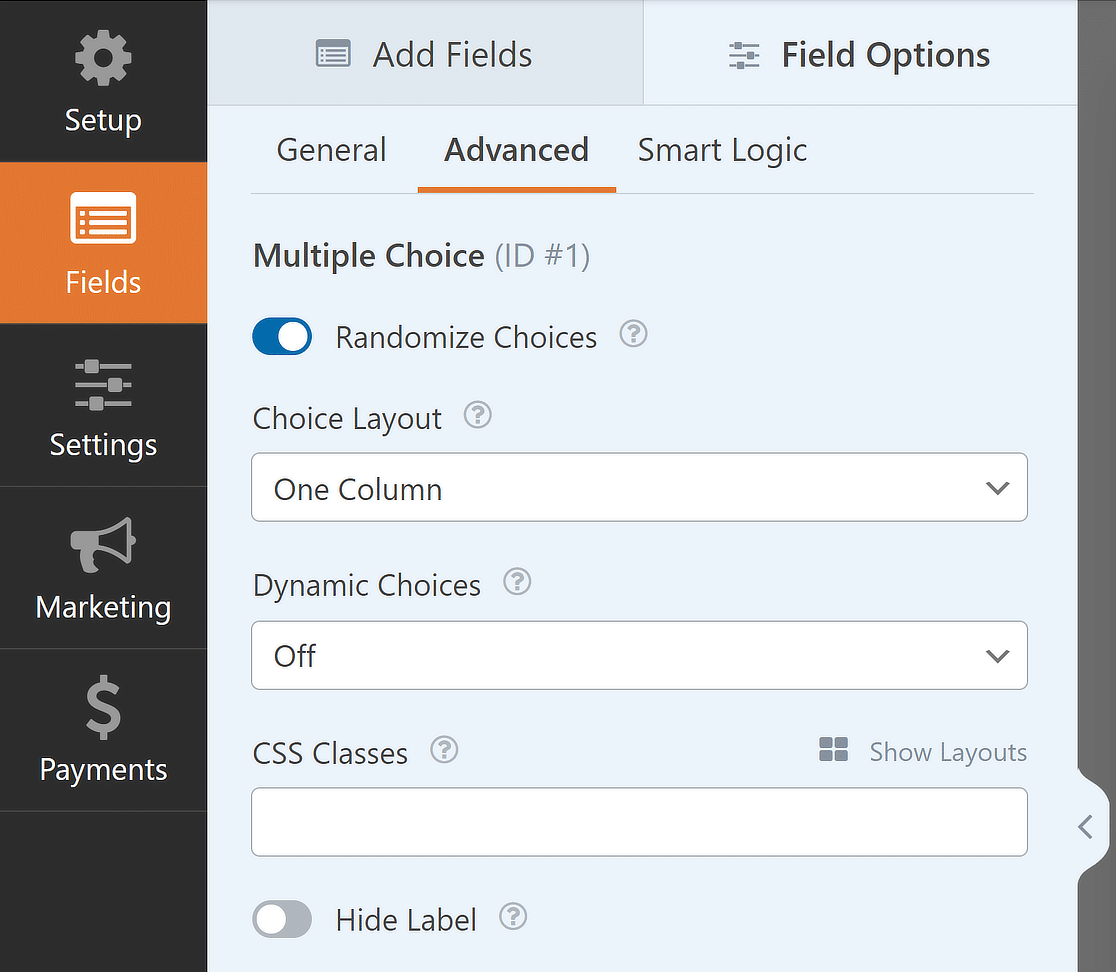
La prima cosa che puoi fare per il tuo modulo sondaggio è selezionare la casella di controllo Randomizza Scelte affinché le domande del sondaggio appaiano casualmente ai visitatori del sito per ridurre il bias d'ordine.
Puoi anche cambiare lo stile delle scelte immagine, se hai aggiunto scelte immagine al tuo sondaggio, in Moderno, Classico o Nessuno. Infine, puoi cambiare il formato del tuo sondaggio in uno dei seguenti:
- In linea
- Una Colonna
- Due Colonne
- Tre Colonne
Una volta fatto tutto questo, puoi abilitare i risultati del sondaggio e incorporare il modulo sondaggio sul tuo sito web. Vediamo come fare.
Passaggio 5: Abilita i Risultati del Sondaggio in WordPress
Il tuo modulo raccoglie i voti nel momento in cui è attivo e mostrare quei voti ai visitatori è un interruttore separato. C'è un prerequisito che confonde le persone.
I risultati del sondaggio vengono visualizzati sotto il tuo messaggio di conferma, il che significa che il modulo deve utilizzare il tipo di conferma Messaggio.
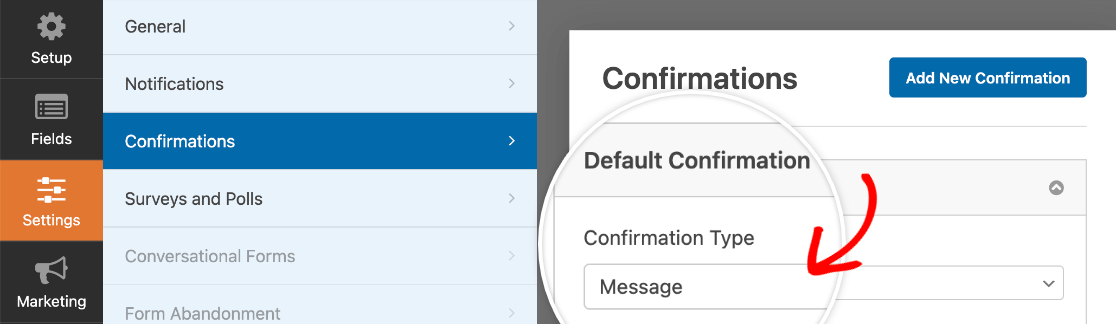
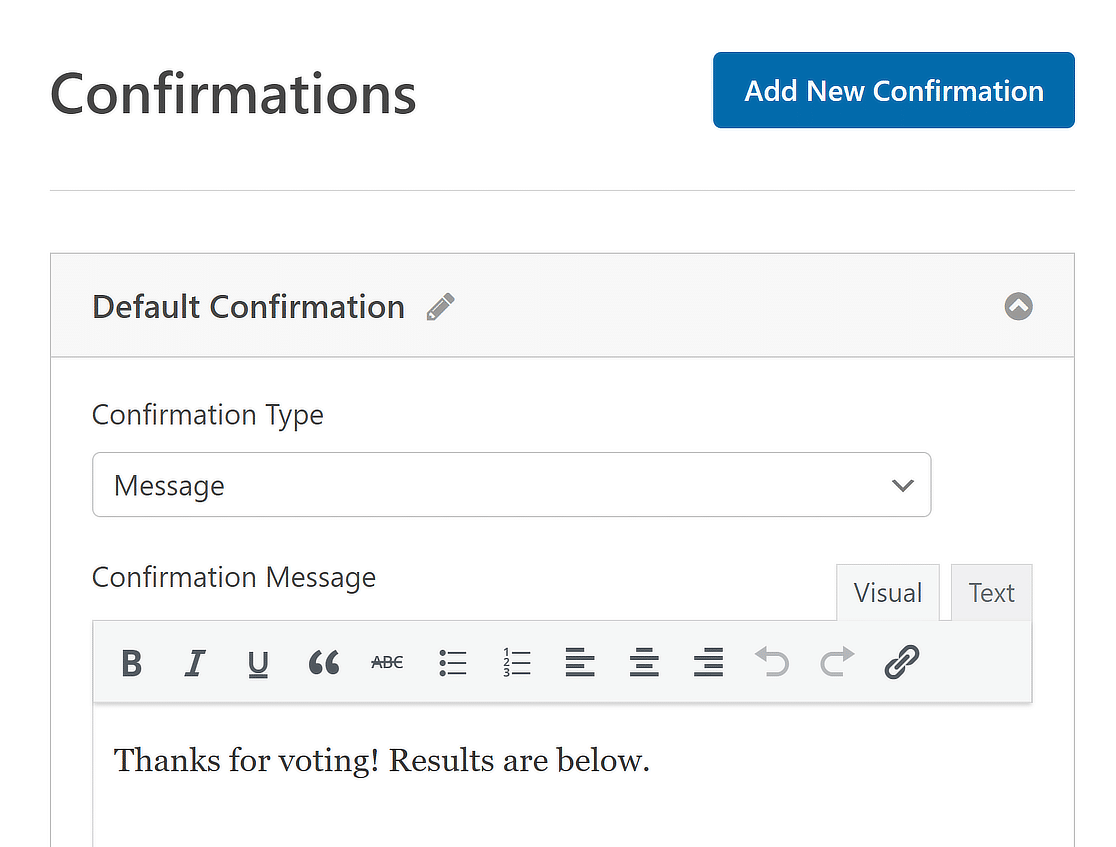
Vai su Impostazioni » Conferma e assicurati che sia selezionato Messaggio. Se il tuo modulo reindirizza a una pagina di ringraziamento, i visitatori non vedranno mai i risultati.
Mentre sei lì, scrivi il messaggio che le persone vedono dopo aver votato. Il mio è breve, ma puoi dire qualsiasi cosa si adatti al tuo sito e al sondaggio che stai creando.
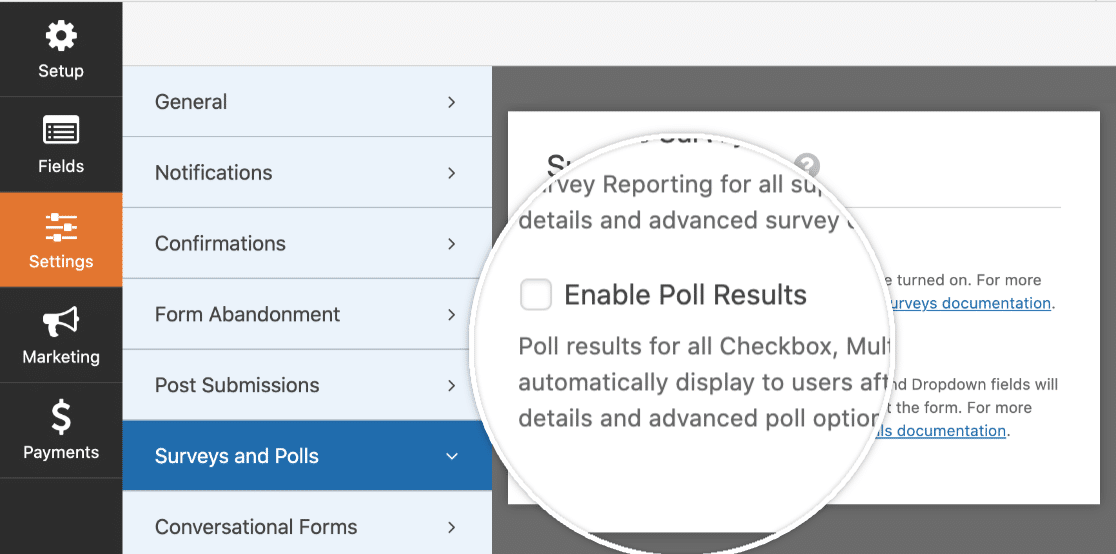
Per visualizzare i risultati del sondaggio ai tuoi visitatori dopo che hanno compilato il tuo modulo sondaggio, vai su Impostazioni » Sondaggi e Quiz e seleziona la casella di controllo Abilita Risultati Sondaggio.
Successivamente, vai su Impostazioni » Conferma per creare un messaggio personalizzato che i visitatori del sito vedranno una volta inviato il tuo modulo sondaggio.
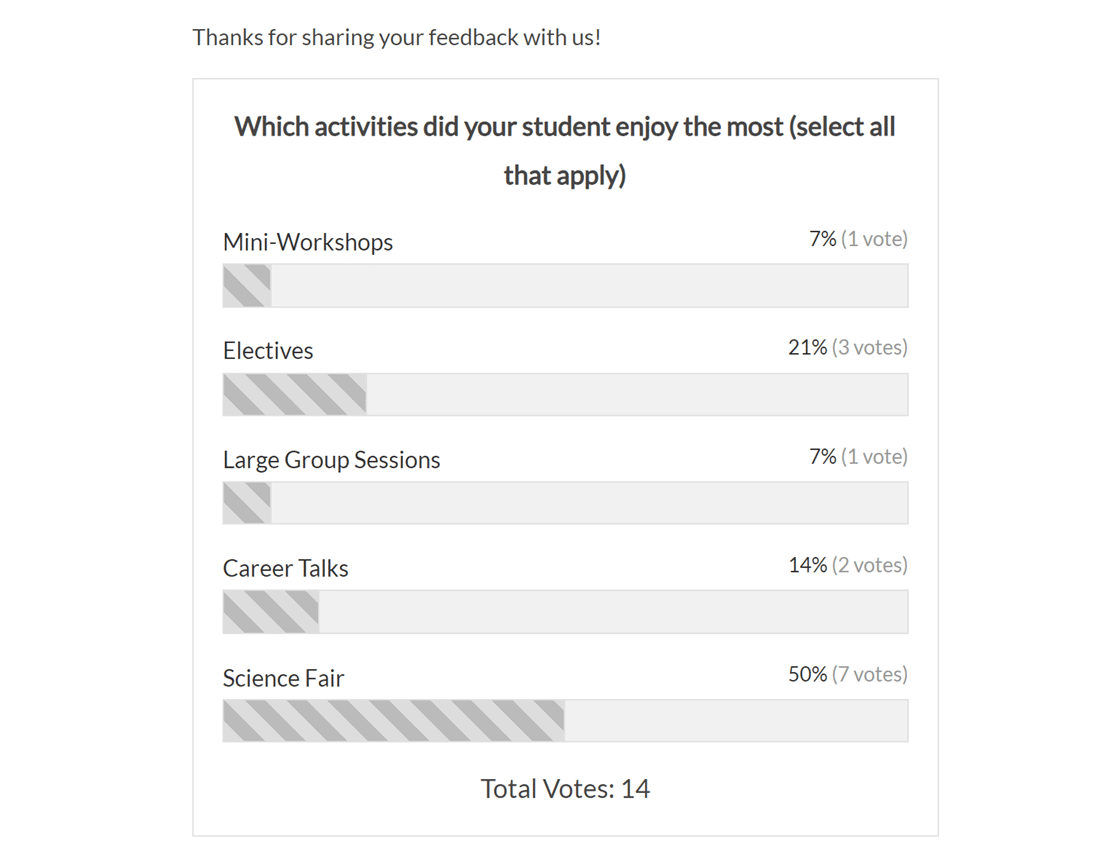
Fai clic su Salva. Ecco cosa vede un visitatore dopo aver votato.
Passaggio 6: Aggiungi il tuo sondaggio a una pagina o a un post
Il tuo sondaggio è creato, ma nessuno può votare finché non viene incorporato da qualche parte, quindi apri la pagina o il post in cui lo desideri, aggiungi un blocco e cerca WPForms.
Seleziona il tuo sondaggio dal menu a tendina e hai finito. L'anteprima viene visualizzata direttamente nell'editor, quindi puoi controllare il layout prima della pubblicazione.

Se preferisci posizionare il sondaggio in un punto in cui l'editor a blocchi non arriva, ogni modulo WPForms ha anche uno shortcode.
Lo troverai in WPForms » Tutti i moduli nella colonna Shortcode, e funziona nelle aree widget, nei moduli di testo del page builder e nei file di template del tema.
La nostra guida su come visualizzare i tuoi moduli WordPress copre ogni metodo in dettaglio.

Passaggio 7: Mostra i risultati live del sondaggio ovunque sul tuo sito
Il messaggio di conferma mostra i risultati solo alle persone che hanno votato, ma se desideri un conteggio in tempo reale che tutti vedano, indipendentemente dal fatto che abbiano votato o meno, WPForms ha uno shortcode per questo.
Questa è la mia cosa preferita riguardo ai sondaggi in WPForms e quasi nessuno sa che esiste. Ecco lo shortcode che puoi modificare in base ai valori specificati di seguito:
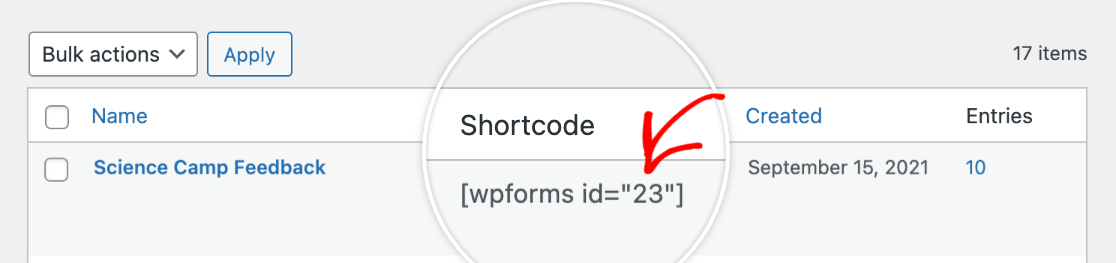
[wpforms_poll form_id="23" field_id="7" label="true" counts="true"]- form_id: Da quale modulo provengono i risultati. Per trovarlo, vai su WPForms » Tutti i moduli e leggilo dalla colonna Shortcode.
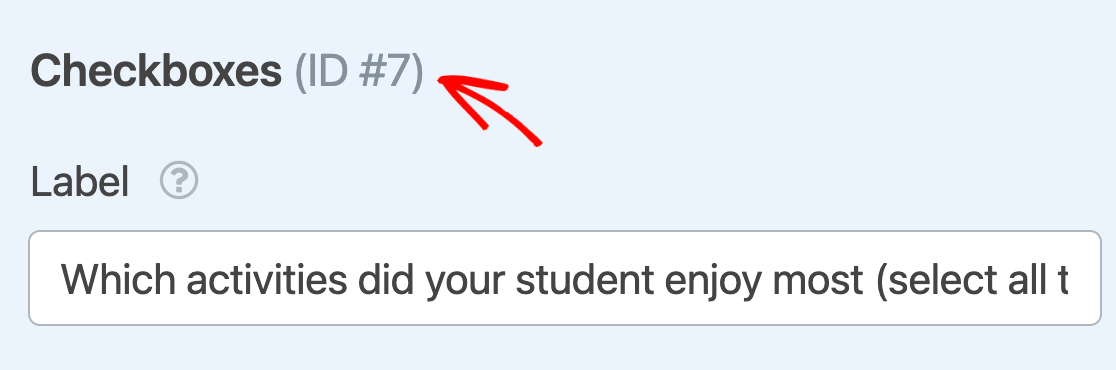
- field_id: Quale campo Menu a tendina, Caselle di controllo o Scelta multipla riportare. Lo troverai in cima al pannello delle opzioni di quel campo nell'editor.
- label: Imposta su
"true"per stampare la domanda sopra i risultati, o"false"per mostrare solo il conteggio. - counts: Imposta su
"true"per mostrare il numero di voti per opzione, o"false"solo per le percentuali.
Trovare l'ID del modulo richiede due secondi.
L'ID del campo si trova nella parte superiore del pannello Opzioni campo dopo aver fatto clic sul campo nell'editor.
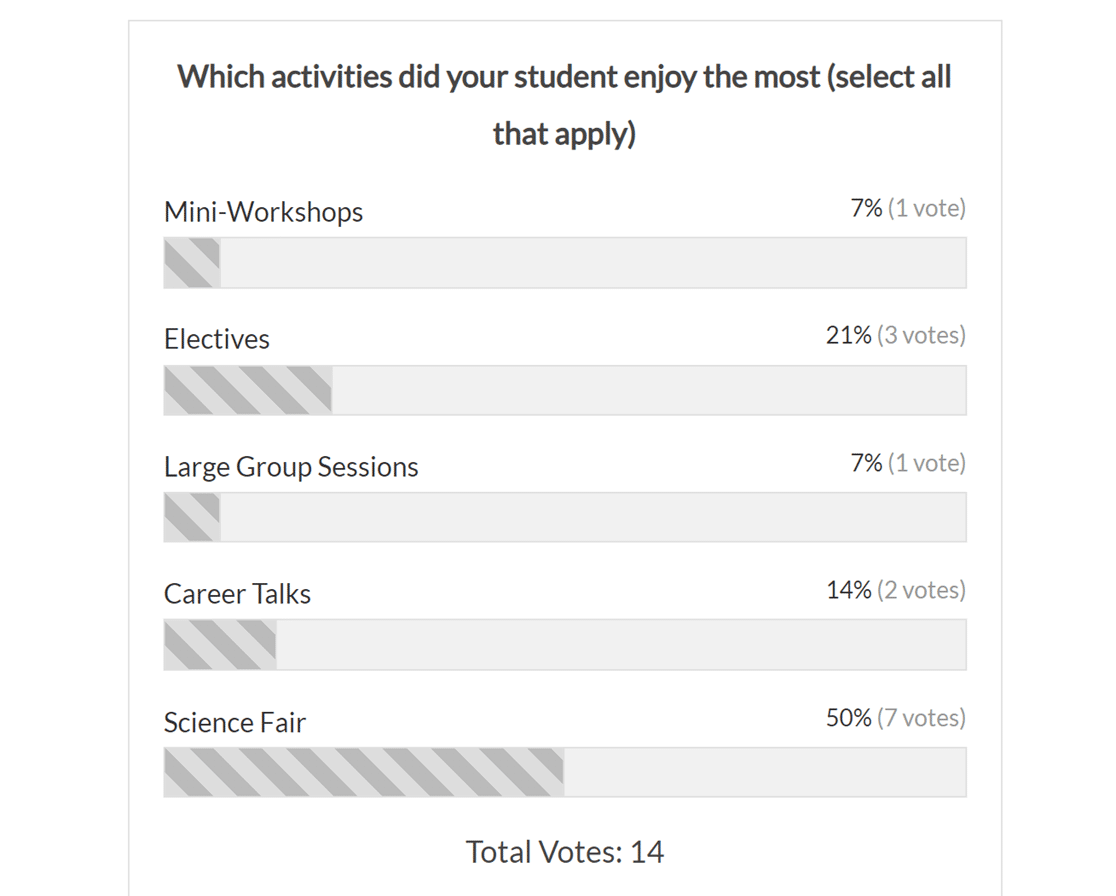
Sul front-end, i tuoi risultati appaiono così.
Lo shortcode gestisce solo i risultati dei sondaggi, quindi i risultati dei sondaggi dai campi Scala Likert e Net Promoter Score rimangono nella tua area di amministrazione senza un equivalente sul front-end.
Se hai bisogno di pubblicarli, esporta il report come immagine e incorporalo manualmente.
Passaggio 8: Tieni traccia e analizza i risultati del tuo sondaggio
I conteggi sul front-end sono per i tuoi visitatori, ma la pagina di reporting è per te e va ben oltre una barra percentuale. Vai su WPForms » Tutti i moduli, passa il mouse sopra il titolo del tuo sondaggio e fai clic su Risultati del sondaggio.
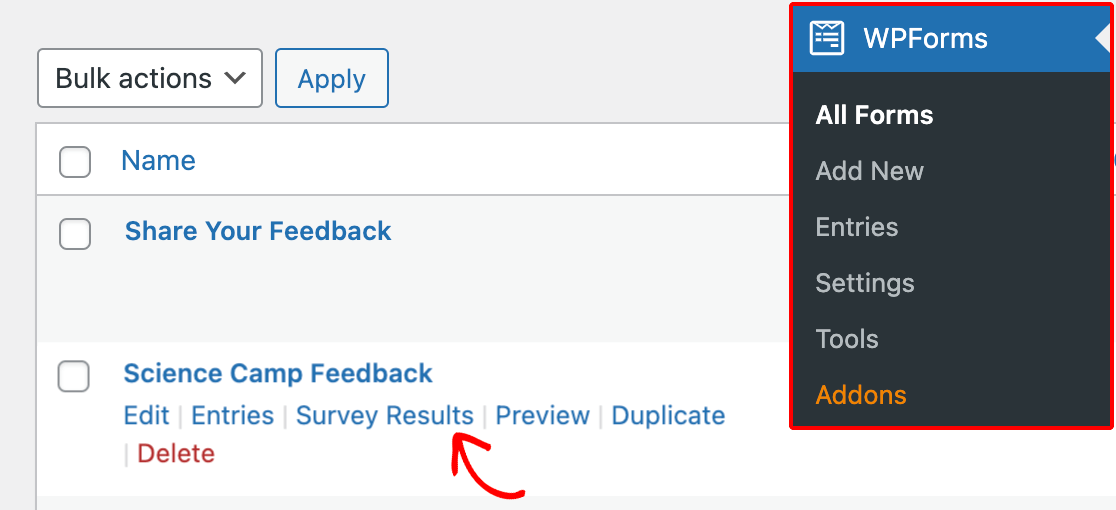
Ogni campo riportabile ottiene la propria scheda con un grafico e una ripartizione delle risposte, inclusi i totali su quante persone hanno risposto e quante hanno saltato.

Le scelte sono ordinate per la maggior parte delle risposte per impostazione predefinita. Fai clic sull'intestazione della colonna Risposte per invertire l'ordine.
Cambia l'aspetto del grafico
Fai clic sull'icona dell'ingranaggio in alto a destra di qualsiasi scheda per ridefinire lo stile del suo grafico. Stile grafico ti offre Linea, Barra verticale, Barra orizzontale o Torta.
Per un sondaggio con una manciata di scelte, Torta o Barra orizzontale si leggono meglio, poiché un grafico a linee implica un trend nel tempo che una singola domanda del sondaggio non ha.

Colore grafico accetta un preset o un valore esadecimale personalizzato, Dimensione grafico controlla quanto spazio occupa il grafico rispetto alla tabella delle risposte e Nascondi grafico elimina completamente il grafico se desideri solo i numeri.
Attiva Applica a tutti i grafici per applicare le tue impostazioni all'intero report contemporaneamente, quindi fai clic su Salva modifiche.
Filtra le risposte che ti interessano
Il menu Filtri in alto a destra della prima scheda si applica a ogni campo graficabile nel report.

Intervallo di date accetta preset da Oggi a Ultimo anno, più un'opzione Personalizzata per le tue date di inizio e fine. È così che confronti la prima settimana di un sondaggio con la terza.
Sotto, Domande e risposte elenca ogni domanda con le sue scelte. Seleziona risposte specifiche per restringere il report solo alle persone che le hanno scelte, o seleziona un'etichetta di domanda per includere tutti coloro che l'hanno risposta.
Esporta o stampa il tuo report
Ogni scheda ha anche un menu Esporta in alto a destra. Scegli Domanda corrente per un singolo campo o Tutte le domande per l'intero report, scegli Grafico + Dati o Solo grafico, quindi salva come JPG o PDF.

Selezionare Stampa come formato apre la finestra di dialogo di stampa del tuo browser utilizzando le impostazioni del grafico che hai impostato. Anche quell'esportazione JPG è la soluzione per pubblicare i risultati del sondaggio sul front-end, poiché non hanno un proprio shortcode.
Altre Domande su Come Aggiungere un Sondaggio a WordPress
Cerchi risposte alle tue domande? Ecco alcune richieste che riceviamo frequentemente riguardo all'aggiunta di un sondaggio in WordPress:
Qual è la differenza tra un sondaggio e un questionario?
Potresti chiederti qual è la differenza tra un sondaggio e un quiz. E avresti ragione a chiedere, perché sembrano uguali. Ma c'è una differenza:
- Sondaggio. Un sondaggio viene utilizzato per porre ai visitatori del sito una domanda rapida e semplice a scelta multipla. Le persone scelgono tra le risposte che fornisci. Puoi limitare i visitatori a scegliere una risposta o puoi consentire risposte multiple.
- Quiz. I quiz sono più approfonditi dei sondaggi online e pongono molte domande su una vasta gamma di argomenti. Molte volte utilizzano una scala Likert per valutare il livello delle opinioni delle persone. I quiz sono più adatti per scoprire le esperienze delle persone.
Come aggiungo un sondaggio al mio sito WordPress?
Per aggiungere un sondaggio al tuo sito WordPress, installa WPForms Pro e attiva il Componente aggiuntivo Sondaggi e Quiz.
Crea un nuovo modulo, scegli il modello Sondaggio, personalizza le tue domande e incorpora il modulo in un post o in una pagina.
Come aggiungo il voto a WordPress?
Aggiungere il voto al tuo sito WordPress può essere fatto senza problemi con WPForms Pro. Innanzitutto, assicurati di avere WPForms Pro installato insieme al Componente aggiuntivo Sondaggi e Quiz.
Quindi, crea un modulo e seleziona un modello adatto alle tue esigenze di voto. Personalizza il modulo con le tue opzioni di voto e incorporalo in qualsiasi post o pagina del tuo sito.
Come aggiungo un sondaggio al mio sito WordPress?
Per integrare un sondaggio nel tuo sito WordPress, utilizza WPForms Pro insieme al Componente aggiuntivo Sondaggi e Questionari.
Dopo l'installazione, crea un nuovo modulo e seleziona il Modello di modulo sondaggio. Personalizzalo con le tue domande specifiche del sondaggio.
Una volta fatto, incorpora il modulo del sondaggio in un post o una pagina di WordPress. Questa configurazione ti consente di raccogliere e analizzare le risposte del sondaggio direttamente tramite il tuo sito web.
Perché le percentuali del mio sondaggio non raggiungono il 100%?
Quasi sempre perché la domanda utilizza un campo Caselle di controllo.
Le caselle di controllo consentono a una persona di selezionare più risposte, quindi ogni percentuale è la quota di intervistati che ha scelto quell'opzione, non una fetta di una singola torta. Cinquanta persone possono scegliere due risposte ciascuna e i tuoi totali saranno del 200%.
Passa il campo a Scelta multipla o a Menu a discesa se desideri una risposta per persona e percentuali che sommano al 100%.
Posso nascondere le opzioni del sondaggio per cui nessuno ha votato?
Sì. Le scelte vuote vengono visualizzate a zero per impostazione predefinita, il che può far sembrare un sondaggio scarno nei primi giorni. Uno snippet di codice nella documentazione per sviluppatori di WPForms filtra le opzioni non votate dalla visualizzazione, quindi appaiono solo le scelte con almeno un voto.
Successivamente, scopri come aggiungere valutazioni degli utenti ai moduli WordPress
Se stai cercando un altro modo per scoprire cosa pensano gli utenti delle domande difficili che devi porre, dai un'occhiata a come aggiungere valutazioni degli utenti ai tuoi moduli WordPress.
E per concludere, assicurati di rinfrescare le tue competenze SEO in modo da poter portare più persone sul tuo sito e aumentare le conversioni.
Crea subito il tuo modulo WordPress
Pronto a creare il tuo modulo? Inizia oggi stesso con il plugin per la creazione di moduli WordPress più semplice. WPForms Pro include molti modelli gratuiti e offre una garanzia di rimborso di 14 giorni.
Se questo articolo ti è stato utile, seguici su Facebook e X (Twitter) per altri tutorial e guide gratuite su WordPress.





Ciao, può essere così:
Sondaggio 1: Genere (femmina/maschio)
Sondaggio 2: Il tuo paese (3-4 paesi)
Risultato: ogni paese mostra il numero di femmine e maschi
Si può fare usando questo plugin?
Ciao Yana!
Attualmente, non esiste un'opzione integrata per calcolare i risultati filtrati in base a determinati criteri. Concordo sul fatto che sarebbe molto utile, però. Ho preso nota della richiesta di funzionalità e la terremo in considerazione mentre pianifichiamo la nostra roadmap per il futuro.
Puoi filtrare le voci per paese per vedere solo le voci di un certo paese e ciò che l'utente ha scelto nel campo Genere.
Mi scuso per l'inconveniente!
Buona giornata 🙂
È possibile visualizzare i nomi di chi ha risposto a ciascuno dei campi, ad esempio Paul e Mary hanno detto Sì, Neil ha detto No. Vorrei fare un sondaggio per vedere chi parteciperà a un evento e mostrare i risultati agli utenti. Grazie.
Ciao Dee, i risultati dei sondaggi possono essere raccolti nei campi a discesa, caselle di controllo e scelta multipla, quindi non sarà in grado di fare quello che stai cercando. Nel tuo caso, puoi vedere quelle voci nella sezione delle voci e per mostrarle all'utente, ecco una guida su come visualizzare le voci del modulo sul frontend.
Non esitare a contattare il team di supporto se hai bisogno di ulteriore assistenza!
Se hai una licenza WPForms, hai accesso al nostro supporto via email, quindi per favore invia un ticket di supporto.
Altrimenti, forniamo un supporto gratuito limitato nel forum di supporto di WPForms Lite su WordPress.org.
Grazie :)
Ciao. C'è un'opzione per acquistare questo componente aggiuntivo senza passare a Pro per $199 all'anno? Se sì, quanto costa?
Ciao Msimpson,
I componenti aggiuntivi non sono attualmente disponibili per l'acquisto individuale o lo scambio e sono accessibili solo tramite i rispettivi livelli di licenza.
Mi scuso per l'inconveniente!
Buona giornata 🙂
Come posso accedere ai risultati dopo aver aggiunto un sondaggio tramite la versione Lite di WPForms Builder?
Ciao Ben, mi dispiace per la confusione!
Il componente aggiuntivo Sondaggi e Quiz è accessibile solo con le versioni di licenza Pro e superiori.
Se hai una licenza WPForms, hai accesso al nostro supporto via email, quindi ti preghiamo di inviare una richiesta di supporto. Altrimenti, forniamo un supporto gratuito limitato nel forum di supporto di WPForms Lite su WordPress.org.
Ho creato un sondaggio. Quando la pagina dei risultati mostra la percentuale, questa non arriva al 100%. Sai quale potrebbe essere il problema?
Ciao Karen, ci dispiace per l'inconveniente. Per assicurarci di rispondere alla tua domanda nel modo più completo possibile ed evitare confusioni, potresti contattare il nostro team?
Hai accesso al nostro supporto via email, quindi ti preghiamo di inviare una richiesta di supporto.
Grazie.
È possibile impedire alle persone di votare più di una volta?
Ciao Allan,
Abbiamo questa funzionalità disponibile con il componente aggiuntivo Form Locker. Fai riferimento a "Limitare le voci dello stesso utente" in questa guida.
Spero che questo aiuti! :)