Riassunto AI
Se le tue liberatorie tornano a casa negli zaini, probabilmente passi la settimana prima di ogni gita a rincorrere quelle mancanti. Le liberatorie che tornano indietro sono spesso stropicciate o prive di firma.
Questa guida ti fornisce un modello di liberatoria gratuito da copiare, più una versione digitale che i genitori possono compilare e firmare sul loro telefono, così saprai chi viene prima che l'autobus parta.
Crea subito il tuo modulo di liberatoria! 🙂
Come creare un modello di liberatoria che i genitori possano firmare online
Con una liberatoria digitale, invii ai genitori un link invece di un foglio di carta. Loro lo compilano sul loro telefono e firmano con un dito o digitando il loro nome, e ogni liberatoria firmata appare nella tua bacheca di WordPress non appena viene inviata.
La stessa configurazione funziona per una gita scolastica, un ritiro giovanile in chiesa, una partita fuori casa di un club o una settimana al campo estivo. Passerei al digitale per qualsiasi gita con più di una manciata di bambini, perché ogni liberatoria online finisce in un unico elenco e puoi vedere chi manca ancora su un'unica schermata.
- Come Scrivere un Modulo di Autorizzazione (Modello Gratuito)
- Passaggio 1: Installa il plugin WPForms Pro
- Passaggio 2: Crea il tuo modulo dal modello di modulo di autorizzazione
- Passaggio 3: Personalizza il modulo per la tua gita
- Passaggio 4: Imposta il campo firma del genitore
- Passaggio 5: Invia ai genitori una copia del modulo firmato
- Passaggio 6: Condividi il modulo di autorizzazione con i genitori
- Passaggio 7: Tieni traccia dei moduli restituiti e imposta una scadenza
Come Scrivere un Modulo di Autorizzazione (Modello Gratuito)
Sia che tu la chiami liberatoria per gita scolastica o modulo di permesso per il campo, una buona risponde alle stesse domande. Compili i dettagli della gita una volta, e ogni genitore compila tutto sui propri figli.
Usa questa checklist per scrivere la tua, o copia il modello di liberatoria subito sotto. Ogni liberatoria dovrebbe coprire questi 10 punti.
- Il nome dell'organizzazione e l'attività
- La data, gli orari di inizio e fine, e il luogo
- Come i partecipanti arrivano e chi supervisiona
- Il costo, se presente, e cosa portare
- Il nome del bambino e la classe o il gruppo
- Il nome, il numero di telefono e l'indirizzo email di un genitore o tutore
- Un contatto di emergenza diverso dal genitore
- Allergie, farmaci e altre necessità sanitarie
- Una chiara dichiarazione di consenso
- La firma del genitore o tutore e la data
Prima di inviarlo, verifica la formulazione con le regole della tua scuola o organizzazione. I moduli cartacei funzionano ancora e alcune famiglie ne preferiranno sempre uno.
Per tutti gli altri, la scelta tra un modulo online o un PDF compilabile dipende da chi si occupa della documentazione. Un PDF deve essere scaricato e restituito, mentre un modulo online richiede solo un tocco su un link e una firma sullo schermo.
Passaggio 1: Installa il plugin WPForms Pro
WPForms ti offre un costruttore di moduli drag and drop per WordPress con oltre 2.100 modelli di moduli, incluso un set completo di modelli di moduli educativi per scuole e gruppi giovanili.
Il modello del modulo di autorizzazione è uno di questi e ti porta a metà strada verso un modulo completato prima ancora di toccare un singolo campo.
Ciò che mi piace di più nell'usarlo per i moduli di autorizzazione è che ogni modulo firmato rimane sul tuo sito, senza un servizio di firma elettronica separato che ti addebita per ogni firma.
Il modello del modulo di autorizzazione e il campo Firma che ti consente di raccogliere firme da qualsiasi dispositivo fanno entrambi parte di WPForms Pro, insieme all'addon Form Locker per le scadenze.
Basic copre la logica condizionale e le voci memorizzate, e la versione gratuita Lite può ancora gestire un semplice modulo con casella di controllo, come spiegato nella FAQ.
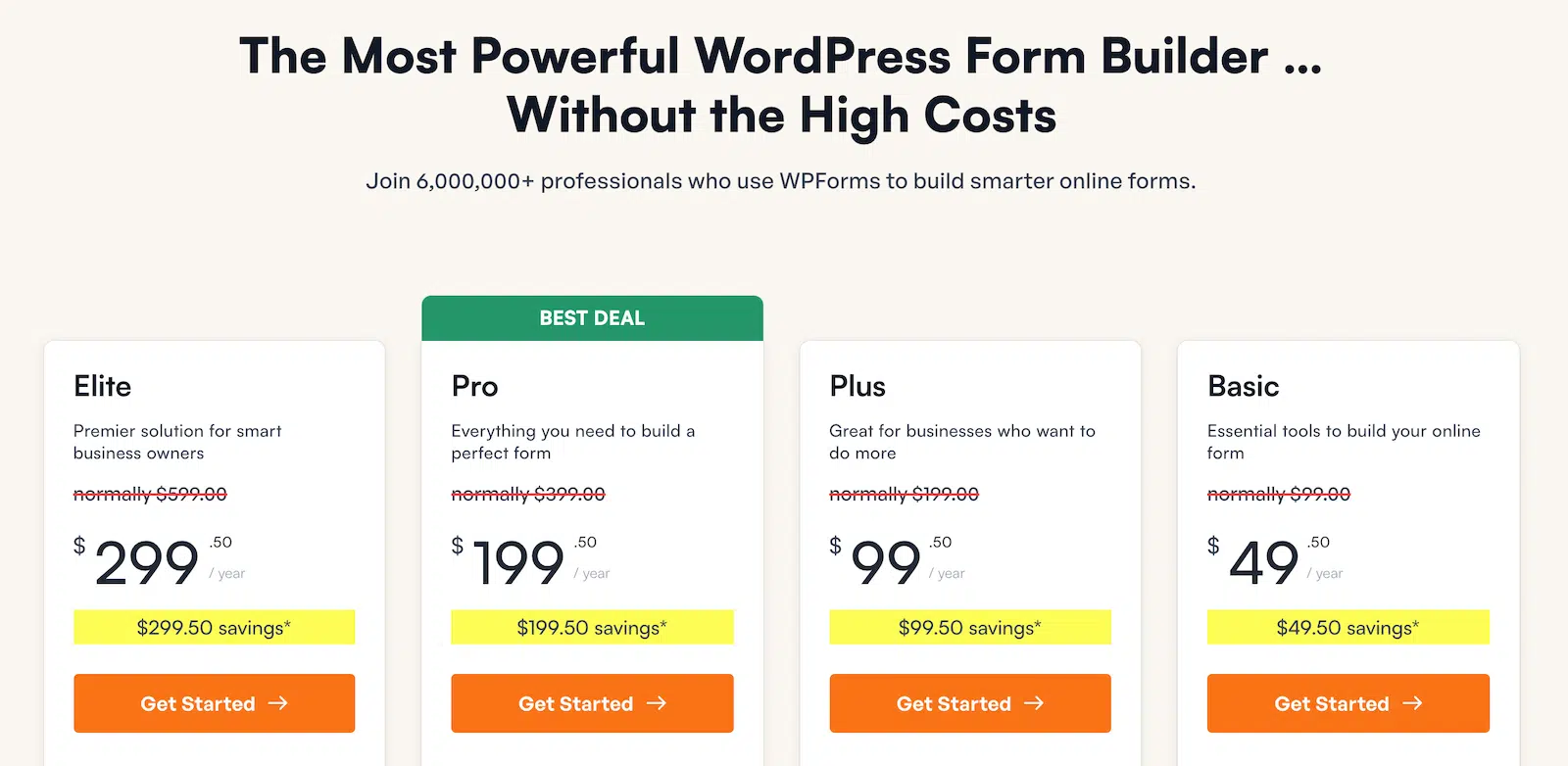
Per iniziare, acquista la licenza Pro. Quindi, installa WPForms sul tuo sito web. Se hai bisogno di aiuto, segui queste istruzioni su come aggiungere un plugin a WordPress.
Aggiorna subito a WPForms Pro! 🙂
Passaggio 2: Crea il tuo modulo dal modello di modulo di autorizzazione
Vai avanti e apri WPForms » Aggiungi Nuovo, che ti porta direttamente alla libreria dei modelli. Nella casella di ricerca dei modelli, digita "permission slip" per restringere la libreria.

Passa il mouse sulla scheda Modulo di autorizzazione e fai clic su Usa modello. Se l'addon Firme non è ancora attivo, WPForms offre di installarlo e attivarlo per te.
Conferma e il modello viene caricato con il suo campo firma pronto per l'uso. Il costruttore si apre con ogni campo già sulla tela.
Scorri verso il basso fino alla sezione Autorizzazione per l'attività per vedere la scelta Autorizzazione concessa o negata e il pannello della firma.

La nota gialla sopra il pannello della firma è un campo Informazioni interne che viene visualizzato solo nel costruttore, quindi i genitori non lo vedono mai. Fai clic sulla sua × per chiuderla una volta letta.
Il modello divide il modulo in due sezioni.
- Informazioni sul partecipante: Nome del bambino, data di nascita e indirizzo, più nome, email e telefono di un genitore o tutore, e un contatto di emergenza.
- Autorizzazione per l'attività: L'attività con data, luogo e trasporto, una descrizione, una scelta Concessa o Negata, la firma del genitore e la data.
Puoi anche vedere l'intero modulo nel modo in cui lo vedrebbe un genitore nella pagina del modello Modulo di autorizzazione, che dispone di un'anteprima live.
Per le gite scolastiche, il modello Modulo di autorizzazione per gite scolastiche è un altro buon punto di partenza.
Passaggio 3: Personalizza il modulo per la tua gita
Queste modifiche rendono il modulo specifico per la tua gita e abbastanza breve da poter essere completato su un telefono.
Inizia in Impostazioni » Generali cambiando il Nome del modulo in qualcosa che i genitori riconosceranno, come Modulo di autorizzazione per gita primaverile. Quindi torna a Campi e fai clic sul campo Attività.
Nella sua scheda Avanzate, digita il nome della gita in Valore predefinito e attiva Sola lettura. I genitori vedranno la gita ma non potranno modificarla, e verrà comunque salvata con ogni inserimento.

Fai lo stesso per i campi Luogo dell'attività e Metodo di trasporto.
Ora trascina un campo Caselle di controllo sull'area di disegno appena sotto Autorizzazione concessa o negata e chiamalo Dichiarazione di consenso.
Elimina due delle opzioni predefinite e digita il testo della tua autorizzazione in quella rimasta, inclusa l'autorizzazione per le cure mediche di emergenza. Quindi attiva Obbligatorio per rendere impossibile saltare la casella.

Un genitore che sceglie Negata non dovrebbe dover accettare una gita che ha rifiutato. Apri la scheda Logica avanzata del campo e attiva Abilita logica condizionale.
Imposta la regola su Mostra questo campo se Autorizzazione concessa o negata è Concessa. La logica condizionale richiede WPForms Basic o superiore.

Infine, aggiungi un campo Testo a paragrafo sotto la dichiarazione di consenso e chiamalo Allergie, farmaci o esigenze sanitarie. Lascialo facoltativo, poiché molti bambini non avranno nulla da elencare.

Per un modulo più rapido su un telefono, rinominare il primo campo Nome in Nome del bambino in modo che nessun genitore digiti il proprio nome lì, quindi impostare il suo Formato su Semplice per una singola casella.
Puoi anche eliminare Data di nascita o Indirizzo se li hai già in archivio. Poiché Data dell'attività non ha un valore predefinito, lascia che i genitori confermino la data o scambiala con un campo Testo a riga singola che puoi bloccare allo stesso modo.
Passaggio 4: Imposta il campo firma del genitore
Il modello include già un campo Firma del genitore/tutore, e solo due delle sue impostazioni richiedono la tua attenzione.
Fai clic su quel campo nell'area di disegno per aprire le sue opzioni. Assicurati che Obbligatorio sia attivo per impedire l'invio di moduli non firmati.

Successivamente, apri la scheda Avanzate e trova il menu a discesa Metodo di immissione. Offre ai genitori due modi per firmare.
- Disegna: L'impostazione predefinita, in cui i genitori firmano con un dito su un telefono o con un mouse su un computer.
- Digita: I genitori digitano il proprio nome e WPForms lo trasforma in una firma in stile calligrafico salvata come immagine.

Io opterei per Disegna per i moduli di autorizzazione, poiché la maggior parte dei genitori firmerà dal telefono. Digita è adatto alle famiglie che compilano i moduli sul computer, e le firme digitate appaiono proprio come quelle disegnate nelle tue voci e nelle tue email.
L'opzione Colore inchiostro nella stessa scheda cambia solo le firme disegnate e puoi saltarla se scegli Digita. Fai clic su Salva per mantenere le modifiche. Quindi fai clic su Anteprima e firma tu stesso il modulo, nel modo in cui lo farà un genitore.

Ogni firma viene salvata come immagine PNG insieme al resto della voce. La documentazione dell'addon Firma copre ogni opzione se desideri maggiori dettagli.
Passaggio 5: Invia ai genitori una copia del modulo firmato
Alla fine di questo passaggio, ogni modulo firmato invia due email, una a te e una copia al genitore.
Apri Impostazioni » Notifiche nell'editor, dove la notifica predefinita ti invia già un'email ogni volta che un genitore invia il modulo.
Fai clic su Aggiungi nuova notifica e chiamala Copia genitore. Quindi, in Invia all'indirizzo email, fai clic su Mostra tag intelligenti e scegli il campo Email per inviare la copia a chiunque abbia compilato il modulo.

Scorri verso il basso fino alla casella Messaggio email e lascia il tag intelligente {all_fields} al suo posto. Elenca ogni risposta sul modulo e incorpora la firma del genitore direttamente nell'email.

Una seconda notifica richiede WPForms Basic o superiore. Lite ti offre una notifica per modulo, ed è meglio indirizzarla alla tua casella di posta.
Il documento su come inviare una copia alla persona che ha compilato il modulo copre le opzioni aggiuntive.
Nella sezione Impostazioni » Conferme, mantieni il tipo di Messaggio e scrivi un breve ringraziamento informando i genitori che la loro copia è in arrivo.

Fai clic su Salva prima di procedere.
Passaggio 6: Condividi il modulo di autorizzazione con i genitori
Il tuo modulo necessita di una pagina dedicata prima che i genitori possano aprirlo.
Con il modulo ancora aperto, fai clic su Incorpora nell'intestazione dell'editor e scegli Crea nuova pagina quando WPForms offre una pagina esistente o nuova.
Digita un nome per la pagina, come Modulo di autorizzazione per la gita scolastica di primavera, e fai clic su Crea pagina.

Pubblica la pagina, quindi aprila nel modo in cui lo farebbe un genitore. Il suo link è il tuo modulo di autorizzazione online e può essere inserito ovunque le famiglie leggano già i tuoi messaggi, da una newsletter a un SMS.

Per le famiglie che leggono ancora prima la carta, aggiungi un codice QR alla nota che viene inviata a casa. Tornando nell'editor, apri Impostazioni » Generali e imposta Codice QR su Pagina.
Scegli la pagina del tuo modulo in Pagina di destinazione, quindi fai clic su Genera codice QR. L'elenco mostra solo le pagine pubblicate e la tua è stata pubblicata un attimo fa.

Fai clic su Scarica e scegli SVG Vettore, che rimane nitido a qualsiasi dimensione di stampa. I codici QR sono inclusi in ogni piano WPForms, incluso Lite, e la documentazione spiega come generare un codice QR per il tuo modulo in modo più dettagliato.
Passaggio 7: Tieni traccia dei moduli restituiti e imposta una scadenza
I moduli restituiti atterrano in un unico posto e Form Locker può chiudere il modulo per te una volta scaduto il termine. Vai su WPForms » Voci e fai clic sul nome del tuo modulo per vedere ogni modulo restituito, una riga per bambino.
Per creare un elenco, fai clic su Esporta tutto sopra la tabella. Si aprirà la schermata di esportazione con il tuo modulo già selezionato. Da lì, puoi esportare le tue voci in un file CSV e ordinarle per Concesso o Negato in un foglio di calcolo.

Fai clic su Visualizza su qualsiasi voce per vedere tutte le risposte sul modulo, fino all'immagine della firma del genitore.

Una scadenza impedisce ai moduli in ritardo di finire in un elenco di partecipanti che hai già finalizzato. Nell'editor, apri Impostazioni » Blocco modulo e attiva Abilita pianificazione, che è inclusa con il componente aggiuntivo Blocco modulo in WPForms Pro.
Imposta la Data di fine al giorno prima della gita, quindi aggiungi un Messaggio di chiusura che indichi alle famiglie in ritardo chi contattare.

Se i posti sono limitati, scorri verso il basso fino a Limiti e restrizioni delle voci e attiva Abilita limite totale voci. Imposta il Limite al numero di posti disponibili e il modulo smetterà di accettare moduli una volta che sarà pieno.

E questo è tutto! Il tuo modulo di autorizzazione sta ora raccogliendo firme.
Inizia Oggi Stesso a Raccogliere Moduli di Autorizzazione Firmati! :)
Domande frequenti sui moduli di autorizzazione digitali
Scuole, chiese, club e campi tendono a fare le stesse domande sui moduli di autorizzazione digitali prima di rinunciare alla carta.
Cos'è un modulo di autorizzazione?
Un modulo di autorizzazione è un breve modulo che un genitore o tutore firma prima che il proprio figlio partecipi a una gita o a un'attività al di fuori della normale routine. Conferma che il genitore sa dove si troverà il proprio figlio e con chi, e fornisce al personale una persona da contattare in caso di emergenza.
Un modulo di autorizzazione è legalmente vincolante?
In pratica, un modulo di autorizzazione registra che un genitore ha compreso l'attività e vi ha acconsentito.
Negli Stati Uniti, l'ESIGN Act federale e l'Uniform Electronic Transactions Act, adottato dalla maggior parte degli stati, conferiscono alle firme elettroniche lo stesso valore legale di quelle scritte a mano per la maggior parte dei documenti.
Le liberatorie di responsabilità sono una questione separata e molti stati limitano ciò che un genitore può rinunciare per conto di un bambino. Poiché questa non è una consulenza legale, segui la politica della tua scuola o organizzazione e fai rivedere qualsiasi formulazione di liberatoria da un avvocato.
Puoi anche leggere come si confrontano le firme elettroniche e quelle scritte a mano per maggiori informazioni.
I genitori possono firmare un modulo di autorizzazione sul loro telefono?
I genitori possono firmare con un dito su qualsiasi touchscreen, poiché il campo Firma funziona sia su telefoni che su computer. Se disegnare sembra scomodo, imposta il Metodo di input del campo su Digita e i genitori potranno digitare il proprio nome.
Posso creare un modulo di autorizzazione digitale con WPForms gratuitamente?
WPForms Lite può gestire una versione semplice utilizzando i suoi campi Checkbox e Testo a riga singola, con una casella di consenso obbligatoria e una riga in cui il genitore digita il proprio nome completo. Lite ti invia via email ogni invio ma non memorizza le voci nella tua dashboard.
I campi Telefono e Data/Ora iniziano da Basic, e il campo Firma richiede Pro. Se stai raccogliendo più di una manciata di moduli, Basic è il livello minimo realistico, perché è lì che le voci vengono memorizzate.
Posso creare il mio modulo di consenso?
Gli stessi passaggi funzionano per qualsiasi modulo di consenso, che si tratti di un'autorizzazione all'uso di immagini o di un modulo di permesso per una stagione sportiva. Modifica il testo del consenso, quindi sostituisci i campi del viaggio con ciò di cui l'attività ha bisogno.
Come riutilizzo un modulo di autorizzazione per la prossima gita?
Duplica il modulo da WPForms » Tutti i moduli, quindi aggiorna i dettagli del viaggio e le date di Form Locker sulla copia. Ogni viaggio ottiene quindi il proprio elenco di voci e la propria scadenza.
E se un genitore non può compilare il modulo online?
Stampa il modello gratuito da questa guida per quelle famiglie e conserva i loro moduli cartacei con il tuo elenco esportato. Puoi anche aprire il modulo su un tablet al momento del ritiro in modo che un genitore possa firmarlo sul posto.
Successivamente, crea il tuo modulo di registrazione per il campo estivo
Una volta che il tuo modello di modulo di permesso funziona, le iscrizioni ai campi estivi spesso seguono. Se gestisci un campo, la nostra guida alla creazione di un modulo di registrazione al campo copre quell'aspetto della stagione.
E se hai bisogno di un consenso permanente che copra un intero anno scolastico invece di un singolo viaggio, puoi creare un modulo di consenso genitoriale con lo stesso builder.
Crea il tuo primo modulo di permesso digitale! 🙂
Pronto a creare il tuo modulo? Inizia oggi stesso con il plugin per la creazione di moduli WordPress più semplice. WPForms Pro include molti modelli gratuiti e offre una garanzia di rimborso di 14 giorni.
Se questo articolo ti è stato utile, seguici su Facebook e Twitter per altri tutorial e guide gratuite su WordPress.