


Riassunto AI
Il tuo modulo WordPress sta facendo il suo lavoro e raccoglie CV, foto del profilo, contratti firmati, scansioni di documenti d'identità, ma tutti finiscono nella stessa cartella di caricamenti affollata con nomi come IMG_4821 e contract-final-v2.
Quindi, un mese dopo, quando hai bisogno del CV di uno specifico candidato, trovarlo significa scorrere centinaia di file senza nulla che li distingua.
Beh, non deve essere così difficile perché WPForms e l'addon Google Drive possono inviare ogni file che il tuo modulo riceve nella giusta cartella di Google Drive nel momento in cui qualcuno invia il modulo.
In questa guida, ti mostrerò come configurarlo, dal collegamento del tuo account Google alla scrittura di regole per le cartelle che mantengono tutto organizzato a lungo dopo il lancio.
Come organizzare automaticamente i caricamenti di moduli in Google Drive
Lo strumento alla base di tutto questo è il componente aggiuntivo di Google Drive, che è incluso in WPForms Pro e versioni superiori. Collega i tuoi moduli al tuo account Google e gestisce i caricamenti per te.
Se hai bisogno solo delle basi per inserire file in Drive, la nostra guida su come creare un modulo di caricamento Google Drive di base copre questo aspetto.
Questo tutorial si concentra sulla parte organizzativa, sulle strutture delle cartelle e sulle regole che decidono dove finisce ogni file. Ti guiderò passo dopo passo in modo che sia facile da capire:
- Passaggio 1: Installa il plugin WPForms Pro
- Passaggio 2: Installa e attiva il componente aggiuntivo Google Drive
- Passaggio 3: Collega WPForms al tuo account Google
- Passaggio 4: Aggiungi campi di caricamento file e fotocamera al tuo modulo
- Passaggio 5: Aggiungi una connessione a Google Drive al tuo modulo
- Passaggio 6: Organizza automaticamente i tuoi caricamenti nelle cartelle di Google Drive
- Passaggio 7: Salva e testa il tuo modulo prima della pubblicazione
Passaggio 1: Installa il plugin WPForms Pro
WPForms è il costruttore di moduli WordPress più facile da usare per i principianti. Il costruttore drag-and-drop e la libreria di oltre 2.100 modelli ti consentono di creare in pochi minuti un modulo di caricamento file, una candidatura di lavoro o un modulo di invio foto.
Ciò che mi fa scegliere WPForms per i progetti che comportano la raccolta di molti file è che i caricamenti non devono rimanere sul server per sempre. E, la parte che si occupa dell'organizzazione è il componente aggiuntivo Google Drive, che richiede una licenza Pro o superiore.

Quindi, per iniziare, acquista la licenza Pro. Quindi, installa WPForms sul tuo sito web. Se hai bisogno di aiuto, segui queste istruzioni su come aggiungere un plugin a WordPress.
Aggiorna subito a WPForms Pro! 🙂
Passaggio 2: Installa e attiva il componente aggiuntivo Google Drive
Con WPForms Pro attivo sul tuo sito, il componente aggiuntivo Google Drive è a portata di clic. Vai su WPForms » Componenti aggiuntivi e digita Google Drive nella casella di ricerca in alto nella pagina.

Cerca il Componente aggiuntivo Google Drive e quindi fai clic su Installa componente aggiuntivo. WPForms lo scarica e lo attiva per te. Per uno sguardo più approfondito a questo processo, il nostro documento su come installare e attivare il componente aggiuntivo lo copre in dettaglio.

Passaggio 3: Collega WPForms al tuo account Google
Prima che un modulo possa inviare qualcosa a Drive, WPForms necessita dell'autorizzazione per accedere al tuo account Google. Concedi questa autorizzazione una volta e ogni modulo sul tuo sito potrà utilizzarla in seguito.
Vai su WPForms » Impostazioni e apri la scheda Integrazioni. Fai clic sulla riga Google Drive per espanderla, quindi fai clic su Continua con Google.

Da qui, Google prende il controllo e ti chiede di scegliere l'account in cui desideri archiviare i file del tuo modulo. Selezionalo, quindi fai clic su Continua per procedere.
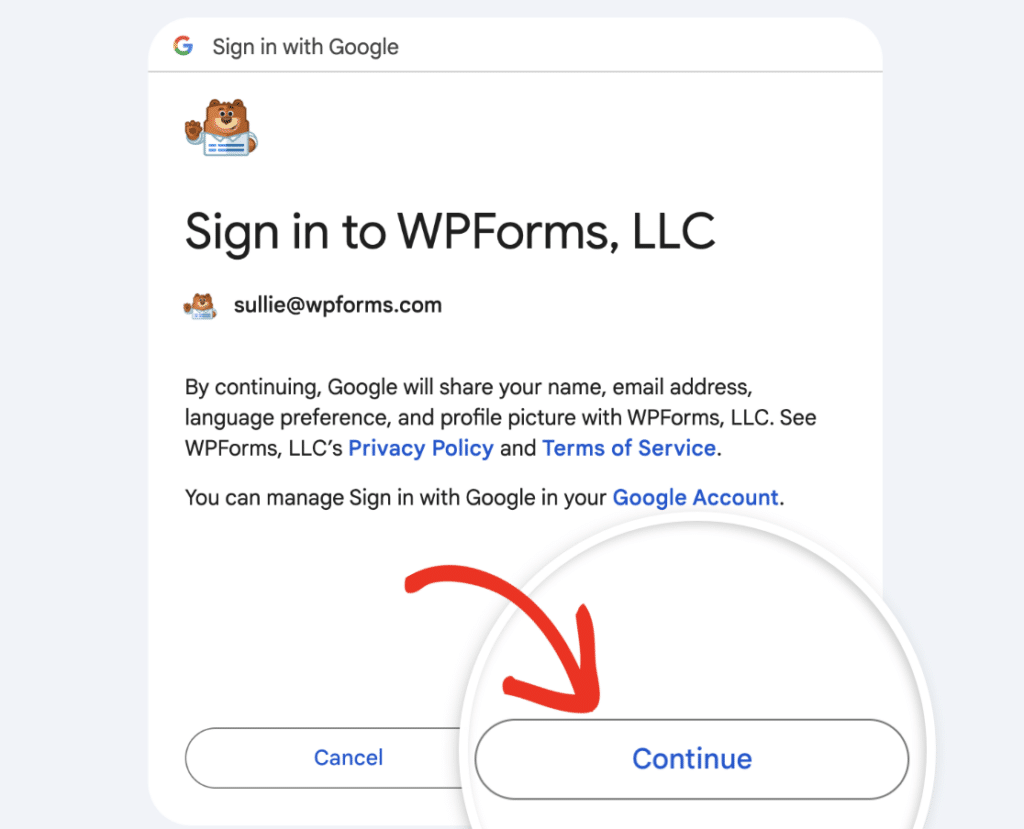
Successivamente, Google ti mostra esattamente cosa sta richiedendo WPForms. Rivedi e fai clic su Consenti accesso per confermare.
Google aprirà ora il tuo Drive e ti chiederà di selezionare un file, che fa parte di come verifica la connessione. Scegli qualsiasi file, quindi fai clic su Inserisci.

WPForms ti reindirizzerà ora alla schermata Integrazioni, dove un'etichetta verde Connesso accanto al tuo account confermerà che tutto è collegato.

Passaggio 4: Aggiungi campi di caricamento file e fotocamera al tuo modulo
Ora per la parte che i tuoi visitatori vedono effettivamente, i campi che usano per inviarti file. WPForms ti offre due modi per raccoglierli, e puoi usarne uno o entrambi sullo stesso modulo.
Il campo Caricamento file gestisce documenti e media che le persone hanno già salvato, mentre il campo Fotocamera consente loro di acquisire una foto o un video sul momento.
Qualunque tu scelga, il componente aggiuntivo Google Drive organizza i file da entrambi. Apri il generatore di moduli creando un nuovo modulo o modificandone uno che hai già. Quindi aggiungi il campo che si adatta a ciò che stai raccogliendo.

La nostra guida completa al campo Caricamento file illustra queste impostazioni, e puoi vedere tutto ciò che il campo Caricamento file offre sulla sua pagina delle funzionalità.
Per il resoconto completo dei formati, delle dimensioni dei file e degli stili dei pulsanti, consulta le nostre guide sul campo Fotocamera e su come aggiungere un campo Fotocamera passo dopo passo.
Passaggio 5: Aggiungi una connessione a Google Drive al tuo modulo
La connessione a livello di sito dal Passaggio 3 dice a WPForms chi sei con Google. Questa parte successiva dice a un modulo specifico dove inviare i suoi file.
La imposti all'interno del generatore di quel modulo, quindi moduli diversi possono instradare i caricamenti in posti diversi quando lo desideri. Nel generatore di moduli, vai su Impostazioni » Google Drive e fai clic su Aggiungi nuova connessione.

WPForms ti chiede di nominare la connessione. Questo soprannome è solo per te e i tuoi visitatori non lo vedranno mai, quindi chiamalo qualcosa che riconoscerai in seguito come Caricamenti Curriculum o Foto Clienti. Digita il nome e fai clic su OK.

Dopodiché, appare un menu a discesa Account. Scegli l'account Google che hai connesso in precedenza. Se hai collegato più account Google a WPForms, vengono visualizzati tutti qui, quindi scegli quello che dovrebbe ricevere i file di questo modulo.

Passaggio 6: Organizza automaticamente i tuoi caricamenti nelle cartelle di Google Drive
È qui che avviene effettivamente l'organizzazione. Dopo aver scelto un account, WPForms mostra un'impostazione Cartella che controlla dove atterrano i tuoi file in Drive.
Per ordinare i caricamenti man mano che arrivano, fornisci a WPForms un percorso di cartella con Smart Tag al suo interno, e creerà automaticamente una nuova cartella per ogni cliente, inserimento o data.
Puoi anche inviare tutto a una singola cartella che già utilizzi. Entrambe le opzioni si trovano nella stessa impostazione e funzionano in modo leggermente diverso.
Crea Nuove Cartelle Automaticamente
Scegli Crea nuova e WPForms pre-compila il campo Nome cartella con il nome del tuo modulo. Puoi mantenere quel nome o digitarne uno tuo, e ciò che inserisci qui deciderà come verranno ordinati tutti i file.

Digita un nome semplice senza barre, come Candidature Lavoro, e WPForms creerà quella singola cartella al salvataggio del modulo, con tutti i caricamenti che vi andranno. Questa è la configurazione più semplice e funziona bene quando vuoi solo un posto ordinato per tutto.
Per creare una struttura di cartelle, usa una barra (/) per separare i livelli. Un percorso come Applications/Resumes/2026 indica a WPForms di annidare tali cartelle e inserire i file nell'ultima, e qualsiasi cartella non ancora esistente verrà creata alla prima sottomissione.
Non sei sicuro di quale sia il numero di un campo? Ogni campo in WPForms ha un ID, che puoi vedere cliccando sul campo nell'editor e controllando le sue opzioni. Usa quel numero nel Tag Intelligente in modo che WPForms sappia quale risposta estrarre.
Salva in una cartella esistente
Forse hai già una cartella Drive impostata come preferisci. In tal caso, scegli invece Seleziona Esistente. Clicca su Seleziona Cartella, naviga nel tuo Drive e scegli la destinazione.

Ogni caricamento da questo modulo va direttamente lì, e non vengono create nuove cartelle. Non dimenticare che sotto le impostazioni della cartella, un menu a discesa Campi di caricamento file ti permette di decidere quali campi alimentano Drive.
Puoi scegliere un campo specifico, oppure selezionare Tutti i campi di caricamento file per inviare tutto ciò che il modulo raccoglie. Quell'opzione "Tutti" è il modo più sicuro per assicurarsi che nulla sfugga.

Indirizza i caricamenti con logica condizionale (Opzionale)
Per impostazione predefinita, ogni file dai tuoi campi scelti va su Drive, ma a volte vuoi più controllo. La logica condizionale ti permette di decidere se i file di qualcuno vengono inviati o meno, in base a ciò che selezionano nel modulo.
Supponiamo che il tuo modulo abbia un menu a discesa che chiede che tipo di richiesta ha qualcuno. Potresti voler archiviare solo i caricamenti dei candidati per un lavoro e saltare quelli delle domande generali.
Attiva Abilita Logica Condizionale, quindi crea una regola che invia i file su Drive solo quando "Tipo di richiesta" è "Candidatura per lavoro". WPForms controlla la regola ad ogni sottomissione e carica solo quando c'è una corrispondenza.

Passaggio 7: Salva e testa il tuo modulo prima della pubblicazione
Prima di presentare il modulo a chiunque, fai un vero test. Salva le tue modifiche nell'editor, quindi procedi e invia tu stesso il modulo con un file effettivo allegato, più una foto se hai aggiunto il campo Fotocamera.
Ora apri il tuo Google Drive e controlla la cartella. Il tuo file di test dovrebbe trovarsi esattamente dove le tue regole di cartella dicevano che sarebbe stato, e se hai usato i Tag Intelligenti, le sottocartelle giuste dovrebbero essere apparse da sole.
Vedere il primo file atterrare nel posto giusto è il modo per sapere che l'intera cosa è collegata correttamente. Se un caricamento non dovesse mai raggiungere Drive, non devi richiederlo di nuovo.
Apri la voce sotto WPForms » Voci, trova il pannello Azioni e clicca su Ricarica su Google Drive per eseguirlo di nuovo. E questo è tutto!

FAQ sull'organizzazione dei caricamenti di moduli WordPress in Google Drive
L'invio dei caricamenti dei moduli WordPress a Google Drive solleva alcune domande comuni, in particolare riguardo al campo Fotocamera, account multipli e cosa succede ai tuoi file. Ecco risposte rapide a quelle che sentiamo più spesso.
Posso inviare foto e video dal campo Fotocamera a Google Drive?
Sì. Le acquisizioni della Fotocamera vengono archiviate nello stesso modo dei file Caricamento file, quindi il componente aggiuntivo Google Drive li invia alla cartella scelta proprio accanto a tutto il resto. Selezionare Tutti i campi di caricamento file nella connessione è il modo più semplice per includerli.
Ho bisogno di Zapier per collegare WPForms a Google Drive?
No. Il componente aggiuntivo Google Drive collega i tuoi moduli direttamente a Drive, senza account Zapier o connettori di terze parti in mezzo. Autorizzi Google una volta e i tuoi moduli potranno caricare da quel momento in poi.
Posso creare una cartella Google Drive separata per ogni invio?
Sì, ed è qui che gli Smart Tag si dimostrano utili. Un percorso cartella come Clients/{field_id="3"}/Entry-{entry_id} crea una cartella per cliente e una sottocartella univoca per ogni invio, in modo che nessuna due invii condivida una cartella a meno che tu non lo desideri.
Posso collegare più di un account Google?
Sì. WPForms ti consente di collegare diversi account Google, e ogni connessione modulo ha un menu a discesa Account dove scegli quale utilizzare. Questo è utile quando tieni separato il lavoro dei clienti dai tuoi file.
Cosa succede ai file sul mio sito WordPress dopo che vengono caricati su Drive?
Per impostazione predefinita rimangono in entrambi i posti, il tuo sito e il tuo Drive. Se attivi Elimina file locali dopo il caricamento, WPForms rimuove la copia locale una volta che il file raggiunge Drive e aggiorna i collegamenti dell'invio per puntare alla versione cloud, in modo da mantenere l'accesso completo.
Successivamente, proteggi i file che raccogli
Ora che i tuoi caricamenti si ordinano in Drive, vale la pena pensare a chi può aprirli.
WPForms ti consente di bloccare i singoli file dietro permessi utente o una password, il che è molto importante per cose sensibili come scansioni di documenti d'identità o contratti. La nostra guida su come limitare l'accesso ai file caricati ti mostra come impostare tutto.
Ottieni WPForms Pro e organizza i tuoi caricamenti 🙂
Pronto a creare il tuo modulo? Inizia oggi stesso con il plugin per la creazione di moduli WordPress più semplice. WPForms Pro include molti modelli gratuiti e offre una garanzia di rimborso di 14 giorni.
Se questo articolo ti è stato utile, seguici su Facebook e X (Twitter) per altri tutorial e guide gratuite su WordPress.





