


Riassunto AI
Hai eseguito un sondaggio sul tuo sito WordPress e le risposte stanno arrivando. Ora stai scorrendo un lungo elenco di singole voci, cercando di capire cosa significano realmente.
Leggere ogni risposta a mano diventa presto noioso e raramente ti dà un quadro generale. WPForms può trasformare quelle risposte grezze in grafici, viste filtrate e report che puoi condividere.
Di seguito, ti spiegherò come impostare tutto, ottenere le risposte ai sondaggi, leggere i tuoi risultati, filtrarli e condividere un report pulito.
Crea subito il tuo modulo di sondaggio! 🙂
Come analizzare i risultati dei sondaggi in WordPress con WPForms
WPForms Pro include un componente aggiuntivo Sondaggi e Questionari creato appositamente per questo. Una volta attivata la reportistica dei sondaggi, raccoglie ogni risposta e crea automaticamente report visivi, in modo da poter individuare i modelli a colpo d'occhio invece di contare le risposte da solo.
- Passaggio 1: Installa WPForms e il componente aggiuntivo Sondaggi e Questionari
- Passaggio 2: Abilita il reporting dei sondaggi sul tuo modulo
- Passaggio 3: Apri la pagina dei risultati del sondaggio
- Passaggio 4: Filtra le risposte del tuo sondaggio
- Passaggio 5: Personalizza i grafici del tuo sondaggio
- Passaggio 6: Leggi e interpreta ogni tipo di campo
- Passaggio 7: Esporta, stampa e condividi il tuo report
Passaggio 1: Installa WPForms e il componente aggiuntivo Sondaggi e Questionari
La tua prima mossa è installare WPForms sul tuo sito WordPress. È il costruttore di moduli più facile da usare per principianti, con oltre 2.100 modelli di moduli che coprono tutto, da un semplice modulo di contatto a un sondaggio dettagliato per i clienti.
Ciò che mi piace di più nell'usare WPForms per i sondaggi è che l'analisi si trova nello stesso posto in cui crei il modulo. Non esporti nulla né accedi a un altro servizio. La reportistica è integrata direttamente nel componente aggiuntivo Sondaggi e Questionari, quindi i tuoi grafici si aggiornano man mano che arrivano nuove risposte.
Sondaggi e Questionari è una funzionalità a pagamento, quindi avrai bisogno di una licenza WPForms Pro o superiore, che sblocca i report dei sondaggi, il punteggio NPS e i campi scala Likert che useremo di seguito.

Per iniziare, acquista la licenza Pro. Quindi installa WPForms sul tuo sito web. Se hai bisogno di aiuto, segui queste istruzioni su come aggiungere un plugin a WordPress.
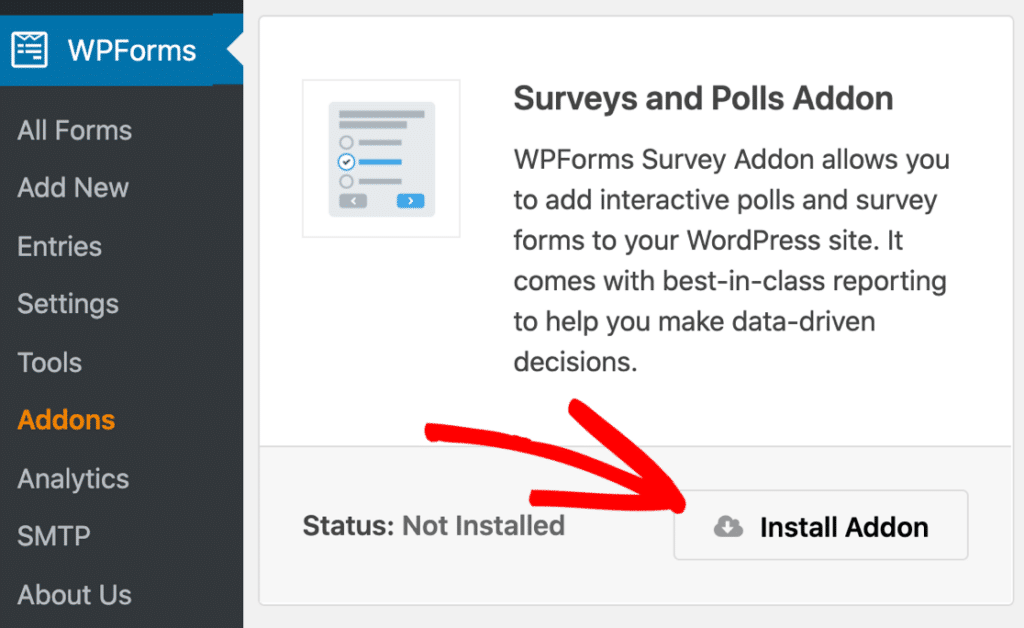
Una volta che WPForms Pro è attivo, vai su WPForms » Componenti aggiuntivi e trova il componente aggiuntivo Sondaggi e Questionari. Fai clic su Installa componente aggiuntivo e si attiverà da solo un momento dopo.
Passaggio 2: Abilita il reporting dei sondaggi sul tuo modulo
Prima che WPForms possa creare grafici, deve sapere quali campi monitorare, e questo è il compito della reportistica dei sondaggi. Puoi attivarla per l'intero modulo con un clic, o attivarla per campi specifici.
Avrai anche bisogno di un modulo di sondaggio che stia già raccogliendo risposte. Se non ne hai ancora creato uno, segui prima la nostra guida per creare un modulo di sondaggio, poi torna qui.
Dopo di che, apri il tuo modulo nell'editor e vai su Impostazioni » Sondaggi e Questionari. Quindi, attiva Abilita reportistica sondaggi per raccogliere i risultati per ogni campo supportato contemporaneamente.

Vuoi risultati solo per alcune domande specifiche? Lascia disattivata l'impostazione a livello di modulo. Quindi apri il campo che ti interessa, fai clic sulla scheda Avanzate e seleziona Abilita reportistica sondaggi lì.

Se il tuo modulo ha già raccolto delle voci prima che tu attivassi la segnalazione, quelle risposte precedenti continuano a comparire nei tuoi report. Non perderai nessuna cronologia abilitandola in seguito.
Passaggio 3: Apri la pagina dei risultati del sondaggio
Con la segnalazione attiva, sei pronto a vedere i tuoi dati. Vai su WPForms » Tutti i moduli e passa il mouse sopra il titolo del tuo sondaggio. Apparirà una riga di opzioni, e una di queste è Risultati del sondaggio. Cliccaci sopra.

Questo apre la pagina Risultati del sondaggio, dove ogni campo segnalabile ottiene la sua scheda. Ogni scheda abbina un grafico a una ripartizione delle risposte, così puoi leggere una domanda senza perdere di vista le altre.
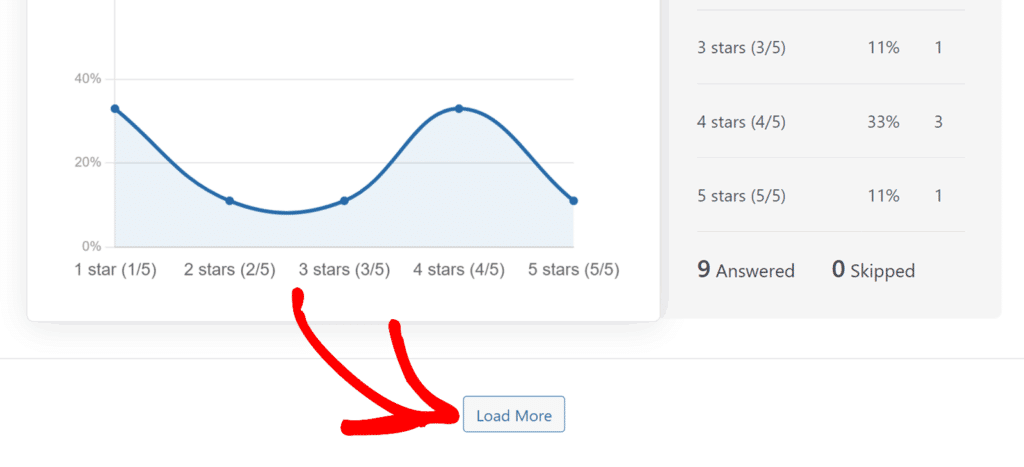
Per mantenere le cose veloci su un sondaggio più lungo, WPForms mostra inizialmente solo i primi cinque campi. Scorri fino in fondo e clicca su Carica altro per visualizzare il resto.
Quando stai visualizzando in anteprima le voci del tuo modulo, WPForms mostra un singolo risultato del sondaggio in cima alla pagina. Clicca sul nome del campo per passare da una domanda all'altra e clicca su Visualizza risultati del sondaggio quando desideri il report completo.

Passaggio 4: Filtra le risposte del tuo sondaggio
Un report completo è utile, ma l'intuizione reale spesso deriva dal restringere il campo. Il menu Filtri si trova nell'angolo in alto a destra della prima scheda, e qualunque cosa imposti lì si applica a ogni campo con un grafico supportato.

Inizia con il filtro Intervallo di date. Puoi scegliere un'opzione predefinita come Ultimi 7 giorni, Ultimi 30 giorni o Ultimo anno, oppure scegliere Personalizzato per impostare le tue date di inizio e fine.
Sotto, la sezione Domande e risposte elenca ogni domanda e le sue opzioni di risposta. Seleziona risposte specifiche per vedere solo le persone che le hanno scelte, oppure seleziona l'etichetta della domanda per includere tutti coloro che hanno risposto.
Una volta creato un filtro che ti piace, clicca sull'icona salva per conservarlo per la prossima volta. L'icona più seleziona un intero gruppo in una volta, e l'icona meno lo cancella.

Passaggio 5: Personalizza i grafici del tuo sondaggio
I grafici predefiniti hanno un bell'aspetto, ma spesso vorrai cambiare il modo in cui viene mostrata una domanda specifica. Clicca sull'icona dell'ingranaggio nell'angolo in alto a destra di qualsiasi scheda per aprire le impostazioni del suo grafico.

La prima scelta è Stile del grafico, ma puoi passare da Linea, Barra Verticale, Barra Orizzontale e Torta.
Un grafico a torta funziona bene quando vuoi mostrare la quota di un intero, mentre un grafico a barre è più facile da leggere quando confronti diverse risposte fianco a fianco.

Dallo stesso pannello, puoi impostare il Colore del grafico e regolare la Dimensione del grafico da piccola fino a un layout a larghezza intera. Se preferisci mostrare solo i numeri, attiva Nascondi grafico per mantenere solo la tabella delle risposte.
Su un sondaggio lungo, impostare ogni grafico manualmente diventa ripetitivo. Quindi, quando trovi un aspetto che ti piace, attiva Applica a tutti i grafici per applicare quelle impostazioni all'intero report in una volta.

Passaggio 6: Leggi e interpreta ogni tipo di campo
Non ogni domanda viene analizzata allo stesso modo, e WPForms modella ogni report in base al tipo di campo. Ecco come leggere quelli più comuni.
Campi di scelta e valutazione
Per i campi a scelta multipla, caselle di controllo, scelta multipla e valutazione, vedrai un grafico a sinistra e una tabella di risposte a destra.
La tabella indica anche quante persone hanno risposto e quante hanno saltato la domanda. Per impostazione predefinita, le risposte sono ordinate dalla più frequente alla meno frequente, in modo che la tua scelta più popolare sia in cima.
Fai clic sull'intestazione della colonna Risposte se preferisci ordinare nell'altro verso. Se hai poca familiarità con il campo Valutazione, esso valuta le risposte su una scala di stelle, ideale per rapidi controlli di soddisfazione.

Campi Scala Likert
Un campo Scala Likert chiede alle persone di valutare diverse affermazioni sulla stessa scala, ad esempio da "Fortemente d'accordo" a "Fortemente in disaccordo".
Il suo report mostra il numero di voti per ogni opzione insieme alla percentuale di chi l'ha scelta, rendendo facile vedere la tendenza generale.

Campi Net Promoter Score
Il campo Net Promoter Score pone una domanda su una scala da 0 a 10, quindi ordina i tuoi intervistati in tre gruppi.
Le persone che ottengono un punteggio di 9 o 10 sono Promotori, 7 o 8 sono Passivi e da 0 a 6 sono Detrattori. WPForms calcola automaticamente il tuo punteggio complessivo e lo mostra accanto a una tabella dei tre gruppi.

Un numero positivo significa che hai più fan che critici, e più sale, meglio è. Se il tuo punteggio è basso, è il tuo segnale per approfondire i commenti e scoprire il perché.
I campi Testo a riga singola e Testo a paragrafo funzionano in modo leggermente diverso. Poiché non c'è nulla da graficare, WPForms elenca ogni risposta scritta con la data in cui è stata ricevuta, e puoi fare clic per aprire la voce completa.
Passaggio 7: Esporta, stampa e condividi il tuo report
Una volta che avrai dato un senso ai numeri, probabilmente vorrai estrarli da WordPress e mostrarli ad altre persone. Ogni scheda ha un menu Esporta in alto a destra che gestisce questa operazione.
Fai clic su Esporta su qualsiasi scheda e puoi scegliere Domanda corrente per salvare solo quel campo o Tutte le domande per scaricare l'intero report. Per una singola domanda, puoi anche scegliere Grafico + Dati o Solo Grafico, quindi salvare il file come JPG o PDF.

Preferisci una stampa o un PDF per i tuoi archivi? Apri lo stesso menu Esporta e scegli Stampa come formato. La stampa utilizza le impostazioni del grafico che hai impostato in precedenza, quindi corrisponde a ciò che vedi sullo schermo.

Queste opzioni coprono i formati immagine e PDF, ma puoi anche estrarre i numeri grezzi in un foglio di calcolo. Per farlo, esporta le tue voci in un file CSV dalla pagina Voci e aprilile in Excel o Google Sheets.
I risultati del sondaggio hanno un limite che vale la pena segnalare. Si trovano solo nella tua area di amministrazione e WPForms non li mostra automaticamente sul front-end del tuo sito.
Se vuoi condividerli pubblicamente, puoi visualizzare i risultati del sondaggio sul front-end salvando un report come immagine e incorporandolo in una pagina.
Domande frequenti sull'analisi dei risultati dei sondaggi in WordPress
Hai ancora domande su come visualizzare i risultati dei sondaggi e creare un report dei risultati dei sondaggi in WordPress? Ecco le risposte a quelle che sento più spesso.
Posso visualizzare i risultati dei sondaggi sul front-end del mio sito?
I risultati dei sondaggi sono pensati per la tua area amministrativa, quindi rimangono privati per impostazione predefinita. Se desideri condividerli pubblicamente, salva un report come immagine JPG e incorporalo in qualsiasi pagina o post.
Quali tipi di grafici posso utilizzare per i miei risultati dei sondaggi?
WPForms ti offre quattro tipi di grafici con cui lavorare. Puoi passare da Grafico a Linea, Grafico a Barre Verticali, Grafico a Barre Orizzontali e Grafico a Torta per ogni domanda dalle impostazioni del grafico. I grafici a barre e a torta tendono a funzionare meglio per le domande a scelta, mentre un grafico a linea si adatta ai dati che stai monitorando nel tempo.
Come viene calcolato il Net Promoter Score?
WPForms sottrae la percentuale di Detrattori dalla percentuale di Promotori per darti un punteggio singolo compreso tra -100 e 100. Lo calcola automaticamente, ma se desideri la ripartizione completa, ecco come calcolare il tuo Net Promoter Score.
Posso esportare i miei risultati dei sondaggi in un foglio di calcolo?
Il report del sondaggio stesso viene salvato come JPG o PDF anziché come foglio di calcolo. Per lavorare con i numeri grezzi in Excel o Google Sheets, esporta invece le tue voci del modulo in CSV dalla pagina Voci.
Posso unire i risultati di due campi del sondaggio?
WPForms mantiene separati i risultati di ciascun campo, quindi non esiste un modo integrato per unire due domande in un unico grafico. Per una visualizzazione combinata, esporta i dati e combinali nel tuo foglio di calcolo.
I report includono le voci raccolte prima che attivassi il reporting?
Quando abiliti il reporting dei sondaggi, WPForms recupera anche le risposte che il tuo modulo ha raccolto in precedenza. Non perderai alcun dato storico attivandolo più tardi di quanto avessi pianificato.
Come scrivo un riassunto dei miei risultati dei sondaggi?
Inizia con i numeri principali di ciascun grafico, quindi estrai i due o tre risultati che contano di più per il tuo obiettivo. Se desideri un framework da seguire, abbiamo una guida completa su come scrivere un riassunto dei tuoi risultati dei sondaggi.
L'addon Sondaggi e Quiz è gratuito?
L'addon richiede una licenza WPForms Pro o superiore, quindi non fa parte della versione gratuita Lite. Pro sblocca anche il punteggio NPS, i campi scala Likert e gli strumenti completi di reporting dei sondaggi trattati in questa guida.
Successivamente, Trasforma i tuoi dati del sondaggio in decisioni migliori
Ora che puoi leggere i tuoi report, il passo successivo è agire su di essi. Se stai valutando come WPForms si confronta con piattaforme dedicate, il nostro riepilogo di strumenti di visualizzazione dei dati dei sondaggi è un buon punto di partenza per confrontare le tue opzioni.
E se stai già pianificando il tuo prossimo sondaggio, è utile conoscere i tipi di sondaggi che puoi condurre e quali domande si adattano a ciascuno.
Crea subito il tuo modulo di sondaggio! 🙂
Pronto a creare il tuo modulo? Inizia oggi stesso con il plugin per la creazione di moduli WordPress più semplice. WPForms Pro include molti modelli gratuiti e offre una garanzia di rimborso di 14 giorni.
Se questo articolo ti è stato utile, seguici su Facebook e X (Twitter) per altri tutorial e guide gratuite su WordPress.





