



Riassunto AI
Vuoi incorporare un canale YouTube in WordPress in modo che i tuoi ultimi video vengano visualizzati automaticamente sul tuo sito?
YouTube è una delle piattaforme più grandi del web e mostrare i tuoi video direttamente sul tuo sito mantiene i visitatori più a lungo coinvolti, inviando al contempo più traffico al tuo canale.
La parte difficile è sempre stata farlo senza copiare il codice di incorporamento un video alla volta. In questa guida, ti illustrerò il modo più semplice per incorporare il tuo canale YouTube, utilizzando YouTube Feed Pro di Smash Balloon.
Come incorporo il mio canale YouTube sul mio sito web?
Ci sono due modi per visualizzare un canale YouTube sul tuo sito WordPress, e quello giusto dipende da quanto tempo vuoi dedicare.

- Manualmente: In questo processo, devi ottenere il codice di incorporamento per ciascuno dei tuoi video di YouTube e quindi incollare manualmente il codice di ogni singolo video sul tuo sito WordPress.
Sebbene questo processo sembri facile, presenta alcune limitazioni: non puoi incorporare più video contemporaneamente. Devi generare il codice di incorporamento per ogni video e poi incollarlo, il che è un compito faticoso e lungo.
Inoltre, incorporare manualmente i video di YouTube non ti offrirà molta flessibilità di personalizzazione; puoi personalizzare la visualizzazione del tuo feed video solo se hai familiarità con HTML e CSS personalizzato.
- Plugin per i feed social di WordPress: Se non vuoi impigliarti con l'HTML e il processo di incorporamento del codice, puoi semplicemente utilizzare il plugin per i feed social di WordPress per visualizzare video di YouTube sul tuo sito web.
Smash Balloon è senza dubbio il miglior plugin per i feed social per WordPress. Puoi visualizzare feed personalizzabili di canali di social media popolari come Facebook, Instagram, Twitter e YouTube sul tuo sito WordPress.
Il plugin YouTube Feed Pro di Smash Balloon ti consente di visualizzare feed YouTube personalizzabili sul tuo sito web, senza scrivere una sola riga di codice!
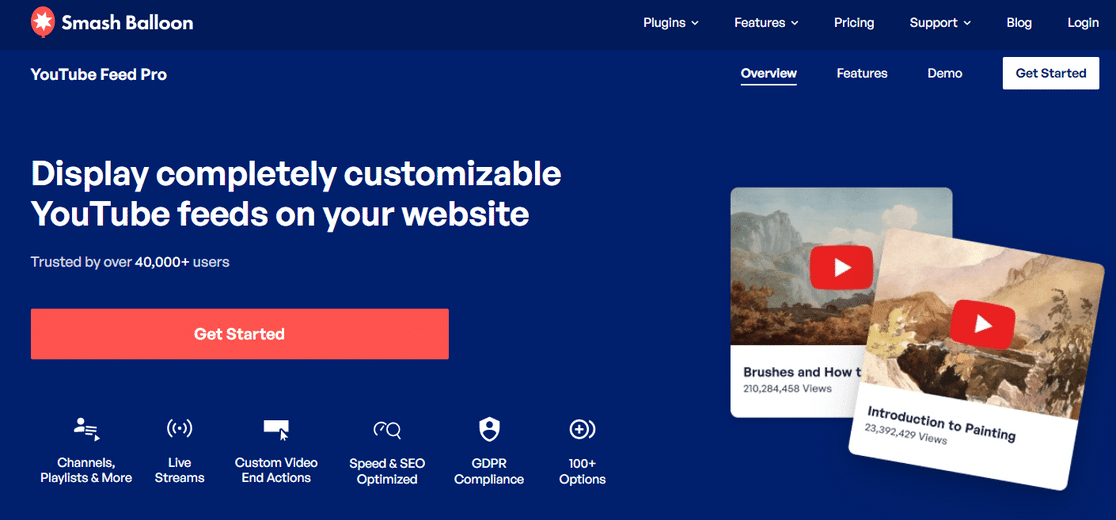
YouTube Feed Pro alimenta i feed su oltre 100.000 siti web e detiene un punteggio di 4,9 su 5, con marchi come Coca-Cola e McDonald’s che lo utilizzano insieme a blog più piccoli. Fa molto più che incorporare video.
Funzionalità di YouTube Feed Pro
Quindi, quali funzionalità otterrai con il plugin? Ecco un rapido elenco:
- Feeds for YouTube è super facile da configurare; bastano pochi clic e avrai finito di visualizzare i video di YouTube sul tuo sito live
- La funzionalità di caricamento intelligente riproduce i video senza influire sulla velocità del sito web
- Molteplici opzioni di personalizzazione per modificare l'aspetto della visualizzazione video
- Flessibilità per incorporare più canali YouTube sulla stessa pagina o in tutto il sito
- Definisci azioni personalizzate di pausa e fine video
- Fornisce layout di feed multipli, scegli tra layout a griglia, galleria, elenco o carosello
- Blocco integrato per l'editor a blocchi moderno
- Opzione per definire query di ricerca avanzate per creare feed
- Funzionalità di streaming live per inserire video YouTube live in WordPress
- Il plugin Feeds for YouTube è anche conforme al GDPR.
- E altro ancora!
Questo è un grande controllo per qualcosa che puoi configurare in pochi minuti. Se desideri il quadro completo, leggi la nostra recensione completa di Smash Balloon.
La stessa azienda produce anche un popolare plugin se desideri incorporare un feed Instagram su WordPress e mostrare più dei tuoi video.
Come incorporare un canale YouTube sul tuo sito WordPress
Incorporare il tuo canale YouTube in WordPress richiede circa cinque minuti dall'inizio alla fine, e puoi seguirlo anche se non hai mai usato Smash Balloon prima.
- Passaggio 1: Installa il plugin Feeds for YouTube Pro
- Passaggio 2: Collega il tuo canale YouTube a WordPress
- Passaggio 3: Ottieni l'ID del tuo canale YouTube
- Passaggio 4: Scegli il tipo di feed e l'ID del tuo canale YouTube
- Passaggio 5: Personalizza il tuo feed del canale YouTube
- Passaggio 6: Mostra il tuo feed del canale YouTube in una pagina/post di WordPress
Passaggio 1: Installa il plugin Feeds for YouTube Pro
Innanzitutto, devi scaricare e installare il plugin Feeds for YouTube. Puoi ottenere una copia del tuo plugin nella sezione download del tuo account Smash Balloon.

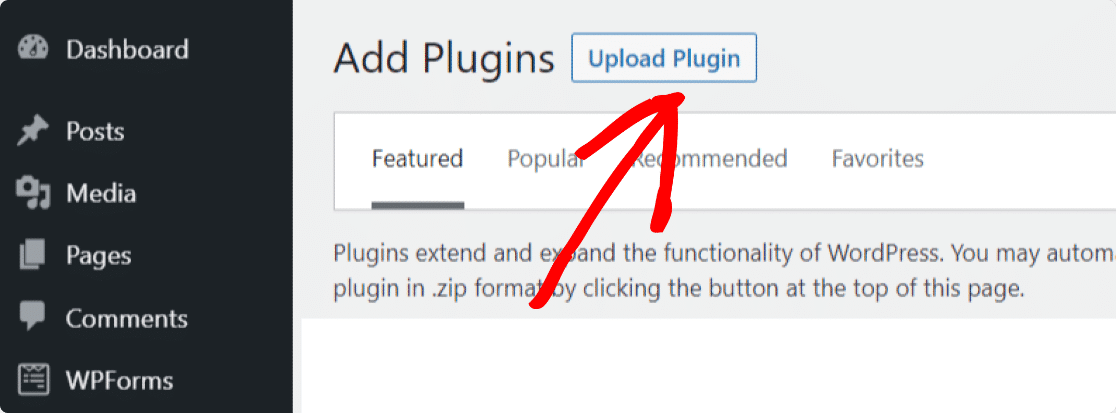
Ottieni il file zip del tuo plugin e vai sul tuo sito WordPress. Ora dobbiamo installare e attivare il plugin Feeds for YouTube. Per farlo, vai su Plugin » Aggiungi Nuovo e fai clic sul pulsante Carica Plugin.
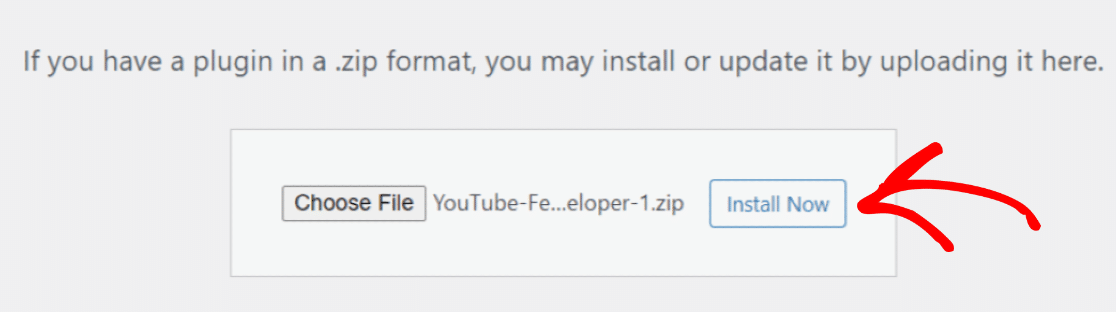
Seleziona il file zip che hai scaricato dal tuo account Smash Balloon e fai clic su Installa Ora per caricare il file.
Una volta caricato il tuo file, fai clic su Attiva Plugin per attivare il plugin sul tuo sito.
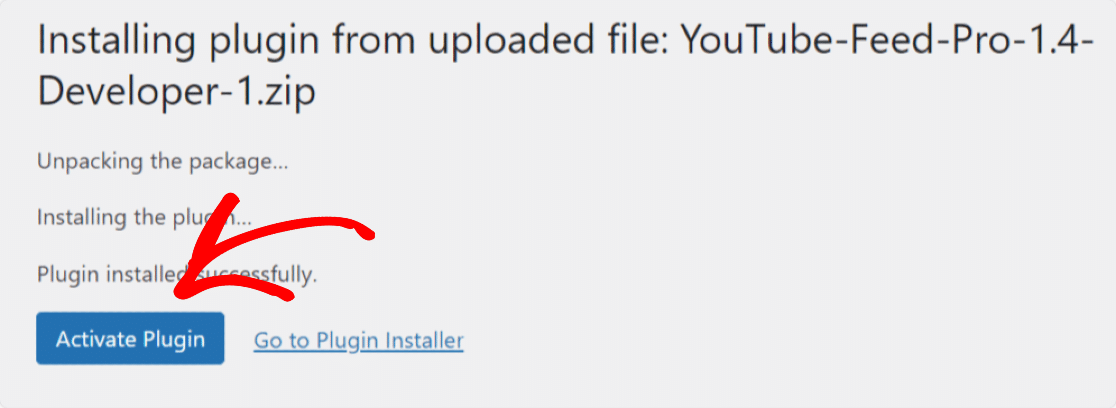
Ottimo lavoro! Il plugin Feeds for YouTube è attivato sul tuo sito. Ora devi collegare il tuo canale YouTube al tuo sito WordPress.
Passaggio 2: Collega il tuo canale YouTube a WordPress
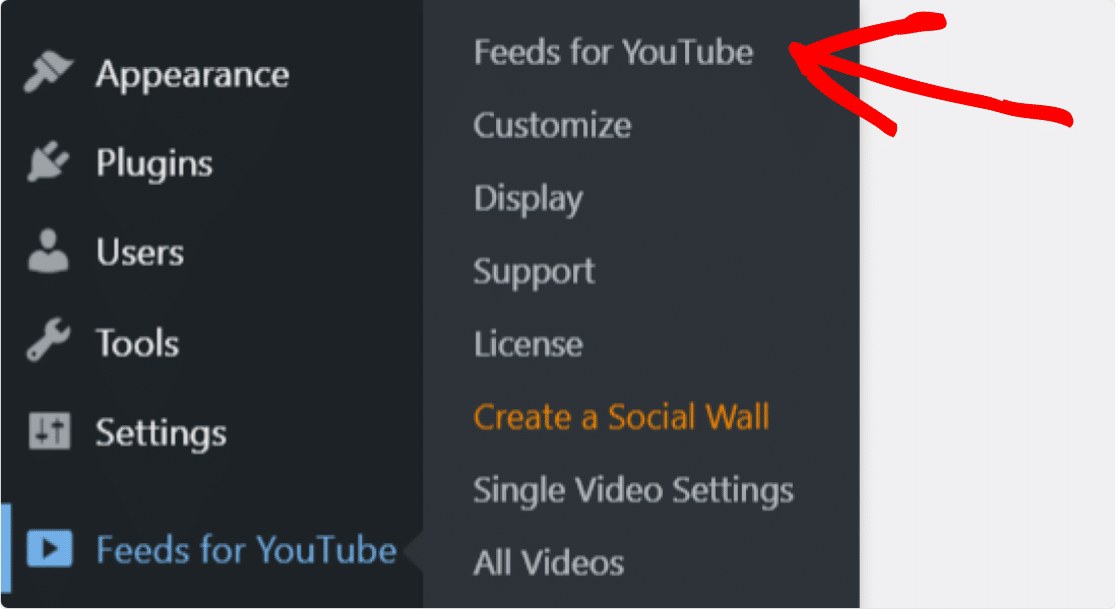
Per incorporare il tuo canale YouTube sul tuo sito WordPress, fai clic su Feeds for YouTube nella tua dashboard.
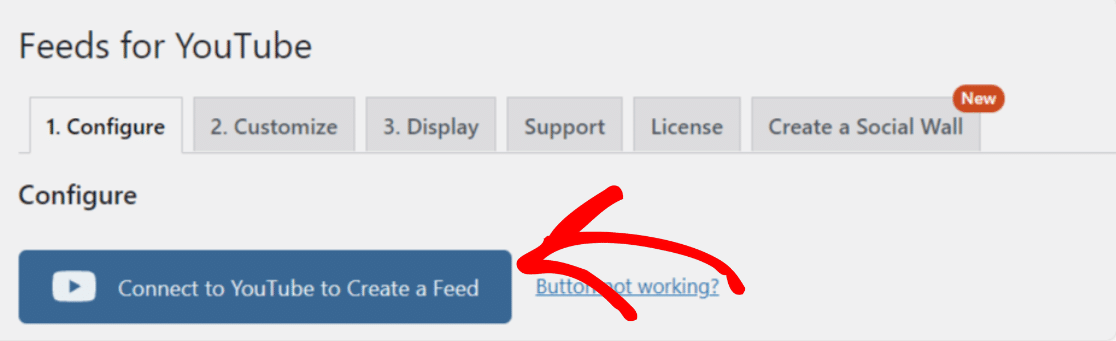
Nella scheda Configura, fai clic sul pulsante blu Connetti a YouTube per Creare un Feed.
Ora, seleziona l'account.
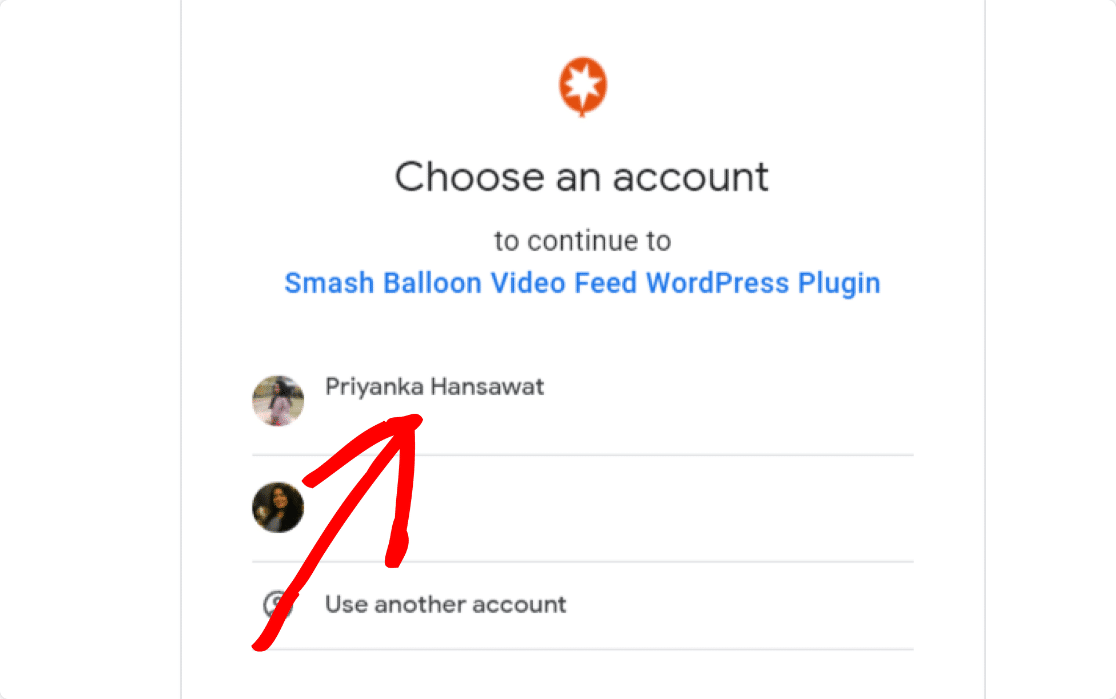
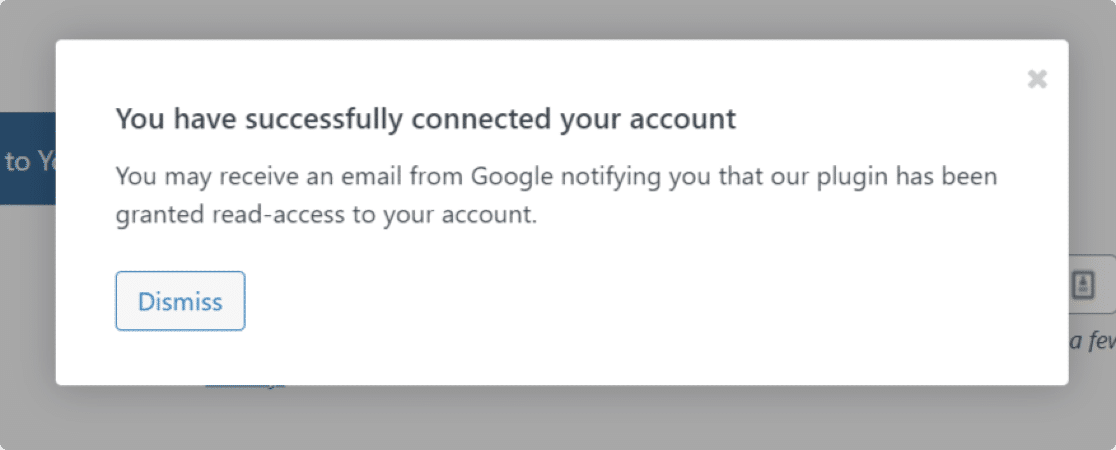
Quando richiesto, fai clic sul pulsante Continua per proseguire con il plugin Feeds for YouTube. Una volta completato il processo, apparirà un popup con un messaggio di successo.
Ora dovremo aggiungere l'ID o il nome utente del tuo canale YouTube.
Passaggio 3: Ottieni l'ID del tuo canale YouTube
Per ottenere l'ID del tuo canale, vai su https://www.youtube.com e cerca il canale che desideri incorporare sul tuo sito. Ora, controlla l'URL del canale e copia l'ID del canale da quell'URL.
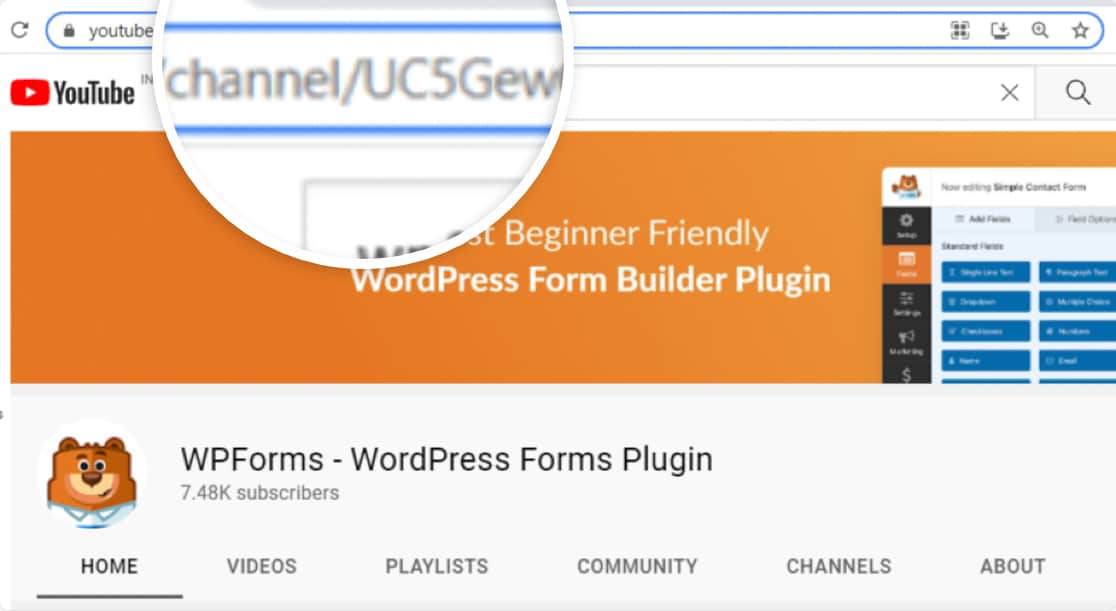
Una volta ottenuto l'ID del canale, torna alla tua dashboard di WordPress.
Passaggio 4: Scegli il tipo di feed e l'ID del tuo canale YouTube
Poiché vogliamo incorporare il tuo canale YouTube sul tuo sito web, scegli l'opzione Canale sotto Tipo di Feed e incolla l'ID del tuo canale YouTube.
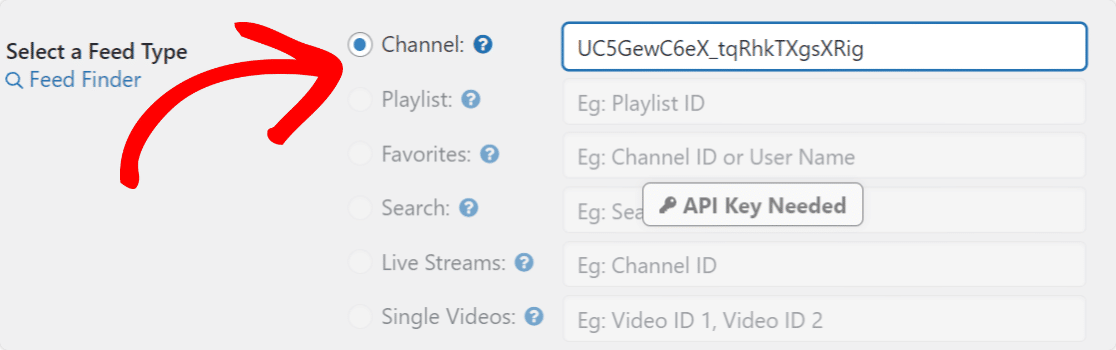
Una volta fatto, fai clic sul pulsante Salva Modifiche per sistemare tutto.
Passaggio 5: Personalizza il tuo feed del canale YouTube
Ora che hai collegato il tuo canale YouTube al tuo sito WordPress, vediamo le opzioni di personalizzazione che puoi modificare per personalizzare il tuo feed di YouTube.
Puoi visualizzare tutte le opzioni di personalizzazione nella scheda Personalizza.
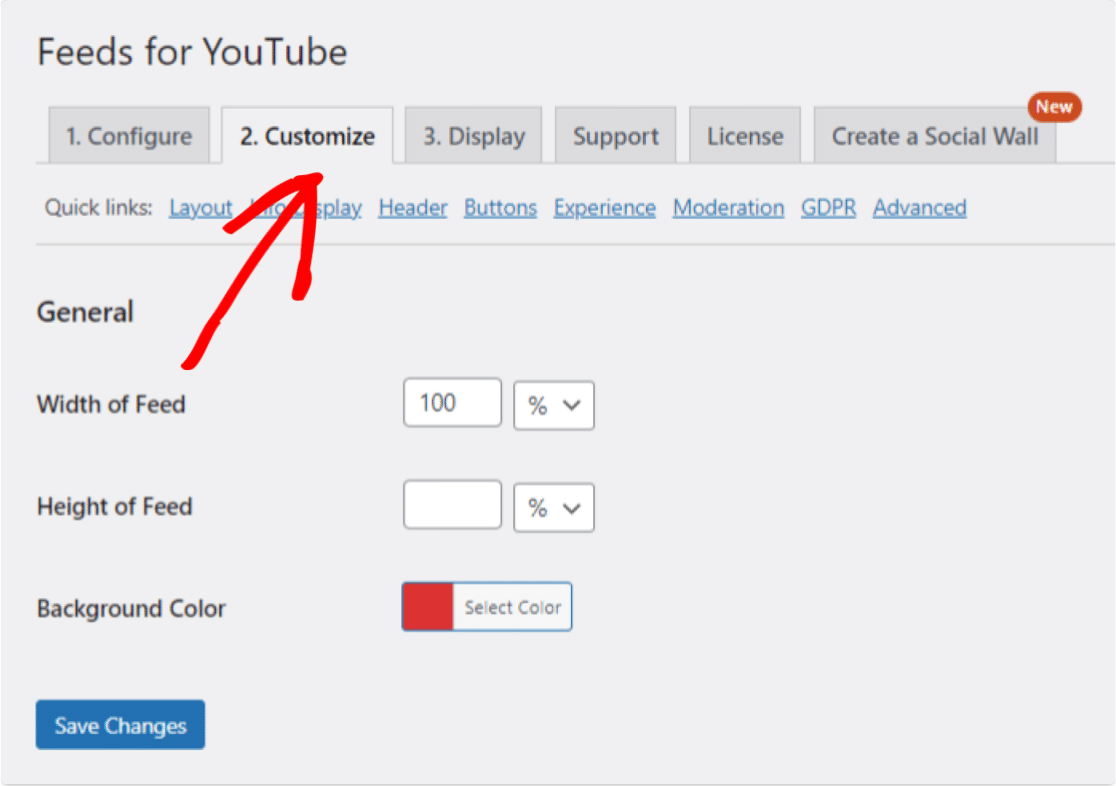
Feeds for YouTube è ricco di molteplici opzioni di personalizzazione e stile. Con queste opzioni, puoi:
- Modifica la larghezza e l'altezza del tuo feed
- Vediamo l'opzione di incorporamento post/pagina.
- Scegli il layout del tuo feed: griglia, carosello, elenco o galleria
- Imposta il numero di video da visualizzare inizialmente
- Regola lo spazio tra i video
- Modifica colore, colore di sfondo e testo del pulsante “Carica altro”
- Modifica colore, colore di sfondo e testo del pulsante “Iscriviti“
- Definisci il rapporto dimensionale del player
- Flessibilità nella scelta di riprodurre il video automaticamente o al clic
- E molte altre opzioni!
Una volta terminate tutte le personalizzazioni, non dimenticare di fare clic sul pulsante Salva.
Passaggio 6: Mostra il tuo feed del canale YouTube in una pagina/post di WordPress
Questo è il passaggio più importante. Qui vedrai come visualizzare il tuo feed del canale YouTube in WordPress.
Con il plugin Feeds for YouTube, puoi incorporare il tuo canale YouTube in più posizioni, inclusi post del blog, pagine e aree widget della barra laterale.
Vediamo l'opzione di incorporamento post/pagina.
Puoi incorporare il tuo feed YouTube in una nuova pagina/post o modificare quella esistente.
Apri la pagina o il post, fai clic sull'icona “+” e aggiungi il blocco Feeds for YouTube dall'editor a blocchi.
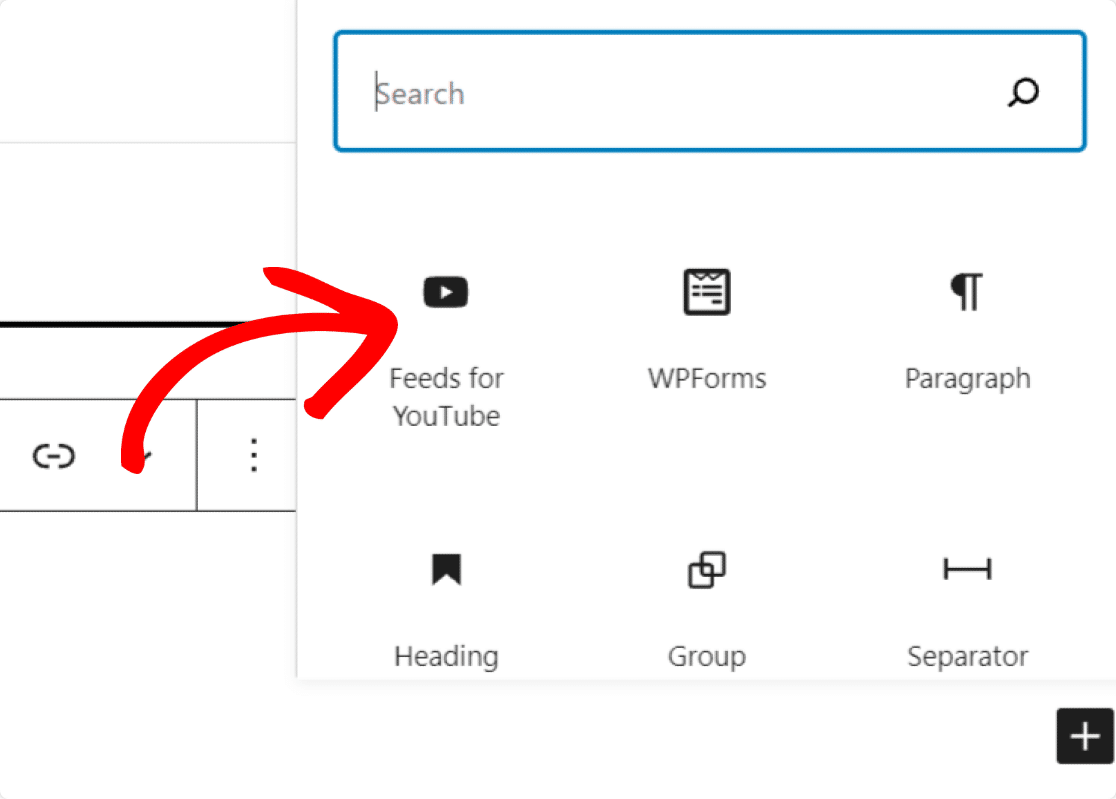
Non appena aggiungi il blocco, puoi vedere l'anteprima del tuo canale YouTube. Pubblica la tua pagina per vedere il tuo feed del canale YouTube su una pagina live.
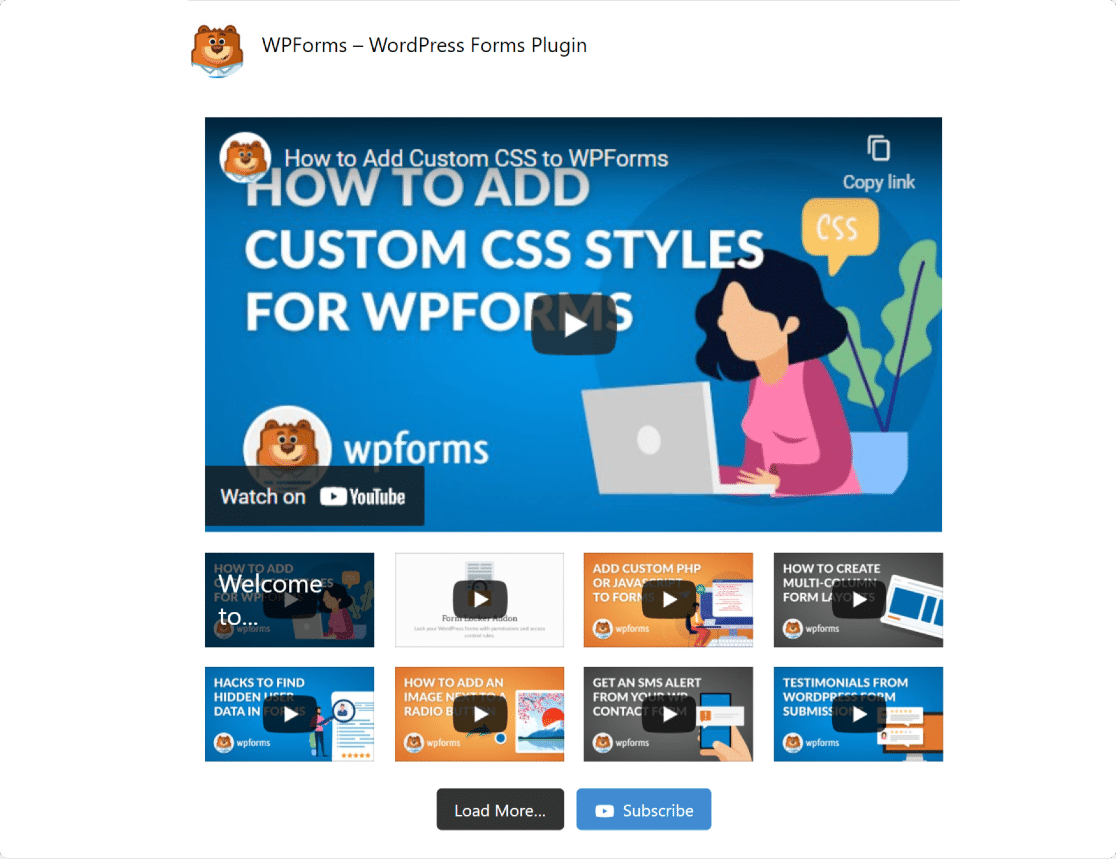
Ecco fatto! Ora sai come incorporare e visualizzare un canale YouTube ovunque sul tuo sito web WordPress.
E se stai solo cercando di incorporare una playlist anziché un intero canale, ecco i passaggi da seguire nella nostra guida per incorporare una playlist YouTube sul tuo sito WordPress.
FAQ sull'incorporamento di un canale YouTube in WordPress
Incorporare un canale YouTube in WordPress solleva alcune domande comuni. Ecco quelle che mi vengono poste più spesso sui feed di YouTube e su come funzionano sul tuo sito.
Posso incorporare un canale YouTube gratuitamente?
Sì. Smash Balloon offre una versione gratuita chiamata Feeds for YouTube che gestisce i feed di canali di base. È un solido punto di partenza e puoi passare a YouTube Feed Pro quando desideri più tipi di feed, layout e opzioni di personalizzazione.
Come incorporo un singolo video di YouTube invece di un intero canale?
Se hai bisogno di un solo video, WordPress lo gestisce senza un plugin. Incolla l'URL del video nell'editor a blocchi e WordPress lo trasforma in un lettore incorporato da solo. Per un maggiore controllo sull'aspetto dei singoli video e delle playlist, YouTube Feed Pro copre anche quelli.
Un feed di YouTube rallenterà il mio sito WordPress?
Non dovrebbe. YouTube Feed Pro utilizza il caricamento intelligente, il che significa che i video vengono caricati solo quando un visitatore scorre verso di essi. Ciò mantiene le tue pagine veloci anche quando visualizzi molti video contemporaneamente.
Successivamente, Consenti agli utenti di caricare video su YouTube da WordPress
Una volta che il feed del tuo canale è attivo, puoi fare un passo in più e lasciare che i tuoi visitatori lo arricchiscano. Con un modulo WordPress, puoi raccogliere video e persino consentire agli utenti di caricare video direttamente sul tuo canale YouTube.
Esamina l'intero processo nella nostra guida su come consentire agli utenti di caricare video su YouTube da WordPress. WPForms lo rende facile, permettendoti di creare un modulo di caricamento video in pochi minuti.
Crea ora il tuo modulo di caricamento video
Pronto a creare il tuo modulo? Inizia oggi stesso con il plugin per la creazione di moduli WordPress più facile. WPForms Pro include molti modelli gratuiti e offre una garanzia di rimborso di 14 giorni.
Se questo articolo ti è stato utile, seguici su Facebook e Twitter per altri tutorial e guide gratuite su WordPress.


