


Riassunto AI
Aggiungere un feed di Instagram al tuo sito WordPress è un ottimo modo per mostrare i tuoi ultimi post, evidenziare le esperienze dei clienti o aggiungere un po' di personalità al tuo sito.
Presenta anche un'opportunità per attrarre più visitatori e aumentare l'interazione sul tuo sito WordPress. Ancora meglio, ti aiuta anche ad ottenere più follower su Instagram.
In questo post, ti guiderò nell'incorporare un feed di Instagram in WordPress, assicurando che il tuo feed sia bello e funzioni perfettamente sul tuo sito web.
Come incorporare un feed di Instagram sul tuo sito WordPress?
Puoi facilmente incorporare feed di Instagram sul tuo sito web utilizzando il plugin Instagram Feed Pro di Smash Balloon. Segui i passaggi seguenti per iniziare:
Passaggio 1: Installa e attiva il plugin Instagram Feed Pro
Smash Balloon è il miglior plugin per feed social per WordPress. Viene fornito con potenti opzioni di plugin che ti consentono di visualizzare:
- Feed Twitter personalizzato sul tuo sito
- Canale YouTube su WordPress
- Feed Facebook personalizzabili sul tuo sito web
- E feed di Instagram su WordPress
Parlando di Instagram, il plugin Instagram Feed di Smash Balloon include un elenco completo di opzioni di personalizzazione che puoi utilizzare per visualizzare feed di Instagram completamente personalizzabili sul tuo sito web.
Soprattutto, Instagram Feed Pro ti consente di incorporare un feed di Instagram senza registrarti come sviluppatore di app. Questo ti farà risparmiare un sacco di tempo e fatica. Scopri di più nella nostra recensione completa di Smash Balloon.
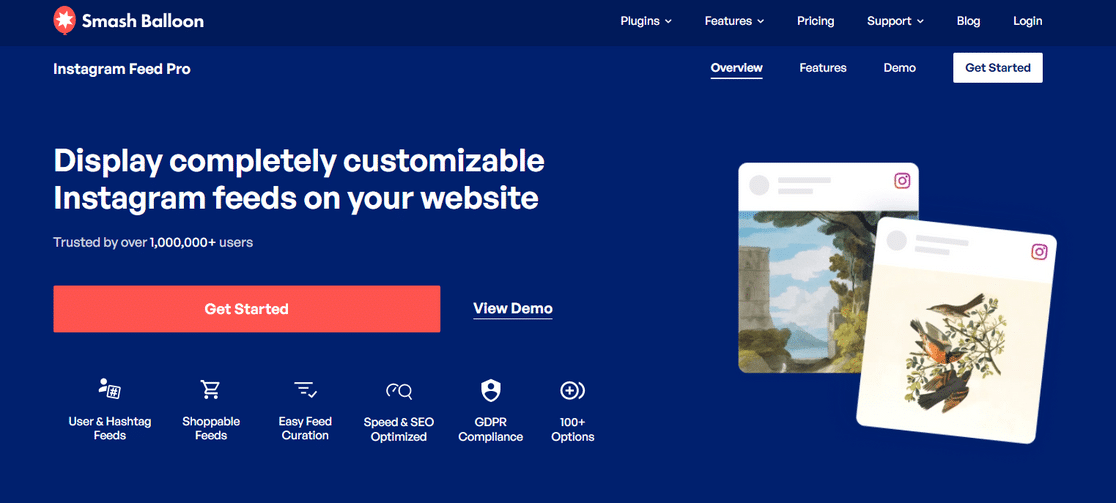
Detto questo, dobbiamo installare e attivare il plugin Instagram Feed Pro di Smash Balloon. Puoi ottenere una copia del tuo plugin nella sezione download del tuo account Smash Balloon.

Una volta scaricato il file zip, è ora di installare il plugin. Per farlo, vai su Plugin dalla tua bacheca di WordPress e quindi fai clic sull'opzione Aggiungi nuovo.

Nella pagina successiva, fai clic sul pulsante Carica plugin e seleziona il file zip del plugin che hai scaricato in precedenza. Dopodiché, fai clic su Installa ora per caricare il file.

Una volta completata l'installazione, non dimenticare di fare clic sul pulsante Attiva plugin per attivare il plugin Instagram Feed Pro sul tuo sito WordPress.

Fantastico! Hai installato e attivato con successo il plugin Instagram Feed Pro. È ora di collegare il tuo account Instagram al tuo sito web WordPress.
Passaggio 2: Collega il tuo account Instagram a WordPress
Per collegare il tuo account Instagram al tuo sito, vai su Instagram Feed » Impostazioni. Quindi, fai clic sull'opzione + Aggiungi origine sotto Gestisci origini.

Apparirà una finestra di dialogo che ti chiederà di scegliere il tipo di connessione di cui hai bisogno. In sostanza, ti verranno presentate due opzioni per collegare il tuo account:
- Business Basic: Con questa opzione, puoi mostrare post direttamente solo dal tuo account Instagram.
- Business Advanced: Questa opzione si collega al tuo account Instagram tramite Facebook.
Una volta scelta la tua opzione, fai clic sul pulsante Connetti.

Questo ti reindirizzerà alla schermata successiva del processo di verifica. Da qui, conferma il tuo account e fai clic sul pulsante Connetti con Instagram.

Inserisci le tue credenziali di accesso per connettere Instagram al tuo sito web WordPress. Vediamo ora le opzioni di visualizzazione dei contenuti che ottieni con il plugin Instagram Feed Pro.
Passaggio 3: Scegli i contenuti di Instagram da visualizzare
Il plugin Instagram Feed Pro ti offre il controllo completo su come vengono visualizzati i contenuti di Instagram. Vai su Instagram Feed » Tutti i feed e fai clic sul pulsante Aggiungi nuovo.

Ora puoi scegliere quali contenuti di Instagram desideri visualizzare. Troverai le seguenti opzioni:
- Account utente: visualizza le ultime foto dal tuo account utente Instagram.
- Hashtag: visualizza il tuo feed Instagram con hashtag personalizzati.
- Taggato: visualizza le foto in cui sei taggato da altri utenti.
- Social wall: visualizza un feed contenente più tipi di feed.

Una volta selezionata l'opzione di visualizzazione, fai clic sul pulsante Avanti per procedere alla personalizzazione del tipo di feed.
Passaggio 4: Personalizza il tuo feed di Instagram
La prima è la configurazione generale della personalizzazione; da qui, puoi modificare il colore di sfondo, la larghezza e l'altezza del tuo feed Instagram.
Il plugin Instagram Feed Pro offre eleganti opzioni di layout per visualizzare i feed di Instagram sul tuo sito web. Puoi scegliere tra i layout Griglia, Masonry, Carosello ed Evidenziazione.
Vediamo come appare ogni layout:
1. Layout Griglia

2. Layout Carosello

3. Layout Masonry

4. Layout Evidenziazione

Includendo questi, ottieni anche opzioni aggiuntive per:
- definire il numero di foto da mostrare
- mostrare/nascondere l'intestazione
- modificare il colore e le dimensioni dell'intestazione
- mostrare/nascondere il numero di follower
- mostrare/nascondere la tua bio di Instagram
- personalizzare i pulsanti Carica altro e Segui.
Una volta terminate tutte le personalizzazioni, fai clic sul pulsante Salva e procedi al passaggio successivo.
Passaggio 5: Mostra il tuo feed di Instagram
Vediamo ora come puoi incorporare il tuo feed Instagram su WordPress.
Smash Balloon funziona perfettamente con il nuovo editor a blocchi di WordPress. Puoi aggiungere il tuo feed Instagram in più posizioni, inclusi post del blog, pagine e aree widget della barra laterale.
Controlliamo l'opzione di incorporamento post/pagina. Apri la pagina o il post, fai clic sull'icona “+” e aggiungi il Blocco Feed Instagram dall'editor a blocchi.
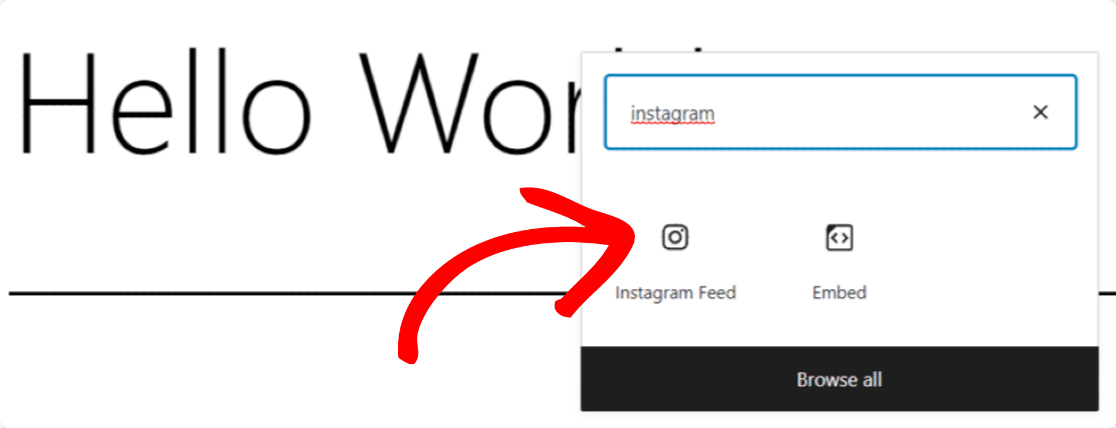
Non appena aggiungi il blocco, il tuo feed apparirà sulla tua pagina.
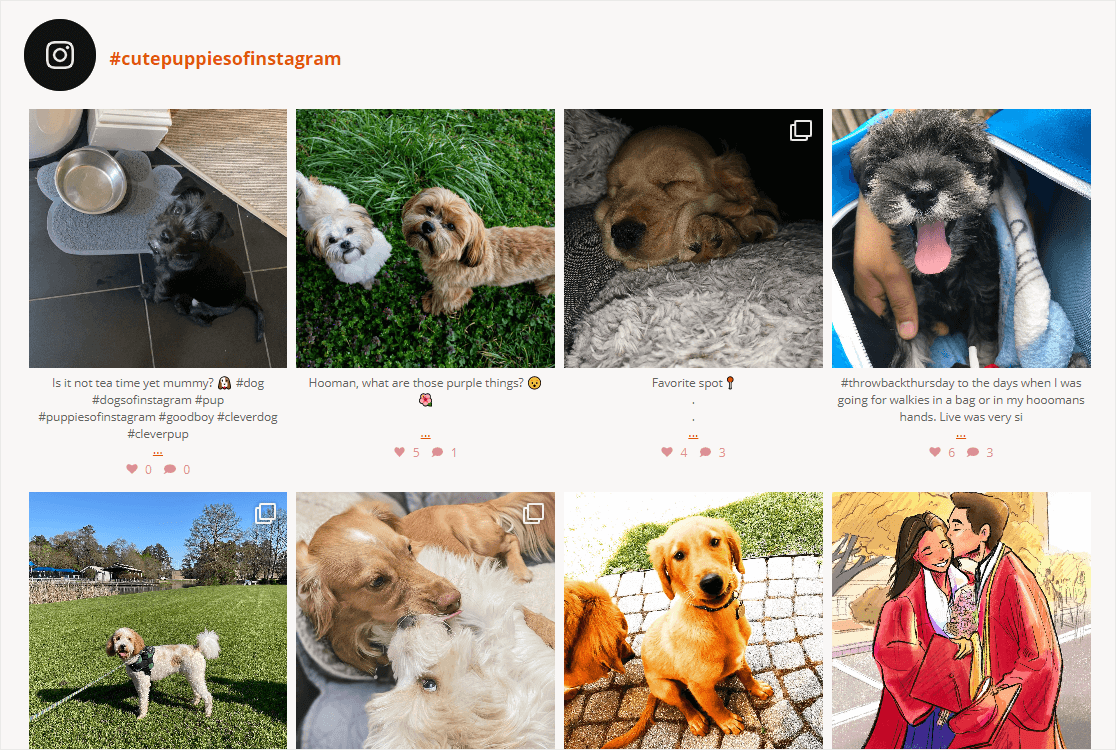
Pubblica la pagina e goditi il feed live di Instagram sul tuo sito web WordPress. Ecco fatto! È così facile incorporare un feed Instagram sul tuo sito WordPress in soli 5 semplici passaggi.
Domande frequenti — Come incorporare un feed Instagram in WordPress
Incorporare un feed Instagram in WordPress è un argomento di interesse popolare tra i nostri lettori. Ecco le risposte ad alcune domande comuni al riguardo:
Come aggiungo un feed di Instagram a WordPress senza effettuare l'accesso?
Per aggiungere un feed di Instagram a WordPress senza effettuare l'accesso, puoi utilizzare plugin come Smash Balloon.
Questi plugin ti consentono di visualizzare post pubblici di Instagram senza richiedere le credenziali del tuo account.
Installa semplicemente il plugin, configura il feed utilizzando hashtag pubblici o ID utente e incorporalo sul tuo sito.
Come aggiungo uno slider di Instagram a WordPress?
Puoi aggiungere uno slider di Instagram a WordPress utilizzando plugin come 10Web Social Photo Feed o Smash Balloon. Questi plugin ti permettono di creare uno slider personalizzabile dai tuoi post di Instagram.
Una volta installato, imposta il formato di visualizzazione su "slider", regola le impostazioni e utilizza uno shortcode per incorporare lo slider nella tua pagina o widget.
Come aggiungo un pulsante di Instagram a WordPress?
Per aggiungere un pulsante di Instagram a WordPress, utilizza un editor a blocchi o un widget. Inserisci un blocco pulsante o un widget e collegalo al tuo profilo Instagram.
Puoi anche utilizzare plugin per social media come Social Icons Widget per un pulsante Instagram dall'aspetto professionale che si abbini al design del tuo sito.
Successivamente, controlla esempi impressionanti di contenuti generati dagli utenti
Dopo aver visualizzato il feed di Instagram, potresti essere interessato a controllare gli esempi di contenuti generati dagli utenti che puoi visualizzare sul tuo sito web per risparmiare tempo e far crescere la tua attività.
Inoltre, se hai aggiunto moduli di contatto al tuo sito web, devi assolutamente controllare questo post per fermare lo spam dei moduli di contatto su WordPress.
Crea ora il tuo modulo WordPress
Pronto a creare il tuo modulo? Inizia oggi stesso con il plugin per la creazione di moduli WordPress più semplice. WPForms Pro include molti modelli gratuiti e offre una garanzia di rimborso di 14 giorni.
Se questo articolo ti è stato utile, seguici su Facebook e X (Twitter) per altri tutorial e guide gratuite su WordPress.





