


Riassunto AI
Vuoi incorporare una playlist di YouTube sul tuo sito WordPress?
Una playlist di YouTube sul tuo sito web è un ottimo modo per condividere i tuoi contenuti di YouTube con il tuo pubblico. Ti consente di mostrare le tue serie di video e aggiungere più diversità al tuo sito oltre ai contenuti testuali.
Incorporare una playlist di YouTube può migliorare la SEO del tuo WordPress promuovendo il tuo canale YouTube per far crescere efficacemente la tua lista di iscritti.
In questa guida, ti mostreremo il modo più semplice per incorporare una playlist di YouTube sul tuo sito WordPress.
Posso incorporare una playlist di YouTube in WordPress?
Per impostazione predefinita, WordPress non ti consente di incorporare una playlist di YouTube sul tuo sito. Tuttavia, alcuni plugin di WordPress ti consentono di aggiungere il tuo feed YouTube al tuo sito senza alcun problema.
Youtube Feed Pro by Smash Balloon ti consente di creare un feed YouTube personalizzato e playlist per il tuo sito WordPress e offre molte funzionalità di personalizzazione.
Puoi mostrare video di YouTube in elenchi, griglie, carosello e layout a griglia. Questo plugin di WordPress ti consente di aggiungere una call to action alla tua playlist di YouTube per convincere i visitatori a interagire con il tuo marchio e iscriversi al tuo canale.
Utilizzando Youtube Feed Pro, puoi facilmente incorporare una playlist di YouTube sul tuo sito WordPress anche senza alcuna conoscenza di codifica.
Come incorporare una playlist di YouTube sul tuo sito WordPress
Seguiremo questi passaggi per incorporare una playlist di YouTube sul tuo sito web WordPress.
Passaggio 1: Installa e attiva il plugin YouTube Feed Pro
Per incorporare una playlist di YouTube sul tuo sito WordPress, devi prima installare e attivare il plugin YouTube Feed Pro di Smash Balloon.
Si noti che utilizzeremo la versione premium di YouTube Feed Pro poiché offre più funzionalità. Puoi anche provare la versione gratuita, ma manca di alcune delle personalizzazioni avanzate che applicheremo in seguito.
Dopo aver acquistato una licenza di YouTube Feed Pro, puoi scaricare la tua copia del plugin Feeds for YouTube Pro. Per ottenere la tua copia, vai alla sezione Download del tuo account Smash Balloon e fai clic su Scarica plugin.
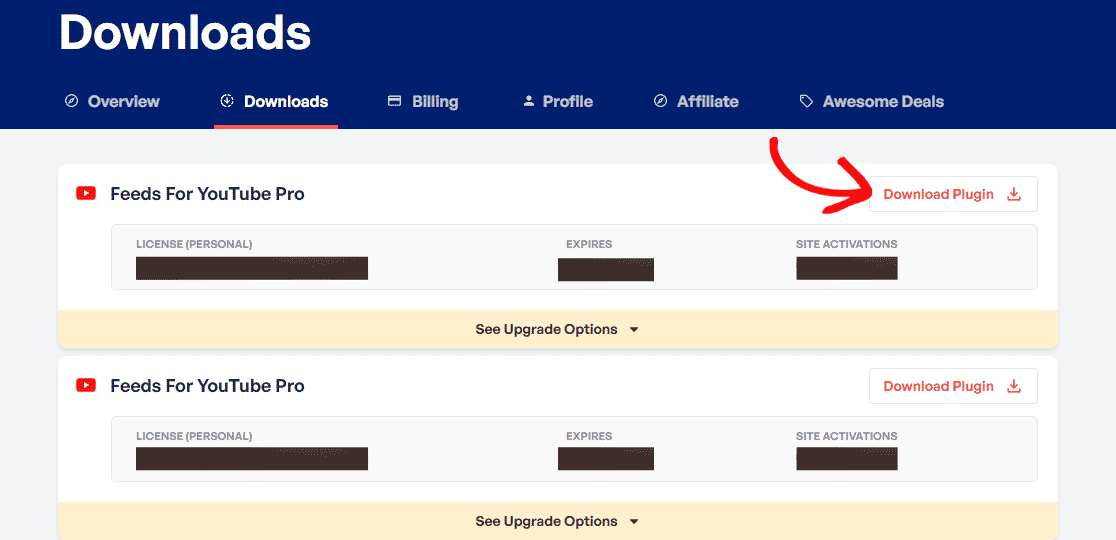
Riceverai un file zip del plugin. Ora, andiamo alla tua bacheca WordPress.
Dopo aver scaricato il plugin Feeds for YouTube Pro, dovrai installarlo sul tuo sito WordPress e attivarlo.
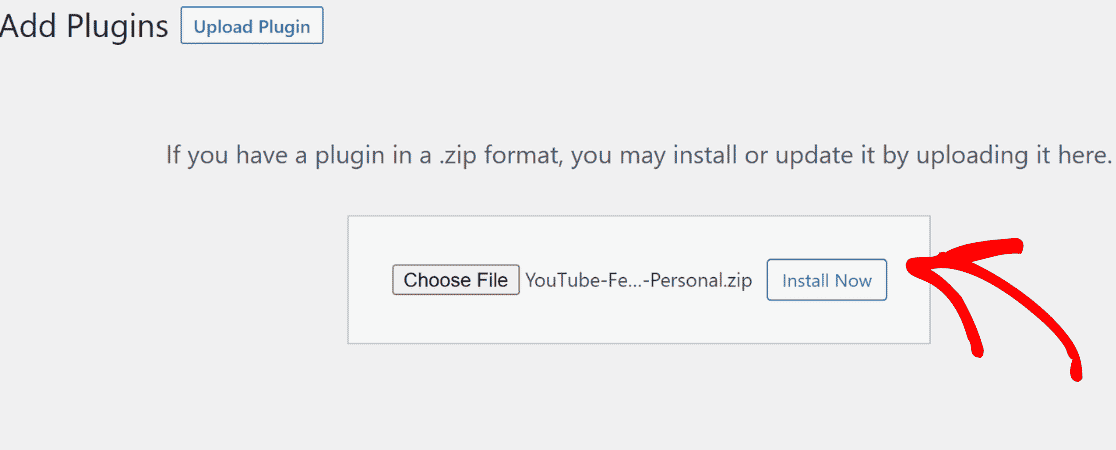
Per installare il plugin, vai su Plugin » Aggiungi Nuovo nella tua bacheca di WordPress e fai clic su Carica Plugin.

Scegli il file zip di YouTube Feed Pro che hai scaricato dal tuo account Smash Balloon. Quindi, fai clic sul pulsante Installa ora per installare il plugin sul tuo sito.
Dopo aver caricato il file, fai clic sul pulsante Attiva plugin per attivare il plugin YouTube Feed Pro sul tuo sito WordPress.
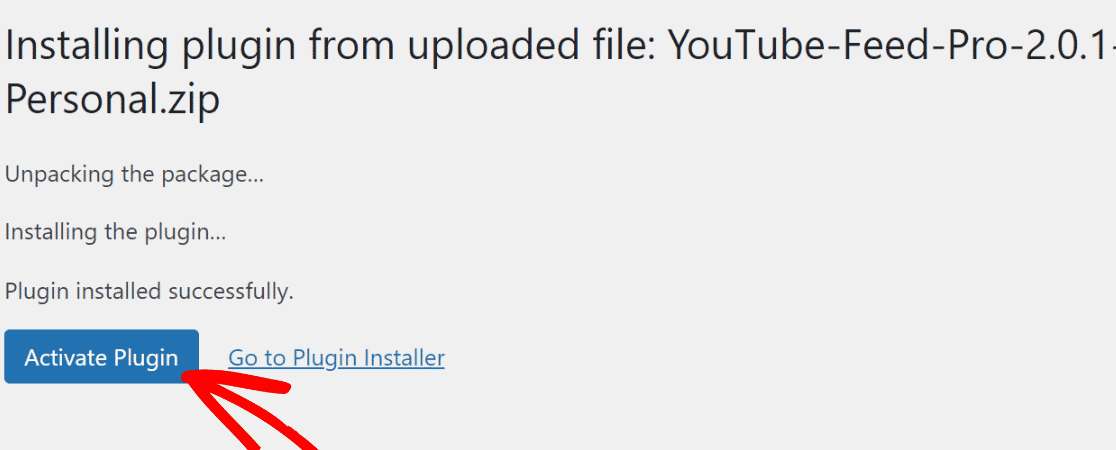
Congratulazioni! Hai attivato YouTube Feed Pro sul tuo WordPress.
Passiamo al prossimo passaggio per incorporare una playlist di YouTube sul tuo sito WordPress.
Passaggio 2: Collega il tuo account YouTube a WordPress
Per collegare il tuo account YouTube al tuo sito WordPress, vai su YouTube Feed » Impostazioni nella tua dashboard.
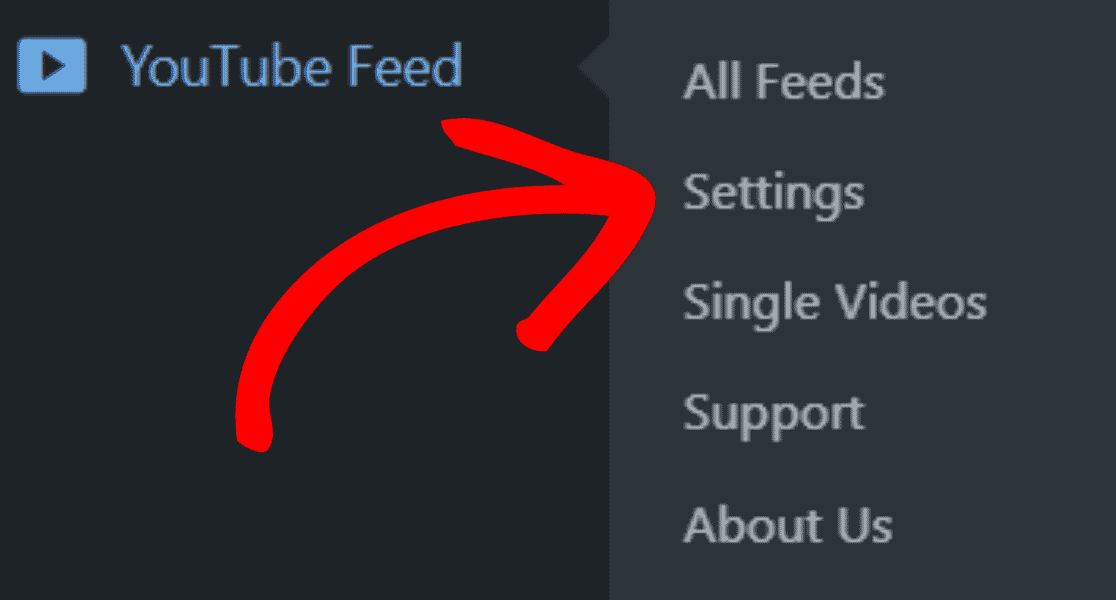
Nella sezione Impostazioni, fai clic sul pulsante Aggiungi origine .
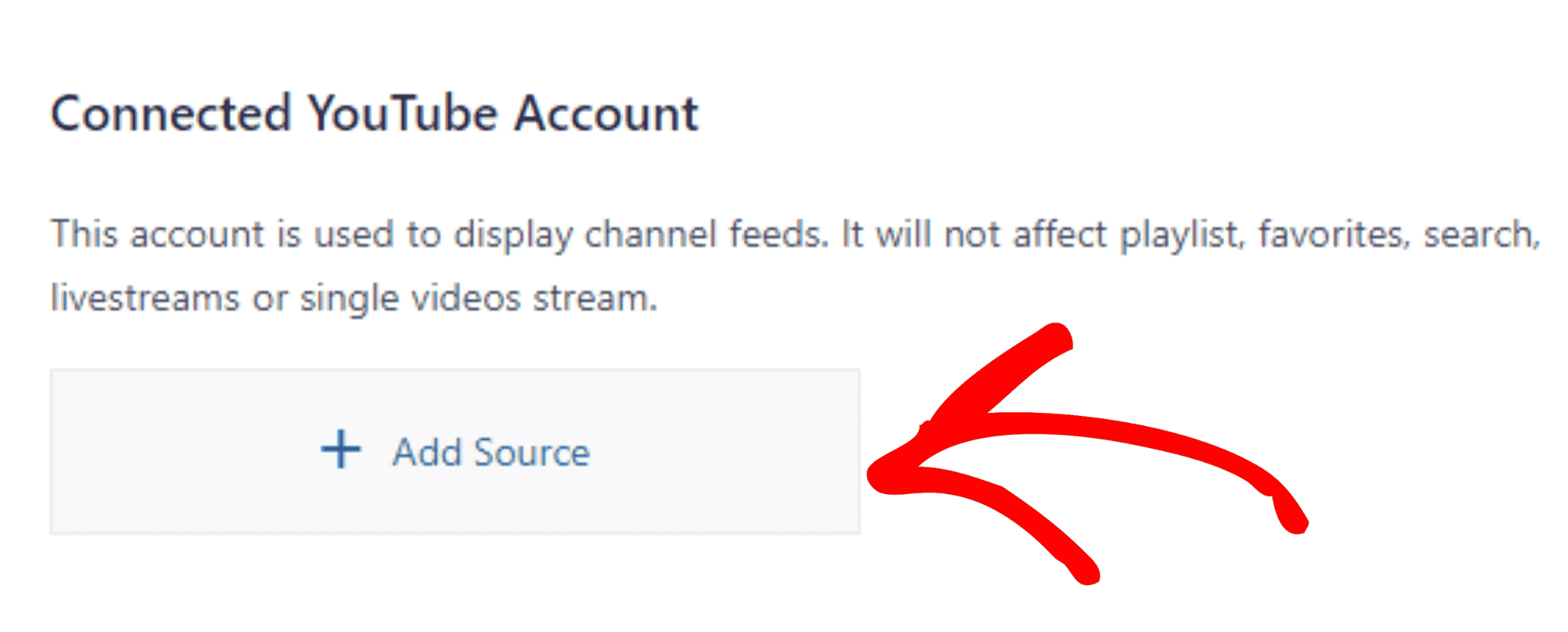
Apparirà una finestra di dialogo. Ora, collega il tuo account Google.
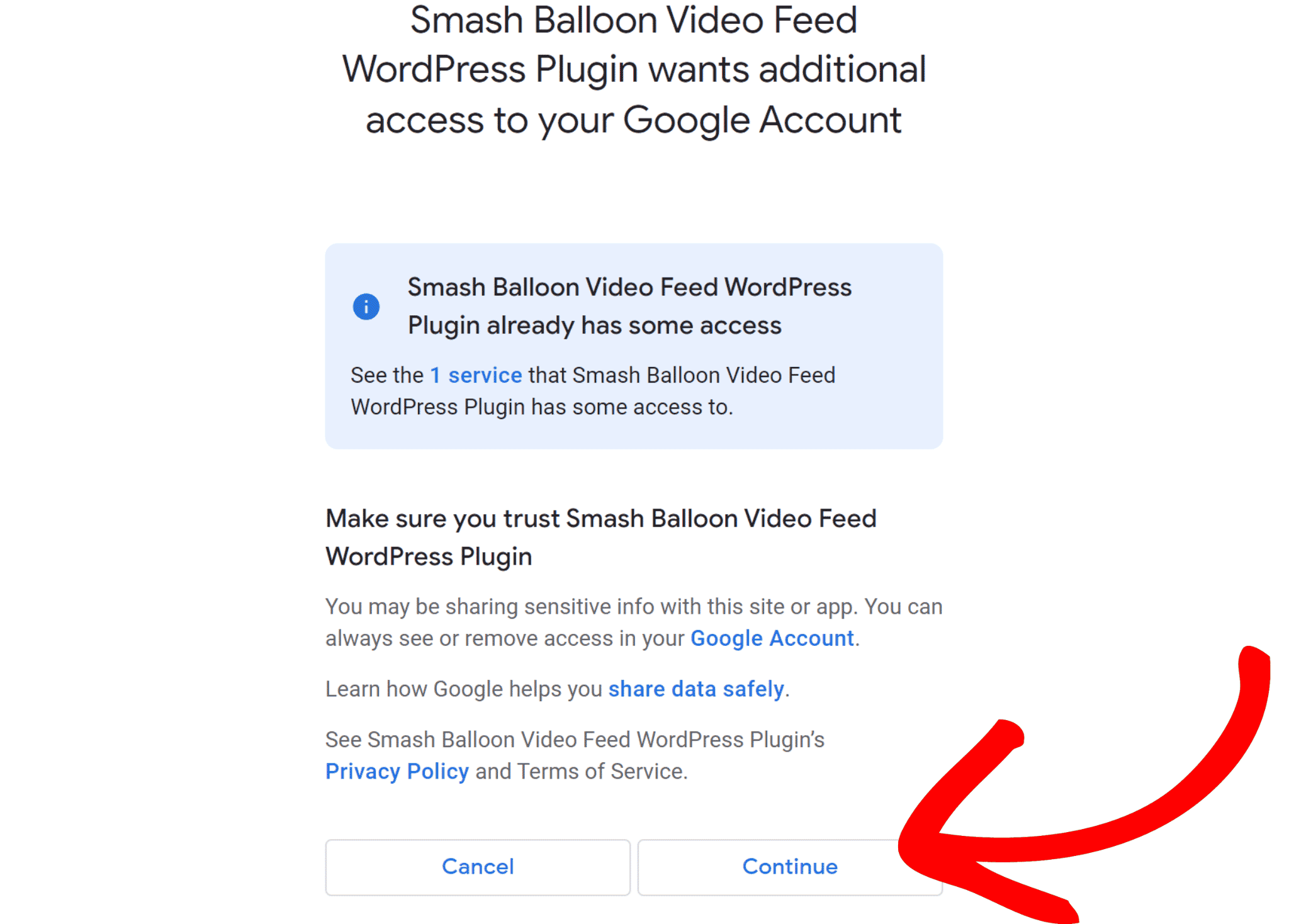
Hai finalmente collegato il tuo canale YouTube al tuo sito WordPress.
Successivamente, dobbiamo aggiungere la tua playlist YouTube a YouTube Feed Pro.
Ma prima di incorporare la playlist YouTube nel tuo sito WordPress, devi aggiungere una chiave API.
Passaggio 3: Aggiungi la chiave API di YouTube a YouTube Feed Pro
Per aggiungere la chiave API di YouTube, visita la Google Cloud Platform ed effettua l'accesso al tuo account Google.
Dopo di che, fai clic sul pulsante Crea progetto .
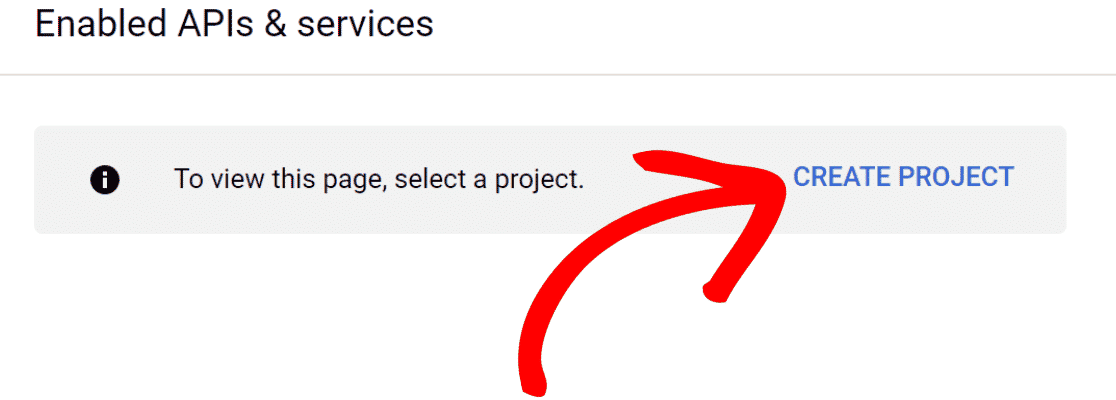
Ora, compila i dettagli del tuo progetto e fai clic sul pulsante Crea .
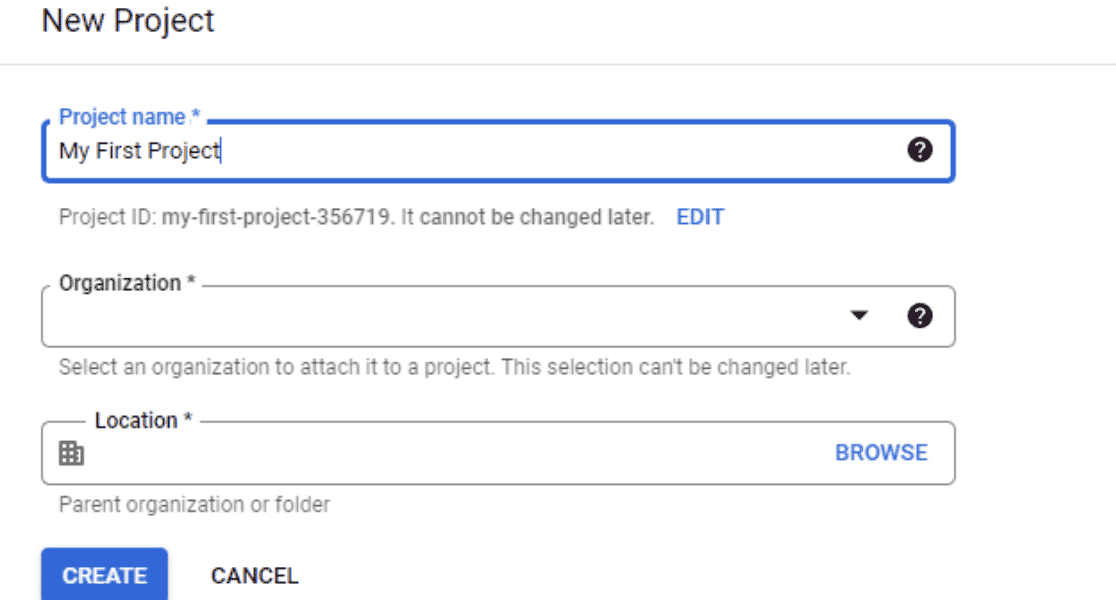
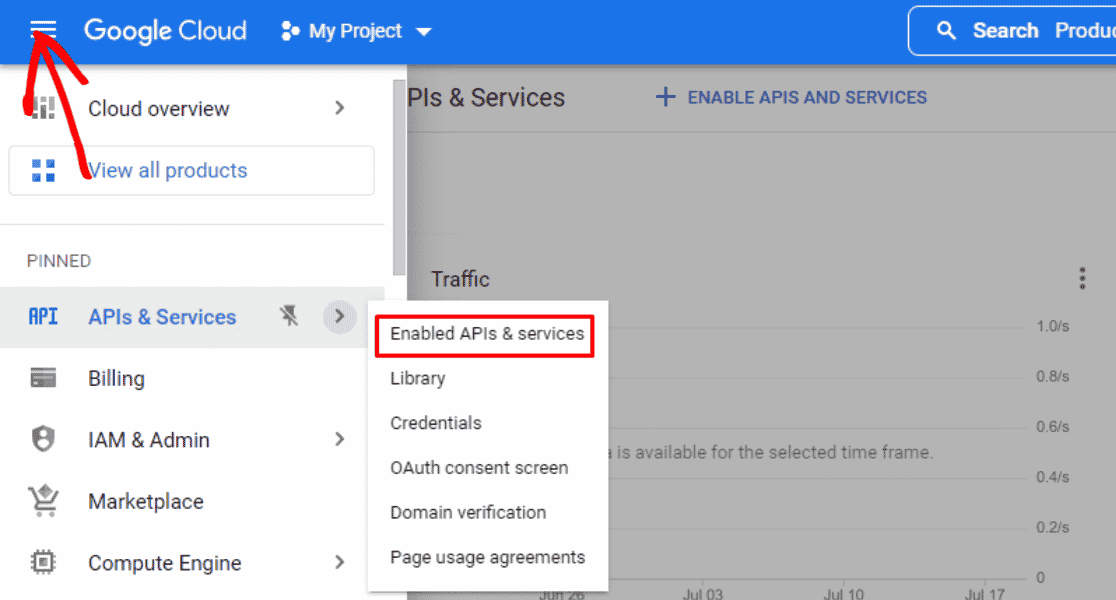
Hai creato il tuo progetto. Fai clic sul pulsante del menu in alto a sinistra del tuo schermo.
Seleziona API e servizi abilitati nella sezione API e servizi.
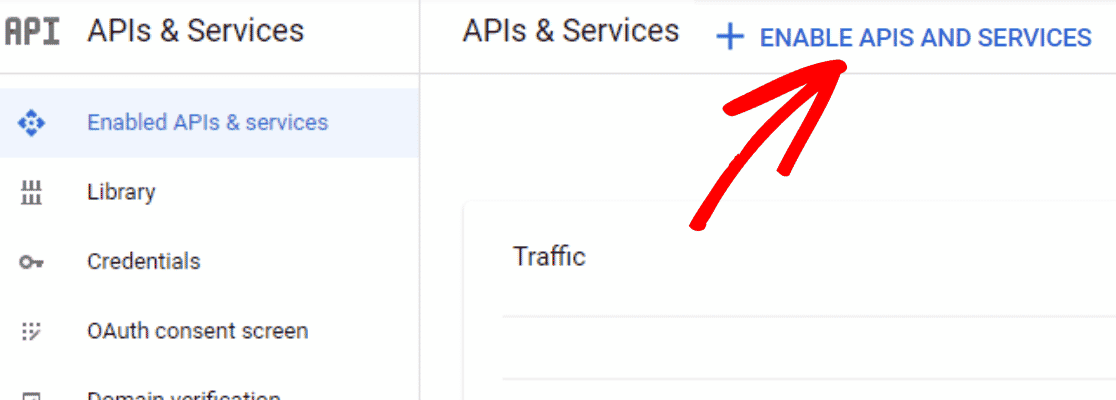
Successivamente, fai clic su Abilita API e servizi.
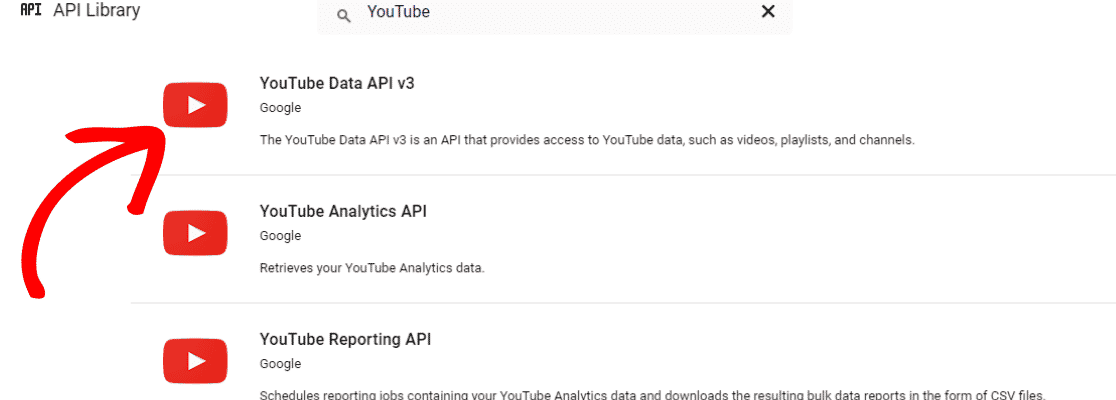
Ciò ti reindirizzerà alla pagina della Libreria API. Cerca YouTube nella casella di ricerca per trovare l'API di YouTube.
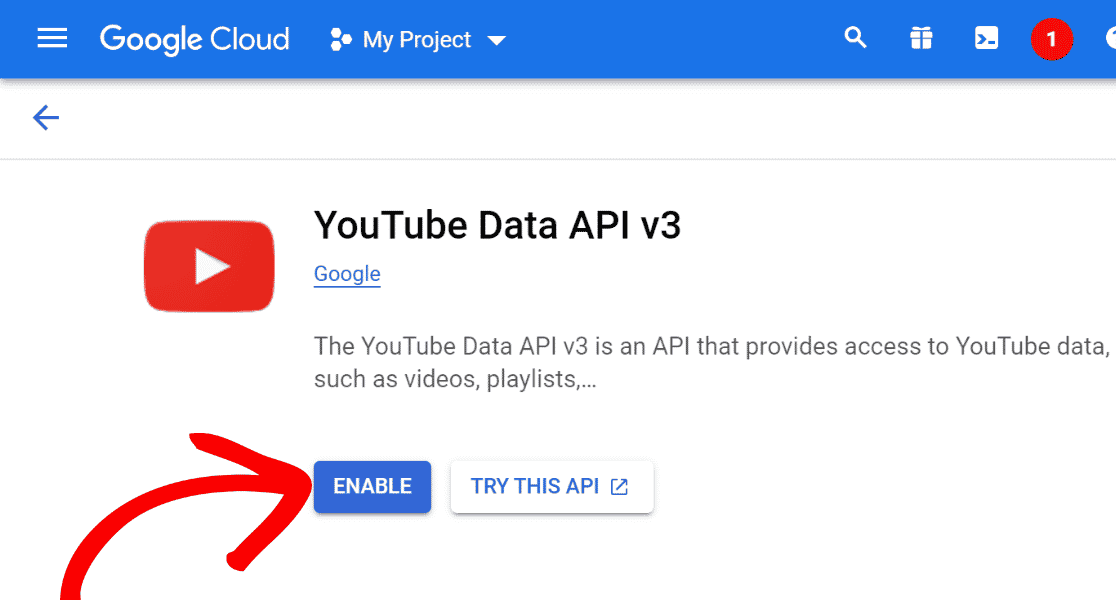
Tra le API, seleziona YouTube Data API v3.
Successivamente, fai clic sul pulsante Abilita per attivare l'API selezionata.
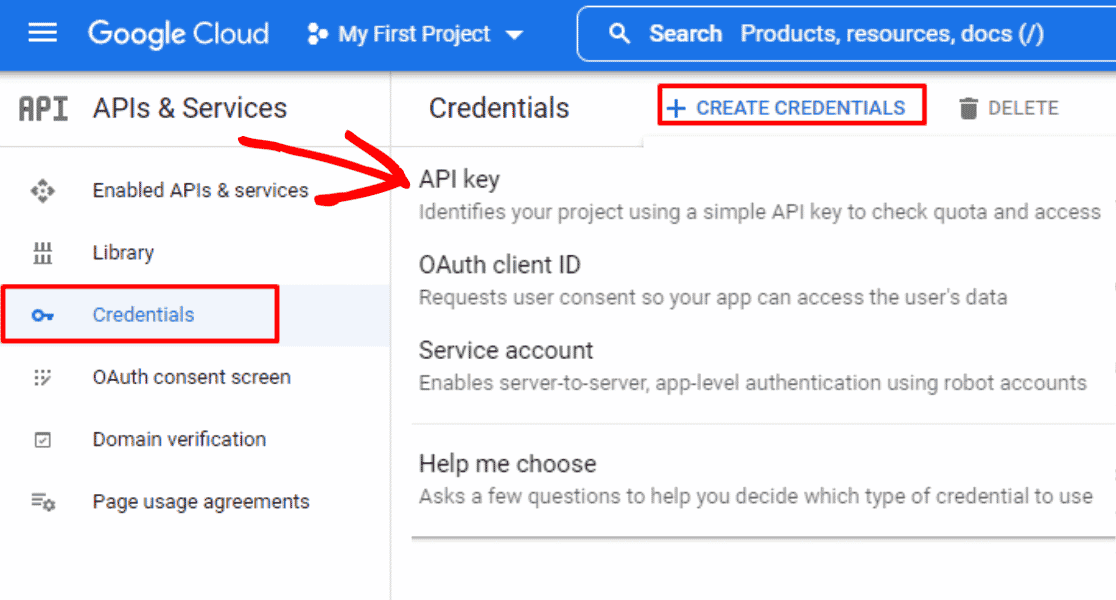
Vai al menu Credenziali e fai clic su +Crea credenziali. Quindi, seleziona Chiave API.
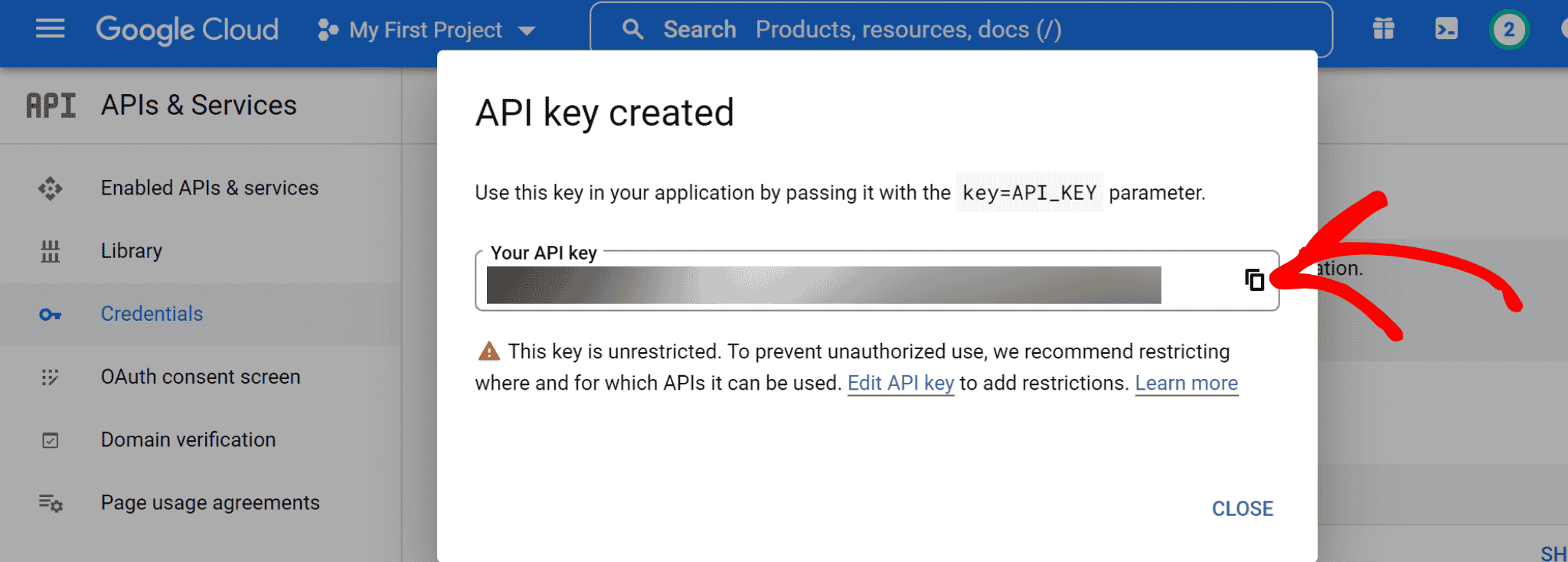
Hai creato con successo una chiave API di YouTube per il tuo sito WordPress. Copia questa chiave API.
Ora, torna alla tua bacheca WordPress. Vai alla sezione Impostazioni di YouTube Feed.
E incolla la chiave API che hai copiato nella casella di testo Chiave API e fai clic sul pulsante Aggiungi.
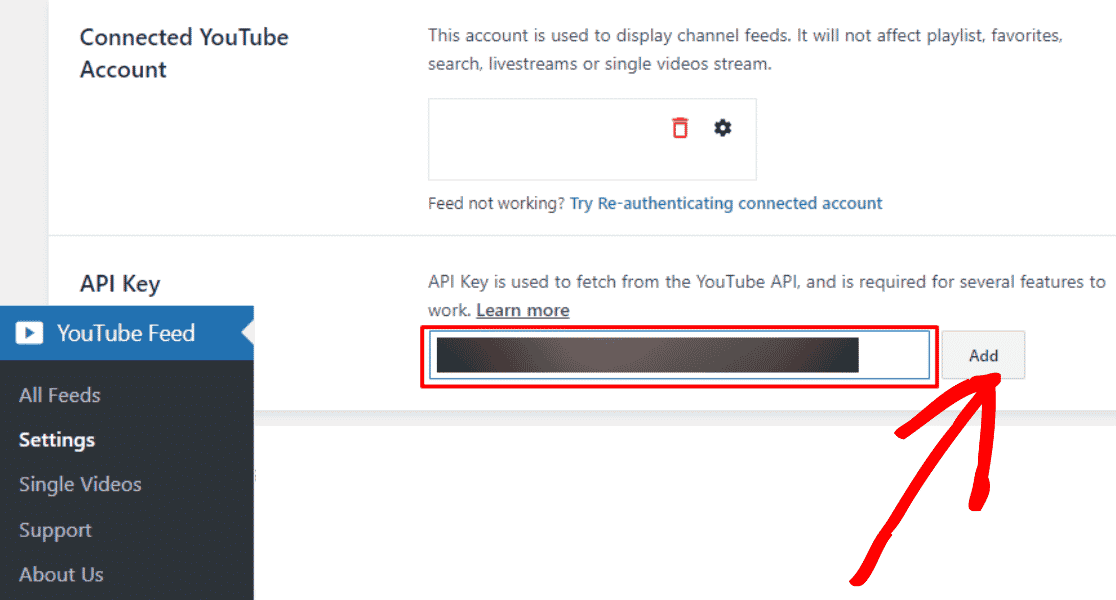
Evvai! Hai aggiunto la chiave API di YouTube al tuo account YouTube Feed Pro.
È ora di aggiungere la tua playlist YouTube al tuo account.
Passaggio 4: Aggiungi la tua playlist di YouTube a YouTube Feed Pro
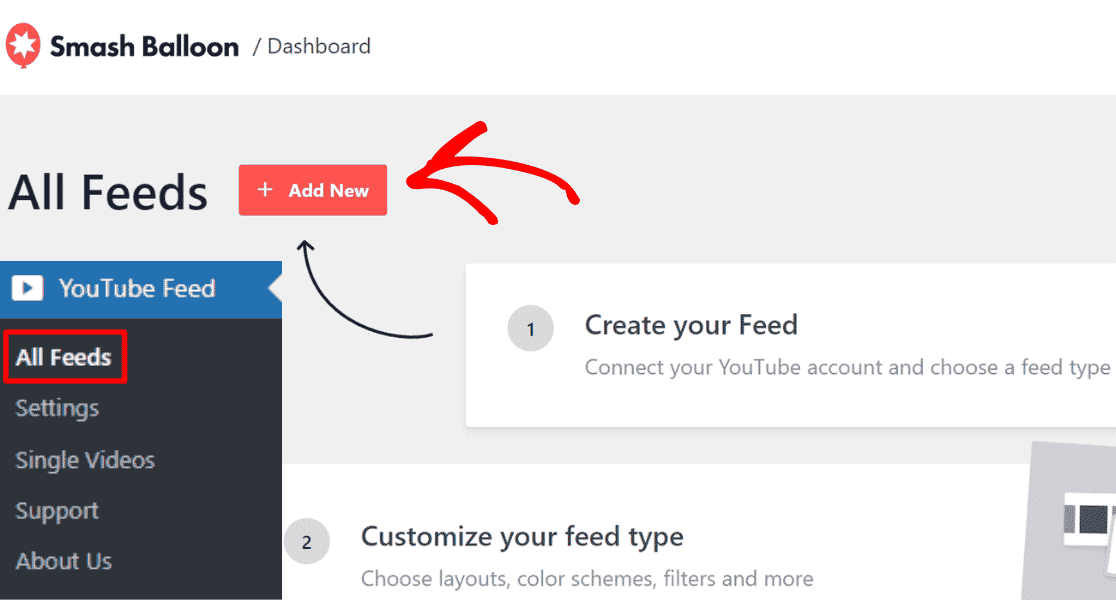
Nella tua bacheca WordPress, vai su YouTube Feed » Tutte le feed e fai clic sul pulsante +Aggiungi nuovo.
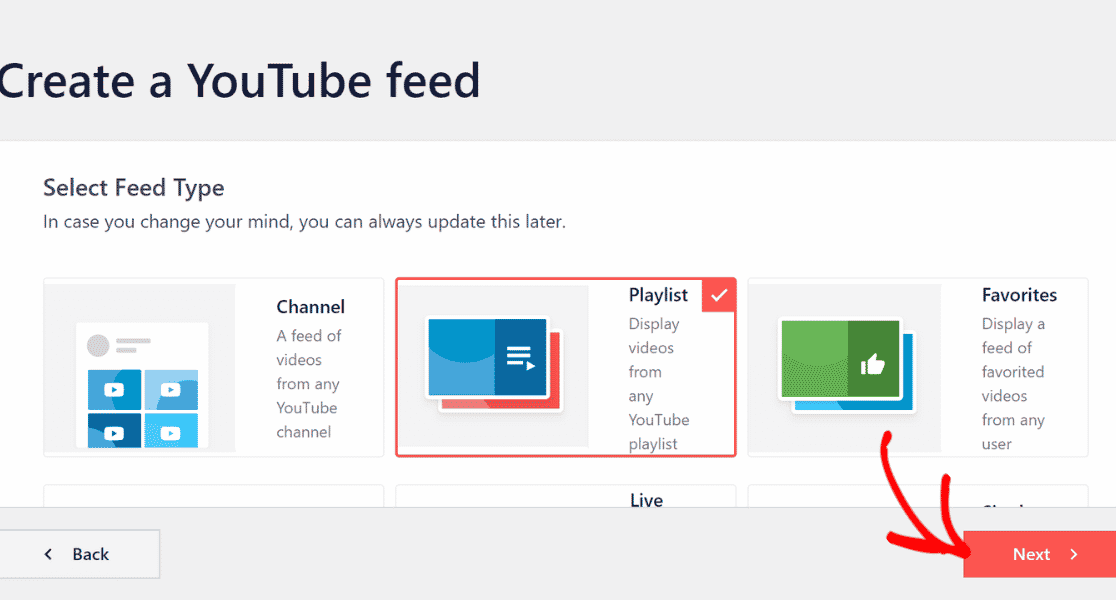
Successivamente, seleziona Playlist e fai clic sul pulsante Avanti.
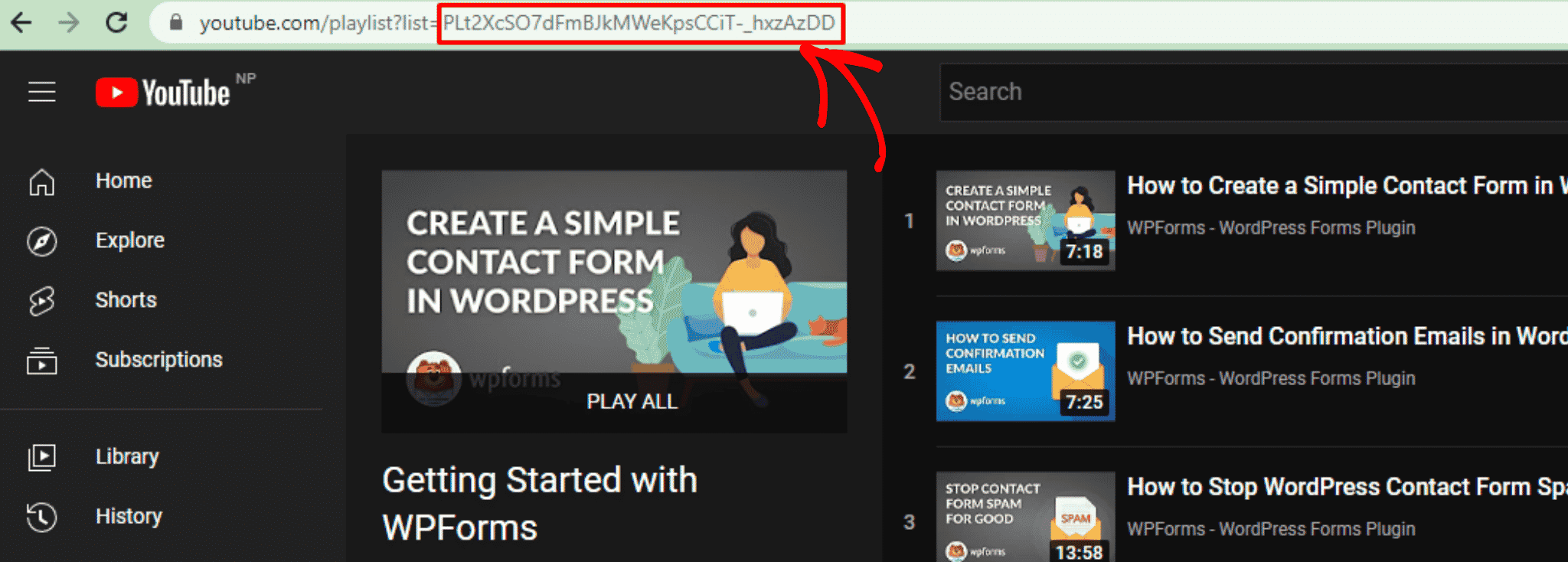
È ora di aggiungere il tuo ID playlist a YouTube Feed Pro.
Per farlo, vai alla tua playlist YouTube e copia il codice dopo il simbolo = nel tuo URL.
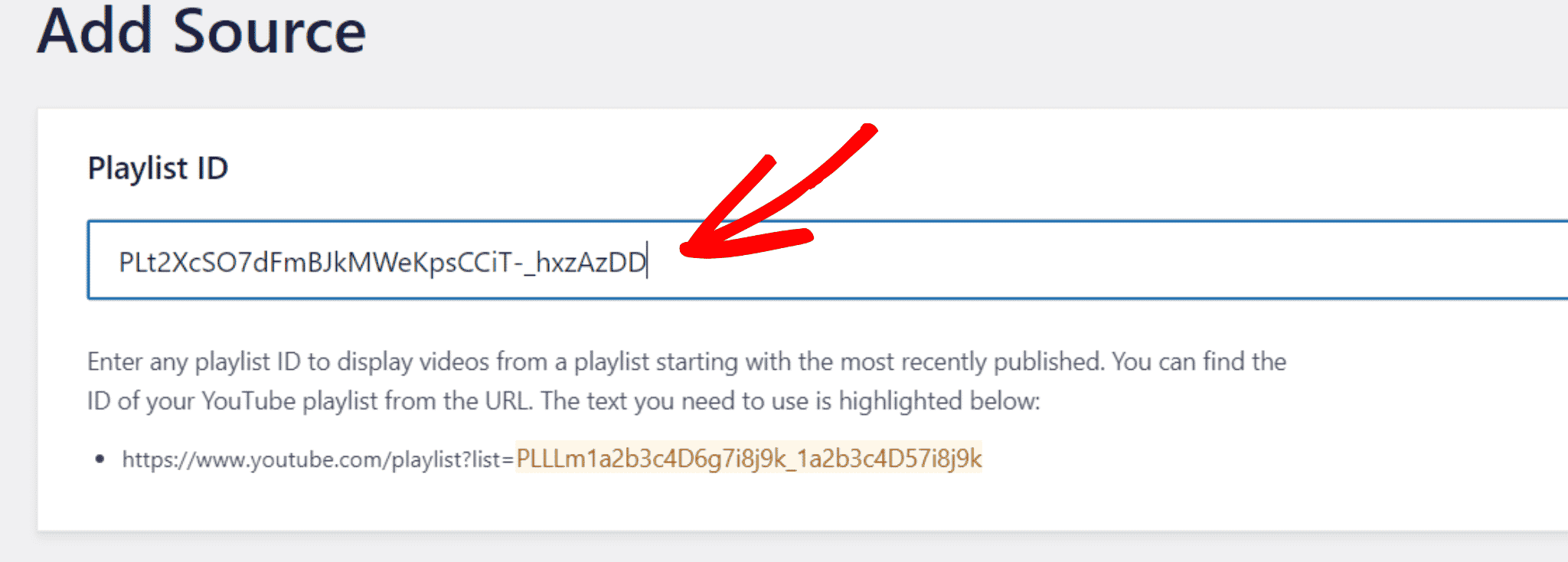
Incolla l'ID playlist YouTube nella sezione Aggiungi origine della tua bacheca Smash Balloon e fai clic sul pulsante Avanti.
Ora, è il momento di scegliere un modello per la tua playlist YouTube. Puoi scegliere qualsiasi design che si adatti al tuo sito web.
Puoi scegliere tra layout Carosello, Schede, Elenco, Galleria, Ultimo video, Carosello Showcase e Widget.
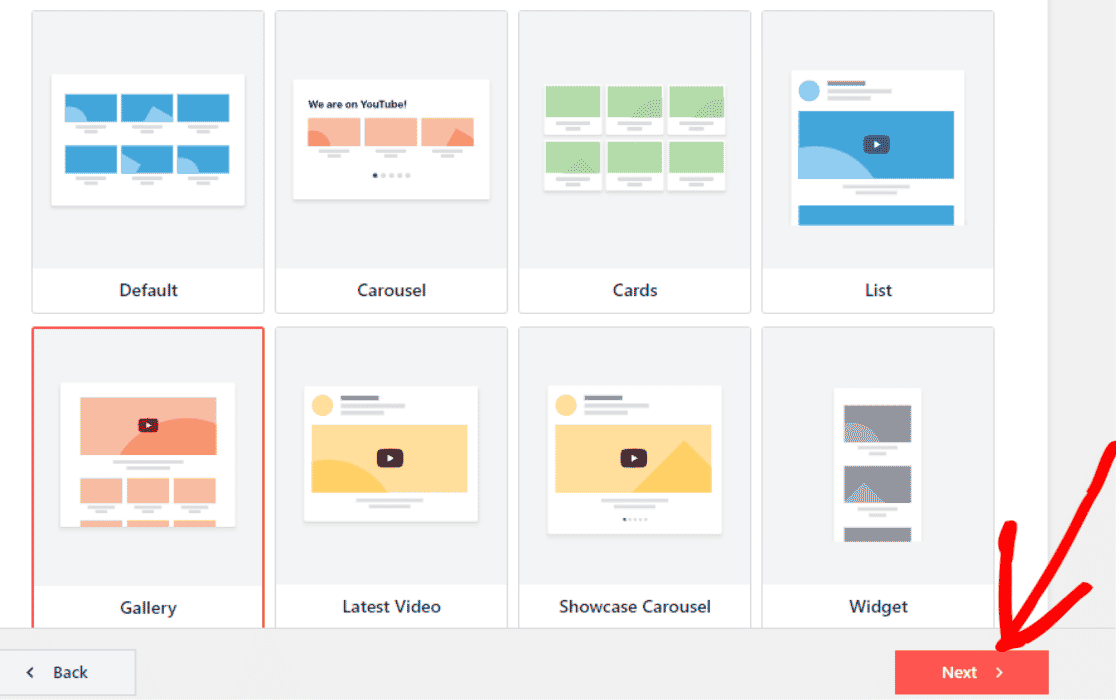
Passaggio 5: Personalizza la tua playlist di YouTube
Puoi personalizzare il modello della tua playlist YouTube, il layout della feed e lo schema di colori dalla sezione Personalizza.
Inoltre, puoi anche aggiungere sezioni come intestazione, stile video, pulsante carica altro e pulsante iscriviti alla tua playlist.
In questo esempio, personalizzeremo il pulsante Iscriviti alla nostra playlist YouTube e cambieremo il numero di video che appaiono sul nostro sito.
Per fare ciò, fai clic sul pulsante Iscriviti nella sezione Personalizza del tuo YouTube Feed Pro.
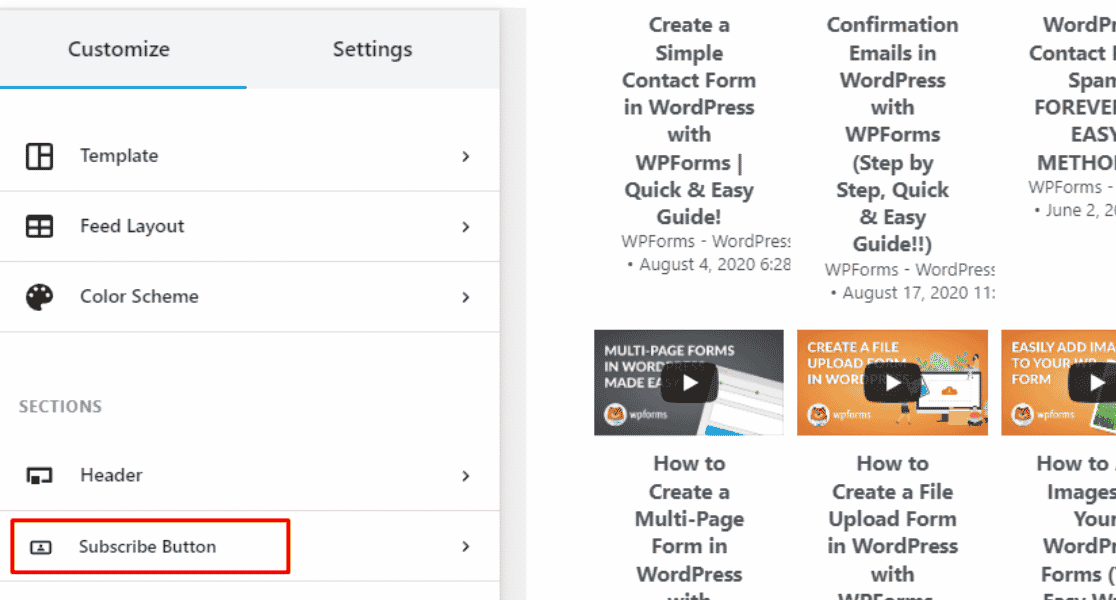
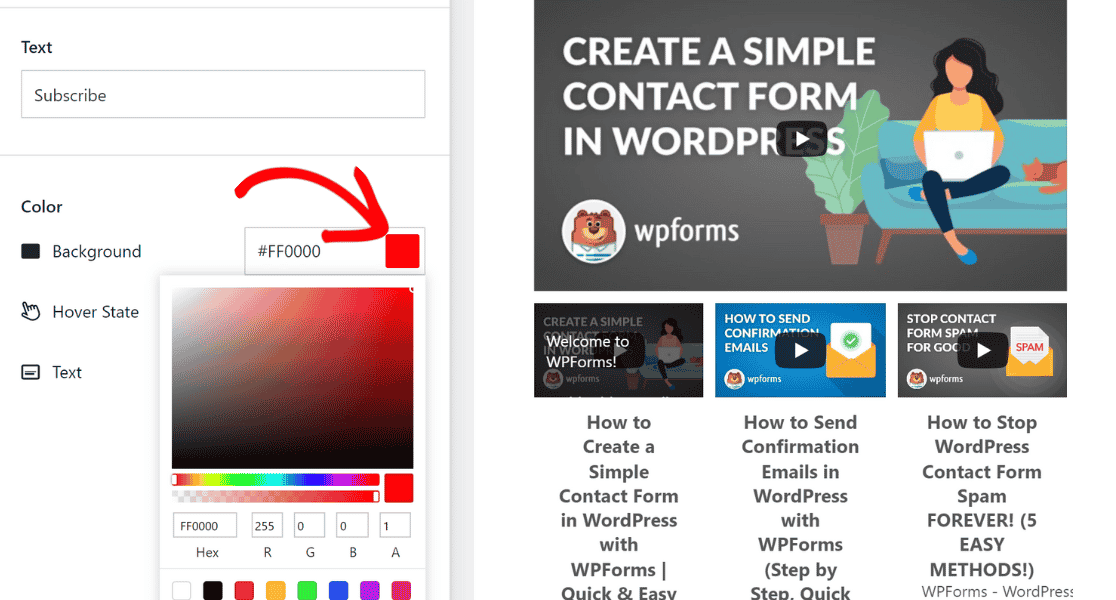
Qui, cambieremo il colore di sfondo del pulsante Iscriviti.
Per modificare il colore del pulsante Iscriviti, fai clic sul pulsante Seleziona accanto a Sfondo e scegli il colore che desideri per il tuo pulsante Iscriviti.
Successivamente, cambiamo il numero di video che appaiono per impostazione predefinita sul tuo sito dalla tua playlist di YouTube.
Fai clic su Layout del feed nella sezione Personalizza.
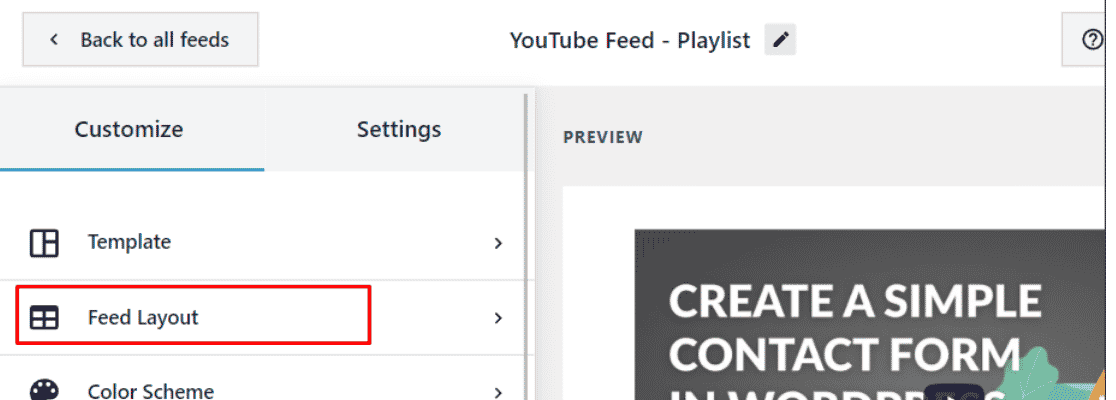
Ora, scorri verso il basso fino a Numero di video da mostrare inizialmente e aumentalo o diminuiscilo secondo le tue preferenze. Qui, ridurremo il numero di video che appaiono sul sito a 3.
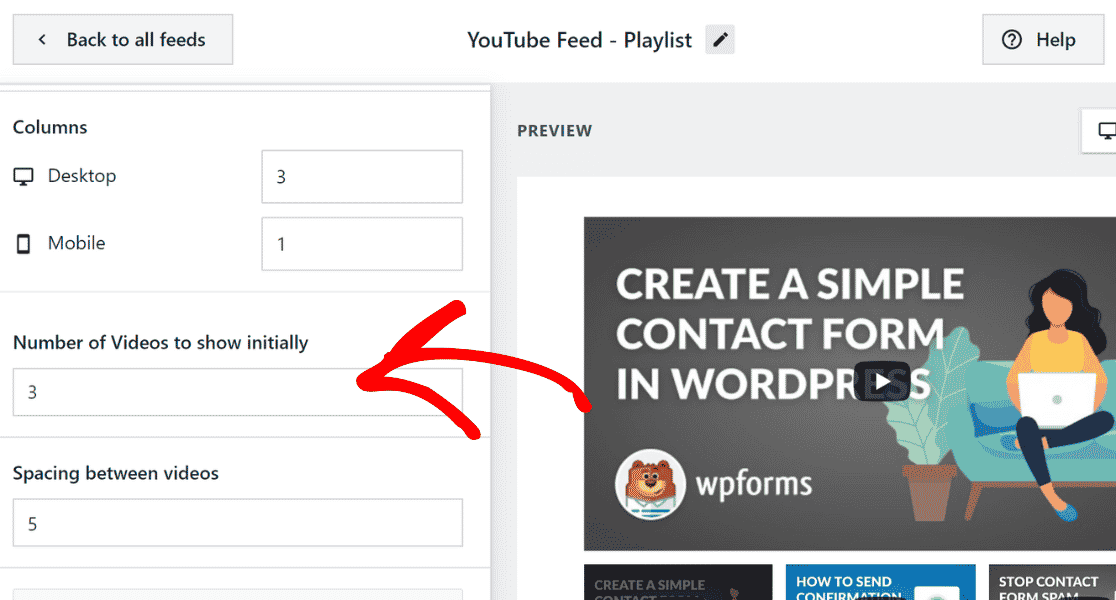
Dopo aver personalizzato il design della playlist di YouTube per il tuo sito web, fai clic sul pulsante Salva per mantenere le modifiche.
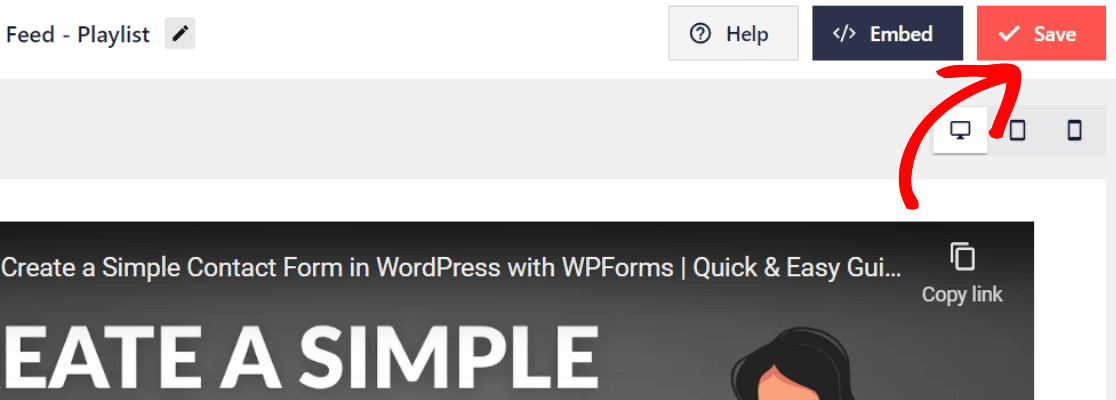
Passaggio 6: Incorpora la playlist di YouTube sul tuo sito WordPress
Ora è il momento di incorporare la tua playlist di YouTube nel tuo sito WordPress. Fai clic sul pulsante Incorpora a sinistra del pulsante Salva.
Per incorporare una playlist di YouTube nel tuo sito WordPress, puoi copiare lo shortcode e aggiungerlo a qualsiasi pagina, post o widget. Puoi anche utilizzare il blocco o il widget WordPress integrato.
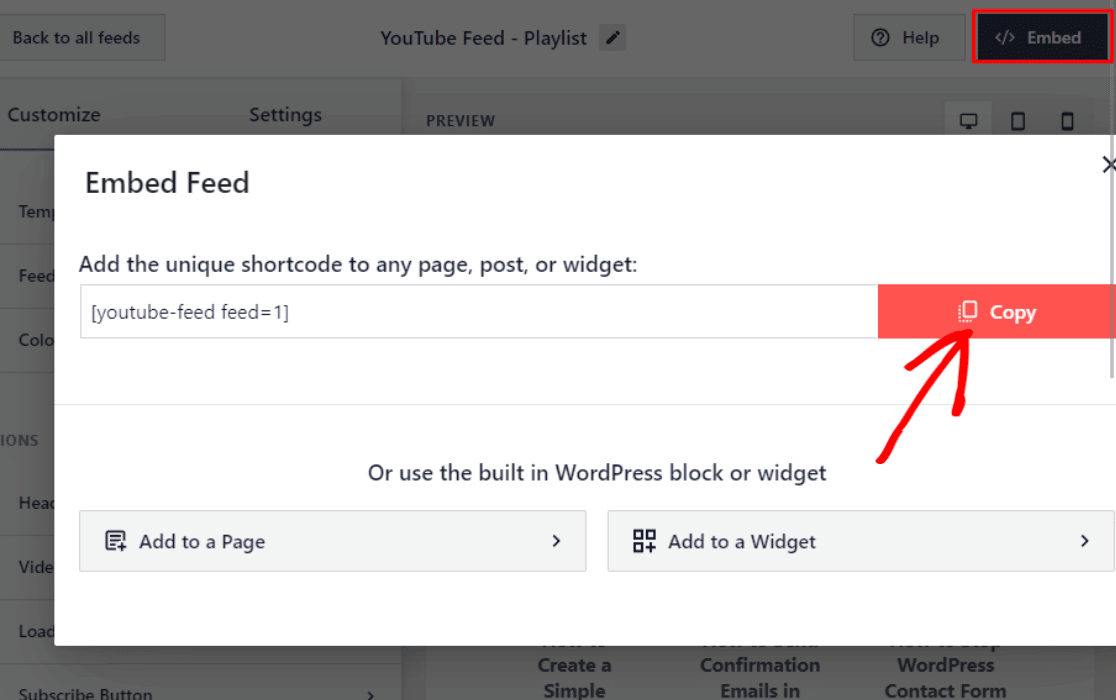
Come visto sopra, copia lo shortcode.
Ora vai alla pagina del tuo sito WordPress in cui desideri incorporare la playlist di YouTube e incolla lo shortcode.
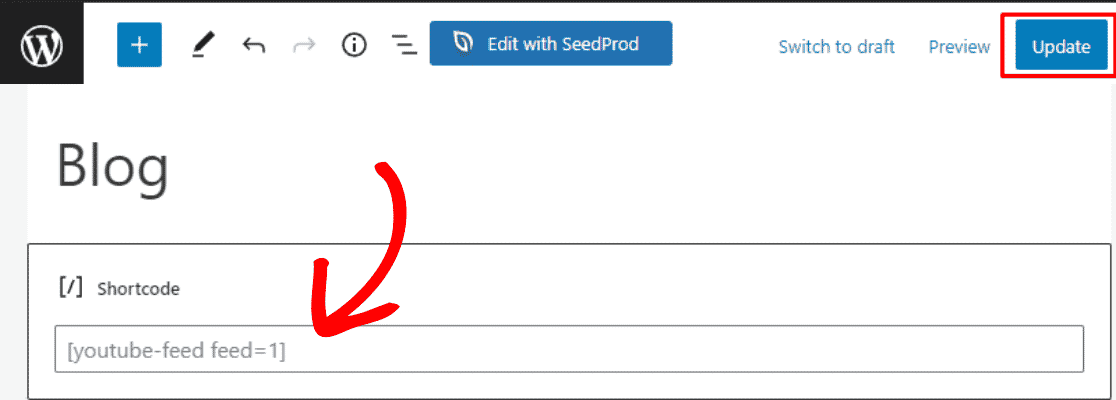
Dopo aver incollato lo shortcode, fai clic sul pulsante Aggiorna per salvare le modifiche.
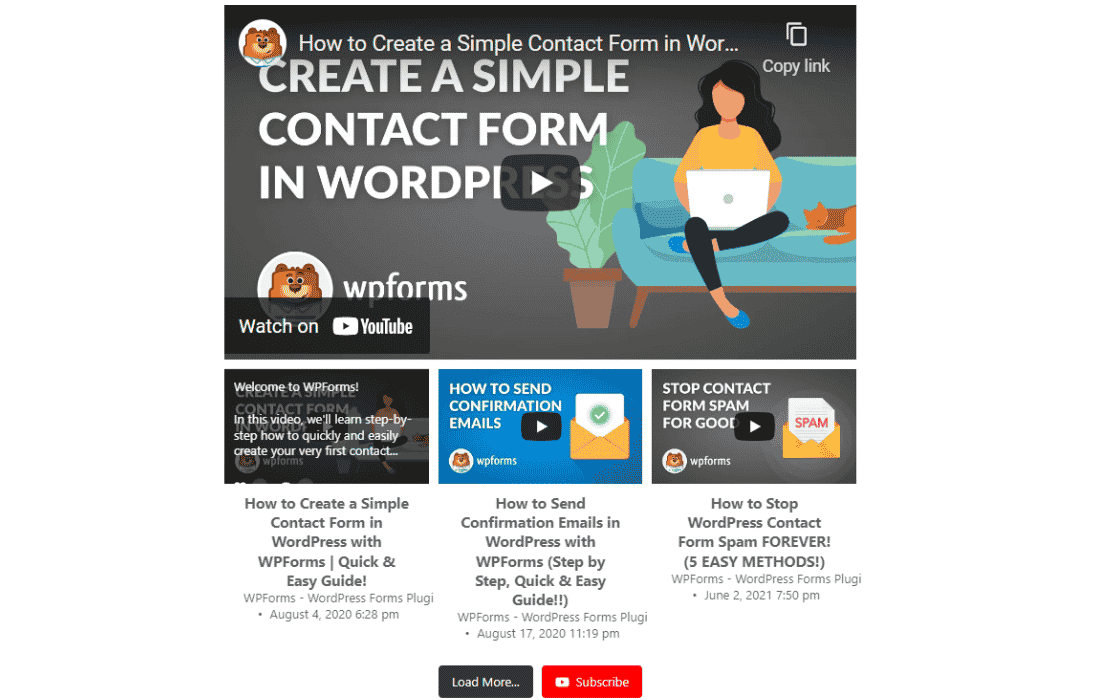
Evvai! Hai finalmente aggiunto una playlist di YouTube al tuo sito WordPress.
Ora, il tuo sito web appare più interattivo e vivace. E puoi attirare visitatori sul tuo canale YouTube e coinvolgerli con il tuo brand.
Successivamente, Consenti agli utenti di caricare video su YouTube da WordPress
Vuoi sapere come i visitatori del tuo sito web possono caricare video sul tuo canale YouTube?
Utilizzando WPForms, puoi caricare rapidamente e automaticamente video sul tuo canale YouTube ogni volta che qualcuno invia un video utilizzando i tuoi moduli.
Dai un'occhiata a questo tutorial su come consentire agli utenti di caricare video su YouTube da WordPress.
Pronto a creare il tuo modulo? Inizia oggi stesso con il plugin per la creazione di moduli WordPress più semplice. WPForms Pro include molti modelli gratuiti e offre una garanzia di rimborso di 14 giorni.
Se questo articolo ti è stato utile, seguici su Facebook e Twitter per altri tutorial e guide gratuite su WordPress.





