


Riassunto AI
Vuoi usare un Pixel di Facebook per tracciare gli invii dei tuoi moduli? Incorporare un Pixel può aiutarti a remarketizzare facilmente il tuo sito alle persone che hanno già utilizzato i tuoi moduli.
Ti guiderò nel modo più semplice per far funzionare il monitoraggio di Pixel sui tuoi moduli WordPress. Questo ti permetterà di monitorare facilmente le richieste di moduli e ottimizzare le tue campagne pubblicitarie.
Facebook ha rinominato il Pixel di Facebook in Meta Pixel nel 2022, quindi vedrai entrambi i termini online e all'interno del tuo account. Si riferiscono allo stesso strumento e ogni passaggio in questa guida funziona allo stesso modo.
Crea subito il tuo modulo WordPress
Cosa traccia il Pixel di Facebook?
Il Pixel di Facebook traccia l'attività degli utenti sul tuo sito web. È utile per misurare il numero di conversioni che ottieni tramite il checkout o per misurare azioni importanti sul tuo sito web. Traccia eventi come:
- Articoli visualizzati, acquistati o aggiunti a una lista dei desideri
- Pulsanti "Aggiungi al carrello" cliccati
- Pagine visitate
- Informazioni di pagamento aggiunte
- Appuntamenti prenotati
- E altro ancora.
Questi sono esempi di ciò che Facebook chiama Eventi Standard. Puoi aggiungere i tuoi eventi personalizzati e conversioni personalizzate. Sulla base dei dati raccolti dai tuoi eventi, Facebook può:
- Mostrare annunci di Facebook ai visitatori del tuo sito – Ad esempio, se un visitatore visualizza prodotti e non li acquista, puoi creare annunci che lo incoraggino a tornare su una landing page speciale, o mostrargli un codice promozionale.
- Creare pubblici con caratteristiche simili ai tuoi visitatori – Questo ti permette di fare pubblicità a un pubblico simile a quello che naviga già sul tuo sito. Poiché Facebook conosce il tuo pubblico di riferimento, può mostrare annunci a persone con età, genere, interessi o posizione simili.
- Mostrare annunci ai clienti che hanno maggiori probabilità di spendere – Puoi creare pubblici personalizzati che hanno già speso denaro e indirizzare annunci a quelle persone. Questo può aiutarti a ottenere un migliore ritorno sull'investimento quando fai pubblicità su Facebook.

Tracciare le conversioni dei tuoi moduli è un ottimo modo per aumentare le tue entrate dalle inserzioni sui social media. Una volta che sai chi si sta convertendo, hai una miniera d'oro di dati che possono aiutarti ad aumentare le vendite concentrandoti sui tuoi clienti ideali.
Tieni presente, tuttavia, che il Pixel non è infallibile, ed è utile sapere perché prima di fare affidamento su di esso. Poiché viene eseguito nel browser del visitatore e si basa sui cookie, la sua accuratezza è diminuita dopo l'aggiornamento sulla privacy iOS 14.5 di Apple.
I blocchi degli annunci possono impedirne l'attivazione del tutto, ed è per questo che ti indirizzerò anche all'API delle conversioni durante la configurazione, e perché ti mostrerò le analisi integrate di WPForms verso la fine. Per ora, installiamo un pixel di tracciamento dei moduli sul tuo sito.
Come usare un Pixel di Facebook per tracciare le richieste di moduli
Per seguire, avrai bisogno di una pagina aziendale di Facebook configurata e pronta. Ti mostrerò il modo più semplice per configurare il Meta Pixel per tracciare le richieste di moduli.
Se utilizzi un ad blocker, è una buona idea disattivarlo prima di iniziare a seguire questi passaggi. Se il tuo ad blocker è attivo, potresti avere difficoltà a seguirci poiché alcuni pulsanti e opzioni potrebbero essere nascosti.
- Passaggio 1: Installa il plugin WPForms
- Passaggio 2: Crea una pagina di ringraziamento per l'invio dei moduli
- Passaggio 3: Imposta la pagina di conferma del tuo modulo
- Passaggio 4: Crea il tuo Meta Pixel per tracciare le richieste di moduli
- Passaggio 5: Crea la tua conversione personalizzata
- Preferisci dati di prima parte? Traccia le conversioni con le analisi di WPForms
Passaggio 1: Installa il plugin WPForms
Per tracciare le richieste di moduli, prima hai bisogno di un modulo. WPForms è il miglior costruttore di moduli per WordPress e ti consente di creare qualsiasi tipo di modulo senza scrivere codice.
Viene fornito con oltre 2.100 modelli di moduli WordPress e un costruttore drag-and-drop, così puoi creare un modulo di contatto, un modulo d'ordine o un modulo di lead in pochi minuti.

Ciò che mi piace di più di WPForms per il tracciamento delle conversioni è come gestisce in modo pulito le conferme. Puoi inviare le persone a una pagina di ringraziamento dedicata nel momento in cui inviano un modulo, e il caricamento di quella pagina è esattamente il trigger di cui il Meta Pixel ha bisogno per registrare una conversione.
Puoi seguire questo intero tutorial su qualsiasi piano WPForms, incluso il WPForms Lite gratuito, poiché la creazione di un modulo e l'impostazione di una conferma di pagina sono funzionalità principali.
Se desideri anche le analisi integrate di WPForms, che tratto verso la fine, quella fa parte di WPForms Pro. Per iniziare, scegli il tuo piano WPForms e installa WPForms sul tuo sito web.

Se hai bisogno di aiuto, segui queste istruzioni su come aggiungere un plugin a WordPress. Una volta che WPForms è attivo, crea il modulo che desideri tracciare.
Se sei nuovo al costruttore, ecco una guida per creare un semplice modulo di contatto in WordPress che ti guida attraverso il processo. Quando il tuo modulo è pronto, torna qui e riprendi dal Passaggio 2.
Inizia oggi stesso con WPForms
Passaggio 2: Crea una pagina di ringraziamento per l'invio dei moduli
Ora creerai una nuova pagina in WordPress che i visitatori vedono subito dopo aver inviato il modulo. Il caricamento di quella pagina è il trigger che registra l'invio come evento.
Nasconderai anche questa pagina in modo che nessuno vi inciampi da un risultato di ricerca. In questo modo, quando la pagina viene caricata, il Meta Pixel sa che un modulo è stato effettivamente inviato anziché qualcuno che si è semplicemente aggirato.
Per iniziare, fai clic su Pagine » Aggiungi nuova.
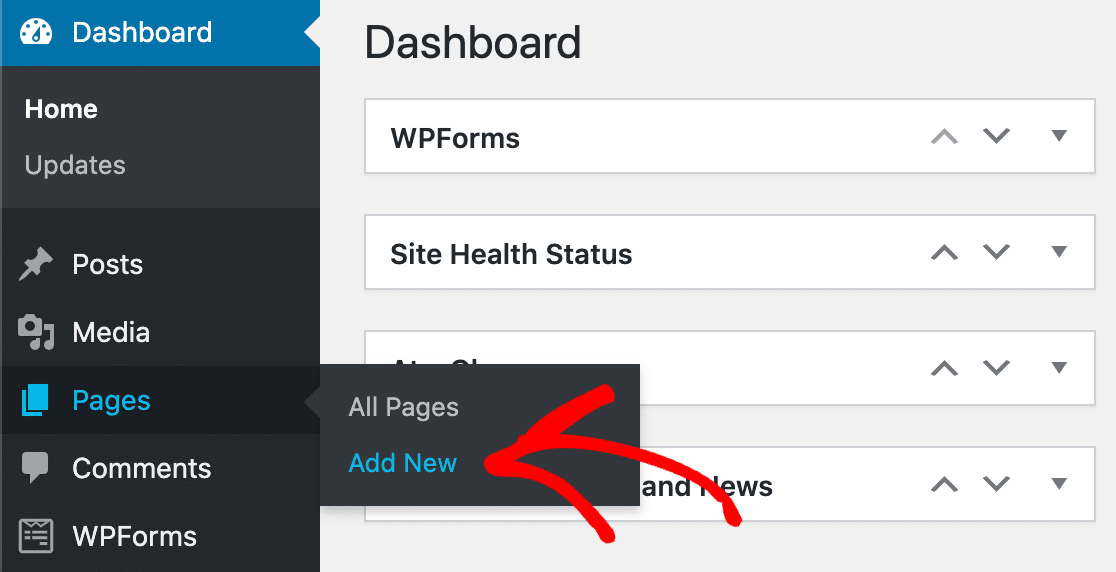
Crea una pagina di ringraziamento che appare una volta che il tuo modulo è stato inviato. Puoi digitare qualsiasi messaggio ti piaccia qui. Per ulteriori idee su cosa includere, vedi come creare una pagina di ringraziamento in WordPress.
Successivamente, digita uno slug per la tua pagina nella casella URL Slug a destra.
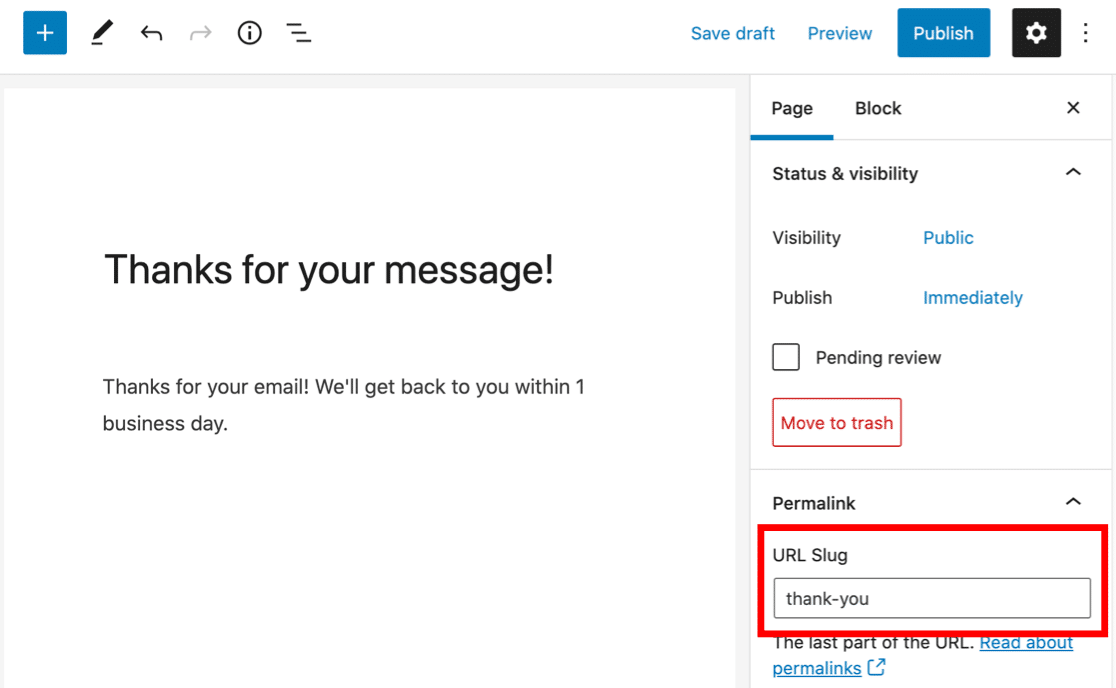
Sto usando thank-you come slug per questa pagina. Scegli qualcosa di unico qui, perché avrai bisogno del Pixel per identificare questa esatta pagina in seguito.
Nascondere la tua pagina di ringraziamento
Successivamente, vorrai assicurarti che questa pagina di ringraziamento non venga indicizzata dai motori di ricerca. Non vogliamo che nessuno arrivi a questa pagina da una ricerca e attivi il Pixel senza inviare il modulo.
Per nascondere la pagina, cambieremo le impostazioni di indicizzazione con il nostro plugin SEO. All in One SEO è il miglior plugin di ottimizzazione per motori di ricerca per WordPress, e ti consente di controllare facilmente come il tuo sito viene indicizzato.
Assicurati di cambiare l'impostazione solo per la pagina di ringraziamento, non per l'intero sito. Nel pannello Impostazioni AIOSEO, disattiva Usa Impostazioni Predefinite. Quindi imposta la pagina su No Index.
Nel pannello Impostazioni AIOSEO, disattiva Usa impostazioni predefinite. Quindi, vorrai assicurarti che la pagina sia impostata su No Index.
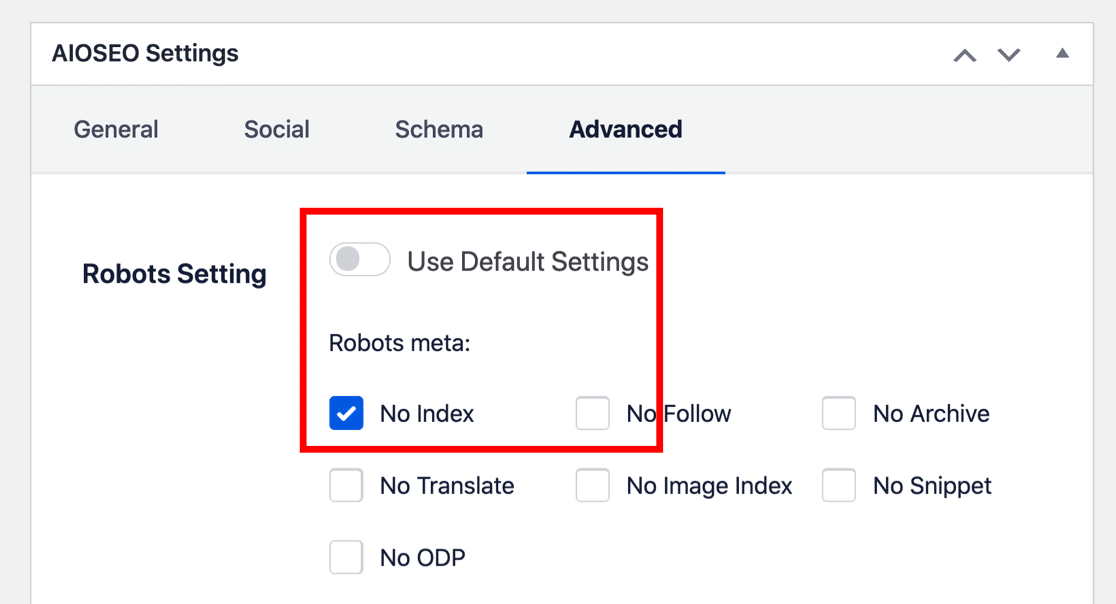
Quando salvi la tua nuova pagina web, i motori di ricerca saranno scoraggiati dall'indicizzarla nei loro risultati. Ciò significa che il tracciamento degli eventi può registrare una visita solo se qualcuno arriva da un invio di modulo.
Puoi impostare una pagina su No Index in altri modi. Ad esempio, potresti aggiungere una riga al tuo file robots.txt. Per scoprire diversi modi per noindexare una pagina, visita questo tutorial su come nascondere una pagina WordPress dai motori di ricerca.
Una volta fatto, fai clic su Pubblica per pubblicare la tua pagina.
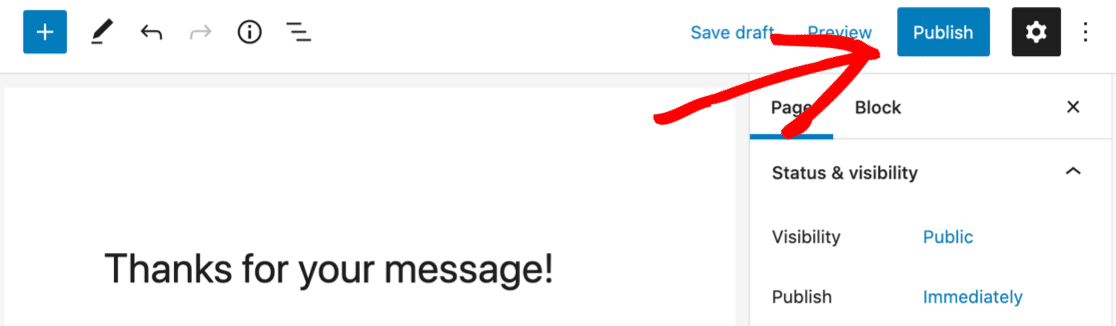
Infine, controlla che la tua nuova pagina di ringraziamento non sia stata aggiunta automaticamente a nessuno dei tuoi menu di navigazione.
Se lo è, dovrai andare su Aspetto » Menu e rimuovere la pagina da ogni menu in modo che nessuno possa visitarla direttamente. Dai un'occhiata a questa guida per modificare il menu di navigazione in WordPress se hai bisogno di ulteriore aiuto per rimuovere la pagina dai tuoi menu.
Ora siamo pronti per tornare al modulo.
Passaggio 3: Imposta la pagina di conferma del tuo modulo
Per impostazione predefinita, la conferma del tuo modulo è probabilmente impostata per mostrare un messaggio di ringraziamento. Questo è un ottimo modo per confermare rapidamente che l'invio del modulo ha funzionato.
Ma per questo tutorial, vorrai cambiare questa impostazione in modo che WPForms carichi la tua nuova pagina di ringraziamento. Per iniziare, fai clic su WPForms nella barra laterale. Ora procedi e fai clic su Modifica sotto il nome del modulo che hai creato.

Nel costruttore di moduli, fai clic su Impostazioni a sinistra. Dopodiché, fai clic sulla scheda Conferme.
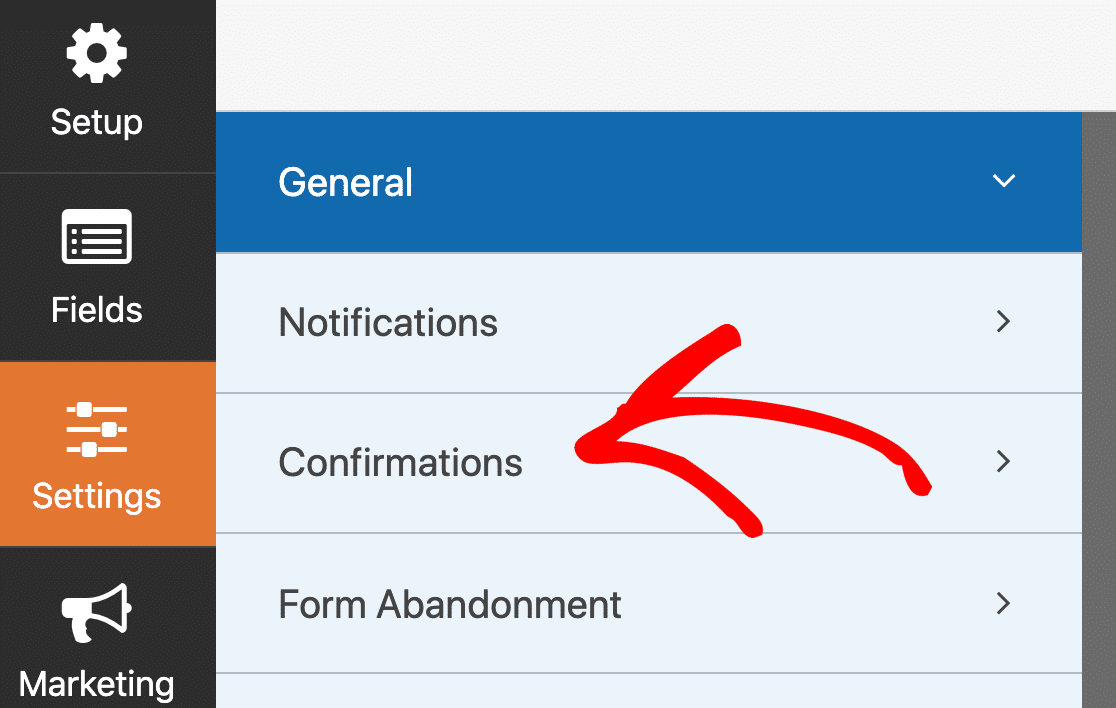
Sul lato destro, verifica se il tuo tipo di conferma è impostato su Messaggio. Questo mostrerà una casella con del testo o HTML.
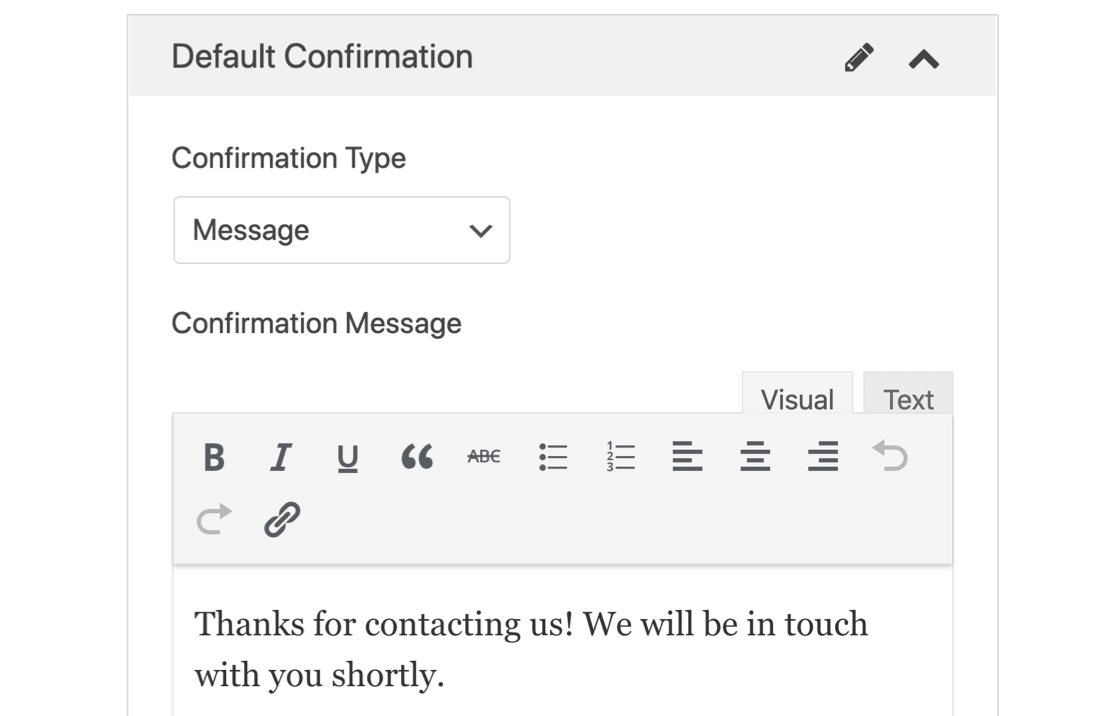
Nel primo menu a discesa, seleziona Mostra pagina. Quindi scegli il nome della tua nuova pagina di ringraziamento nel secondo menu a discesa.
Le impostazioni di conferma appariranno così:
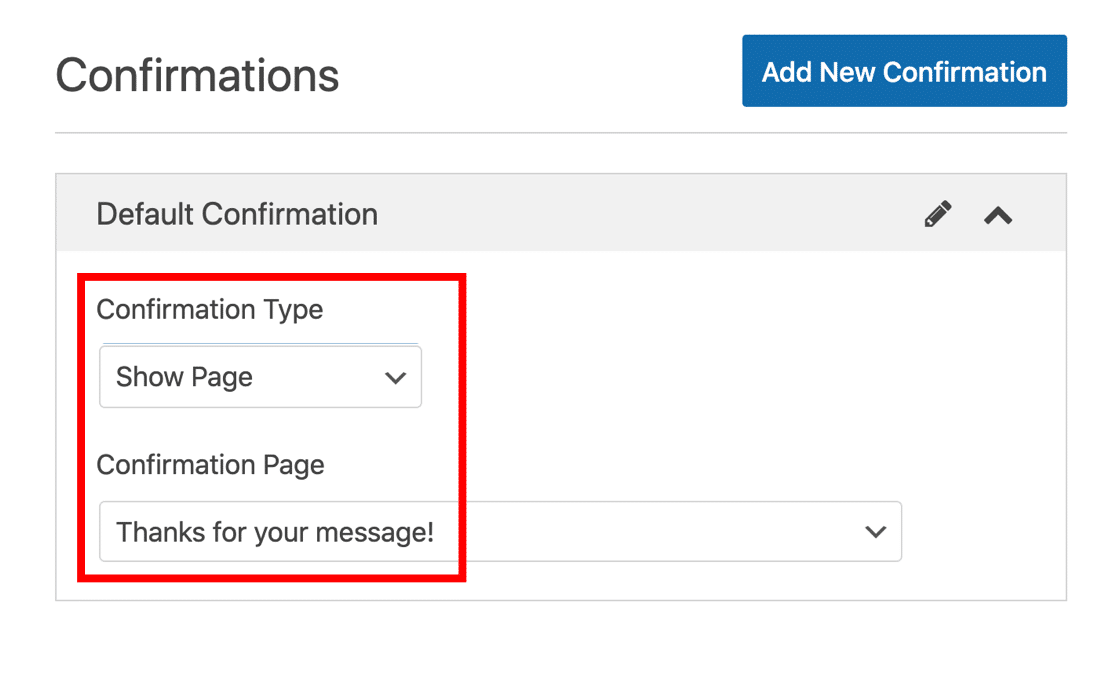
Per finire, fai clic su Salva nella parte superiore del costruttore di moduli. Se desideri esplorare le altre opzioni qui, consulta la guida completa alle impostazioni di conferma del modulo di WPForms.
Passaggio 4: Crea il tuo Meta Pixel per tracciare le richieste di moduli
In questa sezione, creerai il tuo Meta Pixel (lo strumento che la maggior parte delle persone chiama ancora Facebook Pixel). Gli strumenti aziendali di Meta sono potenti, quindi mi limiterò alle impostazioni di base necessarie per il tracciamento dei moduli.
Inizia aprendo Meta Events Manager. Accedi prima al tuo account Meta Business se non l'hai già fatto. Se gestisci più di un account, scegli quello corretto dal menu in alto.
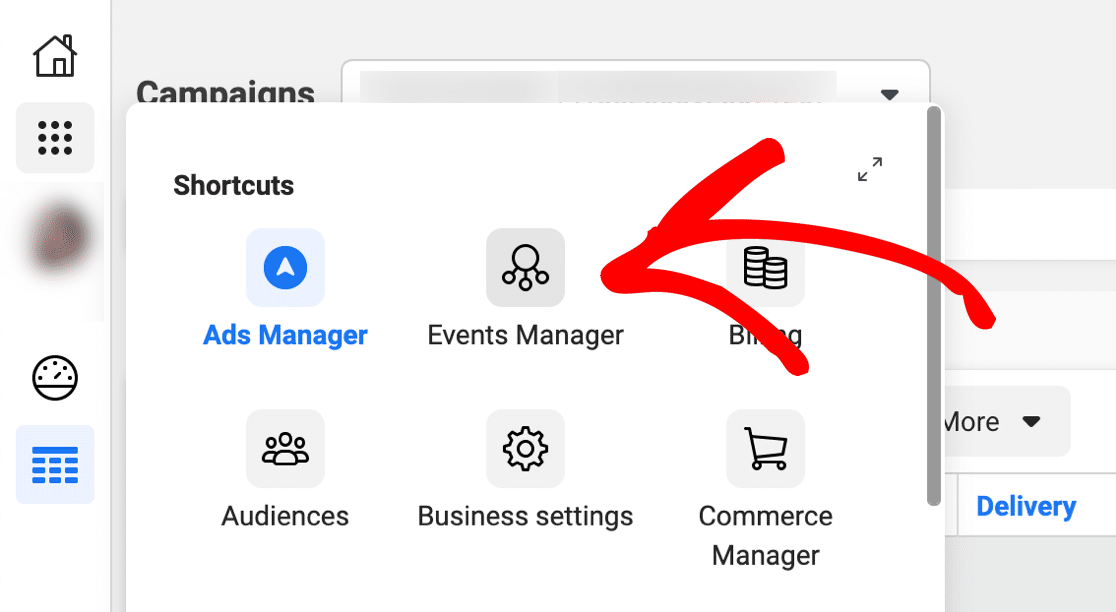
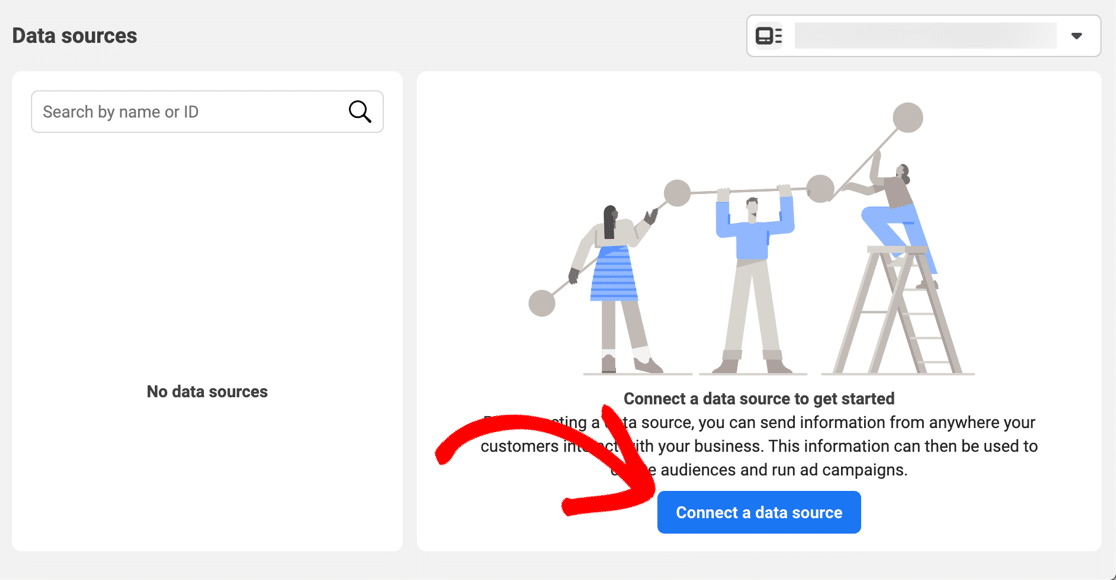
Se il tuo account è nuovissimo come il nostro, non vedrai ancora alcuna origine dati. Fai clic su Collega un'origine dati.
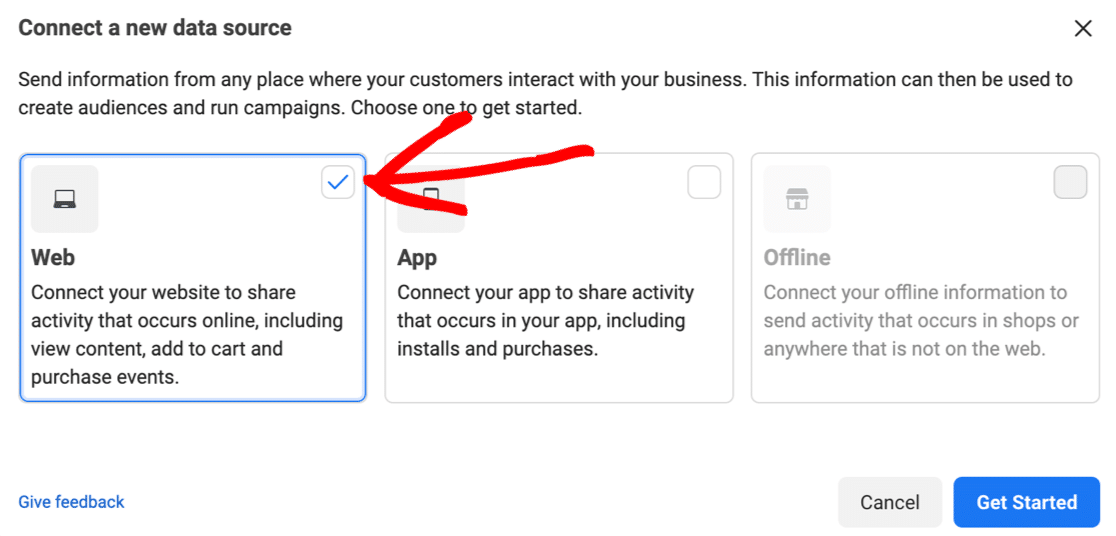
Nel popup, seleziona Web, quindi fai clic su Inizia.
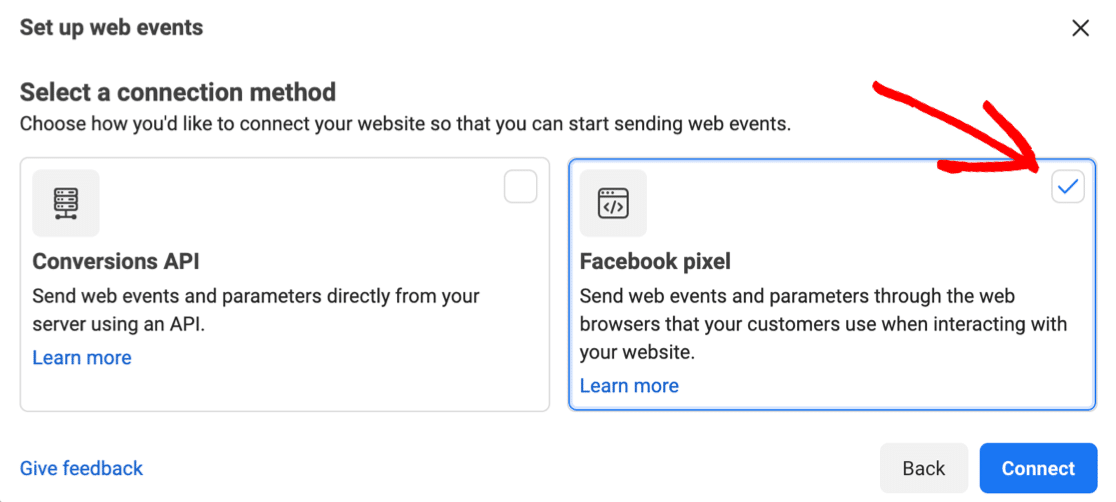
Nel menu successivo, fai clic su Pixel di Facebook, e poi fai clic su Collega.
Ora avrai la possibilità di nominare il tuo nuovo Pixel e lasciare che Facebook rilevi la piattaforma che stai utilizzando – nel nostro caso, WordPress.
Il secondo campo che abbiamo contrassegnato in rosso è facoltativo, ma dovresti assolutamente compilarlo perché renderà i prossimi passaggi più veloci.
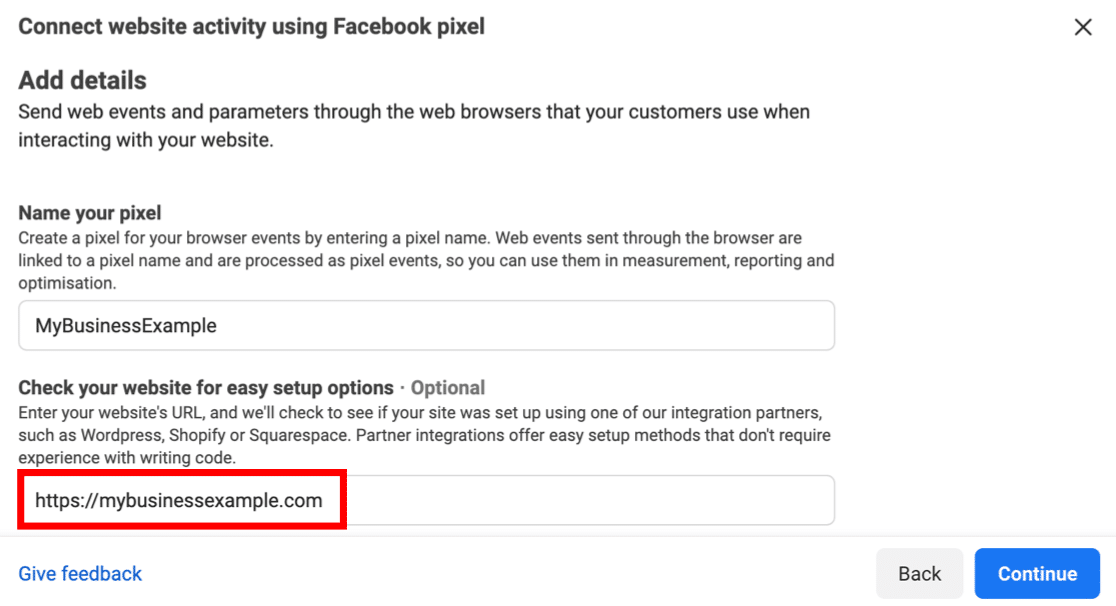
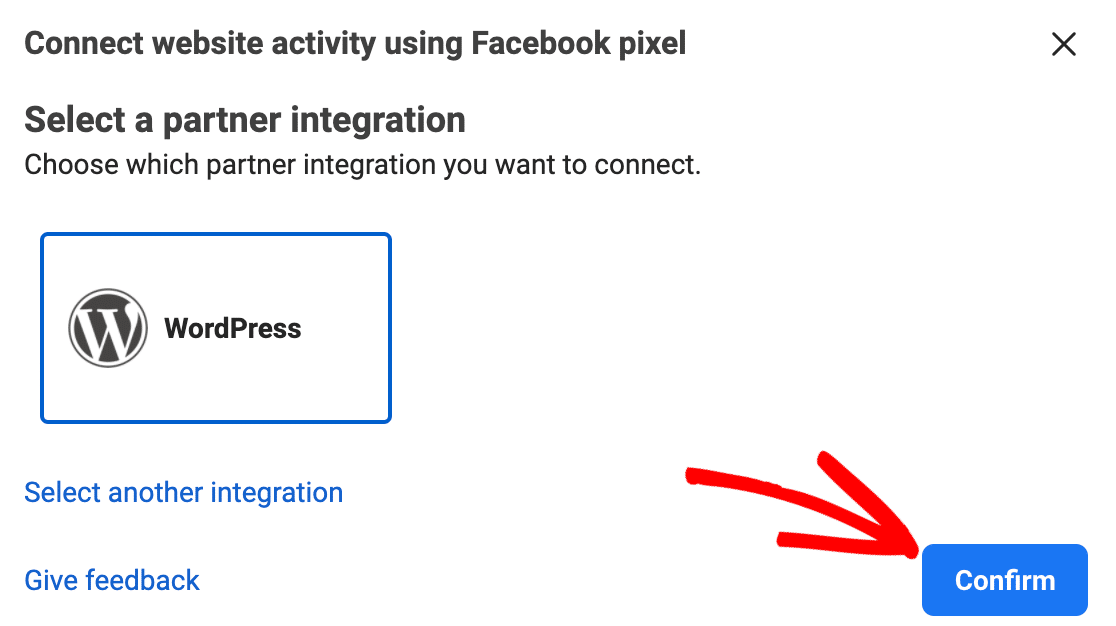
Fai clic su Continua e Meta tenterà di rilevare la piattaforma su cui si basa il tuo sito, come WordPress. Fai clic su Conferma.
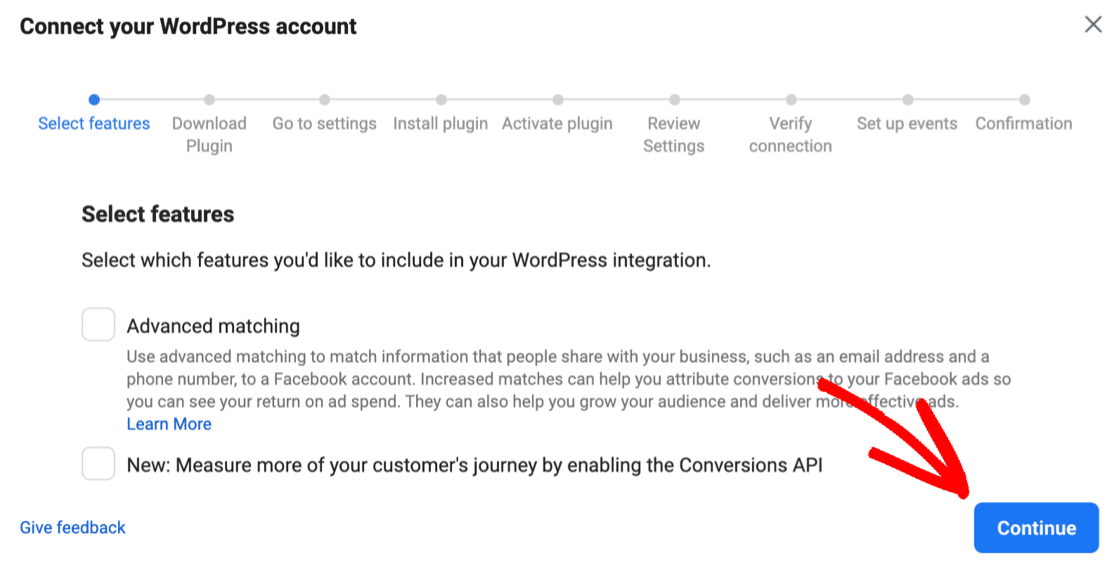
Ci sei quasi! Si aprirà una nuova procedura guidata che ti aiuterà a installare il plugin Facebook Pixel. Seleziona le opzioni che desideri utilizzare qui e fai clic su Continua.
Fai clic su Scarica per scaricare il plugin Pixel di Facebook per WordPress, quindi segui i passaggi rimanenti per installare il Pixel sul tuo sito web. La procedura guidata si connetterà al tuo sito utilizzando il tuo ID Pixel.
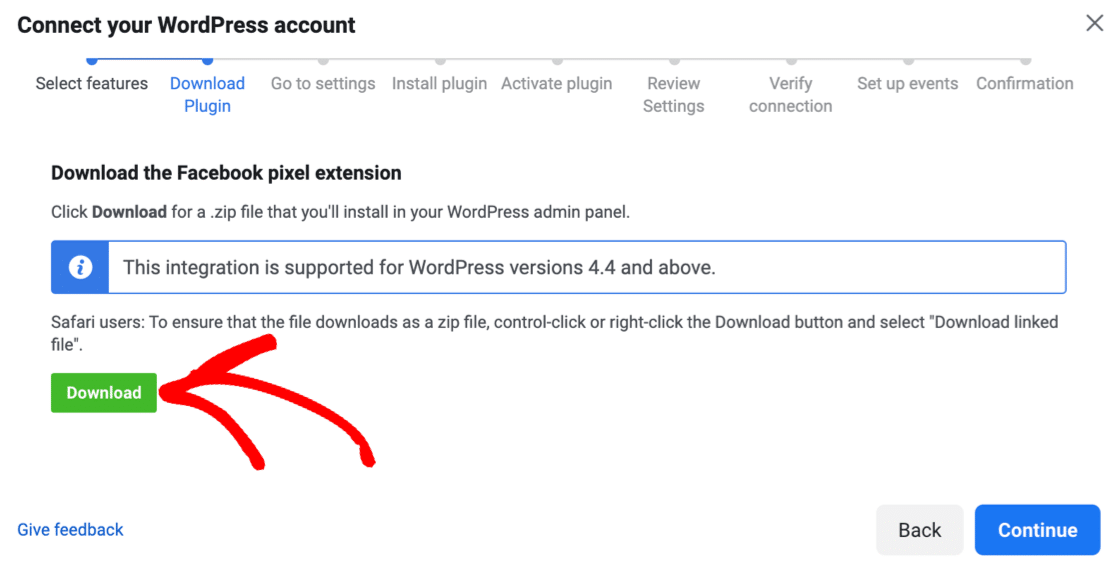
Ricordi quando abbiamo menzionato i blocchi degli annunci in precedenza? Se hai un blocco degli annunci attivo, il link per il download del plugin potrebbe non apparire. Dovrai disabilitare il tuo blocco degli annunci e ricaricare la pagina, quindi riprendere l'installazione da questo punto.
Testare il tuo Pixel di Facebook in WordPress
Indipendentemente da come lo installi, il Pixel inizia subito a catturare eventi e inviarli a Meta. Tuttavia, vorrai confermare che funzioni prima di procedere.
Fai clic sulla scheda Test Events in Events Manager. Tienila aperta, quindi apri il tuo sito in un'altra scheda e naviga in alcune pagine. Ogni pageview dovrebbe apparire in Test Events quasi in tempo reale, il che dimostra che il codice è attivo.
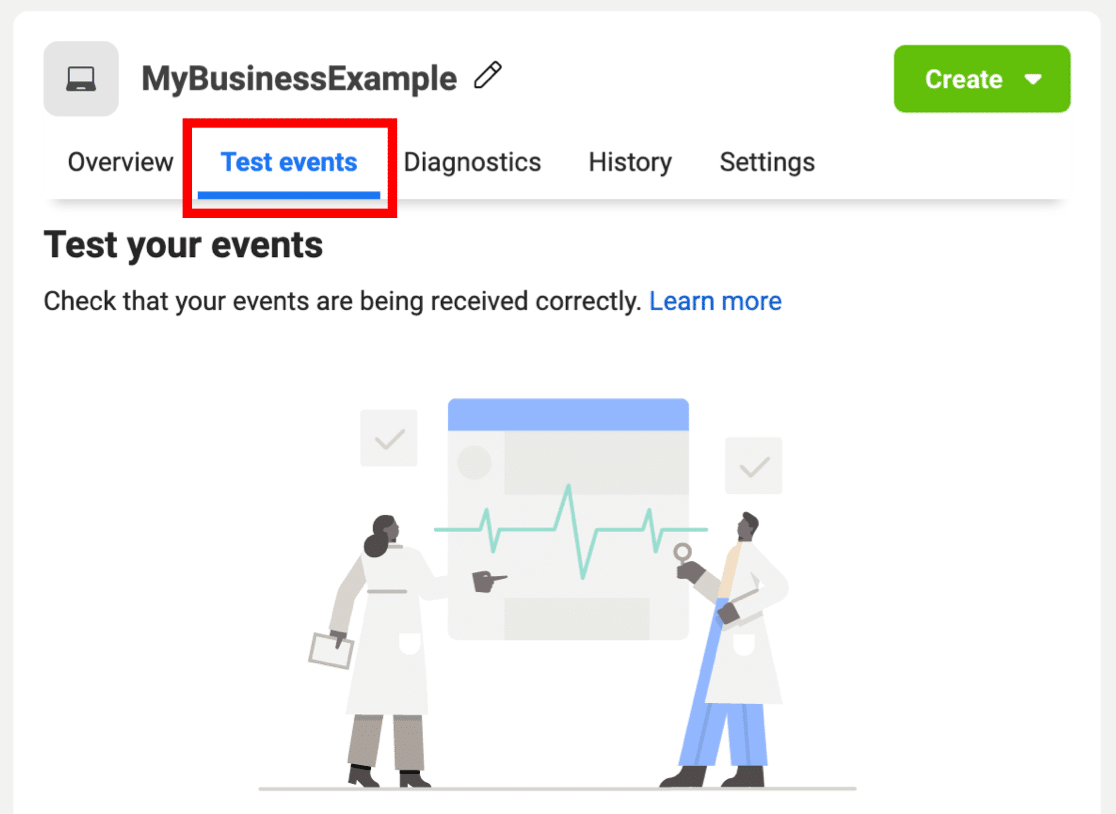
Esiste anche una comoda estensione Chrome chiamata Meta Pixel Helper (precedentemente Facebook Pixel Helper) che segnala se il tuo Pixel è presente e attivo su ogni pagina.
La parte difficile è fatta ora che hai un Meta Pixel funzionante sul tuo sito web. Successivamente, gli dirai di monitorare le tue richieste di modulo.
Passaggio 5: Crea la tua conversione personalizzata
Ora siamo nell'ultimo tratto e possiamo aggiungere la nostra conversione personalizzata. Questo ci permetterà di monitorare le conversioni dalla pagina di ringraziamento del nostro modulo.
Inizia facendo clic sul menu a discesa Crea. Seleziona Crea conversione personalizzata dall'elenco a discesa.
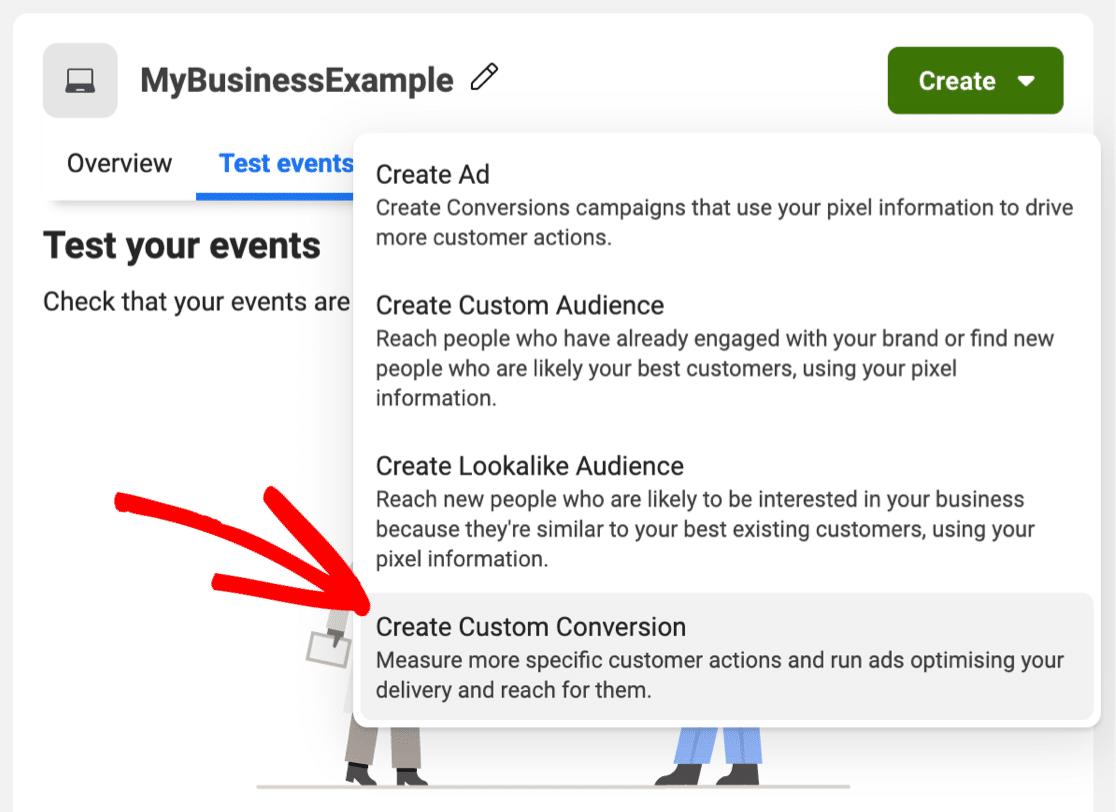
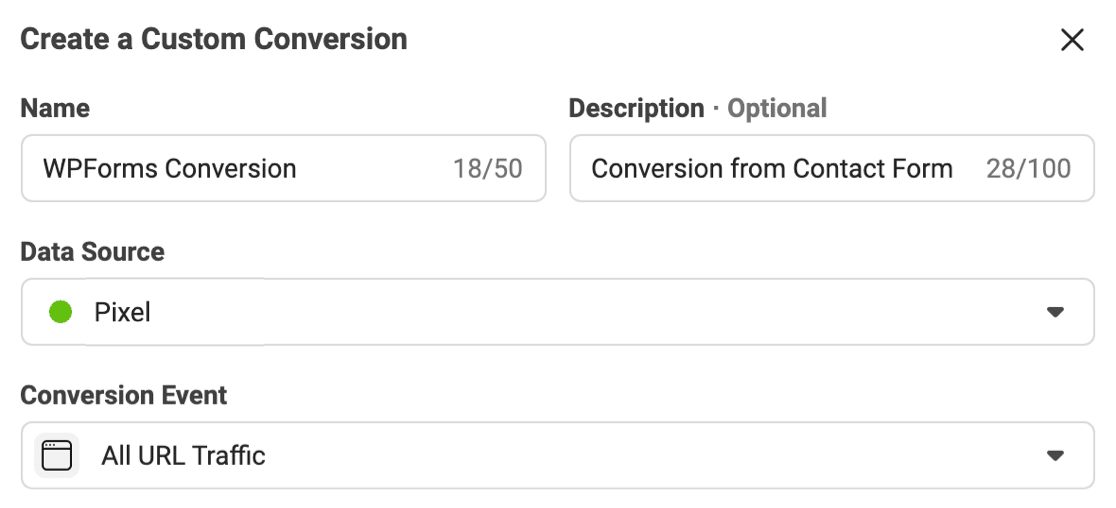
Nella parte superiore del popup, compila il primo set di dettagli per la tua nuova conversione:
- Nome: Digita un nome che riconoscerai facilmente nei tuoi report.
- Descrizione: Questo è facoltativo, ma è utile se stai monitorando più di un modulo, in modo da poter distinguere le tue conversioni nella dashboard.
- Evento di conversione: Seleziona Tutto il traffico URL.
Un po' più in basso, hai un paio di campi in più da impostare:
- Regole: Ricordi lo slug della pagina che hai impostato per la pagina di ringraziamento? Incollalo qui. Ancora meglio, cambia la regola in URL uguale a e incolla l'URL completo della pagina di ringraziamento come corrispondenza esatta.
- Inserisci un valore di conversione: Questo è pensato per i siti di e-commerce, ma può essere utile anche per i moduli. Ad esempio, puoi assegnare un valore a ciascuna conversione se vuoi monitorare le vendite da un semplice modulo d'ordine.
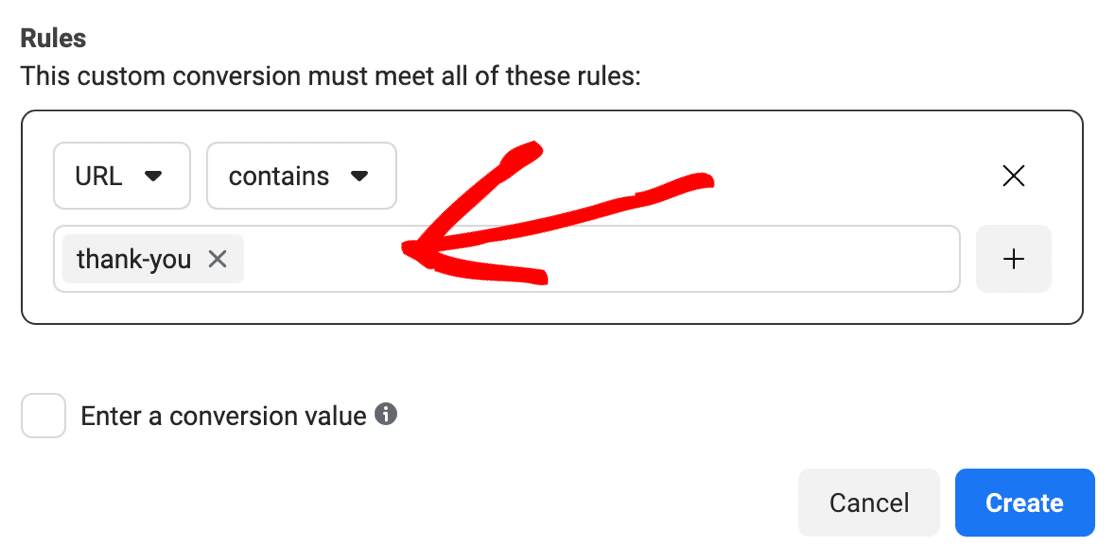
Tutto pronto? Ora fai clic su Crea. Sei pronto per monitorare le tue richieste di modulo con il tuo nuovo Facebook Pixel!
Facciamo un rapido test. Esci da WordPress e disabilita eventuali ad blocker in esecuzione. Quindi compila il tuo modulo e invialo.
Vedrai la conversione apparire nel grafico in questo modo:
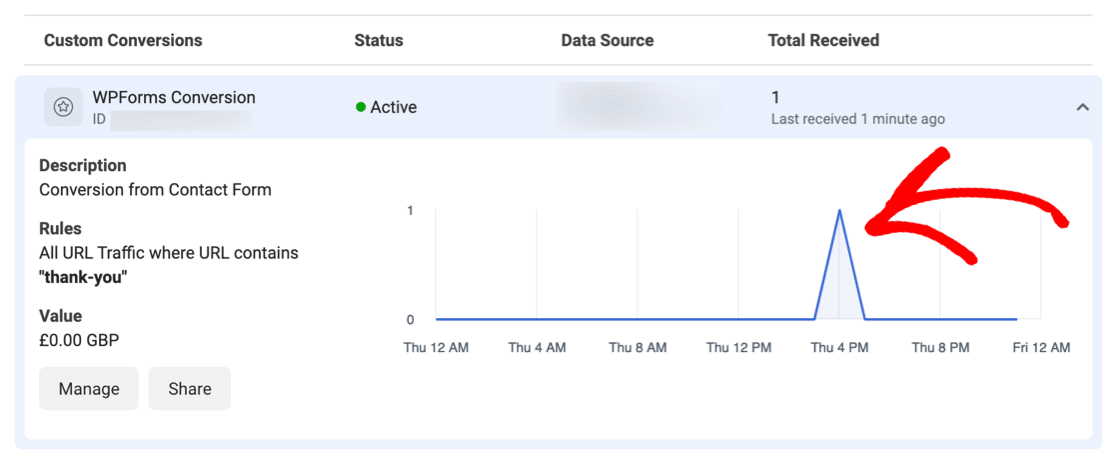
Possono essere necessari fino a 30 minuti perché i dati vengano visualizzati qui, quindi potrebbe essere necessario attendere un po' prima che la tua conversione appaia.
E questo è tutto! Hai installato correttamente un Pixel di Facebook per monitorare le richieste di moduli sul tuo sito. Ora puoi utilizzare i dati del tuo monitoraggio delle conversioni per migliorare il targeting dei tuoi annunci su Facebook.
Preferisci dati di prima parte? Traccia le conversioni con le analisi di WPForms
Il Meta Pixel è progettato per un solo scopo, ovvero aiutarti a fare remarketing ai visitatori e ottimizzare le tue campagne pubblicitarie su Facebook e Instagram. Se questo è il tuo obiettivo, tutto ciò che precede ti porterà lì.
WPForms Analytics risponde a una domanda diversa sul tuo sito. Ti dice quante persone vedono un modulo, quante lo inviano e dove abbandonano.
Monitora tutto questo nativamente tramite WPForms Analytics integrato, senza cookie, senza script di terze parti e senza inviare nulla a un'azienda esterna. I tuoi dati rimangono nel tuo database WordPress.
Mi piace come compagno del Pixel perché copre ciò che il Pixel perde:
- Vedi lo stato di ogni modulo a colpo d'occhio: La tua pagina Tutti i moduli ora mostra Visualizzazioni, Invii e Tasso di conversione per ogni modulo sul tuo sito. Uno sguardo ti dice quali moduli stanno facendo il loro dovere e quali necessitano di attenzione.

- Una dashboard di analisi dedicata: Apri le analisi di qualsiasi modulo e troverai schede statistiche per visualizzazioni, interazioni, tasso di conversione, abbandoni ed errori. Filtra tutto per gli ultimi 7, 30 o 90 giorni, o imposta un intervallo personalizzato.

- Trova il campo esatto in cui le persone si arrendono: Una tabella campo per campo mostra interazioni, tempo trascorso, errori e abbandoni per ogni campo. Abbinalo al componente aggiuntivo Form Abandonment per acquisire le voci parziali di quei visitatori.

- Imposta un obiettivo di conversione e osserva i tuoi progressi: Imposta un tasso di conversione target per qualsiasi modulo e monitora i tuoi progressi nel tempo. Il tracker di obiettivi integrato rende facile vedere quanto ogni modulo è vicino a raggiungere il numero che ti interessa.

- Chat AI integrata per approfondimenti sui moduli: Invece di scavare tu stesso nei grafici, chiedi a WPForms AI cosa sta danneggiando le conversioni, quale modulo sta sottoperformando o dove le persone stanno abbandonando, e ottieni risposte basate sui tuoi dati reali dei moduli.

- Esportazione CSV e report stampabili: Hai bisogno di condividere i numeri con un cliente, il tuo team o i tuoi archivi? Puoi esportare il tuo report di analisi come CSV o stamparlo direttamente dalla dashboard.
Domande frequenti sul monitoraggio delle richieste di modulo con il Facebook Pixel
Il monitoraggio del Meta Pixel solleva alcune domande comuni, soprattutto da quando Facebook ha rinominato il Pixel e inasprito le sue regole sulla privacy. Ecco risposte rapide a quelle che emergono più spesso quando si monitorano le richieste di modulo in WordPress.
Il Facebook Pixel è lo stesso del Meta Pixel?
Sì. Facebook ha rinominato il Facebook Pixel in Meta Pixel nel 2022, quando l'azienda ha cambiato nome in Meta. Il codice e il modo in cui monitora le richieste di modulo sono gli stessi, quindi le vecchie guide che dicono "Facebook Pixel" sono ancora valide. Oggi vedrai solo "Meta Pixel" nell'interfaccia di Gestione eventi.
Posso aggiungere il Meta Pixel a WordPress senza un plugin?
Sì. Copia il codice base di Pixel da Meta Events Manager e incollalo subito prima del tag head di chiusura nell'intestazione del tuo tema. Se preferisci non modificare direttamente i file del tema, un plugin per snippet di codice come WPCode aggiunge lo stesso codice in modo sicuro e lo mantiene al suo posto anche dopo gli aggiornamenti del tema.
Come posso impedire al Pixel di contare la stessa sottomissione due volte?
Due cose aiutano. Innanzitutto, imposta la tua pagina di ringraziamento su No Index in modo che venga caricata solo dopo una sottomissione reale, non da un risultato di ricerca. In secondo luogo, usa la regola URL uguale a con l'URL esatto della pagina di ringraziamento nella tua conversione personalizzata, piuttosto che una corrispondenza generica, in modo che un aggiornamento della pagina o un URL simile non attivi un conteggio aggiuntivo.
Ho ancora bisogno del Meta Pixel se uso l'API delle conversioni?
Nella maggior parte dei casi, li userai entrambi. Il Pixel traccia gli eventi dal browser del visitatore e l'API delle conversioni invia gli stessi eventi dal tuo server, il che colma le lacune quando un browser blocca il Pixel. Meta consiglia di usarli insieme per ottenere dati di conversione più completi.
Successivamente, Ottieni più conversioni dai moduli
Ora che stai tracciando le conversioni dei moduli con un Pixel di Facebook, vorrai generare quante più conversioni possibili.
Più conversioni tracci, più dati avrai sul tuo pubblico di destinazione. E più lead avrai per la tua attività.
Se hai bisogno di aiuto, abbiamo alcuni fantastici suggerimenti su:
- Come ottenere più conversioni dai moduli
- Come monitorare le tue richieste di moduli in Google Analytics
- Monitora le richieste di moduli come conversioni di Google Ads
- Migliori plugin per social media per WordPress
Crea subito il tuo modulo WordPress
Pronto a creare il tuo modulo? Inizia oggi stesso con il plugin per la creazione di moduli WordPress più semplice. WPForms Pro include molti modelli gratuiti e offre una garanzia di rimborso di 14 giorni.
Se questo articolo ti è stato utile, seguici su Facebook e X (Twitter) per altri tutorial e guide gratuite su WordPress.





Ciao ragazzi,
Se possibile, dovresti aggiornare per includere la connessione API di FB Ads. Con questo metodo, mi mancano un paio di conversioni a causa dell'aggiornamento iOS (il pixel di FB non registra tutto). Dovrebbe essere abbastanza semplice da aggiornare. Bastano l'IP e l'obiettivo.
Cordiali saluti,
Andrea
Ciao Andrea, grazie per il feedback, l'ho condiviso con il nostro team.
Grazie,