


Résumé IA
Utilisez-vous Mailchimp et WPForms pour votre marketing par e-mail ?
Le module complémentaire Mailchimp de WPForms facilite incroyablement la création de formulaires d'inscription grâce à notre générateur de formulaires par glisser-déposer.
Récemment, Mailchimp a publié une API d'intégration plus puissante, la v3.0.
Afin de garantir que cette version n'affecte pas vos formulaires d'inscription, nous avons mis à jour notre module complémentaire Mailchimp pour qu'il fonctionne avec la nouvelle API.
Nous demandons aux utilisateurs de notre module complémentaire Mailchimp de bien vouloir mettre à jour le module complémentaire et d'enregistrer la nouvelle intégration Mailchimp afin que vos formulaires d'inscription continuent de fonctionner comme prévu.
Nous avons renommé l'ancienne intégration en Mailchimp (Legacy). La nouvelle intégration s'appelle Mailchimp. Le processus de création d'une nouvelle intégration Mailchimp est exactement le même que le précédent.
Voici comment vous pouvez mettre à jour votre intégration.
Connectez-vous à la nouvelle API Mailchimp
La première chose à faire est de mettre à jour votre module complémentaire WPForms Mailchimp en ouvrant Tableau de bord » Mises à jour. Pour plus de détails, consultez ce guide sur comment installer les mises à jour dans WordPress.
Une fois la mise à jour terminée, vous devrez aller dans WPForms » Paramètres, puis sélectionner l'onglet Intégrations.
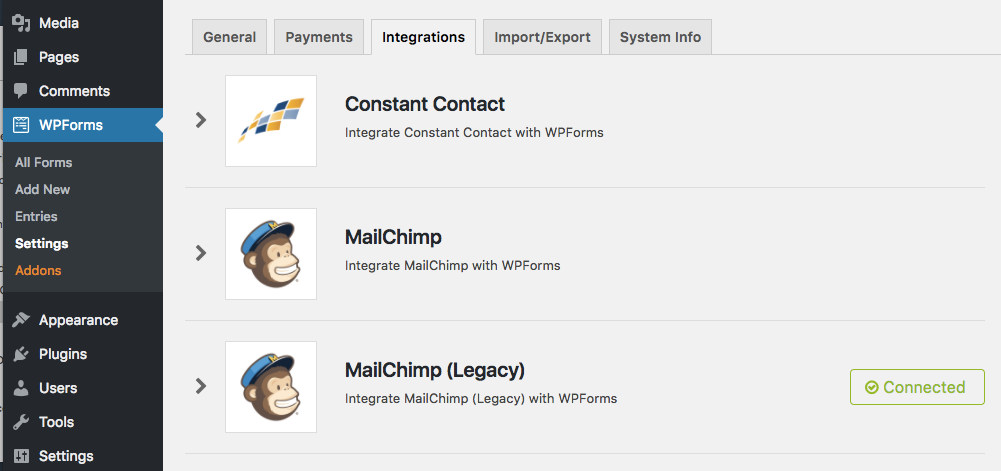
Sur cette page, vous remarquerez qu'il existe deux entrées Mailchimp : Mailchimp, qui utilise la nouvelle API, et Mailchimp (Legacy), qui utilise l'ancienne API.
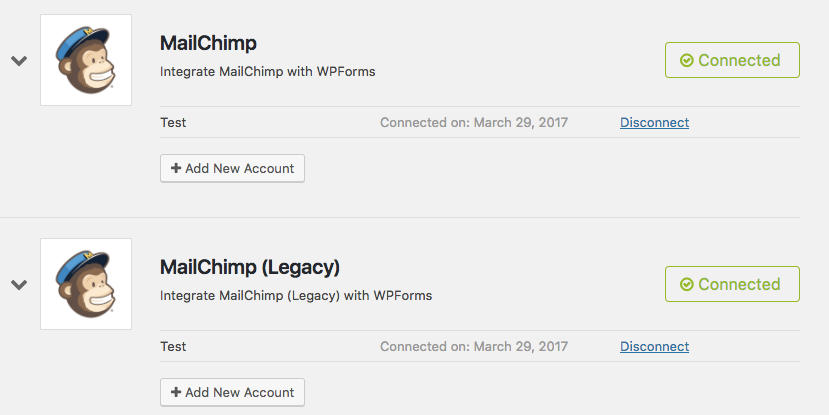
Pour connecter votre compte via la nouvelle API, vous devrez ouvrir l'entrée Mailchimp et cliquer sur le bouton + Ajouter un nouveau compte. Pour trouver votre clé API Mailchimp, suivez ces étapes.
Après avoir ajouté votre compte, vous obtiendrez une boîte verte indiquant « Connecté ». Il est préférable de laisser également le compte Mailchimp (Legacy) connecté pour le moment, car nous devrons transférer des informations supplémentaires dans vos formulaires ensuite.
Transférez les paramètres Mailchimp du formulaire vers la nouvelle API
Maintenant que vous avez connecté le module complémentaire à la nouvelle API de Mailchimp, vous devrez copier les paramètres des formulaires individuels dans une nouvelle section afin qu'ils puissent également utiliser la nouvelle API.
Pour ce faire, ouvrez le constructeur de formulaires de tout formulaire utilisant le module complémentaire Mailchimp et allez dans Marketing. Vous remarquerez qu'il existe maintenant deux connexions Mailchimp, Mailchimp et Mailchimp (Legacy).
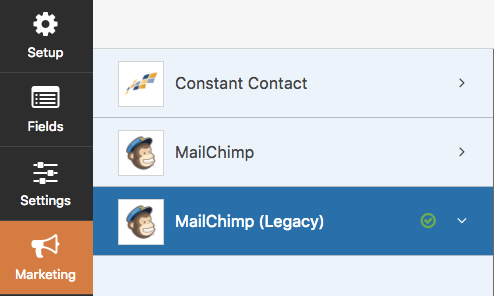
Mailchimp (Legacy) contient tous vos paramètres existants pour l'ancienne API. Pour les transférer vers la nouvelle API, sélectionnez Mailchimp et Ajouter une nouvelle connexion.
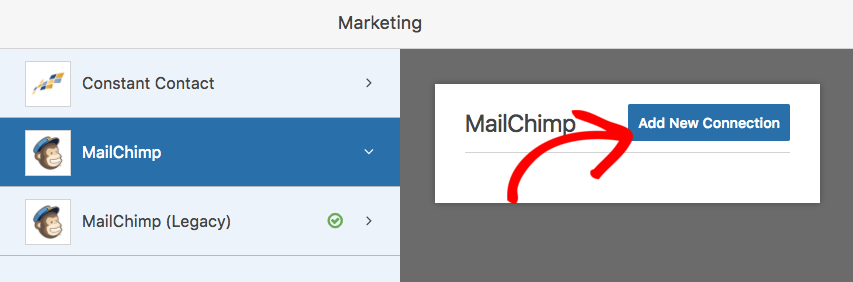
Il vous sera demandé d'entrer un surnom pour le formulaire, puis vous serez dirigé vers la page des paramètres. À partir de là, vous pouvez revenir à Mailchimp (Legacy) pour copier tous les paramètres que vous aviez configurés pour ce formulaire.
Une fois que vous avez copié tous les paramètres existants de Mailchimp (Legacy) vers Mailchimp, vous pouvez supprimer les paramètres de l'API obsolète. Pour ce faire, retournez à Mailchimp (Legacy) et cliquez sur le « x » rouge.
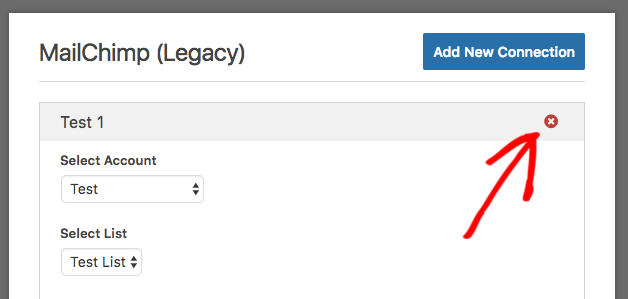
Assurez-vous de sauvegarder votre formulaire, puis répétez ce processus pour tous les formulaires qui ont une connexion Mailchimp.
Maintenant que tous les paramètres de votre formulaire ont été transférés vers la nouvelle API, nous pouvons supprimer la connexion obsolète. Pour ce faire, retournez à WPForms » Paramètres, puis sélectionnez à nouveau l'onglet Intégrations. Si vous ouvrez Mailchimp (Legacy), vous verrez un lien Déconnecter à côté de votre compte.
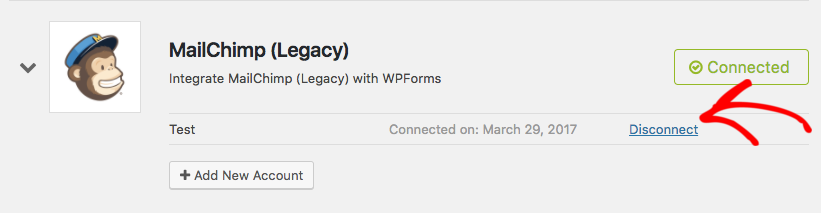
Après avoir cliqué sur ce lien, votre site sera déconnecté de l'API obsolète de Mailchimp. L'option Mailchimp (Legacy) devrait disparaître de cette page (vous devrez peut-être actualiser la page du navigateur).
C'est tout ! Vous avez maintenant transféré vos formulaires vers la nouvelle API de Mailchimp.
C'est tout pour cette mise à jour, mais d'autres arrivent bientôt. N'oubliez pas de vous abonner à notre newsletter par e-mail pour être le premier informé.
Merci encore pour tout votre soutien et vos commentaires qui font de WPForms le meilleur constructeur de formulaires par glisser-déposer.
Jared et l'équipe WPForms





Malheureusement, cela ne fonctionne pas – lorsque j'entre mon API et mon nom et que je clique sur « Enregistrer », le bouton change simplement en « Enregistrement... » et reste bloqué là.
Rien ne se passe même après quelques minutes. Est-ce un problème de Mailchimp, ou quelque chose qui ne va pas de votre côté ?
Merci de vous en être occupé !
Salut Christian,
Je m'excuse pour le désagrément. Il y avait un bug dans la version v1.1.0 qui causait des problèmes comme ceux que vous décrivez. Nous avons déjà publié une mise à jour (v1.1.1) qui résout le problème. Une fois que vous l'aurez mise à jour, cela devrait fonctionner comme prévu. Merci !
Je n'ai pas encore reçu de mise à jour pour WPforms – quand pouvons-nous nous attendre à ce qu'elle arrive sur WordPress 4.7.3 ?
Salut Mike,
Cette mise à jour a été rendue disponible lors de la publication de cet article, et devrait être visible sous Tableau de bord » Mises à jour. Si la mise à jour n'apparaît pas pour vous, pourriez-vous nous contacter au support ? À partir de là, nous pourrons travailler avec vous pour voir ce qui se passe et mettre à jour manuellement le plugin si nécessaire.
Je ne sais pas pourquoi, mais quand j'essaie d'ajouter une nouvelle clé API dans la nouvelle intégration Mail Chimp, elle tourne et tourne et tourne. Elle ne s'enregistre jamais. Une aide ?
Oups ! Je viens de voir le commentaire ci-dessus. Merci !
Salut Brett,
Désolé pour cela et j'espère que la nouvelle mise à jour a résolu ce problème pour vous ! Si vous avez d'autres questions, n'hésitez pas à nous contacter au support 🙂
Bonjour, j'ai une toute nouvelle installation pour wpforms et pour le module complémentaire mailchimp v. 1.1.1, mais lorsque j'appuie sur le bouton « Connecter à Mail Chimp », il se bloque et ne fait rien.
Aidez-moi s'il vous plaît !
Salut Jorge,
Il semble qu'il y ait un problème spécifique à votre site, et nous devrons recueillir des informations supplémentaires pour vous aider à résoudre le problème. Si vous pouviez nous contacter au support, nous vous aiderons à régler cela 🙂
Merci !
Lorsque j'essaie d'enregistrer mon formulaire après l'avoir connecté au nouveau compte API « Mail Chimp », j'obtiens ce message…
« Votre formulaire contient des paramètres MailChimp requis qui n'ont pas été configurés. Veuillez vérifier et configurer ces paramètres pour terminer la configuration de la connexion. »
Quels paramètres dois-je vérifier ?
Salut Kelly,
Cela signifie que dans votre configuration MailChimp à l'intérieur de WPForms, il y a un champ qui est défini comme « requis » dans MailChimp et que vous n'avez pas mappé dans votre formulaire. Si un champ n'est pas mappé, le prospect ne pourra pas être soumis à MailChimp puisqu'il est requis.
Consultez https://cl.ly/0w0Q0I0z3221 – dans cet exemple, le champ « sometext » est défini comme requis dans MailChimp (voir l'astérisque rouge). Assurez-vous que tous les champs portant cet astérisque ont un champ mappé.
J'espère que cela vous aide ! 🙂
Bonjour, j'ai le même problème que Kelly et j'ai vérifié les champs requis dans Mailchimp dans mon audience, mais j'obtiens toujours le même message
« « Votre formulaire contient des paramètres MailChimp requis qui n'ont pas été configurés. Veuillez vérifier et configurer ces paramètres pour terminer la configuration de la connexion. » »
Salut Frida !
Il sera assez difficile de répondre à cette question ici dans un commentaire.
Si vous avez une licence WPForms, vous avez accès à notre support par e-mail, veuillez donc soumettre un ticket de support.
Sinon, nous fournissons un support limité et gratuit sur le forum de support WPForms Lite sur WordPress.org.
J'espère que cela vous aidera.
Passez une bonne journée 🙂