### [Annonce d'une mise à jour importante du module complémentaire Mailchimp pour WPForms](https://wpforms.com/new-announcing-an-important-mailchimp-addon-update/)
**Publié le :** 30 mars 2017
**Auteur :** Jared Atchison
**Contenu :**
Utilisez-vous Mailchimp et WPForms pour votre [marketing par e-mail](http://optinmonster.com/beginners-guide-to-email-marketing/ "Guide du débutant en marketing par e-mail") ?
Le [module complémentaire Mailchimp](https://wpforms.com/addons/mailchimp-addon/) de WPForms facilite la création de formulaires d'inscription grâce à notre générateur de formulaires par glisser-déposer.
Mailchimp a récemment publié une API d'intégration plus puissante, la v3.0.
Afin de garantir que cette version n'affecte pas vos formulaires d'inscription, nous avons mis à jour notre module complémentaire Mailchimp pour qu'il fonctionne avec la nouvelle API.
Nous demandons à nos utilisateurs du module complémentaire Mailchimp de bien vouloir **mettre à jour le module complémentaire et d'enregistrer la nouvelle intégration Mailchimp** afin que vos formulaires d'inscription continuent de fonctionner comme prévu.
Nous avons renommé l'ancienne intégration en Mailchimp (Hérité). La nouvelle intégration s'appelle Mailchimp. Le processus de création d'une nouvelle intégration Mailchimp est exactement le même que le précédent.
Voici comment vous pouvez mettre à jour votre intégration.
### Connexion à la nouvelle API Mailchimp
La première chose à faire est de mettre à jour votre module complémentaire WPForms Mailchimp en ouvrant **Tableau de bord » Mises à jour**. Pour plus de détails, consultez ce guide sur [comment installer les mises à jour dans WordPress](http://www.wpbeginner.com/glossary/updates/).
Une fois la mise à jour terminée, vous devrez aller dans **WPForms » Paramètres**, puis sélectionner l'onglet **Intégrations**.
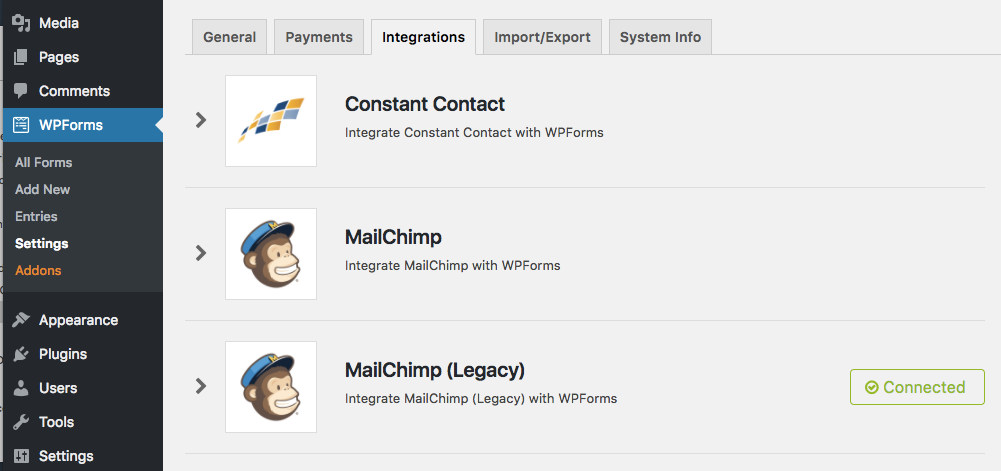
Sur cette page, vous remarquerez qu'il existe deux entrées Mailchimp : Mailchimp, qui utilise la nouvelle API, et Mailchimp (Hérité), qui utilise l'ancienne API.
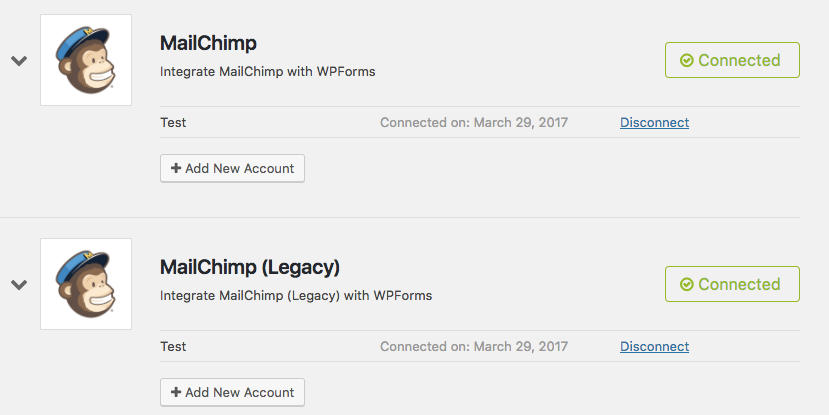
Pour connecter votre compte via la nouvelle API, vous devrez ouvrir l'entrée Mailchimp et cliquer sur le bouton **+ Ajouter un nouveau compte**. Pour trouver votre clé API Mailchimp, [suivez ces étapes](https://wpforms.com/docs/install-use-mailchimp-addon-wpforms/#mc-api-key).
Après avoir ajouté votre compte, vous obtiendrez une boîte verte indiquant « Connecté ». Il est préférable de laisser également le compte Mailchimp (Hérité) connecté pour le moment, car nous devrons ensuite transférer des informations supplémentaires dans vos formulaires.
### Transfert des paramètres Mailchimp du formulaire vers la nouvelle API
Maintenant que vous avez connecté le module complémentaire à la nouvelle API de Mailchimp, vous devrez copier les paramètres des formulaires individuels dans une nouvelle section afin qu'ils puissent également utiliser la nouvelle API.
Pour ce faire, ouvrez le générateur de formulaires pour tout formulaire utilisant le module complémentaire Mailchimp et allez dans **Marketing**. Vous remarquerez qu'il existe désormais deux connexions Mailchimp : Mailchimp et Mailchimp (Hérité).
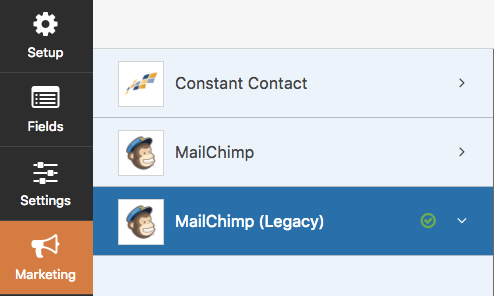
Mailchimp (Hérité) contient tous vos paramètres existants pour l'ancienne API. Pour les transférer vers la nouvelle API, sélectionnez **Mailchimp** et **Ajouter une nouvelle connexion**.
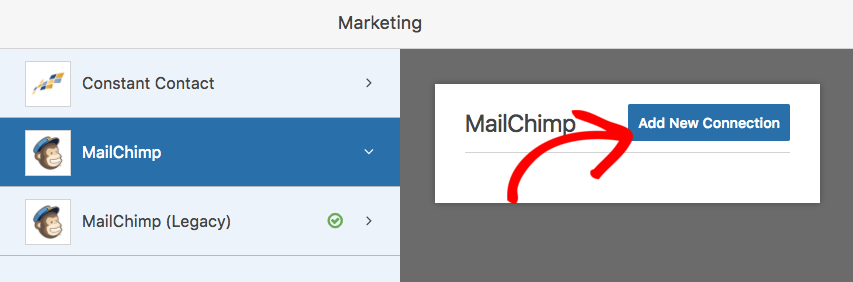
Il vous sera demandé d'entrer un surnom pour le formulaire, puis vous serez dirigé vers la page des paramètres. À partir de là, vous pouvez revenir à **Mailchimp (Hérité)** pour copier tous les paramètres que vous aviez configurés pour ce formulaire.
Une fois que vous avez copié tous les paramètres existants de **Mailchimp (Hérité)** vers **Mailchimp**, vous pouvez supprimer les paramètres de l'API obsolète. Pour ce faire, retournez à **Mailchimp (Hérité)** et cliquez sur le « x » rouge.
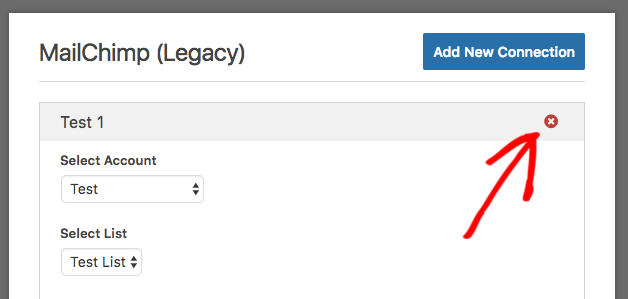
Assurez-vous d'enregistrer votre formulaire, puis répétez ce processus pour tous les formulaires qui ont une connexion Mailchimp.
Maintenant que tous les paramètres de vos formulaires ont été transférés vers la nouvelle API, nous pouvons supprimer la connexion obsolète. Pour ce faire, retournez à **WPForms** » **Paramètres**, puis sélectionnez à nouveau l'onglet **Intégrations**. Si vous ouvrez Mailchimp (Hérité), vous verrez un lien **Déconnecter** à côté de votre compte.
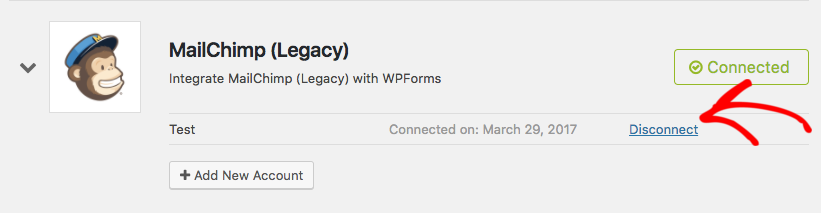
Après avoir cliqué sur ce lien, votre site sera déconnecté de l'API obsolète de Mailchimp. L'option **Mailchimp (Hérité)** devrait disparaître de cette page (vous devrez peut-être actualiser la page du navigateur).
Voilà ! Vous avez maintenant transféré vos formulaires vers la nouvelle API de Mailchimp.
C'est tout pour cette mise à jour, mais d'autres sont à venir bientôt. N'oubliez pas de vous abonner à notre newsletter par e-mail pour être le premier informé.
Merci encore pour tout votre soutien et vos commentaires qui font de WPForms le [meilleur générateur de formulaires par glisser-déposer](https://wpforms.com).
*Jared et l'équipe WPForms*
**Catégories :** Annonce
**Tags :** mailchimp, newsletter, optin, signup
---