


Résumé IA
Étiquetage de formulaire avec une flexibilité totale
Aujourd'hui, nous sommes ravis d'annoncer la sortie de WPForms 1.7.5. Cette mise à jour inclut de nouvelles fonctionnalités importantes conçues pour faire passer la gestion des formulaires au niveau supérieur.
Présentation… des étiquettes de formulaire !
Avec les étiquettes de formulaire, organiser vos formulaires WordPress devient plus facile que jamais. Vous pouvez désormais ajouter des étiquettes à vos formulaires, ce qui vous permettra de catégoriser les formulaires par type ou pertinence et de les localiser facilement dans votre tableau de bord WordPress.
Les étiquettes facilitent la gestion des formulaires
Créer des formulaires avec WPForms a toujours été facile, vous pouvez donc créer rapidement autant de formulaires que nécessaire pour gérer votre entreprise. Mais une fois que vous avez suffisamment de formulaires sur votre site, il peut être difficile de tous les suivre.
Nous voulions vous faciliter la gestion de vos formulaires, même si vous avez des tonnes de formulaires actifs !
Notre fonctionnalité d'étiquettes de formulaire vous offre un moyen plus rapide et plus simple d'organiser vos formulaires, afin que vous puissiez toujours les trouver rapidement.
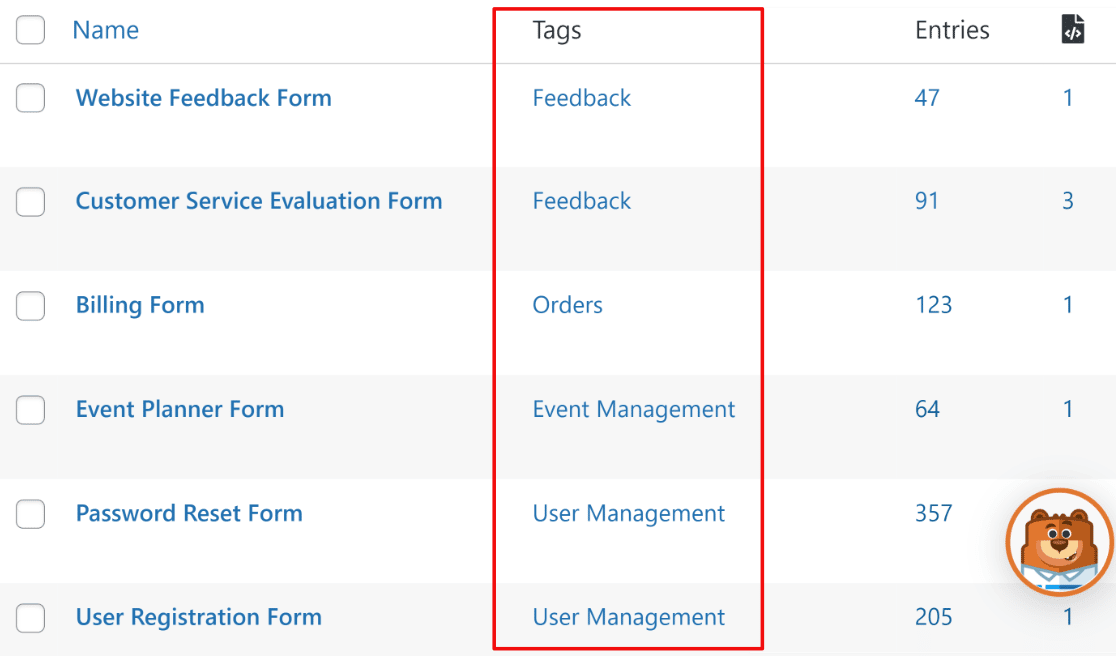
Pour accéder aux étiquettes de formulaire, sélectionnez simplement la colonne Étiquettes dans les Options de l'écran en haut de la page Vue d'ensemble des formulaires.
L'étiquetage est une solution simple et légère pour regrouper vos formulaires par sujet, pertinence, département ou toute autre forme de catégorisation que vous souhaitez.
La fonctionnalité d'étiquettes de formulaire est disponible dès le départ avec WPForms 1.7.5. Aucune extension ou module complémentaire supplémentaire n'est nécessaire pour la faire fonctionner !
Remarque : Les étiquettes de formulaire ne sont visibles que depuis votre backend. Vos visiteurs ne pourront pas voir les étiquettes attribuées à vos formulaires.
Étiquetage de formulaire avec une flexibilité totale
WPForms 1.7.5 vous donne un contrôle total sur la façon dont vous souhaitez gérer vos étiquettes de formulaire.
Par exemple, vous pouvez créer de nouvelles étiquettes à la volée et les attribuer individuellement à vos formulaires directement depuis l'écran Vue d'ensemble des formulaires.
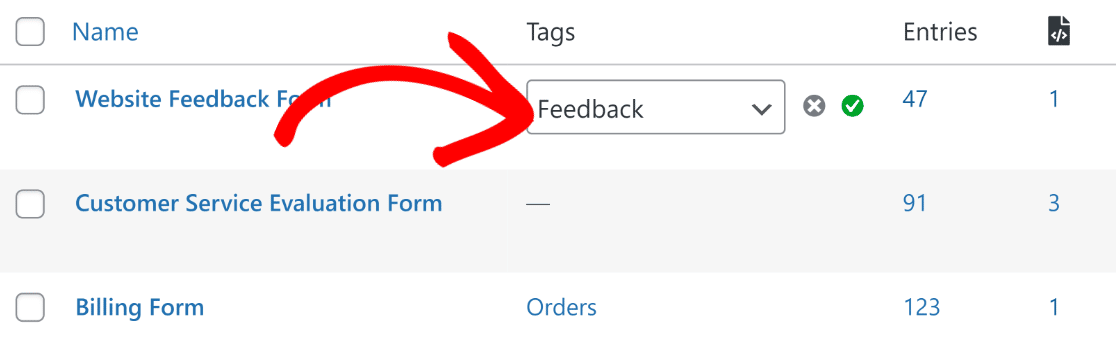
Les étiquettes sont enregistrées immédiatement dès leur création. Vous pouvez donc facilement sélectionner celles que vous avez déjà créées et les attribuer à n'importe quel formulaire.
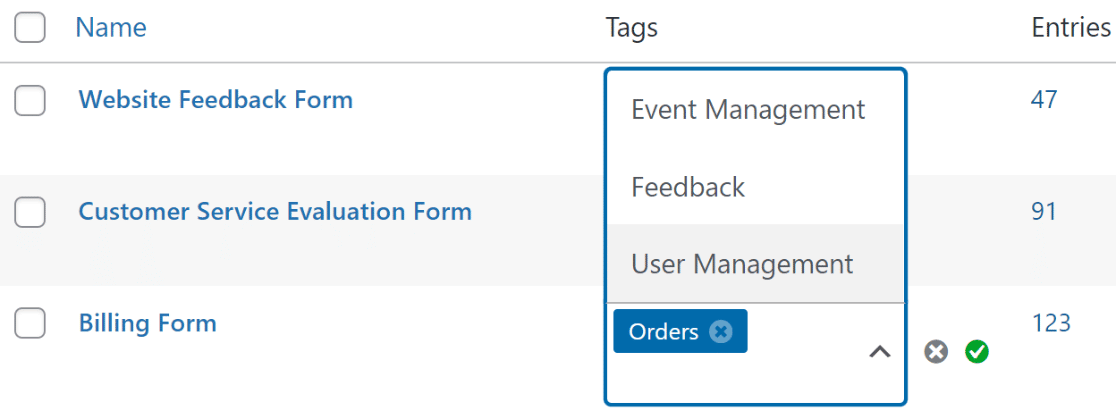
C'est entièrement à vous de décider combien d'étiquettes vous souhaitez créer et attribuer à chaque formulaire. Un formulaire peut avoir plusieurs étiquettes, une seule, ou aucune.
La suppression d'étiquettes d'un formulaire est tout aussi facile. Il vous suffit d'appuyer sur le bouton croix (x) sur l'étiquette pour la supprimer de votre formulaire.

Comme vous pouvez le constater, créer, attribuer et supprimer des étiquettes de formulaires individuels est très facile.
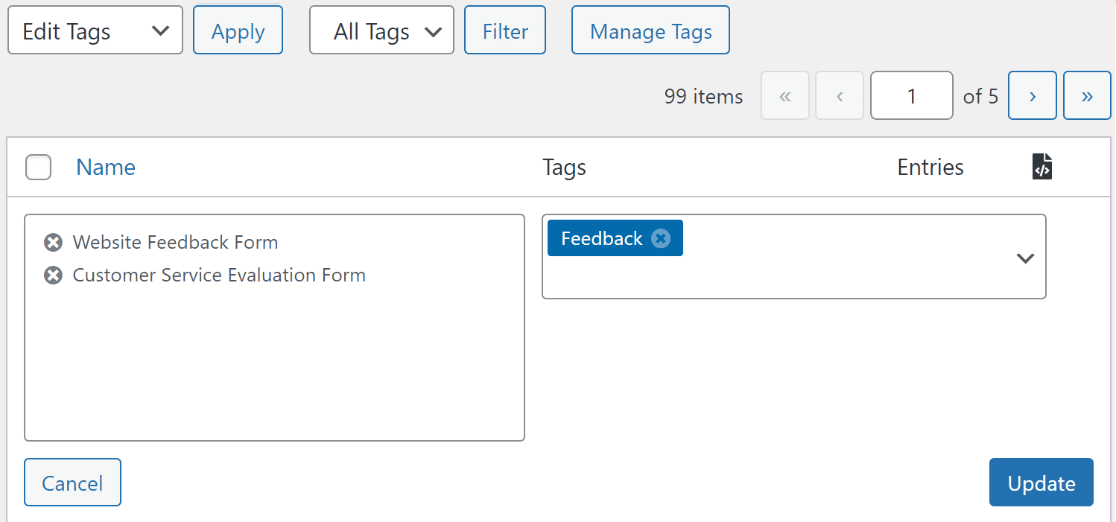
Mais que faire si vous vouliez modifier les étiquettes d'un tas de vos formulaires en même temps ? Nous avons ce qu'il vous faut !
Notre fonctionnalité d'étiquettes de formulaire prend entièrement en charge les actions groupées, vous pouvez donc ajouter ou supprimer des étiquettes pour plusieurs formulaires très rapidement.
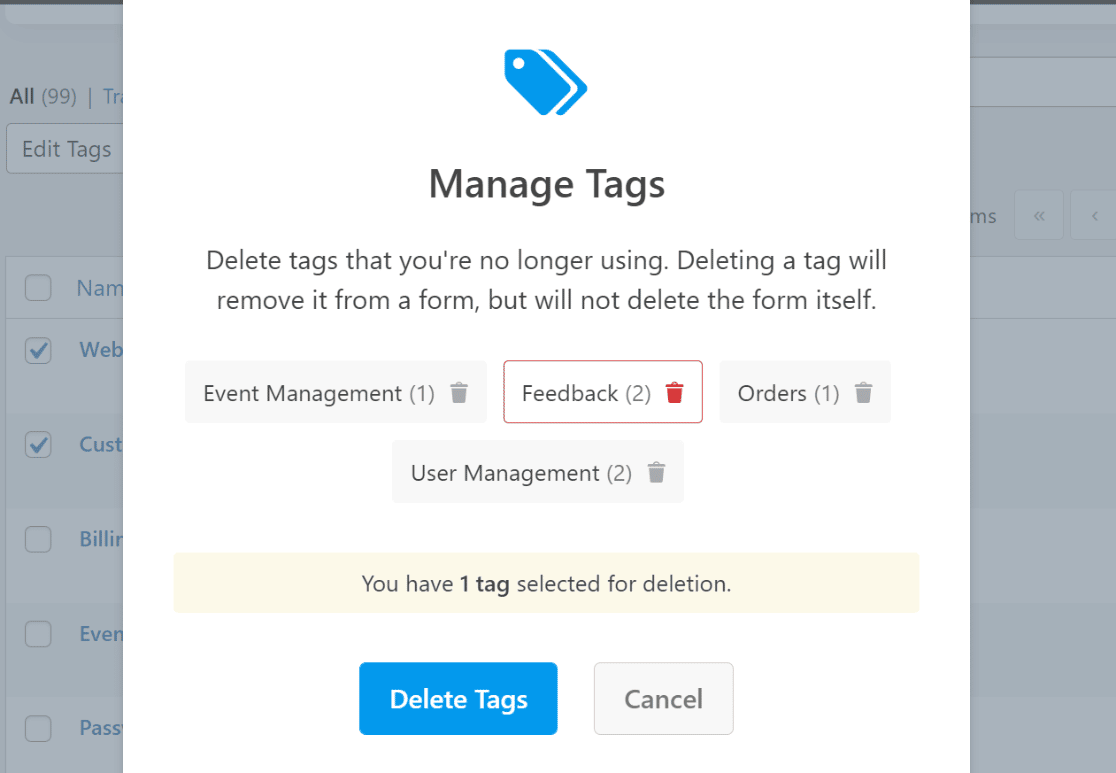
Si vous souhaitez supprimer une étiquette, vous pouvez le faire en un seul clic depuis la fenêtre modale de gestion des étiquettes. Cette fenêtre modale affiche également le nombre de formulaires auxquels chaque étiquette est attribuée, vous pouvez donc facilement décider quelles étiquettes vous souhaitez supprimer.
Ce n'est pas tout !
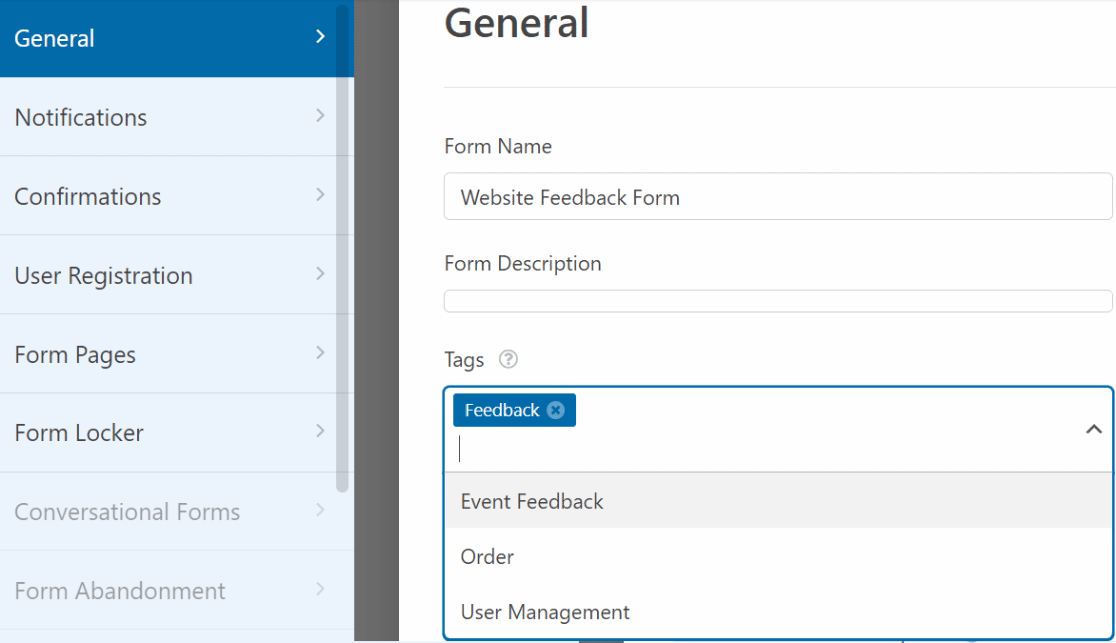
Nous avons également ajouté un champ d'édition d'étiquettes de formulaire dans le constructeur de formulaires lui-même. Cela signifie que vous pouvez attribuer des étiquettes à un nouveau formulaire pendant que vous en construisez un.
Fluide, n'est-ce pas ?
Nous n'avons même pas encore mentionné le plus grand avantage de l'étiquetage des formulaires…
Trouvez des formulaires instantanément grâce aux filtres par étiquettes
Dès que vous aurez attribué des étiquettes à vos formulaires, WPForms 1.7.5 vous permettra de les filtrer par étiquettes. C'est très utile lorsque vous souhaitez localiser rapidement des formulaires de type similaire et modifier leurs paramètres, champs ou toute autre option.
Fini de parcourir les pages du backend pour trouver le formulaire dont vous avez besoin !
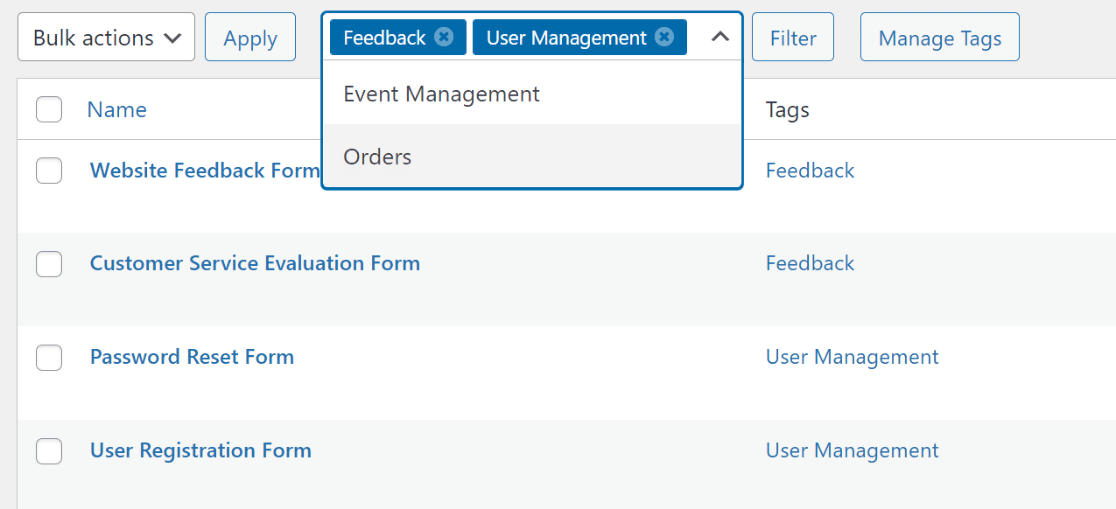
Si vous avez des tonnes de formulaires différents actifs sur votre site, nous sommes sûrs que vous adorerez le filtrage par étiquettes pour localiser des formulaires spécifiques.
Les étiquettes de formulaire et le filtrage ont massivement simplifié notre flux de travail, même si nous avons des milliers de formulaires actifs sur nos sites. Nous espérons que cela vous aidera également à simplifier la gestion de vos formulaires.
Mais nous n'avons pas encore tout à fait terminé ! Il y a une autre fonctionnalité que nous avons intégrée dans cette mise à jour…
Recherche avancée des détails de paiement
Nous savons que nos formulaires de paiement sont populaires auprès de nombreux clients. Nous pensons qu'il devrait être facile et sans effort pour vous de rechercher des entrées par tout type de détail de paiement.
Auparavant, vous ne pouviez rechercher des entrées dans les formulaires de paiement que par les données saisies par l'utilisateur dans les champs disponibles (tels que le montant total). Mais les services de paiement comme Square, PayPal, et d'autres ajoutent également des métadonnées comme les identifiants de transaction.
Notre mise à jour rend ces détails de paiement supplémentaires consultables également !
Dans cet exemple, nous avons effectué une recherche d'entrée en utilisant le numéro de reçu Square pour une commande.
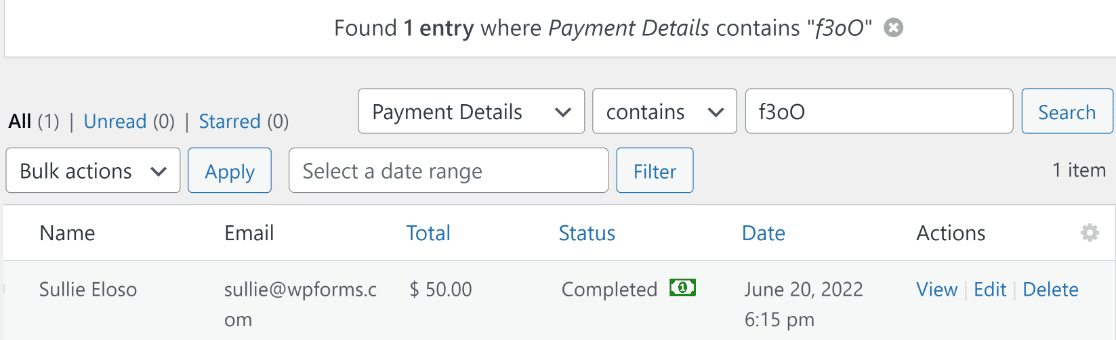
Cela peut vous sauver la vie dans les cas où vous n'avez que l'identifiant de transaction ou le numéro de reçu du paiement d'un utilisateur et que vous devez effectuer une recherche d'entrée basée sur cela. Vous pouvez alors collecter d'autres données stockées dans l'entrée de l'utilisateur.
Pour accéder à cette fonctionnalité, vous aurez besoin de WPForms Pro. Nous espérons que les nouvelles options de recherche de détails de paiement vous permettront de suivre vos paiements de manière plus avancée directement depuis votre tableau de bord WordPress. Allez-y et essayez-le !
Un mot sur les mises à jour de gestion des formulaires
Vous avez peut-être remarqué un thème commun dans nos dernières mises à jour de WPForms. Nous avons constamment ajouté de nouvelles fonctionnalités visant à améliorer la gestion des formulaires de différentes manières.
Ce n'est pas un accident. Après des recherches approfondies et les commentaires de nos clients, nous avons constaté qu'une gestion rapide et simple des formulaires est une priorité pour de nombreux propriétaires de sites.
Et c'est ce qui nous a amenés à publier une variété de fonctionnalités rendant la gestion des formulaires plus efficace. Celles-ci incluent :
- Recherche de formulaires
- Révisions de formulaires et corbeille de formulaires
- Localisateur de formulaires
- Étiquettes de formulaires.
Ces fonctionnalités sont disponibles pour TOUS les niveaux de licence, y compris Lite !
Si vous ne parvenez pas à accéder à ces fonctionnalités, assurez-vous de mettre à jour WPForms vers la dernière version pour débloquer toute la puissance de ces fonctionnalités de gestion de formulaires.
N'hésitez pas à nous contacter si vous avez des questions.
Vers la prochaine étape…
Et voilà pour cette version.
Mais avant de nous remettre au travail sur la prochaine mise à jour (qui arrive très bientôt), nous aimerions partager une autre nouvelle passionnante.
Grâce au soutien et à l'appréciation de nos clients, nous venons de dépasser les 11 000 avis 5 étoiles sur WordPress !
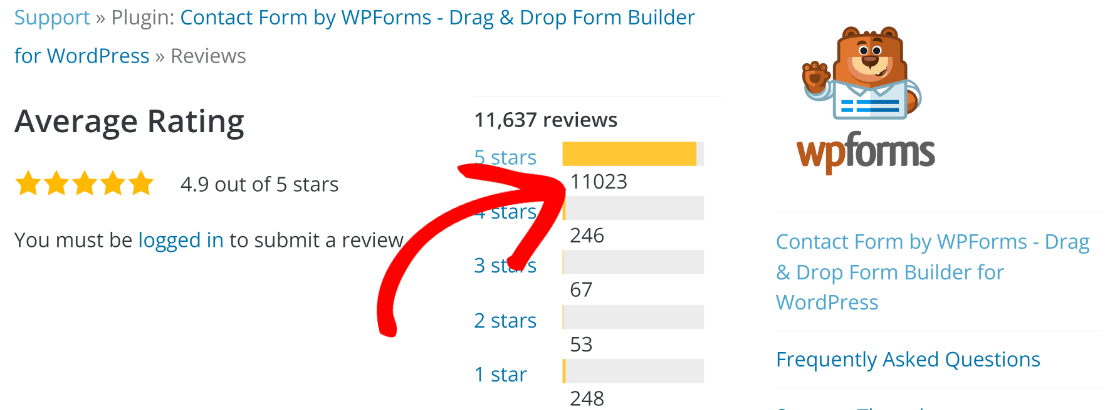
Nous sommes seulement le deuxième plugin WordPress à avoir atteint cet objectif. Et c'est grâce à vous que nous avons pu réaliser cet exploit.
Obtenir WPForms Pro maintenant
Notre engagement à faire de WPForms le constructeur de formulaires WordPress le plus simple et le meilleur ne cesse de se renforcer à mesure que nous continuons à accomplir de grandes choses ensemble avec nos clients.
Nous sommes très reconnaissants envers toute la grande famille WPForms. Nous espérons que vous apprécierez l'utilisation des balises de formulaire et des détails de paiement consultables.
- Jared Atchison.





S'il vous plaît, ajoutez la fonctionnalité de répétition...
Bonjour Mauro - Nous n'avons actuellement pas la possibilité de permettre aux utilisateurs du front-end de répliquer des champs ou des ensembles de champs, bien que cela figure sur notre liste de demandes de fonctionnalités à considérer pour l'avenir.
Pour l'instant, la meilleure solution alternative consiste à utiliser la logique conditionnelle pour afficher le bon nombre de champs (ou d'ensembles de champs). Si vous souhaitez essayer cela, voici ce que vous devriez faire (c'est en fait assez simple, mais peut être déroutant lorsque vous débutez) :
1) Ajoutez un champ Liste déroulante où chaque option est un nombre — incluez toute la gamme de nombres possibles de champs.
2) Ajoutez le(s) champ(s) que vous souhaitez. Cliquez ensuite sur chacun d'eux pour ouvrir son écran Options de champ et cliquez sur Logique intelligente. Activez ceci, puis ajoutez une logique pour que ce champ apparaisse pour chaque nombre disponible dans la liste déroulante.
Voici une capture d'écran pour démontrer à quoi ressemblerait la logique conditionnelle si vos options de liste déroulante sont 1, 2 et 3 : (capture d'écran) en utilisant le champ Texte d'une seule ligne comme exemple. La clé est de vous assurer d'utiliser le bouton Ajouter un nouveau groupe — qui applique une logique « OU ».
Pourquoi vous avez besoin de la logique OU peut être déroutant, mais si vous êtes curieux, voici plus de détails.
Ce que vous venez de créer est un champ qui s'affichera avec chaque nombre sélectionné.
3) Maintenant, dupliquez ce champ (avec l'icône de double papier montrée ici). Sur ce champ copié, allez dans la section Logique conditionnelle et supprimez la logique « Si la liste déroulante est 1 », comme dans cette capture d'écran.
Cela signifie que ce champ n'apparaît que si 2 ou plus est sélectionné dans la liste déroulante.
4) Continuez ce processus pour chaque autre nombre possible (dupliquez le champ précédent, puis supprimez la logique conditionnelle du nombre le plus bas).
Lorsque vous aurez terminé, cela aura l'air très professionnel pour l'utilisateur du front-end — cela demande juste un peu de travail pour la configuration :)
J'ai WPForms 1.7.5 mis à jour/installé et la colonne « Balises » n'est pas là ou n'est pas visible.
Bonjour — Nous sommes désolés pour tout inconvénient. Afin de nous assurer de répondre à votre question aussi complètement que possible et d'éviter toute confusion, pourriez-vous s'il vous plaît contacter notre équipe ?
Vous avez accès à notre support par e-mail en soumettant un ticket de support ici.
Merci.