


Résumé IA
Quelqu'un arrive sur votre site Web, trouve votre formulaire de contact et commence à taper son nom dans le premier champ. Puis son téléphone sonne, ou son patron le contacte, ou il ferme simplement l'onglet en pensant qu'il reviendra plus tard.
Des études montrent que plus de 80 % des personnes qui commencent à remplir un formulaire ne le soumettent jamais. C'est du trafic et de l'intérêt perdus car il n'y avait aucun moyen de capturer ce qu'ils avaient déjà tapé.
La bonne nouvelle est que WPForms a un moyen de capturer ces données avant qu'elles ne disparaissent. Le module complémentaire Form Abandonment enregistre les entrées partielles en temps réel. Suivez les étapes de ce guide pour le configurer !
Récupérez les entrées de formulaire abandonnées dans WordPress ! :)
Comment récupérer les entrées de formulaire abandonnées et faire un suivi avec les prospects
L'abandon de formulaire se produit lorsqu'une personne commence à remplir votre formulaire mais quitte la page avant de le soumettre. Peut-être qu'elle a été distraite, que le formulaire semblait trop long ou que son téléphone a sonné. Quelle qu'en soit la raison, le résultat est le même, et vous finissez par perdre un prospect potentiel.
Le taux moyen d'abandon de formulaire se situe au-dessus de 80 % dans la plupart des secteurs d'activité. Si votre formulaire de contact reçoit 100 visiteurs par mois, plus de 80 d'entre eux repartent sans l'avoir complété. Et si vous dirigez une entreprise, vous perdez de vraies personnes qui étaient suffisamment intéressées pour commencer à taper.
Le module complémentaire Form Abandonment pour WPForms capture les données partielles du formulaire au moment où un visiteur quitte votre page. Ci-dessous, je vais vous montrer comment le configurer, ajuster vos paramètres de capture et créer des e-mails de suivi qui ramènent les prospects. Je partagerai également quelques conseils pour réduire l'abandon afin que moins de personnes partent en premier lieu.
- Étape 1 : Installer le plugin WPForms Pro
- Étape 2 : Installer le module complémentaire Form Abandonment
- Étape 3 : Activer l'abandon de formulaire sur votre formulaire
- Étape 4 : Configurer vos paramètres de capture
- Étape 5 : Afficher et gérer les entrées abandonnées
- Étape 6 : Configurer les e-mails de suivi automatisés
- Conseils pour réduire l'abandon de formulaire avant qu'il ne se produise
Étape 1 : Installer le plugin WPForms Pro
WPForms est un excellent choix pour créer des formulaires tels que des formulaires de capture de prospects et des formulaires de contact. Il propose plus de 2 100 modèles de formulaires WordPress que vous pouvez utiliser immédiatement.
Ce que j'apprécie le plus chez WPForms pour ce cas d'utilisation particulier, c'est que le suivi de l'abandon est intégré directement dans le constructeur de formulaires. Vous n'installez pas un outil d'analyse séparé ni n'assemblez des plugins.
Pour capturer les entrées de formulaire abandonnées, vous aurez besoin de WPForms Pro, qui inclut le module complémentaire Form Abandonment ainsi que tous les autres outils de conversion tels que Lead Forms et Conversational Forms.

Pour commencer, achetez la licence Pro. Ensuite, installez WPForms sur votre site Web. Si vous avez besoin d’aide, suivez ces instructions sur la manière d’ajouter un plugin à WordPress.
Passez à WPForms Pro maintenant !
Étape 2 : Installer le module complémentaire Form Abandonment
Avec WPForms Pro actif, allez dans WPForms » Modules complémentaires dans votre tableau de bord WordPress.
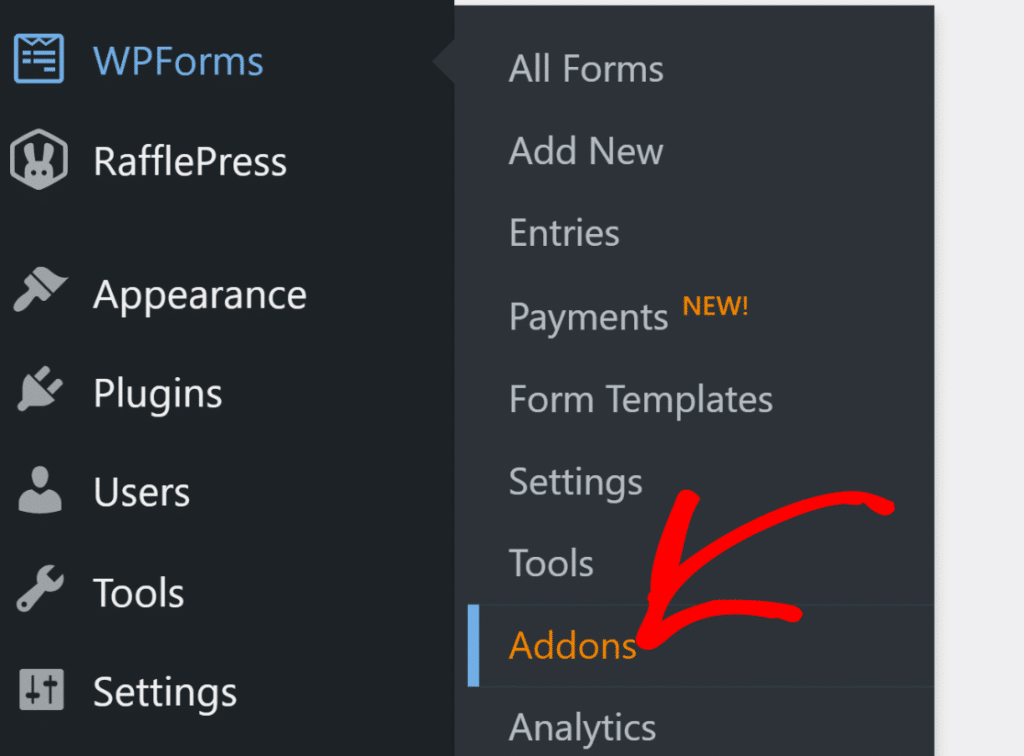
Recherchez « Form Abandonment » et cliquez sur Installer le module complémentaire, puis sur Activer.

C'est tout pour cette étape. Le module complémentaire est maintenant prêt à être utilisé sur n'importe quel formulaire.
Étape 3 : Activer l'abandon de formulaire sur votre formulaire
Maintenant que le module complémentaire est installé, vous devez l'activer pour les formulaires spécifiques sur lesquels vous souhaitez capturer les entrées partielles.
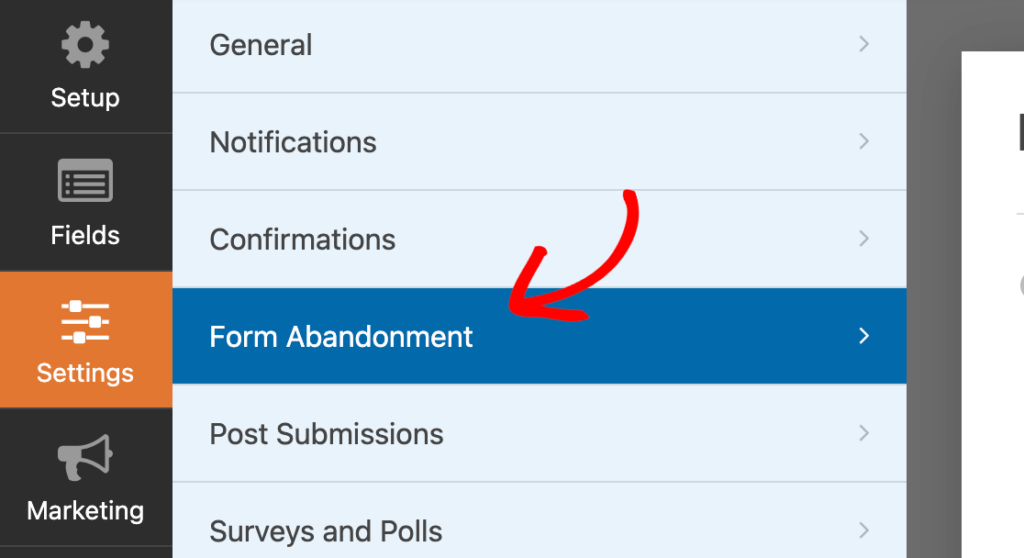
Ouvrez le formulaire que vous souhaitez protéger dans le constructeur WPForms et allez dans Paramètres » Abandon de formulaire
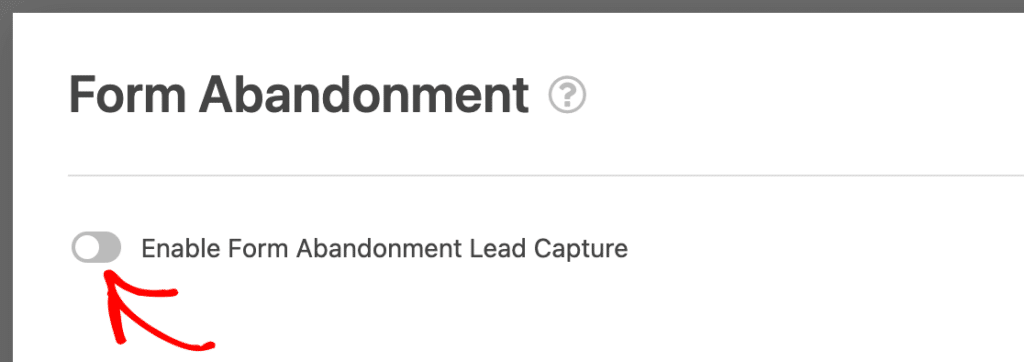
Après cela, activez Activer la capture de prospects par abandon de formulaire. C'est ce qui vous permettra de capturer toutes les soumissions même si une personne abandonne le formulaire à mi-chemin.
Avant d'aller plus loin, prenez une seconde pour réfléchir à l'ordre de vos champs. WPForms capture les données abandonnées dans l'ordre où les champs apparaissent sur le formulaire. Donc, si quelqu'un remplit seulement les deux premiers champs et part, vous n'obtiendrez que ces deux-là.
Étape 4 : Configurer vos paramètres de capture
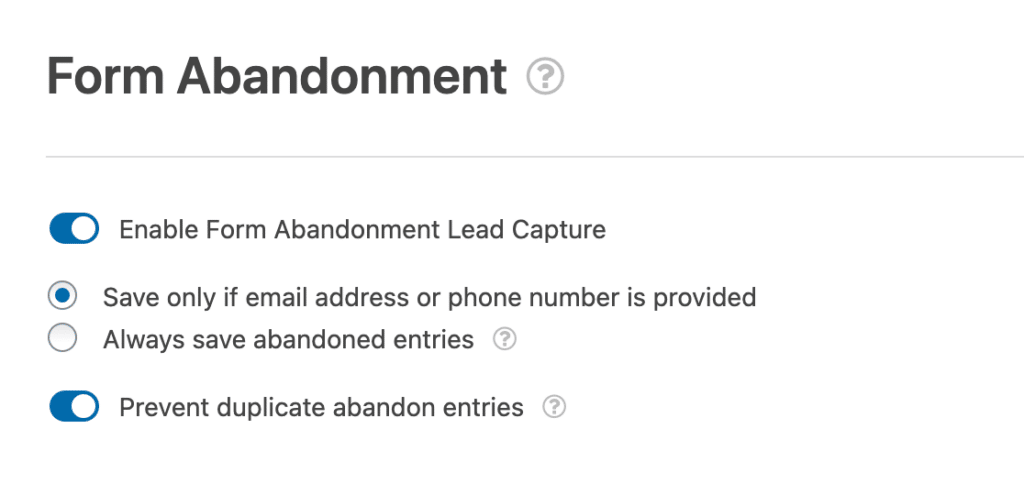
Une fois que vous avez activé l'abandon de formulaire, quelques options supplémentaires apparaissent. La première est votre mode de capture. Vous avez deux choix :
- Enregistrer uniquement si une adresse e-mail ou un numéro de téléphone est fourni (recommandé pour la plupart des formulaires). Cela vous donne les informations minimales nécessaires pour contacter réellement la personne.
- Toujours enregistrer les entrées abandonnées. Utilisez cette option si vous souhaitez toutes les entrées partielles, quel que soit le contact. C'est utile pour les enquêtes ou les sondages anonymes où vous n'avez pas besoin de suivi individuel.
Il y a aussi un interrupteur Empêcher les entrées abandonnées en double. Je l'activerais. Sans cela, la même personne abandonnant votre formulaire trois fois crée trois entrées distinctes. Cela ne fait que compliquer les choses.
Encore une chose. Certains types de champs ne sont pas capturés lorsqu'un formulaire est abandonné. Les champs de mot de passe, les champs de signature, les téléchargements de fichiers et tous les champs de paiement (Stripe, Square, PayPal Commerce) sont exclus pour des raisons de sécurité. Vos champs de texte, listes déroulantes, cases à cocher et boutons radio fonctionnent tous correctement.
Étape 5 : Afficher et gérer les entrées abandonnées
Après avoir configuré les choses, les entrées abandonnées commencent à apparaître dans votre tableau de bord de gestion des entrées aux côtés des soumissions régulières.
Allez dans WPForms > Entrées et sélectionnez le formulaire pour lequel vous avez activé l'abandon. Vous remarquerez une colonne Type qui étiquette chaque entrée comme « Terminée » ou « Abandonnée ».
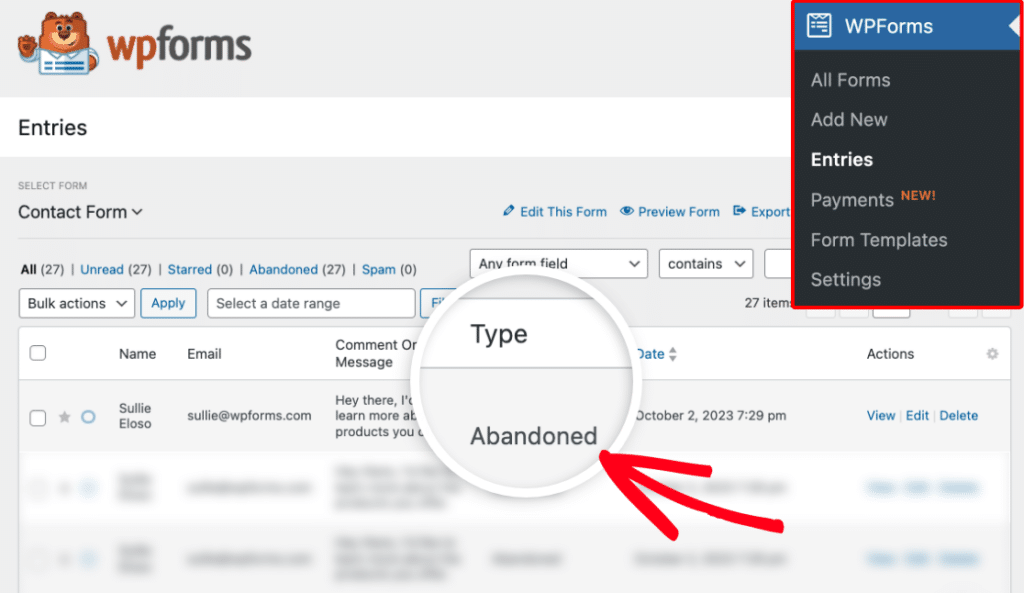
Cliquez sur n'importe quelle entrée abandonnée pour voir les données capturées. Vous pourriez trouver un nom complet et une adresse e-mail, ou juste un seul champ. Quoi qu'il en soit, c'est plus d'informations que vous n'en aviez auparavant.
Étape 6 : Configurer les e-mails de suivi automatisés
C'est là que la récupération des abandons de formulaire est vraiment rentable. Capturer des entrées partielles est formidable, mais la vraie valeur vient de l'action que vous en entreprenez.
Allez dans Paramètres > Notifications dans le constructeur de formulaire. Faites défiler jusqu'en bas de vos paramètres de notification et activez Activer pour les entrées de formulaires abandonnés.
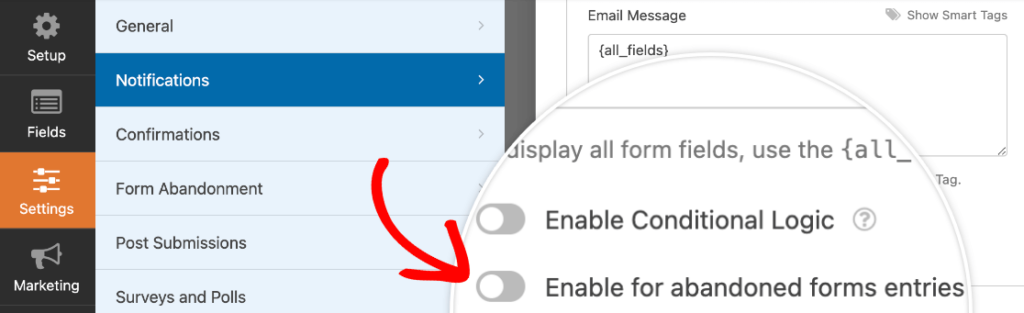
Je configurerais au moins deux notifications distinctes pour les entrées abandonnées.
- E-mail de récupération au visiteur : Ceci est envoyé à l'adresse e-mail qu'ils ont saisie. Quelque chose comme : « Nous avons remarqué que vous n'avez pas terminé votre demande. Cliquez ici pour reprendre là où vous en étiez. » Ne soyez pas commercial. Un simple rappel amical est plus efficace que quoi que ce soit d'agressif.
- Alerte à votre équipe : Envoyez ceci à la personne qui gère les prospects entrants. Incluez les champs capturés afin qu'elle puisse faire un suivi rapide par téléphone ou par e-mail personnalisé. D'après mon expérience, un suivi humain dans la première heure convertit bien mieux que toute séquence automatisée.
Vous pouvez configurer autant d'e-mails de notification que nécessaire. Pour plus de détails sur la création de plusieurs notifications, consultez le guide WPForms sur l'automatisation des e-mails de suivi des soumissions de formulaire.
Conseils pour réduire l'abandon de formulaire avant qu'il ne se produise
Capturer les entrées abandonnées est un filet de sécurité intelligent. Mais vous obtiendrez de meilleurs résultats en prévenant l'abandon en premier lieu. J'ai constaté que quelques changements simples à vos formulaires peuvent faire une différence notable.
Voici quelques stratégies qui se marient bien avec le module complémentaire Form Abandonment, toutes étayées par des recherches sur l'amélioration des conversions de formulaires de contact.
Découvrez où les gens abandonnent avec l'analyse de formulaires
Le module complémentaire Abandon de formulaire capture les prospects, mais il ne vous dit pas quel champ a fait abandonner les gens. C'est là qu'intervient l' analyse de formulaires intégrée à WPForms. Elle commence à suivre automatiquement chaque formulaire publié, il n'y a donc aucune configuration ni aucun Google Analytics séparé à configurer.

Accédez à WPForms » Tous les formulaires et cliquez sur Analyse sous le formulaire que vous souhaitez vérifier. Outre les vues, les interactions et votre taux de conversion, vous obtenez deux chiffres qui sont les plus importants pour l'abandon :
- Abandons : Le nombre de personnes qui ont commencé le formulaire et sont parties sans le terminer.
- Temps moyen par champ : Le tableau champ par champ signale l'endroit exact où les gens ralentissent.

Une fois que vous avez repéré le champ qui cause l'abandon, vous pouvez le raccourcir, le rendre facultatif, le remplacer par un champ de saisie plus simple, ou demander des suggestions à l'IA de WPForms.
Et comme le module complémentaire Abandon de formulaire fonctionne déjà sur Pro, vous bénéficiez de l'expérience d'analyse complète, jusqu'à cette ventilation au niveau du champ.

Gardez les formulaires courts et utilisez la logique conditionnelle
La raison numéro un pour laquelle les gens abandonnent les formulaires est leur longueur. Si votre formulaire comporte 15 champs et que quelqu'un n'a besoin d'en remplir que 8, vous perdez inutilement des personnes.
Utilisez la logique conditionnelle de WPForms pour afficher et masquer des champs en fonction des réponses du visiteur. De cette façon, chaque personne ne voit que ce qui est pertinent pour elle. Le formulaire semble plus court, même s'il a techniquement le même nombre de champs.

Divisez les longs formulaires en pages
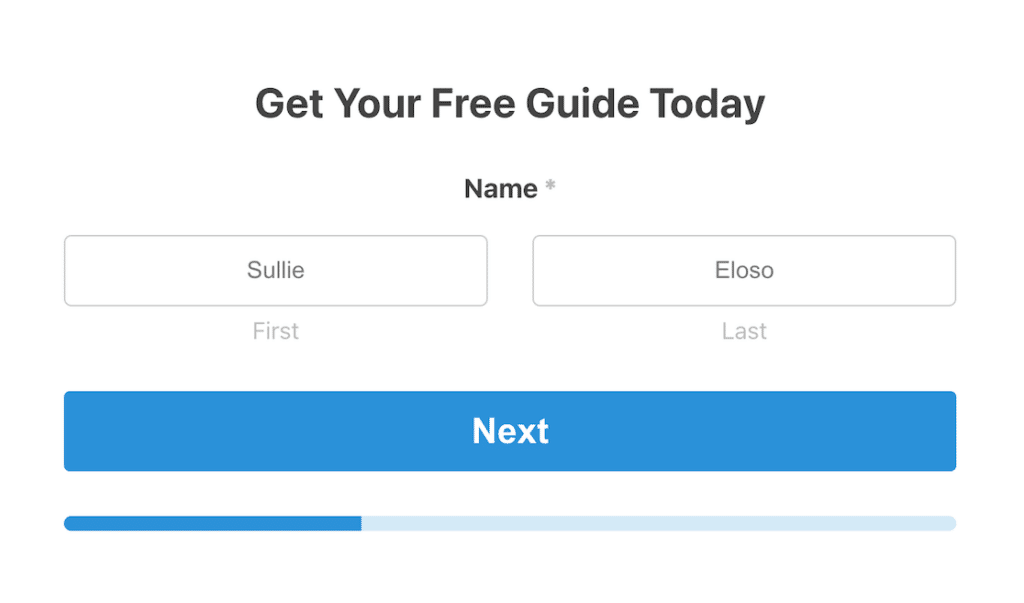
Si vous avez vraiment besoin de beaucoup d'informations, ne les affichez pas toutes en même temps. Les formulaires multipages avec une barre de progression aident les utilisateurs à s'engager progressivement. Ils remplissent la page un, voient qu'ils ont terminé à 25 %, et continuent.
J'ai utilisé cette approche sur des formulaires de candidature et d'inscription. Ça marche. Les gens sont plus disposés à continuer lorsqu'ils peuvent voir leur progression. Pour une présentation complète, consultez comment créer un formulaire multiparte dans WordPress.

Essayez les formulaires conversationnels
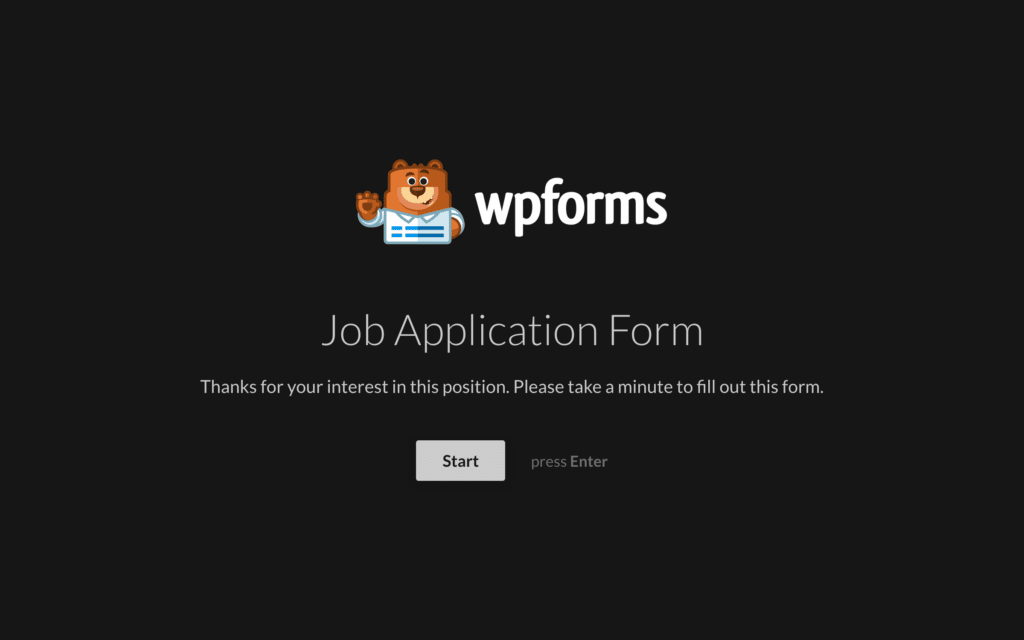
Le module complémentaire Conversational Forms transforme votre formulaire en une expérience question par question. Cela ressemble plus à une conversation qu'à une corvée.
Cela fonctionne particulièrement bien sur mobile, où les longs formulaires sont pénibles à faire défiler. J'ai constaté des taux de complétion nettement meilleurs avec les formulaires conversationnels sur les pages qui souffraient d'abandons.
Utilisez les formulaires de prospects pour les pages à forte conversion
Le module complémentaire Lead Forms crée une mise en page ciblée et sans distraction pour vos formulaires. Il supprime le désordre et concentre toute l'attention sur le formulaire lui-même.
Si vous avez une page de destination ou une page qui reçoit beaucoup de trafic, Lead Forms peut aider à maintenir l'engagement des visiteurs suffisamment longtemps pour qu'ils soumettent réellement. C'est un petit changement de conception qui peut avoir un impact réel sur votre taux de conversion.
FAQ sur la récupération des abandons de formulaires WordPress
La récupération des abandons de formulaires WordPress est une préoccupation courante pour les propriétaires de sites qui souhaitent capturer plus de prospects à partir de leur trafic existant. Voici les réponses aux questions que je vois le plus souvent.
Quel est un bon taux d'abandon de formulaire ?
La plupart des formulaires ont un taux d'abandon compris entre 60 % et 80 %. Si le vôtre est significativement supérieur à cette fourchette, il est utile d'examiner la longueur de votre formulaire, les types de champs et l'expérience utilisateur globale de cette page. Même de petits ajustements, comme la suppression d'un ou deux champs inutiles, peuvent faire une réelle différence.
L'abandon de formulaire fonctionne-t-il avec les formulaires de paiement ?
Le module complémentaire capture les entrées partielles de n'importe quel formulaire, mais les données des champs de paiement (Stripe, Square, PayPal Commerce) ne sont jamais enregistrées. C'est une décision de sécurité, et c'est la bonne.
La bonne nouvelle est que les coordonnées, les champs de texte, les listes déroulantes et tout le reste sont toujours capturés. Donc, si quelqu'un saisit son nom et son e-mail avant d'atteindre l'étape de paiement et de partir, vous avez toujours un moyen de le contacter.
Puis-je utiliser l'abandon de formulaire avec Enregistrer et reprendre ?
Oui. Ils fonctionnent très bien ensemble car ils résolvent différents aspects du même problème. L'abandon de formulaire capture les données passivement, le visiteur ne fait rien.
Enregistrer et reprendre permet aux visiteurs de sauvegarder activement leur progression et de revenir plus tard via un lien sécurisé. Pour les longs formulaires comme les candidatures ou les inscriptions en plusieurs étapes, l'utilisation des deux vous donne la meilleure chance de ne perdre personne.
Ensuite, allez plus loin avec vos formulaires
Vous savez maintenant comment récupérer les entrées de formulaire abandonnées et assurer le suivi des prospects que vous perdiez.
Entre la capture de données partielles, la configuration d'e-mails de récupération automatisés et l'utilisation d'une conception de formulaire intelligente, vous êtes dans une position beaucoup plus forte pour convertir davantage de votre trafic existant.
Vous pourriez également vouloir lire :
- Comment automatiser les e-mails de suivi de soumission de formulaire
- Conseils basés sur la recherche pour améliorer les conversions de formulaires de contact
- Comment créer un formulaire multipage dans WordPress
Obtenir WPForms Pro maintenant
Prêt à créer votre formulaire ? Commencez dès aujourd'hui avec le plugin de création de formulaires WordPress le plus simple. WPForms Pro inclut de nombreux modèles gratuits et offre une garantie de remboursement de 14 jours.
Si cet article vous a aidé, suivez-nous sur Facebook et X (Twitter) pour plus de tutoriels et de guides WordPress gratuits.





