



Résumé IA
Vous cherchez un moyen simple de créer votre propre calculateur de macros pour un site Web d'entreprise de santé et de remise en forme ?
Vous serez heureux d'apprendre que WPForms peut vous aider à créer des formulaires de calcul qui estiment automatiquement les objectifs caloriques quotidiens pour divers objectifs de remise en forme.
Si vous souhaitez créer un calculateur de macros en suivant les étapes de ce guide, vous aurez besoin de la licence WPForms Pro, qui offre également d'autres fonctionnalités premium telles que la logique conditionnelle, les rapports de formulaire, les intégrations avancées, et plus encore.
Alors, si vous essayez de fournir à vos visiteurs un moyen rapide d'estimer leur IIFYM (If It Fits Your Macros), suivez les étapes de ce guide !
Comment créer un calculateur de macronutriments dans WordPress
La création d'un calculateur de macronutriments pour votre site Web de santé et de remise en forme peut générer beaucoup de trafic, car elle peut aider les visiteurs à créer un plan de régime qui convient le mieux à leurs besoins.
Que l'objectif soit d'aider les gens à perdre du poids, à en prendre ou à maintenir leur poids actuel, savoir combien de grammes de graisses, de protéines et de glucides composent la majorité de leurs calories est incroyablement utile.
Heureusement pour vous, ajouter votre propre calculateur de macros dans WordPress est incroyablement simple avec WPForms. Suivez les étapes ci-dessous pour commencer !
Étape 1 : Obtenez la licence WPForms Pro
WPForms est le meilleur plugin de création de formulaires pour WordPress qui vous permet de créer tous types de formulaires de calcul. Il est livré avec plus de 2 100 modèles de formulaires WordPress pour toutes les industries, y compris les sites Web de santé et de remise en forme.
Si vous souhaitez créer un calculateur de macros en suivant les étapes de ce guide, vous aurez besoin de la licence WPForms Pro, qui offre également d’autres fonctionnalités premium telles que la logique conditionnelle, les rapports de formulaire, les intégrations avancées, et plus encore.
Une fois que vous avez acheté la licence Pro, installez et activez simplement le plugin WPForms sur votre site. Pour plus de détails, consultez ce guide étape par étape pour savoir comment installer un plugin dans WordPress.
Étape 2 : Activez le module complémentaire Calculs
L'étape suivante consiste à installer le module complémentaire Calculs, qui vous permettra de créer des formules personnalisables pour le comptage des macros, telles que :
- Protéines
- Glucides
- Graisses
- Apport calorique quotidien
Pour commencer à installer le module complémentaire, rendez-vous sur votre tableau de bord WordPress et, dans la barre latérale, accédez à WPForms » Modules complémentaires.
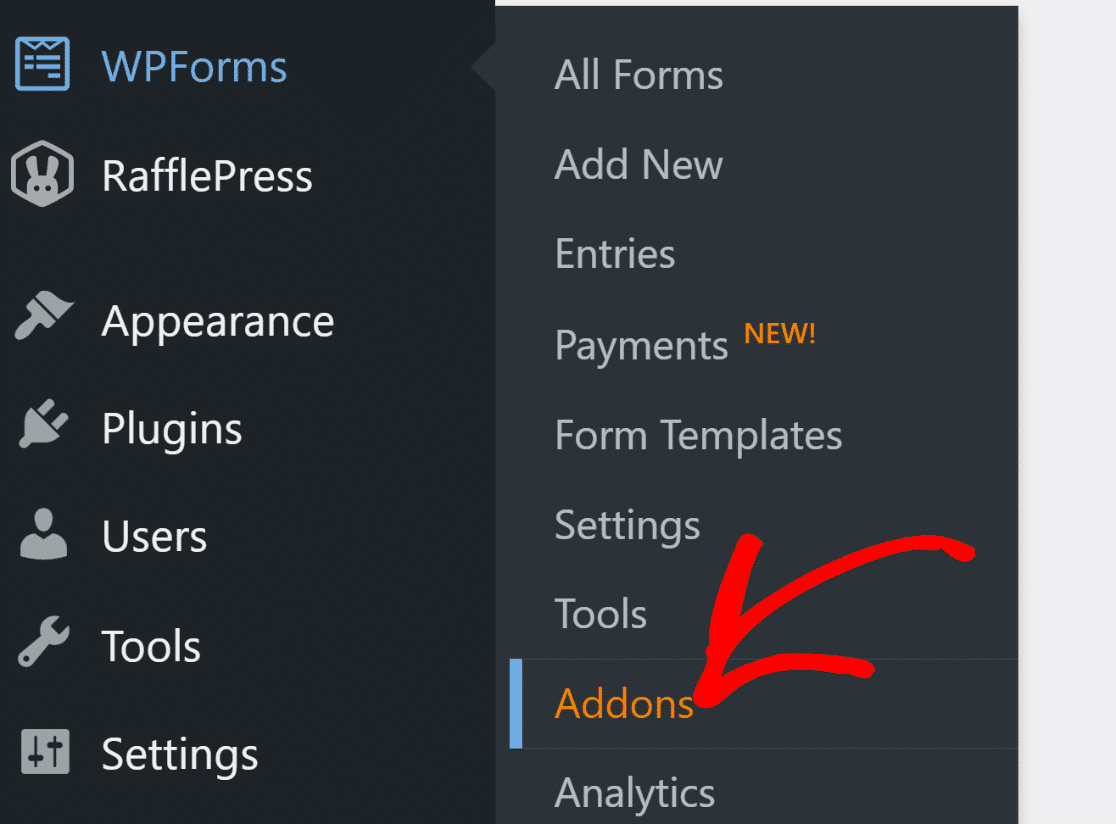
À partir d'ici, tapez « Calculs » dans le champ Rechercher des modules complémentaires. Cliquez ensuite sur le bouton Installer le module complémentaire, suivi du bouton Activer.

Excellent travail ! Nous allons maintenant vous montrer comment créer votre calculateur de macros à partir de zéro avec les formules requises.
Étape 3 : Créez votre calculateur de macros
Il est maintenant temps de construire votre calculateur de macronutriments. Depuis votre tableau de bord WordPress, allez dans WPForms et cliquez sur Ajouter un nouveau.

Sur la page suivante, vous devrez donner un nom à votre formulaire. Allez-y et tapez ce qui vous semble bien dans le champ Nommez votre formulaire.
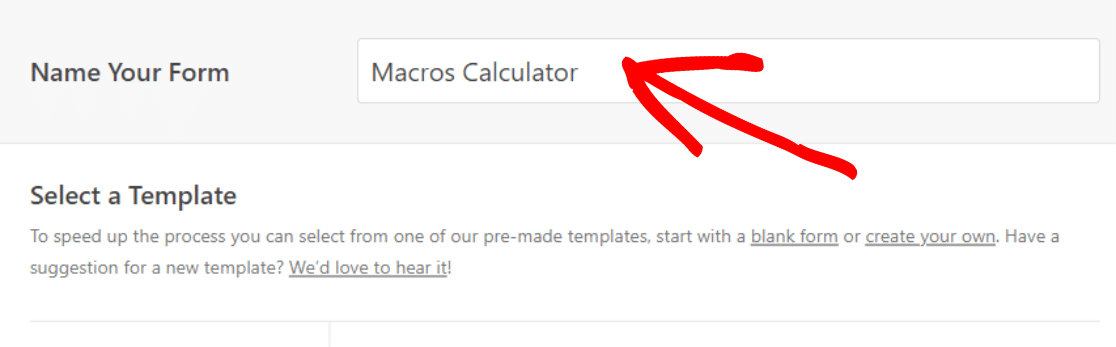
Excellent travail ! Maintenant, faites défiler un peu vers le bas et sélectionnez Calculatrice » Fitness pour afficher une liste de modèles de calculatrices professionnels adaptés.
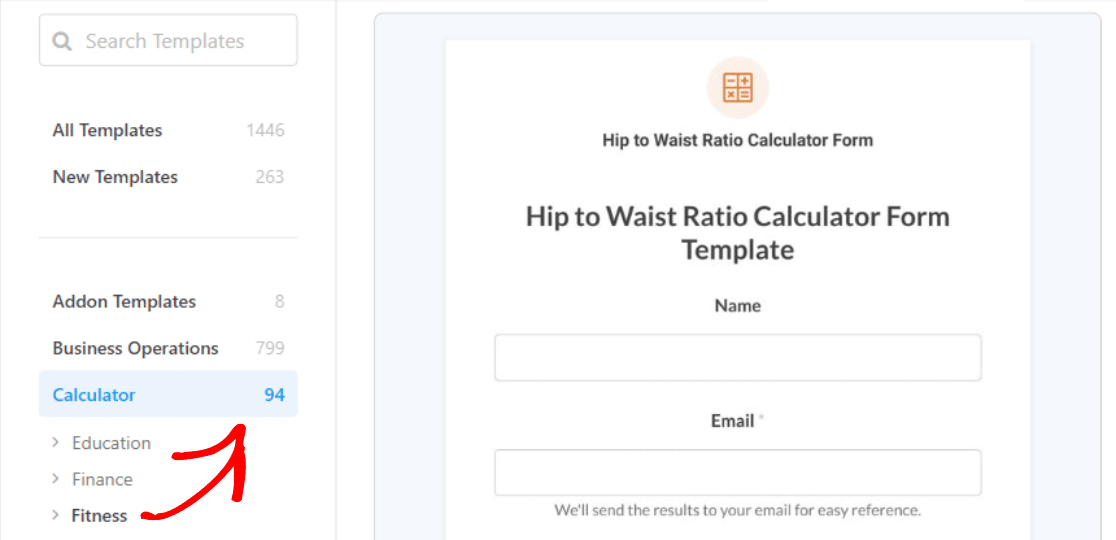
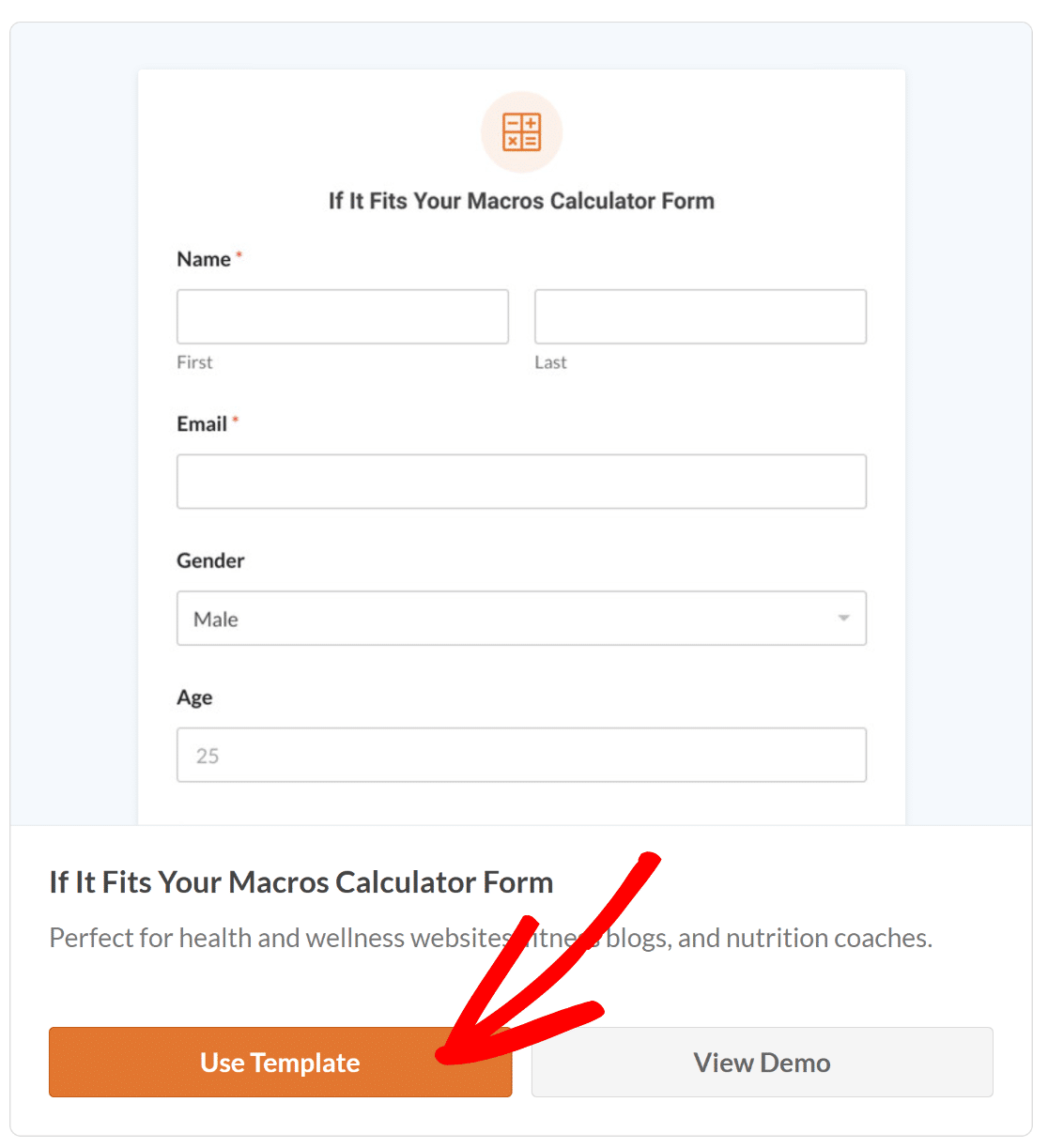
Vous y trouverez plusieurs calculateurs liés à la santé et à la forme physique, y compris le « Modèle de calculateur If It Fits Your Macros » qui est pertinent pour notre cas d'utilisation.
Survolez simplement votre souris sur le modèle et cliquez sur le bouton Utiliser le modèle pour continuer à personnaliser le formulaire selon vos besoins.
Une fois votre modèle sélectionné, vous serez redirigé vers l’écran du générateur de formulaires. Ici, vous pouvez voir les Champs actuellement disponibles sur le côté gauche de cet écran.

Sur le côté droit, vous verrez un aperçu de votre formulaire que vous pouvez personnaliser. Comme nous utilisons un modèle, les champs seront ajoutés automatiquement.
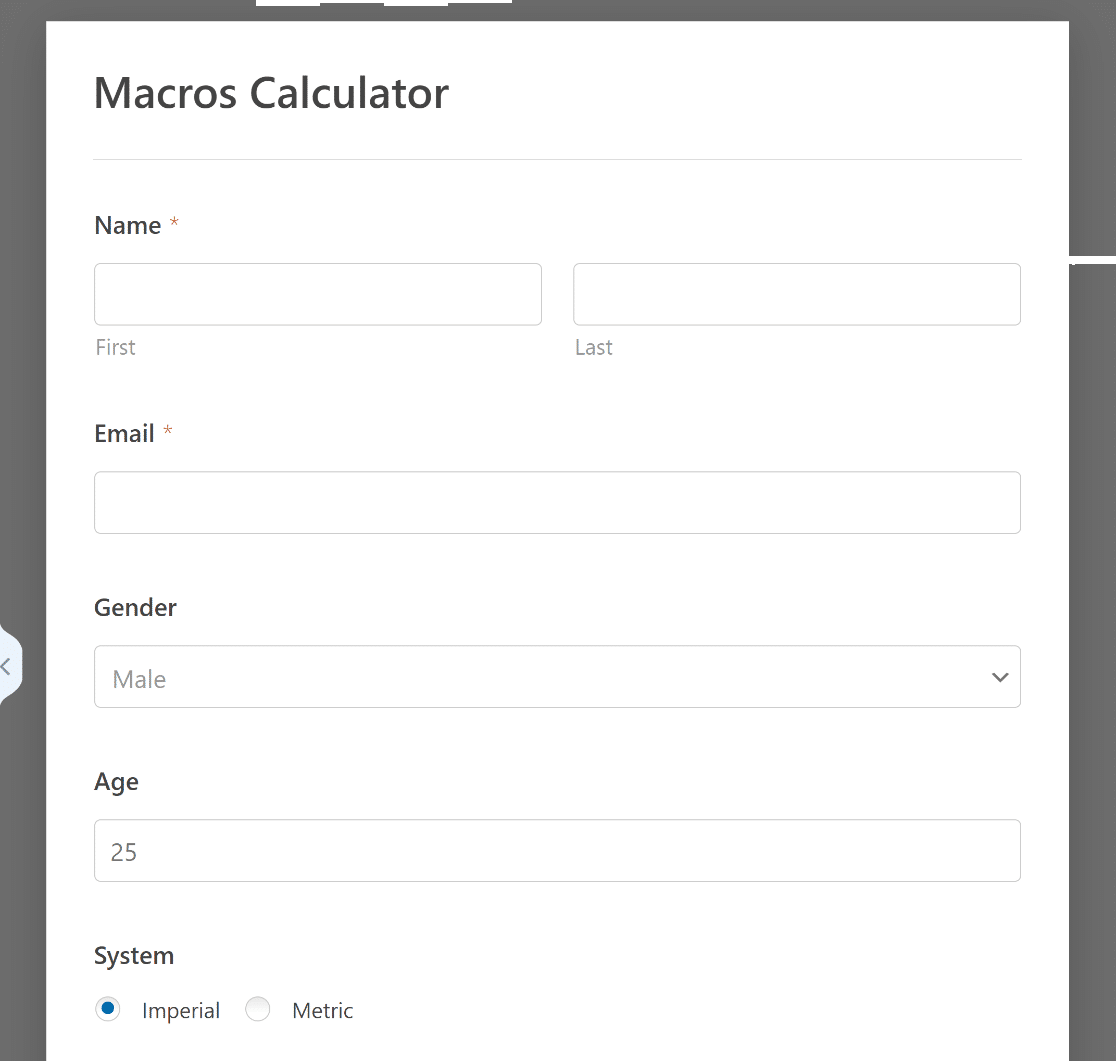
Vous y êtes presque ! Avec le modèle, vous devriez être prêt, mais voyons également comment vous pouvez personnaliser davantage votre calculateur de macros.
Étape 4 : Personnalisez le formulaire du calculateur de macros
La majeure partie du travail est déjà faite pour vous une fois que le modèle de formulaire est chargé. Vous trouverez que les champs suivants sont déjà dans le formulaire :
- Nom à des fins de tenue de dossiers.
- E-mail pour envoyer des informations relatives à la nutrition.
- Genre pour les calculs sur les besoins physiologiques.
- Âge pour déterminer les taux métaboliques qui influencent l’apport calorique quotidien.
- Système (Impérial/Métrique) pour décider du système de mesure préféré.
- Taille qui peut être saisie en pieds et pouces ou en centimètres.
- Poids qui peut être saisi en livres ou en kilogrammes.
- Niveau d’activité avec des choix tels que Sédentaire, Léger, Modéré, Très actif.
- Formule de la BMR pour calculer la quantité d’apport calorique (2 options).
- Objectif avec des choix tels que Perdre du poids, Maintenir, ou Gagner du poids.
- Calories par jour qui est calculé automatiquement en fonction des sélections de l’utilisateur.
- Glucides pour évaluer les besoins quotidiens en glucides.
- Protéines pour estimer les protéines nécessaires à une alimentation équilibrée.
- Lipides pour comprendre les lipides nécessaires et compléter le profil macro.
Tous les champs sont équipés de formules précises qui aident à calculer les calories nécessaires par jour selon deux méthodes différentes de BMR :
- Mifflin-St. Jeor — Estime les besoins caloriques quotidiens d’un individu, en tenant compte de son poids, de sa taille, de son âge et de son sexe et en l’ajustant en fonction de ses dépenses énergétiques journalières totales (DEJT).
- Harris-Benedict Révisé — Similaire à Mifflin-St. Jeor, cette BMR suit également le même principe pour calculer le ratio de macros. Le choix entre les deux dépend des préférences personnelles ou professionnelles.
Vous pouvez modifier le modèle d’autres manières pour répondre aux besoins de votre entreprise si vous souhaitez faire preuve de créativité dans la façon dont vous l’utilisez.
Par exemple, vous pouvez modifier les formules ou supprimer le bouton « Soumettre ». Voici les étapes à suivre pour apporter ces modifications.
Modifier les Formules
Des opérations arithmétiques de base aux formules plus complexes, le module complémentaire Calculs peut être utilisé pour créer des calculateurs étonnants.
Comme nous utilisons un modèle, tous les calculs seront ajoutés automatiquement, mais vous pouvez les modifier ou en ajouter de nouveaux en utilisant cette fiche pratique !
Vous devrez ajouter l’un des champs pris en charge qui fonctionnent avec celui-ci à votre formulaire. Nous avons marqué les champs qui fonctionnent ci-dessous :
- Texte sur une seule ligne
- Texte de paragraphe
- Nombre
- Caché
- Article unique
Pour modifier le calcul, cliquez sur n'importe quel champ pris en charge et accédez à l'onglet Options du champ dans le générateur de formulaires.
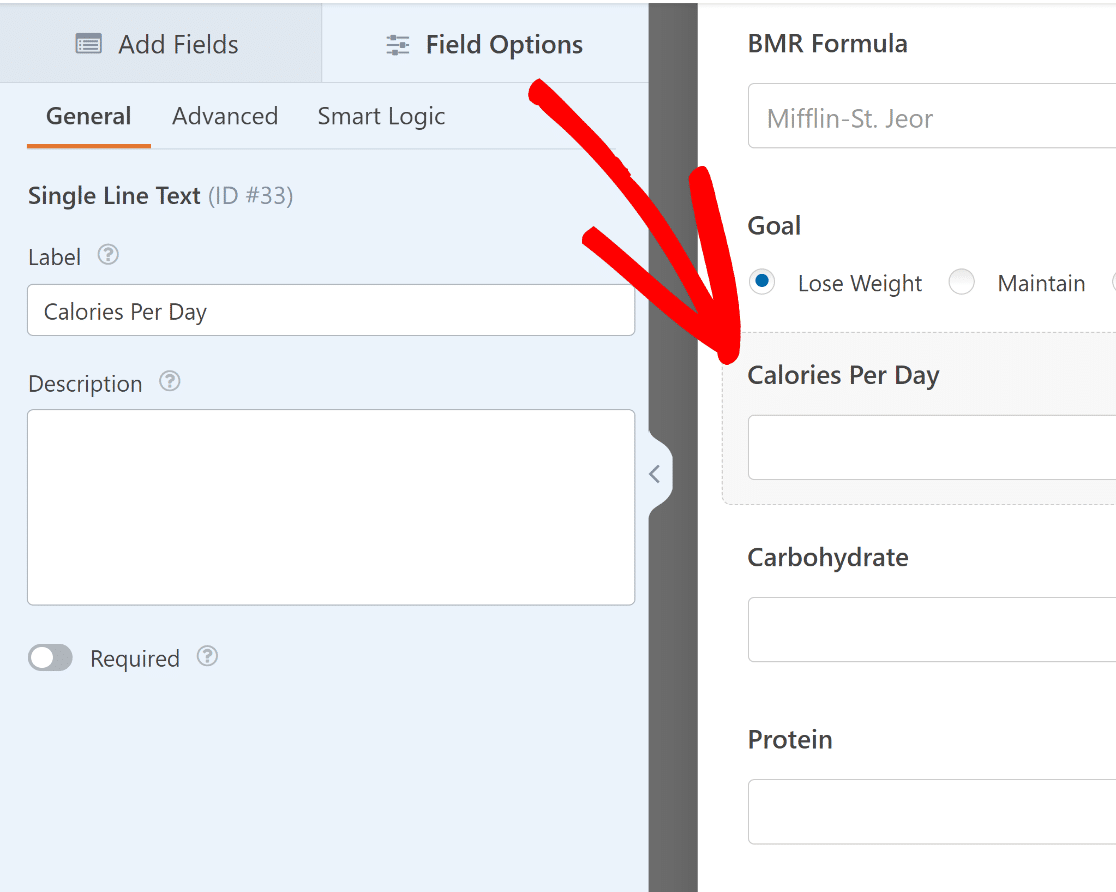
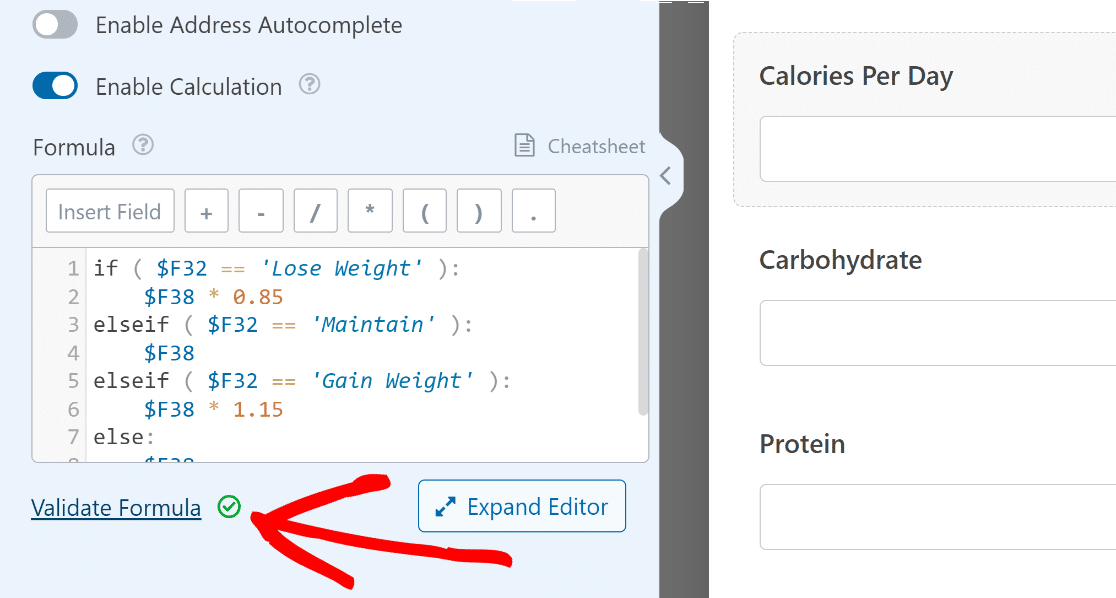
Tout ce que vous avez à faire maintenant est de cliquer sur l'onglet Avancé et de modifier tous les calculs comme vous le souhaitez, sous l'éditeur Formule.
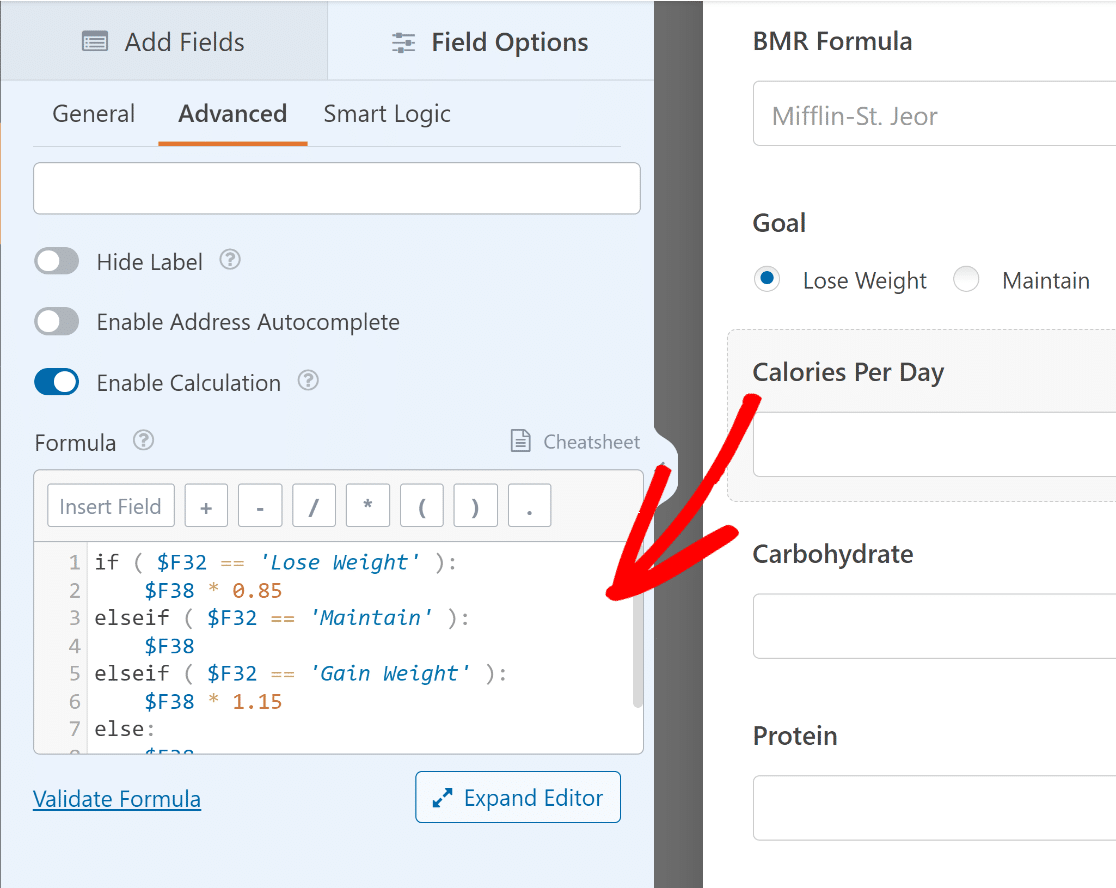
Si vous souhaitez vous assurer que la syntaxe et les formules sont correctes, cliquez sur le lien Valider la formule. Si tout va bien, une coche verte devrait apparaître.
Supprimer le bouton de soumission
Vous pouvez également aider les utilisateurs à calculer leur apport en macronutriments avec une calculatrice autonome, qui ne nécessite pas d'action de soumission de formulaire.
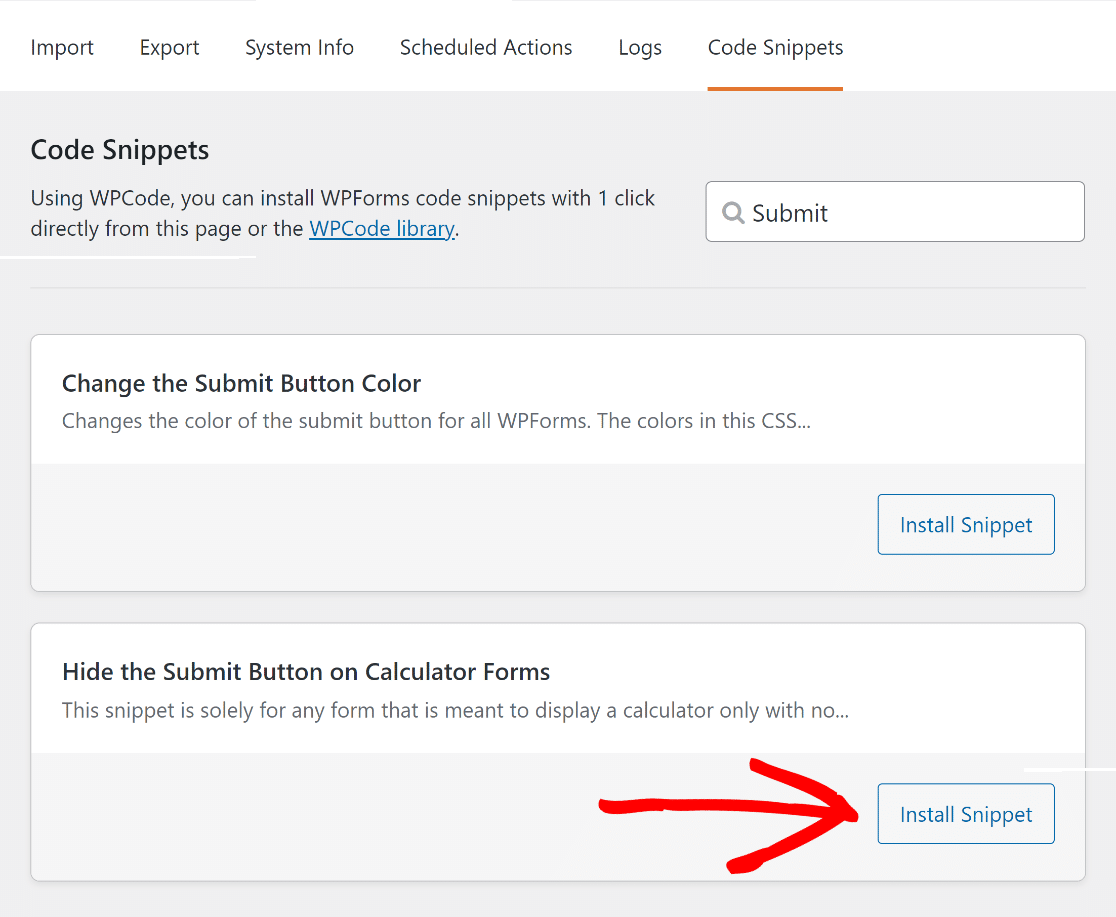
Accédez simplement à WPForms » Outils depuis votre tableau de bord WordPress. Ensuite, cliquez sur l'onglet Extraits de code.

Maintenant, tapez le nom de l'extrait que vous souhaitez trouver (masquer le bouton de soumission) dans le champ Rechercher des extraits et cliquez sur le bouton Installer l'extrait.
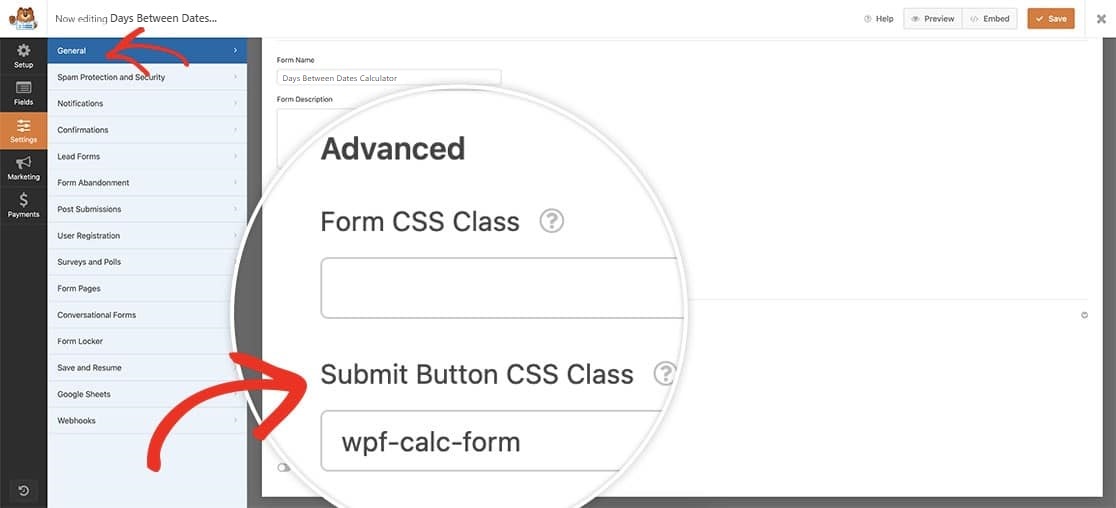
Après cela, collez simplement le CSS wpf-calc-form dans la Classe CSS du bouton de soumission de votre générateur de formulaires pour que le code fonctionne.
Et voilà ! Vous pouvez maintenant publier la calculatrice de macros sur votre site Web, ce qui vous aidera à générer plus de trafic et d'engagement.
Étape 5 : Publiez votre calculateur de macronutriments
Une fois que vous avez personnalisé votre calculatrice de macros pour inclure toutes les fonctionnalités souhaitées, n'oubliez pas d'appuyer sur le bouton Enregistrer.

Après cela, cliquez sur le bouton Intégrer. Vous pouvez maintenant choisir de publier votre formulaire sur une page existante ou d'en créer une nouvelle.

Si nécessaire, vous pouvez également utiliser l'éditeur de blocs pour styliser davantage votre formulaire avant de le publier sur votre site Web WordPress.
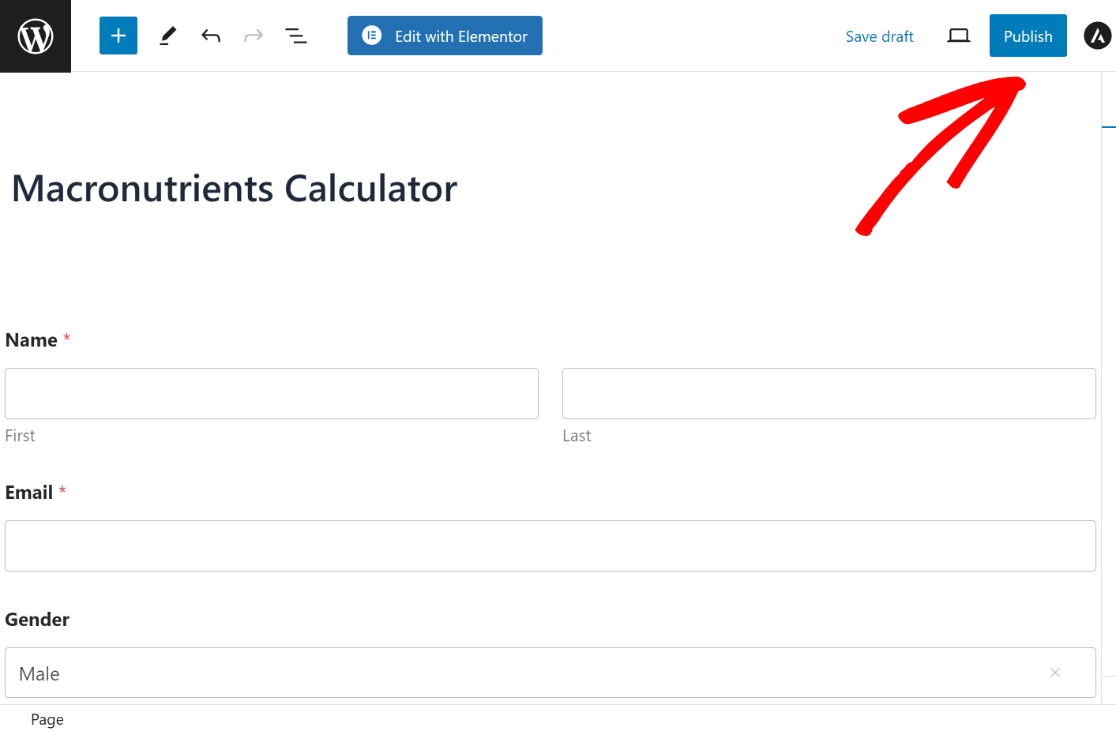
Une fois que tout semble prêt, cliquez simplement sur le bouton Publier dans le coin supérieur droit de la page !
Vous avez maintenant créé avec succès un formulaire de macronutriments, que vous pouvez utiliser pour attirer plus de prospects pour ceux qui s'intéressent aux régimes riches en protéines et faibles en glucides, au gain musculaire et au bodybuilding, et la liste est longue !
FAQ sur les calculateurs de macronutriments
Vous cherchez des réponses à vos questions ? Consultez certaines des questions les plus fréquemment posées que nous recevons sur les calculatrices de macros !
Comment calculer mes macros personnalisés ?
Pour déterminer vos besoins personnels en macros, commencez par déterminer votre besoin calorique quotidien. Ceci est basé sur votre niveau d'activité, vos objectifs (comme la perte de graisse ou la prise de poids) et votre composition corporelle de base. Une fois que vous connaissez votre objectif calorique, divisez ces calories entre les glucides, les protéines et les graisses pour créer un plan alimentaire ou de repas approprié.
Quelles formules les calculatrices de macros utilisent-elles ?
Les calculatrices de macros utilisent souvent des formules telles que l'équation de Mifflin-St. Jeor pour estimer votre métabolisme de base (BMR), puis ajustent votre niveau d'activité pour trouver votre dépense énergétique quotidienne totale (TDEE) pour perdre/développer du muscle, de la graisse corporelle ou du poids corporel.
Votre TDEE donne le nombre de calories nécessaires pour maintenir votre poids actuel. À partir de là, les calculatrices appliquent vos objectifs (perte de poids, prise de poids ou maintien du poids) et la répartition des macros souhaitée (40 % de glucides, 30 % de protéines, 30 % de graisses) pour un plan alimentaire flexible.
Puis-je personnaliser une calculatrice de macros ?
Vous pouvez créer un calculateur de macros personnalisé à l'aide de WPForms Pro et du module complémentaire Calculations. Cette combinaison puissante vous permet de créer un formulaire où les utilisateurs saisissent leurs informations telles que le poids, la taille, l'âge, le niveau d'activité physique et les objectifs.
Le calculateur utilise ensuite ces entrées pour calculer et afficher des recommandations de macros personnalisées. C'est un outil fantastique pour les nutritionnistes, les coachs de fitness ou toute personne souhaitant offrir des conseils nutritionnels personnalisés en ligne.
Ensuite, Apprenez à créer un calculateur de prix pour votre site Web
Vous recherchez une solution qui vous permet de créer des formulaires de commande avec des calculs automatiques de prix, de livraison et de taxes ? Consultez ce guide pour apprendre comment créer un calculateur de prix pour votre site Web à l'aide de WPForms !
Créez votre formulaire WordPress maintenant
Prêt à créer votre formulaire ? Commencez dès aujourd'hui avec le plugin de création de formulaires WordPress le plus simple. WPForms Pro inclut de nombreux modèles gratuits et offre une garantie de remboursement de 14 jours.
Si cet article vous a aidé, veuillez nous suivre sur Facebook et Twitter pour plus de tutoriels et de guides WordPress gratuits.





