


Résumé IA
Vous voulez apprendre à créer des masques de saisie pour les formulaires de votre site ?
La possibilité de personnaliser la façon dont les données sont saisies dans vos formulaires WordPress facilite l'expérience utilisateur et garantit que les bonnes données sont saisies dans votre formulaire à chaque fois.
Créez votre formulaire WordPress maintenant
Qu'est-ce qu'un masque de saisie ?
Les masques de saisie sont un moyen de restreindre les caractères qui peuvent être saisis dans un champ.
Par exemple, vous pouvez limiter le champ à n'accepter que des chiffres ou du texte. Vous pourriez également vouloir restreindre le nombre de caractères.
Les masques de saisie sont parfaits pour des éléments tels que les numéros de téléphone ou les noms d'utilisateur de médias sociaux qui suivent toujours le même format.
Comment fonctionnent les masques de saisie
Les masques de saisie utilisent les caractères suivants pour construire un modèle des données qui seront acceptées :
- 9 représente n'importe quel chiffre (0-9)
- a représente n'importe quelle lettre minuscule ou majuscule
- A restreint les caractères acceptés aux lettres majuscules
- & restreint le champ aux caractères alphanumériques majuscules (0-9 ou A-Z)
- * permet de saisir n'importe quelle lettre ou chiffre (0-9, a-z ou A-Z)
Vous pouvez également ajouter des éléments tels que des tirets ou des parenthèses ( ) dans votre masque de saisie. Ceci est particulièrement utile lorsque vous souhaitez que les gens remplissent leur numéro de téléphone sur le formulaire de votre site.
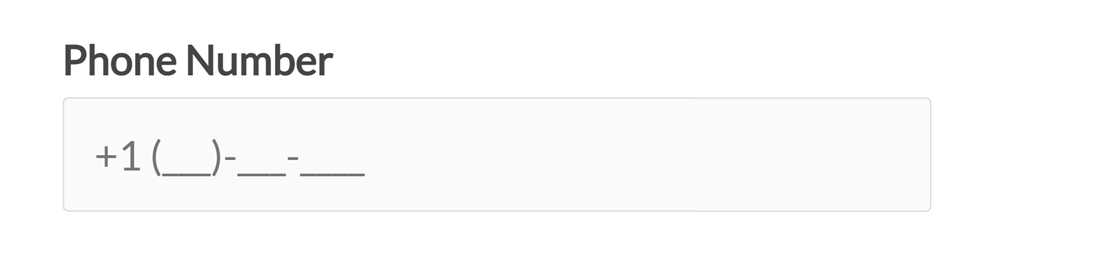
Si vous souhaitez ajouter des caractères facultatifs, après avoir déjà utilisé les parenthèses, vous devez les placer entre crochets [ ].
Par exemple, ce masque de saisie nécessiterait un minimum de 4 caractères, mais des entrées plus longues seraient également autorisées :
**** [***********]
Exemples de masques de saisie
Maintenant que vous savez ce qu'est un masque de saisie, il est temps de jeter un coup d'œil à quelques-uns des exemples les plus basiques que vous pouvez utiliser dans vos formulaires WordPress.
Code postal des États-Unis :
- Masque :
99999 - Exemple de saisie utilisateur : 89023
Code postal des États-Unis avec plus quatre facultatif :
- Masque :
99999 [-9999] - Exemple de saisie utilisateur : 89023 ou 89023-5678
Nom d'utilisateur de 6 à 8 lettres (première lettre majuscule, le reste en minuscules) :
- Masque :
Aaaaaa [aa] - Exemple de saisie utilisateur : Minnie ou Minniems
Nom d'utilisateur X (anciennement Twitter) avec 4 à 15 chiffres ou lettres majuscules/minuscules :
- Masque :
@**** [***********] - Exemple de saisie utilisateur : @easywpforms
Pour obtenir de l'aide sur les symboles avancés de masque de saisie, consultez ce tutoriel sur l'ajout de masques de saisie à vos formulaires WordPress.
Comment créer des masques de saisie sur les champs de formulaire
Maintenant que vous avez une bonne idée de ce que sont les masques de saisie, créons-en un.
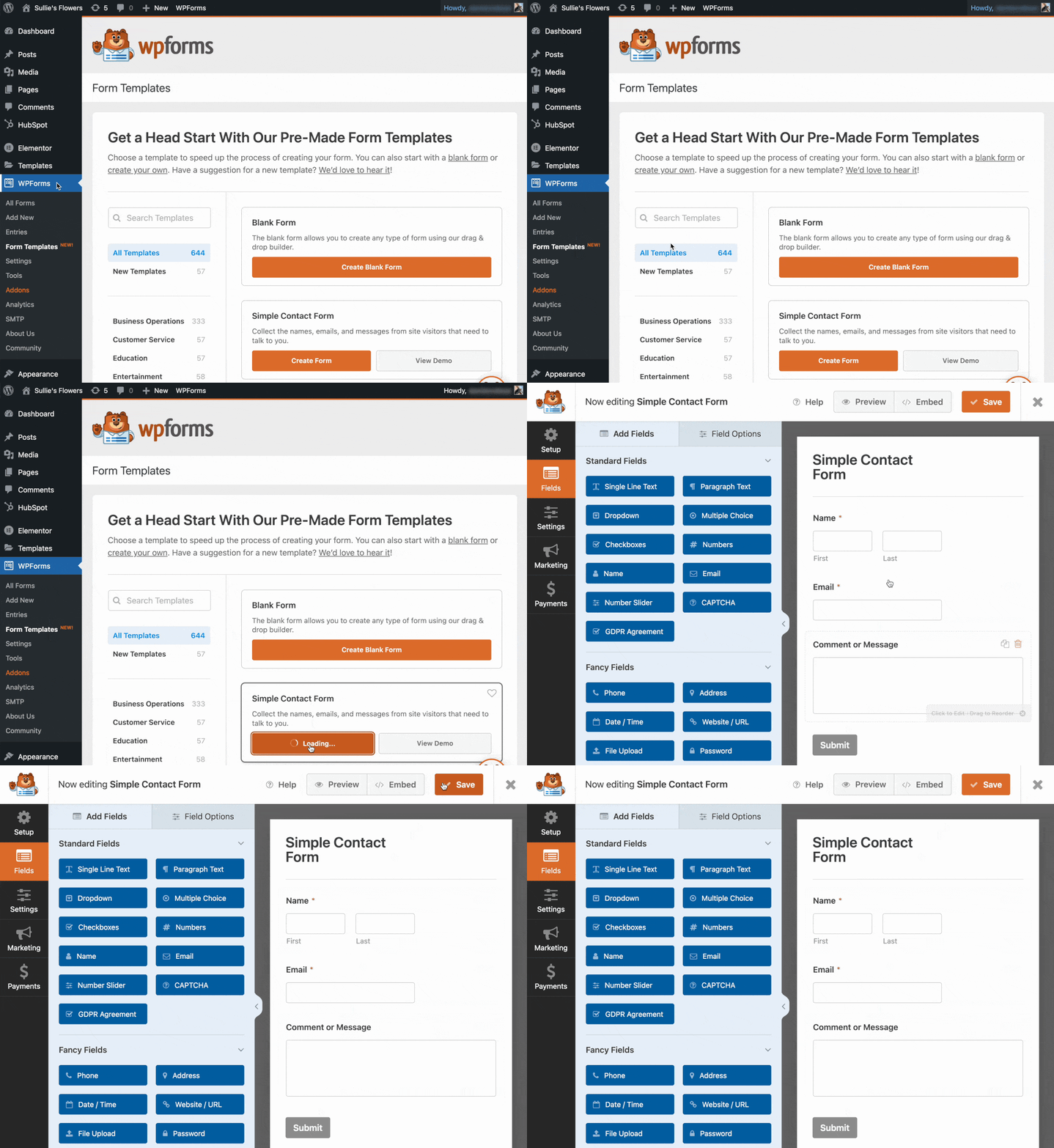
1. Créez un nouveau formulaire WordPress
La première chose à faire est d'installer et d'activer le plugin WPForms. Pour plus de détails, suivez ce guide étape par étape sur comment installer un plugin dans WordPress.
Ensuite, vous devrez créer un nouveau formulaire. Nous vous recommandons d'utiliser le formulaire de contact simple comme point de départ facile pour les tests.
2. Ajoutez un champ de texte sur une seule ligne
Pour ajouter un masque de saisie à votre formulaire de contact, vous devrez ajouter un champ de formulaire Texte sur une seule ligne.
Faites glisser le champ du formulaire depuis le panneau de gauche vers l'aperçu du formulaire.
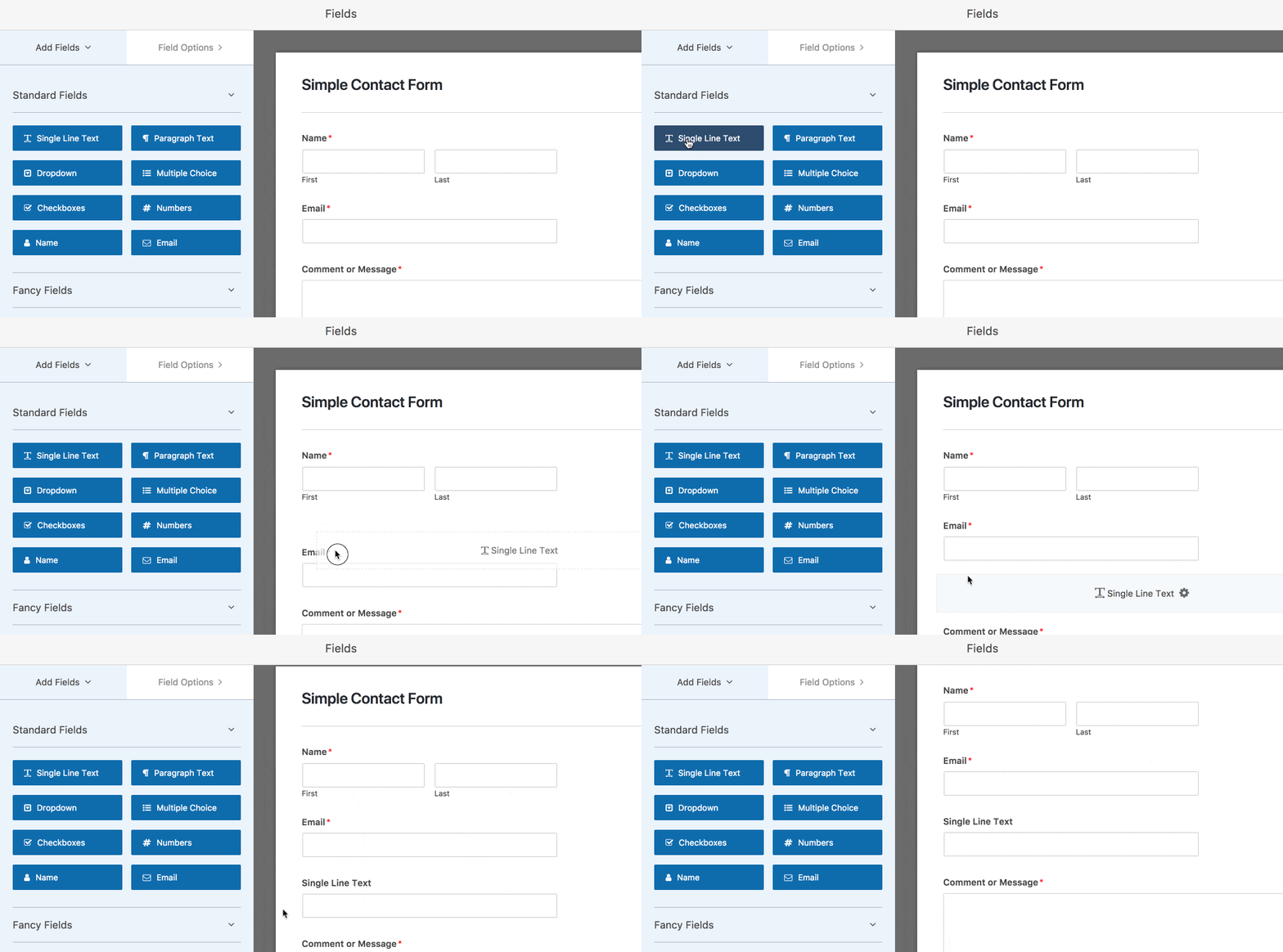
Une fois que vous avez fait cela, cliquez sur le champ du formulaire sur le côté droit pour ouvrir le panneau Options du champ.
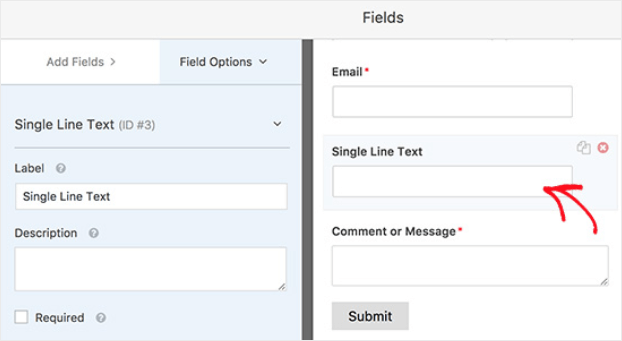
Cliquez sur l'onglet Avancé. C'est ici que vous définirez votre masque de saisie personnalisé.
Dans notre exemple, nous demanderons aux personnes qui remplissent notre formulaire d'entrer leur code postal des États-Unis :
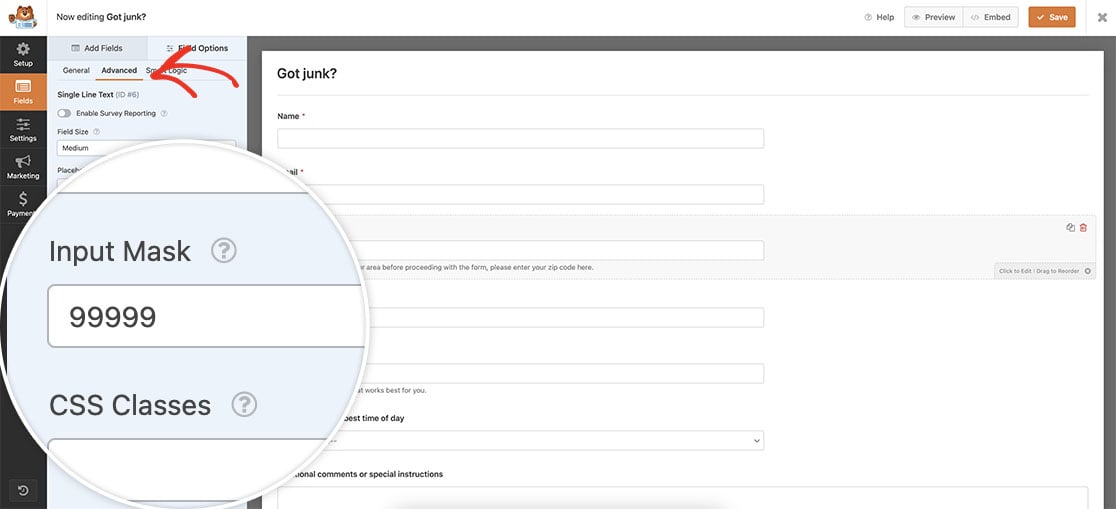
Ce masque restreindra le champ afin qu'il n'accepte que 5 chiffres.
Cliquez sur Enregistrer.
3. Ajoutez votre formulaire à votre site
Maintenant que le formulaire de contact est personnalisé avec un masque de saisie, il est temps d'intégrer le formulaire sur votre site Web.
Cliquez sur le bouton Intégrer et choisissez l'emplacement de votre formulaire.

Ensuite, publiez votre article ou votre page afin que votre formulaire de contact apparaisse sur votre site. Regardez :

Remarquez les tirets qui guident l'utilisateur pour terminer de remplir son code postal.
Créez votre formulaire WordPress maintenant
Ensuite, prenez le contrôle des soumissions de formulaire
Et voilà ! Vous savez maintenant comment créer des masques de saisie pour les formulaires de votre site.
Si vous cherchez d'autres moyens de contrôler le fonctionnement de vos formulaires, consultez ces ressources :
- Limitez les entrées du formulaire en fonction de la date avec ce guide simple sur le module complémentaire Form Locker
- Empêchez les visiteurs mineurs de remplir vos formulaires avec un plugin de vérification d'âge.
Prêt à créer votre formulaire ? Commencez dès aujourd'hui avec le plugin de création de formulaires WordPress le plus simple. WPForms Pro inclut de nombreux modèles gratuits et offre une garantie de remboursement de 14 jours.
Si cet article vous a aidé, veuillez nous suivre sur Facebook et Twitter pour plus de tutoriels et de guides WordPress gratuits.





Puis-je définir une longueur min / max par exemple pour un champ de ligne unique et cela sera-t-il validé correctement ?
Bonjour Christian,
Nous n’avons pas d’option intégrée pour cela actuellement, mais si vous êtes prêt à écrire du code personnalisé, nous avons un document pour développeurs sur la définition d’une limite maximale de caractères.
Et si vous souhaitez essayer, voici notre tutoriel supplémentaire sur l’ajout de code personnalisé comme celui-ci à votre site.
J'espère que cela vous aide ! 🙂
Que se passe-t-il si vous n’avez pas de champ nommé « Masque de saisie » ? Il n’y a rien sous le champ « Classes CSS » dans les « Options avancées » ?
Bonjour Dianne,
Je m’excuse pour tout inconvénient ! Lors de l’ajout d’un masque de saisie, assurez-vous d’utiliser un champ Texte sur une seule ligne (c’est actuellement le seul type de champ qui autorise les masques de saisie). De plus, il s’agit d’une fonctionnalité plus récente, assurez-vous donc que votre plugin WPForms est entièrement à jour.
Si vous essayez cela et que vous ne voyez toujours pas les options attendues, veuillez nous contacter afin que nous puissions vous aider davantage. Si vous avez une licence WPForms, vous avez accès à notre support par e-mail, veuillez donc soumettre un ticket de support.
Sinon, nous offrons un support limité et gratuit sur le forum de support WPForms Lite sur WordPress.org.
Merci 🙂
Bonjour, dans cet article : https://wpforms.com/docs/how-to-use-custom-input-masks/
Vous utilisez l’exemple de masque de saisie pour une adresse e-mail à « monsite.com »
Masque : *[*{0,50}]@monsite.com
Exemple de saisie : [email protected] ou [email protected]
Mais que se passe-t-il si votre site Web contient la lettre « a » ? Par exemple…
En utilisant ce masque de calque : *[*{0,50}]@mondomaine.com
rend effectivement un champ qui a un blanc pour le « a » dans domaine.
Exemple de saisie : _______@mondom_ine.com
Comment formater le masque de calque afin que toute la chaîne « mondomaine.com » reste intacte ?
Merci d’avance pour votre aide !
Bonjour Re,
Je suis désolé pour le problème ! J’ai reproduit le problème que vous avez décrit et je l’ai partagé avec notre équipe pour qu’elle travaille sur une solution. Merci de nous en avoir informé afin que nous puissions résoudre ce problème ! 🙂
Bonjour. Je souhaite utiliser l’outil de masque de saisie pour limiter la saisie de caractères dans certains de mes champs.
J’utilise ce masque : *[*{0,30}].
Cependant, il n’inclut pas les « espaces » comme caractère.
Quel masque de saisie puis-je utiliser pour inclure les espaces comme caractère dans ma limite de 30 caractères ?
Bonjour Alicia,
Nos masques de sais ne fournissent pas actuellement une exigence de « espace » de cette manière. Vous pourriez plutôt envisager d’utiliser un peu de code personnalisé pour ajouter cette limite de caractères à la place (voici notre documentation avec les détails).
Le code de cette documentation comptera les espaces comme des caractères, il devrait donc fonctionner davantage comme ce que vous avez en tête.
Et si cela peut vous aider, voici comment ajouter du code personnalisé comme celui-ci à votre site.
J'espère que cela vous aide ! 🙂
J’ai le même problème que RE CARLSON
—
Mais que faire si votre site Web contient la lettre « a » ?
—
Avez-vous une solution pour cela ?
Merci.
Salut Allan,
J’ai une bonne nouvelle : nous avons une solution pour cela 🙂
Pour ajouter un « a » sans en faire partie de la zone de saisie, vous pouvez l’échapper en utilisant `\\`. Par exemple, si vous entriez ceci comme masque de saisie : `this is \\a test aaa`, cela finirait par être : « this is a test ___ ».
Assurez-vous donc de placer cette double barre oblique inverse devant tout A, a ou 9 que vous souhaitez conserver tel quel (sans convertir en _).
J'espère que cela vous aide ! 🙂
bonjour,
J’ai besoin d’alphanumériques en majuscules (0-9 ou A-Z) à combiner avec un espace entre les caractères. Apparemment, « & » n’autorise aucun espacement.
Bonjour Elyas,
Nous n’avons pas de caractère spécial pour autoriser les espaces ; à la place, vous pouvez simplement ajouter un espace entre les caractères & que vous souhaitez, de sorte que le champ de masque de saisie puisse se lire comme « &&&& &&&& ».
J'espère que cela vous aide ! 🙂
Comment faire pour que le champ n’accepte que des nombres commençant par la plage 6-9 ? J’utilise WPForms Basic acheté.
Exemple
7898981226
8985607458
9989878774
Bonjour Munaf !
Vous pouvez créer un masque de saisie personnalisé pour le champ de texte de ligne unique, cependant, il n’y a pas d’option intégrée pour utiliser la plage de nombres là-bas.
Vous pouvez donc l’avoir comme ceci, par exemple « \\799999 » et cela n’autorisera que « 7 » au début, puis 5 chiffres supplémentaires quelconques, mais nous n’avons malheureusement pas de règles pour choisir 7 OU 8 OU 9 là au début.
Et si cela peut vous aider, nous avons un autre excellent tutoriel sur la façon d’utiliser un masque de saisie personnalisé dans WPForms ici
Je m’excuse pour toute confusion !
Passez une bonne journée 🙂
J'utilise WPForms pour la première fois, gratuitement, pour tester la compatibilité avec des solutions que j'ai déjà mises en place. Cependant, en essayant de personnaliser un masque simple suggéré par vous, comme « https://www.f\\acebook.com/*{1,22} », dans un champ de « texte sur une seule ligne », je constate que des caractères spéciaux simples comme ? . ou / ; ne sont pas acceptés. Est-ce une limitation intentionnelle imposée aux utilisateurs gratuits, ou pourriez-vous m'indiquer par quel symbole je devrais remplacer * pour permettre la saisie de caractères spéciaux dans le masque.
Bonjour Rodrigo,
Je m'excuse, mais je suis un peu confuse par votre question. Quand vous aurez un moment, pourriez-vous s'il vous plaît clarifier ou si vous utilisez notre plugin gratuit, WPForms Lite, veuillez visiter les forums de support où nous offrons un support limité gratuit.
Merci ! :)
Bonjour, est-il possible d'ajouter une virgule tous les 3 chiffres ? par exemple 99 999 999
Salut Waqas - Si le nombre de chiffres est fixe, alors c'est faisable. Par exemple, ce masque de saisie affichera 9 chiffres et une virgule tous les 3 chiffres 999\,999\,999
J'espère que cela vous aide !
Comment puis-je autoriser les caractères spéciaux dans mon masque de saisie ?
Salut Afif – Nous avons des tutoriels sur les masques de saisie avancés dans cet article qui expliquent comment ajouter certains caractères.
Pour plus d'aide à ce sujet, veuillez nous contacter au support afin que nous puissions vous aider. Si vous avez une licence WPForms, vous avez accès à notre support par e-mail, veuillez donc soumettre un ticket de support. Sinon, nous fournissons un support limité gratuit sur le forum de support WPForms Lite sur WordPress.org.
Merci 🙂
Je ne veux pas de caractères illégaux dans mon champ de texte unique
Salut Rahul – Je vous suggère de consulter ce tutoriel sur comment restreindre les caractères spéciaux dans vos champs de formulaire.
J'espère que cela vous aide !
Comment puis-je autoriser 15 lettres ou moins dans mon masque de saisie ?
Salut Yusuf - Pour créer les règles d'un masque de saisie personnalisé, vous devrez utiliser un ensemble spécifique de symboles. (N'oubliez pas d'ajouter le symbole approprié 15 fois.)
J'espère que cela vous aide ! 🙂
Bonjour, mes masques de saisie ne semblent plus fonctionner, les champs de texte permettent d'écrire n'importe quoi bien que les masques soient actifs. Une aide s'il vous plaît ? merci.
Bonjour Antonio - Désolé pour cela ! Nous serions heureux de vous aider.
Si vous avez une licence WPForms, vous avez accès à notre support par e-mail, veuillez donc soumettre un ticket de support. Sinon, nous fournissons un support gratuit limité dans le forum de support WPForms Lite sur WordPress.org.
Merci ! :)
Bonjour,
Je crée un champ de nom avec du texte unique et seuls les alphabets et les espaces devraient être ajoutés. Pour cela, j'ai ajouté un masque de saisie comme a{1,50}. Cela accepte les alphabets, mais les espaces ne peuvent pas être ajoutés, veuillez me donner une solution pour cela.
Salut Amrita ! Je m'excuse, mais les masques de saisie ne conviendraient pas à ce type de cas d'utilisation, car ils sont destinés à fournir une structure spécifique à la saisie, par exemple un numéro de téléphone ou un numéro d'identification. Les espaces ne pourraient pas être utilisés dans un masque de saisie.
Pour faire ce que vous cherchez, il faudrait un codage personnalisé (généralement jQuery ou JavaScript), cependant je m'excuse car nous ne pouvons pas fournir de support pour ce degré de personnalisation. Ce fil de discussion pourrait vous donner quelques idées.
Je suis désolé de ne pas pouvoir fournir de solution à ce problème, mais si vous avez d'autres questions, veuillez nous contacter si vous avez un abonnement actif. Si ce n'est pas le cas, n'hésitez pas à nous poser vos questions sur nos forums de support.
Salut tout le monde
comment puis-je créer un masque de cette façon ?
+55 (99) 9 9999-9999 ou +55 (99) 9999-9999 sur la même saisie.
merci,
Salut ! Il semble que vous ayez posté cette question dans plusieurs articles, je vais donc y répondre à un seul endroit ici.
Je m'excuse, mais il n'est pas possible de spécifier où le nombre optionnel serait placé, car le masque de saisie fonctionne selon la séquence dans laquelle les caractères sont entrés. Techniquement, le nombre optionnel pourrait rester optionnel, mais cela signifierait que vos utilisateurs devraient "sauter" ce caractère en entrant un espace à cette position, puis continuer à remplir le reste du champ.
Cela devrait être possible avec un codage personnalisé, cependant je suis désolé que de telles personnalisations soient hors de portée de notre support. Si vous souhaitez explorer des options de développement personnalisé, nous recommandons vivement d'utiliser Codeable. Codeable sélectionne tous les développeurs pour vous afin de vous assurer qu'ils sont hautement qualifiés et communicatifs, puis vous aide également à guider l'ensemble du processus de connexion et de communication avec un développeur idéal.
Voici notre tutoriel sur l'utilisation de Codeable, qui fournit plus de détails sur le fonctionnement de ce processus.
Ou si vous souhaitez une équipe vers laquelle vous pouvez continuer à revenir (à plus long terme) pour obtenir de l'aide en développement personnalisé, vous pourriez également envisager de consulter WPBuffs.
J'espère que cela vous aidera à clarifier 🙂 Si vous avez d'autres questions à ce sujet, veuillez nous contacter si vous avez un abonnement actif. Si ce n'est pas le cas, n'hésitez pas à nous poser des questions sur nos forums de support.
L'élément numéro de téléphone n'offre pas de masquage de saisie, cette fonctionnalité est-elle possible ?
Nous aimerions pouvoir utiliser le masquage de saisie sur l'élément numéro de téléphone car il offre le sélecteur d'indicatif pays, alors qu'une saisie de texte normale n'en offre pas (bien qu'elle offre le masquage de saisie).
Merci,
Mark
Salut Mark,
Nous n'avons pas de fonctionnalité intégrée pour définir le masque personnalisé pour le champ Téléphone. Cependant, cela peut être réalisé en utilisant le champ de saisie de ligne unique et en définissant le masque de saisie personnalisé comme montré ici.
J'espère que cela vous aide ! 🙂
Est-il possible d'exiger une saisie décimale dans le champ numérique ?
Donc, un utilisateur est toujours obligé de saisir des décimales entières + x ?
Par exemple :
0.015
0.792
0.28
1.256
Bonjour, je pense que cela devrait être possible en utilisant le masque de saisie suivant sur un champ de saisie de ligne unique : [99.999] et voici la vidéo de démonstration de celui-ci.
J'espère que cela vous aide !
quelqu'un sait comment faire le masque de devise dans wpforms exemple : 1 252,33 $
Salut Cristian – vous pouvez utiliser le masque de saisie suivant pour y parvenir : $ [[9],999.99].
J'espère que cela vous aide !
Je veux créer un masque de saisie pour EMP2000 comment puis-je le faire
Salut Kashmira – vous pouvez utiliser le masque de saisie suivant pour y parvenir : EMP2[9999].
J'espère que cela vous aide !
Salut ! Comment puis-je créer un masque de saisie pour un montant facultatif
par exemple 1 000 000 $ ou 250 000 $ en ajoutant une virgule entre les deux selon le montant ?
Salut Mariana, malheureusement, nous n'avons pas d'option intégrée pour le format facultatif avec masque de saisie comme vous l'avez décrit. Je suis d'accord que ce serait très utile, cependant. J'ai pris note de la demande de fonctionnalité et nous la garderons à l'œil à mesure que nous planifions notre feuille de route pour l'avenir.
Merci et passez une bonne journée !
Existe-t-il un moyen de vérifier un numéro d'identification de véhicule (VIN) correct ?
Salut Litschi – Vous pouvez certainement créer un masque de saisie personnalisé pour valider le format correct du numéro d'identification de véhicule (VIN).
Merci 🙂
Salut – puis-je utiliser un masque de saisie pour NE PAS autoriser les espaces ?
par exemple si un utilisateur tape « AA 9999 » le masque forcera « AA9999 » ?
Ou un espace de fin/début comme « AA9999[_] » sera entré comme « AA9999 » sans l'espace ?