


Résumé IA
Votre formulaire WordPress fait son travail et collecte des CV, des photos de profil, des contrats signés, des scans de pièces d'identité, mais ils atterrissent tous dans le même dossier de téléchargements encombré avec des noms comme IMG_4821 et contract-final-v2.
Ainsi, un mois plus tard, lorsque vous avez besoin du CV d'un candidat spécifique, le trouver signifie faire défiler des centaines de fichiers sans rien pour les distinguer.
Eh bien, cela ne doit pas être si difficile, car WPForms et le module complémentaire Google Drive peuvent envoyer chaque fichier reçu par votre formulaire dans le bon dossier Google Drive au moment où quelqu'un soumet.
Dans ce guide, je vais vous montrer comment le configurer, de la connexion de votre compte Google à la rédaction de règles de dossiers qui maintiennent tout organisé bien après le lancement.
Comment organiser automatiquement les téléchargements de formulaires dans Google Drive
L'outil derrière tout cela est le module complémentaire Google Drive, qui est inclus avec WPForms Pro et les versions supérieures. Il relie vos formulaires à votre compte Google et gère les téléchargements pour vous.
Si vous avez seulement besoin des bases pour envoyer des fichiers vers Drive, notre guide sur la façon de créer un formulaire de téléchargement Google Drive de base couvre ce sujet.
Ce tutoriel se concentre sur la partie organisation, les structures de dossiers et les règles qui décident où chaque fichier finit. Je vais vous guider à travers chaque étape pour que ce soit facile à comprendre :
- Étape 1 : Installer le plugin WPForms Pro
- Étape 2 : Installer et activer le module complémentaire Google Drive
- Étape 3 : Connecter WPForms à votre compte Google
- Étape 4 : Ajouter des champs de téléchargement de fichiers et de caméra à votre formulaire
- Étape 5 : Ajouter une connexion Google Drive à votre formulaire
- Étape 6 : Organiser automatiquement vos téléchargements dans les dossiers Google Drive
- Étape 7 : Enregistrer et tester votre formulaire avant de le publier
Étape 1 : Installer le plugin WPForms Pro
WPForms est le constructeur de formulaires WordPress le plus convivial pour les débutants. Le constructeur par glisser-déposer et la bibliothèque de plus de 2 100 modèles vous permettent de créer un formulaire de téléchargement de fichiers, une candidature d'emploi ou un formulaire de soumission de photos en quelques minutes.
Ce qui me fait utiliser WPForms pour les projets impliquant beaucoup de collecte de fichiers, c'est que les téléchargements n'ont pas à rester sur le serveur indéfiniment. Et la pièce qui s'occupe de l'organisation est le module complémentaire Google Drive, qui nécessite une licence Pro ou supérieure.

Donc, pour commencer, achetez la licence Pro. Ensuite, installez WPForms sur votre site Web. Si vous avez besoin d'aide, suivez ces instructions sur comment ajouter un plugin à WordPress.
Passez à WPForms Pro maintenant ! 🙂
Étape 2 : Installer et activer le module complémentaire Google Drive
Avec WPForms Pro actif sur votre site, le module complémentaire Google Drive est à portée d'installation rapide. Allez dans WPForms » Addons et tapez Google Drive dans la boîte de recherche en haut de la page.

Recherchez le Module complémentaire Google Drive, puis cliquez sur Installer le module complémentaire. WPForms le télécharge et l'active pour vous. Pour un aperçu plus détaillé de ce processus, notre documentation sur la façon d'installer et activer le module complémentaire le couvre en détail.

Étape 3 : Connecter WPForms à votre compte Google
Avant qu'un formulaire puisse envoyer quoi que ce soit à Drive, WPForms a besoin de la permission d'accéder à votre compte Google. Vous l'accordez une fois, et chaque formulaire de votre site peut utiliser la connexion par la suite.
Accédez à WPForms » Paramètres et ouvrez l'onglet Intégrations. Cliquez sur la ligne Google Drive pour la développer, puis cliquez sur Continuer avec Google.

À partir de là, Google prend le relais et vous demande de choisir le compte où vous souhaitez que les fichiers de votre formulaire soient stockés. Sélectionnez-le, puis cliquez sur Continuer pour avancer.
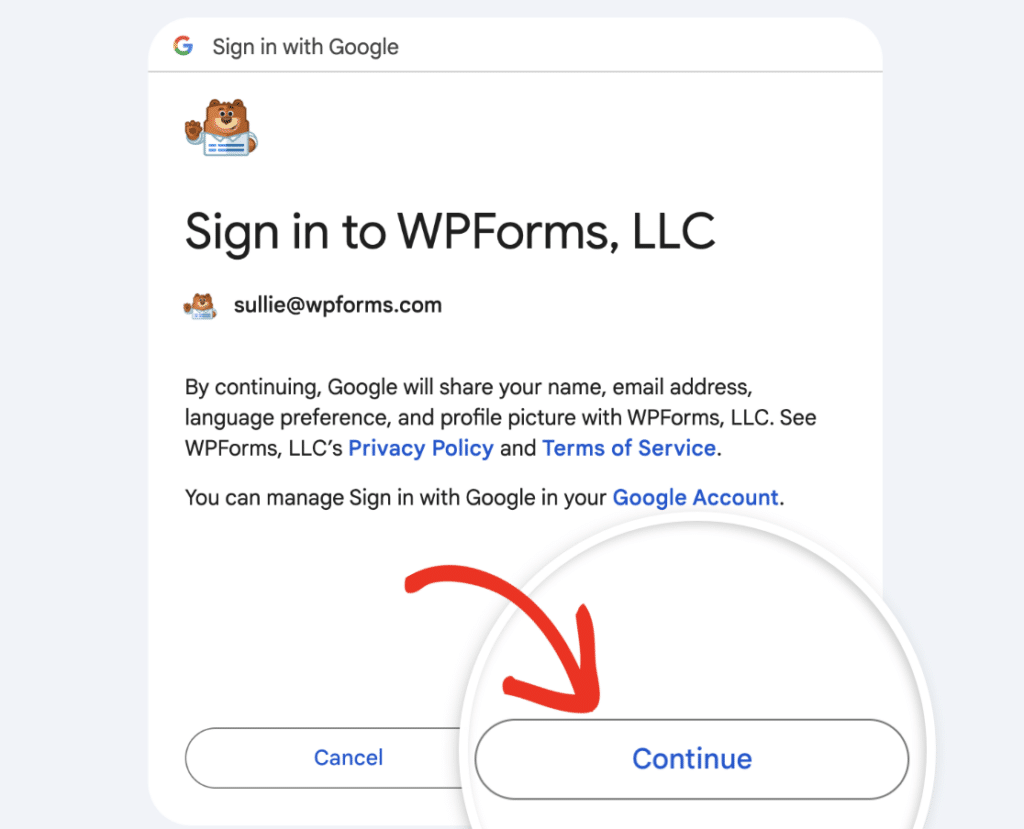
Ensuite, Google vous montre exactement ce que WPForms demande. Examinez-le et cliquez sur Autoriser l'accès pour confirmer.
Google ouvrira alors votre Drive et vous demandera de sélectionner un fichier, ce qui fait partie de la vérification de la connexion. Choisissez n'importe quel fichier, puis cliquez sur Insérer.

WPForms vous ramènera alors à l'écran Intégrations, où une étiquette verte Connecté à côté de votre compte confirme que tout est lié.

Étape 4 : Ajouter des champs de téléchargement de fichiers et de caméra à votre formulaire
Vient maintenant la partie que vos visiteurs voient réellement, les champs qu'ils utilisent pour vous envoyer des fichiers. WPForms vous offre deux façons de les collecter, et vous pouvez utiliser l'une ou l'autre, ou les deux sur le même formulaire.
Le champ Téléchargement de fichier gère les documents et les médias que les gens ont déjà enregistrés, tandis que le champ Appareil photo leur permet de capturer une photo ou une vidéo sur le moment.
Quel que soit votre choix, le module complémentaire Google Drive organise les fichiers des deux. Ouvrez le constructeur de formulaires en créant un nouveau formulaire ou en modifiant un formulaire existant. Ajoutez ensuite le champ qui correspond à ce que vous collectez.

Notre guide complet sur le champ Téléchargement de fichier détaille ces paramètres, et vous pouvez voir tout ce que le champ Téléchargement de fichier offre sur sa page de fonctionnalités.
Pour un aperçu complet des formats, des tailles de fichiers et des styles de boutons, consultez nos guides sur le champ Appareil photo et comment ajouter un champ Appareil photo étape par étape.
Étape 5 : Ajouter une connexion Google Drive à votre formulaire
La connexion à l'échelle du site de l'étape 3 indique à WPForms qui vous êtes auprès de Google. La partie suivante indique à un formulaire spécifique où envoyer ses fichiers.
Vous la configurez dans le constructeur de ce formulaire, de sorte que différents formulaires peuvent acheminer les téléchargements vers différents endroits lorsque vous le souhaitez. Dans le constructeur de formulaires, accédez à Paramètres » Google Drive et cliquez sur Ajouter une nouvelle connexion.

WPForms vous demande de nommer la connexion. Ce surnom est uniquement pour vous et vos visiteurs ne le verront jamais, alors appelez-le quelque chose que vous reconnaîtrez plus tard, comme Téléchargements de CV ou Photos de clients. Tapez le nom et cliquez sur OK.

Après cela, un menu déroulant Compte apparaît. Choisissez le compte Google que vous avez connecté précédemment. Si vous avez lié plusieurs comptes Google à WPForms, ils apparaissent tous ici, alors choisissez celui qui doit recevoir les fichiers de ce formulaire.

Étape 6 : Organiser automatiquement vos téléchargements dans les dossiers Google Drive
C'est ici que l'organisation se déroule réellement. Après avoir choisi un compte, WPForms affiche un paramètre Dossier qui contrôle où vos fichiers atterrissent dans Drive.
Pour trier les téléchargements à mesure qu'ils arrivent, vous donnez à WPForms un chemin de dossier avec des Balises intelligentes à l'intérieur, et il crée automatiquement un nouveau dossier pour chaque client, entrée ou date.
Vous pouvez également tout envoyer dans un seul dossier que vous utilisez déjà. Les deux options se trouvent dans le même paramètre et fonctionnent un peu différemment.
Créer de nouveaux dossiers automatiquement
Choisissez Créer un nouveau et WPForms pré-remplit le champ Nom du dossier avec le nom de votre formulaire. Vous pouvez conserver ce nom ou taper le vôtre, et ce que vous mettez ici décide comment chaque fichier est trié.

Tapez un nom simple sans barres obliques, comme Candidatures, et WPForms crée ce dossier lorsque vous enregistrez le formulaire, tous les téléchargements y étant envoyés. C'est la configuration la plus simple, et elle fonctionne bien lorsque vous souhaitez simplement un endroit ordonné pour tout.
Pour créer une structure de dossiers, utilisez une barre oblique pour séparer les niveaux. Un chemin comme Candidatures/CV/2026 indique à WPForms d'imbriquer ces dossiers et de déposer les fichiers dans le dernier, et tous les dossiers qui n'existent pas encore sont créés lors de la première soumission.
Vous ne savez pas quel est le numéro d'un champ ? Chaque champ dans WPForms a un ID, que vous pouvez voir en cliquant sur le champ dans le constructeur et en vérifiant ses options. Utilisez ce numéro dans la balise intelligente pour que WPForms sache quelle réponse extraire.
Enregistrer dans un dossier existant
Peut-être avez-vous déjà un dossier Drive configuré comme vous le souhaitez. Dans ce cas, choisissez plutôt Sélectionner existant. Cliquez sur Sélectionner un dossier, parcourez votre Drive et choisissez la destination.

Chaque téléchargement de ce formulaire y va directement, et aucun nouveau dossier n'est créé. N'oubliez pas qu'en dessous des paramètres de dossier, un menu déroulant Champs de téléchargement de fichiers vous permet de décider quels champs alimentent Drive.
Vous pouvez choisir un champ spécifique, ou sélectionner Tous les champs de téléchargement de fichiers pour envoyer tout ce que le formulaire collecte. Cette option Tout est le moyen le plus sûr de s'assurer que rien ne passe à travers.

Router les téléchargements avec la logique conditionnelle (facultatif)
Par défaut, chaque fichier de vos champs choisis va sur Drive, mais parfois vous voulez plus de contrôle. La logique conditionnelle vous permet de décider si les fichiers de quelqu'un sont envoyés ou non, en fonction de ce qu'il sélectionne sur le formulaire.
Disons que votre formulaire a une liste déroulante demandant quel type de demande quelqu'un a. Vous pourriez seulement vouloir archiver les téléchargements des candidats et ignorer ceux des questions générales.
Activez Activer la logique conditionnelle, puis créez une règle qui envoie les fichiers sur Drive uniquement lorsque le Type de demande est Candidature. WPForms vérifie la règle à chaque soumission et télécharge uniquement lorsqu'il y a une correspondance.

Étape 7 : Enregistrer et tester votre formulaire avant de le publier
Avant de présenter le formulaire à qui que ce soit, faites un vrai test. Enregistrez vos modifications dans le constructeur, puis soumettez le formulaire vous-même avec un fichier réel joint, ainsi qu'une photo si vous avez ajouté le champ Appareil photo.
Ouvrez maintenant votre Google Drive et vérifiez le dossier. Votre fichier de test devrait se trouver exactement là où les règles de votre dossier ont indiqué qu'il serait, et si vous avez utilisé des balises intelligentes, les sous-dossiers appropriés devraient être apparus d'eux-mêmes.
Voir ce premier fichier atterrir au bon endroit, c'est ainsi que vous savez que tout est correctement configuré. Si un téléchargement échoue à atteindre Drive, vous n'avez pas à le recollecter.
Ouvrez l'entrée sous WPForms » Entrées, trouvez le panneau Actions et cliquez sur Réimporter sur Google Drive pour la relancer. Et c'est tout !

FAQ sur l'organisation des téléchargements de formulaires WordPress dans Google Drive
L'envoi des téléchargements de formulaires WordPress vers Google Drive soulève quelques questions courantes, notamment concernant le champ Appareil photo, les comptes multiples et ce qu'il advient de vos fichiers. Voici des réponses rapides aux questions que nous entendons le plus souvent.
Puis-je envoyer des photos et des vidéos du champ Appareil photo vers Google Drive ?
Oui. Les captures de l'appareil photo sont stockées de la même manière que les fichiers du champ Téléchargement de fichiers, de sorte que le module complémentaire Google Drive les envoie dans le dossier choisi, aux côtés de tout le reste. Sélectionner Tous les champs de téléchargement de fichiers dans votre connexion est le moyen le plus simple de les inclure.
Ai-je besoin de Zapier pour connecter WPForms à Google Drive ?
Non. Le module complémentaire Google Drive connecte vos formulaires à Drive directement, sans compte Zapier ni connecteur tiers entre les deux. Vous autorisez Google une fois et vos formulaires peuvent télécharger à partir de ce moment-là.
Puis-je créer un dossier Google Drive distinct pour chaque soumission ?
Oui, et c'est là que les balises intelligentes montrent leur utilité. Un chemin de dossier comme Clients/{field_id="3"}/Entrée-{entry_id} crée un dossier par client et un sous-dossier unique pour chaque entrée, de sorte que deux soumissions ne partagent jamais de dossier, sauf si vous le souhaitez.
Puis-je connecter plus d'un compte Google ?
Oui. WPForms vous permet de lier plusieurs comptes Google, et chaque connexion de formulaire a un menu déroulant Compte où vous choisissez celui à utiliser. C'est pratique lorsque vous séparez le travail de vos clients de vos propres fichiers.
Que deviennent les fichiers sur mon site WordPress après leur téléchargement sur Drive ?
Par défaut, ils restent aux deux endroits, votre site et votre Drive. Si vous activez l'option Supprimer les fichiers locaux après le téléchargement, WPForms supprime la copie locale une fois que le fichier atteint Drive et met à jour les liens d'entrée pour pointer vers la version cloud, afin que vous conserviez un accès complet.
Ensuite, sécurisez les fichiers que vous collectez
Maintenant que vos téléchargements se trient dans Drive, il est utile de réfléchir à qui peut les ouvrir.
WPForms vous permet de verrouiller les fichiers individuels derrière des permissions utilisateur ou un mot de passe, ce qui est très important pour les éléments sensibles comme les scans d'identité ou les contrats. Notre guide sur la façon de restreindre l'accès aux fichiers téléchargés vous montre comment configurer cela.
Obtenez WPForms Pro et organisez vos téléchargements 🙂
Prêt à créer votre formulaire ? Commencez dès aujourd'hui avec le plugin de création de formulaires WordPress le plus simple. WPForms Pro inclut de nombreux modèles gratuits et offre une garantie de remboursement de 14 jours.
Si cet article vous a aidé, suivez-nous sur Facebook et X (Twitter) pour plus de tutoriels et de guides WordPress gratuits.





