


Résumé de l'IA
Vous avez créé le formulaire. Votre produit est génial. Un client se dirige vers la page de paiement… puis abandonne parce que vous n'acceptez pas Venmo.
Ça peut paraître insignifiant. Mais pour beaucoup de gens, Venmo n'est pas simplement un moyen de paiement parmi d'autres. C'est LE moyen de paiement par excellence. Ils ont un solde sur leur compte, ils n'ont pas envie de sortir leur carte, et si vous n'acceptez pas ce moyen de paiement, ils vont voir ailleurs.
Venmo compte plus de 78 millions d'utilisateurs aux États-Unis et est particulièrement populaire auprès des jeunes consommateurs. Si votre site ne propose pas ce service, vous compliquez inutilement le processus de paiement pour une grande partie de votre audience.
La bonne nouvelle : WPForms vous permet d'accepter les paiements via Venmo directement sur vos formulaires WordPress. Et vous n'avez pas besoin de WooCommerce, ni d'un compte Venmo professionnel, ni d'un abonnement payant à un plugin. Cette fonctionnalité est intégrée à WPForms Lite grâce à l'intégration PayPal Commerce, et son activation ne prend qu'environ cinq minutes.
Voici exactement comment procéder.
Comment accepter les paiements Venmo sur vos formulaires WordPress
Ce dont vous aurez besoin avant de commencer
Avant de vous lancer dans ce tutoriel, assurez-vous d'avoir les éléments suivants à portée de main :
- WPForms Lite version 1.10.0 ou supérieure. Il s'agit de la version gratuite, disponible dans le répertoire des plugins WordPress. La prise en charge de Venmo a été ajoutée dans cette version.
- Un compte PayPal Business. Si vous n'en avez pas, vous pouvez en créer un gratuitement sur paypal.com. Ce compte est obligatoire pour vous connecter à PayPal Commerce, mais vous n' avez pas besoin d'un compte Venmo Business distinct.
- Un compte PayPal basé aux États-Unis. Venmo n'est actuellement accessible qu'aux utilisateurs américains via l'intégration PayPal Commerce.
Étape 1 : Installer ou mettre à jour WPForms
Si vous ne disposez pas encore de WPForms, rendez-vous dans votre tableau de bord WordPress, puis sélectionnez Plugins » Ajouter. Recherchez « WPForms », cliquez sur Installer maintenant, puis sur Activer.

Vous utilisez déjà WPForms ? Vérifiez que vous disposez de la version 1.10.0 ou d'une version plus récente en vous rendant dans Tableau de bord » Mises à jour. C'est cette version qui a ajouté Venmo et élargi les options de paiement PayPal.
Créez votre formulaire WordPress maintenant
Étape 2 : Connectez-vous à votre compte PayPal Professionnel
Dans votre tableau de bord WordPress, rendez-vous dans WPForms » Paramètres, puis cliquez sur l'onglet Paiements.
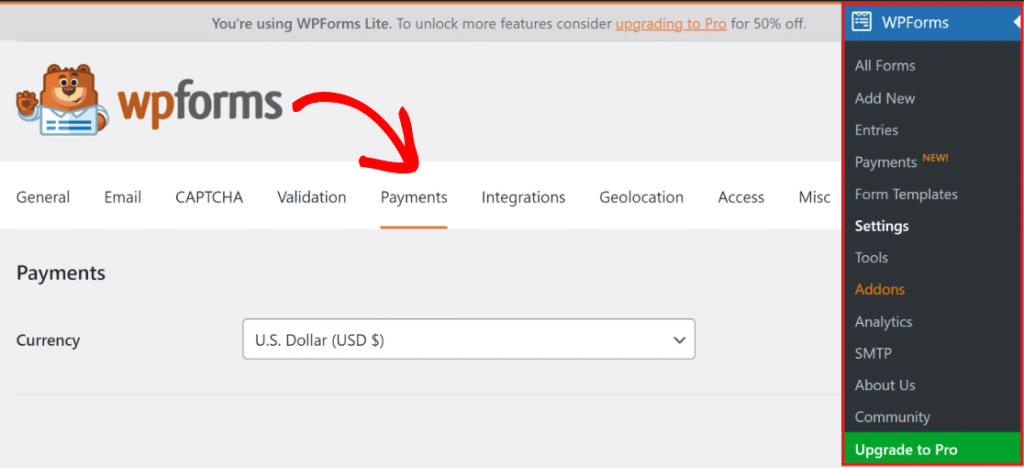
Faites défiler la page jusqu'à la section « PayPal Commerce » et cliquez sur « Se connecter à PayPal Commerce ».
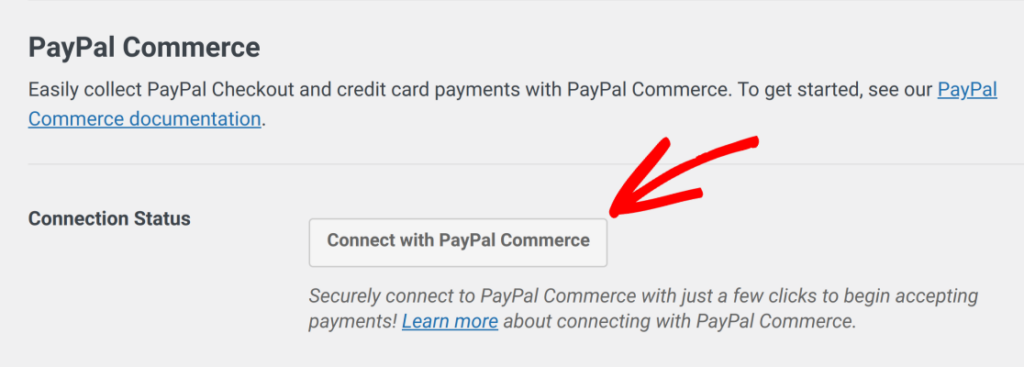
Une fenêtre PayPal s'ouvrira pour vous permettre de vous connecter à votre compte PayPal Business et d'autoriser la connexion. Une fois la configuration terminée, vous serez redirigé vers votre tableau de bord WordPress. Vérifiez la présence d'une coche verte à côté de « État de la connexion » : c'est ainsi que vous saurez que la connexion a bien fonctionné.

Remarque : un compte PayPal Business (et non un compte personnel) est nécessaire pour se connecter à PayPal Commerce. Les webhooks sont automatiquement configurés dans WPForms version 1.10.0 et les versions ultérieures lors de la connexion, ce qui permet de synchroniser vos transactions de paiement en temps réel.
Étape 3 : Créer ou ouvrir votre formulaire de paiement
Rendez-vous dans WPForms » Ajouter un nouveau formulaire pour créer un nouveau formulaire, ou cliquez sur Modifier pour modifier un formulaire de paiement existant. Si vous partez de zéro, le modèle « Formulaire de facturation / de commande » est un bon point de départ. Il contient déjà les champs nécessaires préconfigurés.

Ce modèle vous plaît ? Téléchargez-le ici.
Pour fonctionner avec PayPal Commerce, votre formulaire doit comporter au moins un champ de paiement (tel qu'un champ « Article unique », « Articles multiples », « Case à cocher » ou « Menu déroulant »).

Ces paramètres indiquent à WPForms le montant à transférer à PayPal lors du paiement.
Étape 4 : Ajouter le champ PayPal Commerce
Dans le générateur de formulaires, recherchez le champ « PayPal Commerce » dans la section « Champs de paiement » du panneau de gauche.

Cliquez dessus ou faites-le glisser dans votre formulaire à l'endroit où vous souhaitez que la section de paiement apparaisse.
Une fois le champ ajouté, une fenêtre contextuelle s'affichera pour vous inviter à activer les paiements PayPal Commerce pour ce formulaire. Cliquez sur OK: vous configurerez les paramètres de paiement à l'étape suivante.
Étape 5 : Activer les paramètres du champ
Cliquez sur le champ « PayPal Commerce » dans votre formulaire pour ouvrir ses paramètres dans la barre latérale. Sous « Options du champ », vous verrez une liste des modes de paiement que vous pouvez activer.

Assurez-vous d'avoir sélectionné « PayPal Checkout », car c'est cette option qui permettra d'afficher le bouton Venmo que vos utilisateurs verront.
Et voilà. Lorsqu'un client accède à votre formulaire, Venmo apparaîtra comme option de paiement dans l'interface de paiement, juste à côté des autres modes de paiement que vous avez activés.

Vous pouvez également activer ou désactiver d'autres options ici, et personnaliser la forme, la couleur et la taille du bouton dans l'onglet « Avancé » afin qu'il s'harmonise avec l'identité visuelle de votre site, plutôt que de ressembler à un widget standard.

Remarque : Venmo est disponible uniquement pour les comptes PayPal basés aux États-Unis. Si votre compte PayPal Business est enregistré en dehors des États-Unis, Venmo n'apparaîtra pas parmi les options.
Et c'est tout !
Lorsque les visiteurs accèdent à votre formulaire, la page de paiement PayPal s'ouvre directement sur votre site — sans redirection et sans quitter votre site. Venmo apparaît parmi les boutons de paiement disponibles, et les clients cliquent dessus pour finaliser leur paiement dans l'application Venmo.
De plus, les paiements s'affichent en temps réel dans votre tableau de bord WPForms.
En prime : ce que vous pouvez également activer en même temps
Puisque vous êtes déjà dans les paramètres de PayPal Commerce, sachez que vous pouvez proposer plusieurs autres modes de paiement en même temps, le tout via ce même champ :
- PayPal Checkout — permet aux clients de payer en utilisant leur solde PayPal ou tout autre moyen de paiement enregistré dans leur compte PayPal (y compris les cartes)
- Cartes de crédit et de débit — Visa, Mastercard, Amex, Discover, Maestro
- Google Pay et Apple Pay: paiement en un clic pour les visiteurs sur mobile
- Paiement différé — permet aux clients de régler leurs achats en plusieurs versements (PayPal vous verse la totalité du montant dès le départ)
- Fastlane — Le paiement accéléré de PayPal qui remplit automatiquement les informations pour les clients fidèles
Il suffit de le configurer une seule fois, et les clients verront alors les options qui s'offrent à eux.
Ensuite, proposez le paiement différé (BNPL) sur vos formulaires
Une autre raison pour laquelle un utilisateur pourrait ne pas mener à bien un paiement sur vos formulaires est le prix. Parfois, un montant élevé peut susciter des hésitations ou entraîner l'abandon du paiement.
C'est pourquoi proposer une option « Achetez maintenant, payez plus tard » aux utilisateurs de vos formulaires change véritablement la donne. Elle permet de fractionner les paiements en versements plus modestes, et est également disponible via le champ PayPal. Consultez notre tutoriel étape par étape pour en savoir plus.
Créez votre formulaire WordPress maintenant
Prêt à créer votre formulaire ? Commencez dès aujourd'hui avec le plugin de construction de formulaire WordPress le plus facile à utiliser. WPForms Pro inclut de nombreux modèles gratuits et offre une garantie de remboursement de 14 jours.
Si cet article vous a aidé, n'hésitez pas à nous suivre sur Facebook et Twitter pour d'autres tutoriels et guides gratuits sur WordPress.


