


Résumé IA
Si vous cherchez un moyen d'accepter les paiements PayPal sur votre site WordPress, vous avez probablement remarqué que la plupart des guides vous orientent vers WooCommerce ou un plugin coûteux.
La bonne nouvelle est que WPForms Lite inclut désormais PayPal Commerce comme fonctionnalité intégrée. C'est un plugin gratuit, et vous pouvez l'utiliser pour collecter des paiements PayPal ponctuels ou récurrents directement via vos formulaires WordPress.
Je vais vous guider tout au long de la configuration dans ce guide. De l'installation du plugin à un formulaire de paiement en direct, le tout prend environ 10 minutes.
Comment accepter les paiements PayPal dans WordPress gratuitement
WPForms est un constructeur de formulaires gratuit par glisser-déposer utilisé par plus de 5 millions de sites WordPress. La version Lite (gratuite) inclut PayPal Commerce intégré.
Cela signifie que vous pouvez accepter les paiements PayPal sur vos formulaires sans payer de licence premium. Voici comment tout configurer en 6 étapes.
- Étape 1 : Installer et activer WPForms Lite
- Étape 2 : Connecter Votre Compte PayPal Professionnel
- Étape 3 : Créer votre formulaire de paiement
- Étape 4 : Configurer vos paramètres de paiement PayPal
- Étape 5 : Intégrer et publier votre formulaire
- Étape 6 : Suivre vos paiements PayPal dans WordPress
- Comprendre les frais de plateforme WPForms de 3 %
- Quand vous pourriez vouloir passer à WPForms Pro
Étape 1 : Installer et activer WPForms Lite
WPForms est le plugin constructeur de formulaires le plus convivial pour les débutants sur WordPress. Il a plus de 13 000 avis 5 étoiles sur WordPress.org, et pour une bonne raison.
Ce que j'aime le plus chez WPForms pour les formulaires de paiement, c'est que tout se passe à l'intérieur du plugin. Vous n'avez pas besoin d'un module complémentaire de paiement séparé ou d'un connecteur tiers pour faire fonctionner PayPal.
La version Lite vous offre le constructeur par glisser-déposer, les champs d'articles de paiement, PayPal Commerce, les paiements Stripe et un constructeur de formulaires IA.

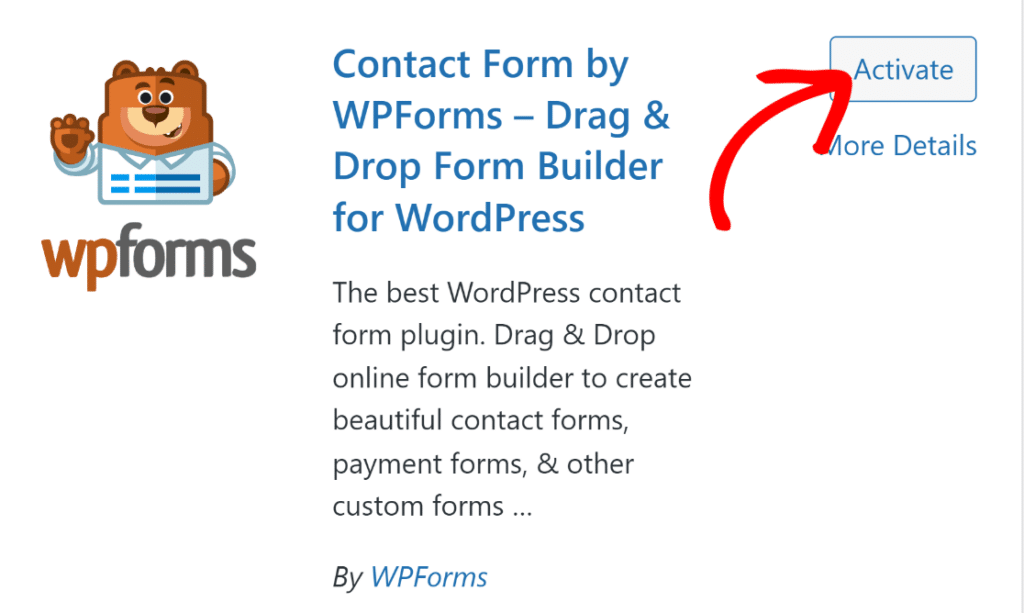
Accédez à votre tableau de bord WordPress et naviguez vers Plugins » Ajouter. Recherchez "WPForms" et installez le plugin de l'équipe WPForms.
Cliquez sur Activer une fois l'installation terminée. Si vous installez un plugin pour la première fois, suivez ce guide sur comment ajouter un plugin à WordPress.
Vous pouvez également accepter gratuitement les paiements par carte de crédit en ligne en utilisant l'intégration Stripe intégrée si vous souhaitez proposer plusieurs méthodes de paiement en plus de PayPal.
Essayez WPForms Gratuitement ! :)
Étape 2 : Connecter Votre Compte PayPal Professionnel
Avec WPForms installé, l'étape suivante consiste à connecter votre compte PayPal. Dans votre tableau de bord WordPress, allez dans WPForms » Paramètres » Paiements.

Si votre site utilise une devise autre que l'USD, sélectionnez-la dans le menu déroulant Devise avant de continuer. Ensuite, faites défiler jusqu'à la section PayPal Commerce et cliquez sur Se connecter avec PayPal Commerce.
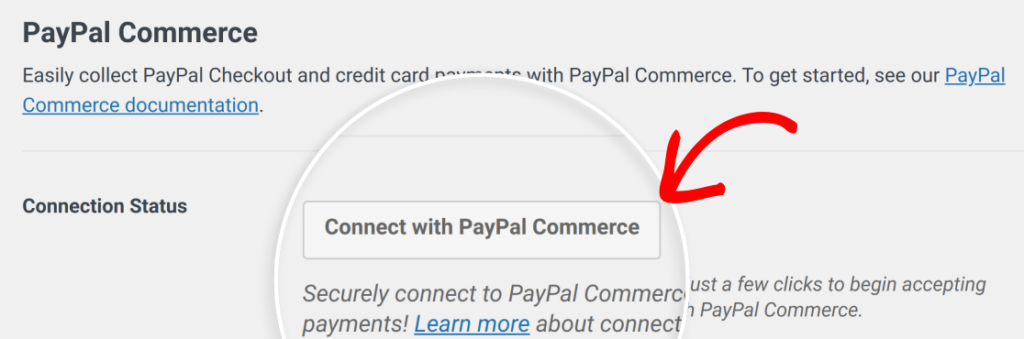
Une fenêtre contextuelle PayPal s'ouvrira. Connectez-vous avec vos identifiants PayPal Business et suivez les instructions pour autoriser la connexion.
Une fois l'autorisation terminée, vous retournerez dans votre espace d'administration WordPress. Recherchez la coche verte à côté de État de la connexion. Cela confirme que tout est correctement lié.

WPForms configure également automatiquement les webhooks de PayPal Commerce. Les webhooks maintiennent vos enregistrements de paiement synchronisés entre PayPal et WordPress.
Si les webhooks ne sont pas configurés pour une raison quelconque, vous pouvez les configurer manuellement en suivant le guide sur la configuration des webhooks de PayPal Commerce.

Étape 3 : Créer votre formulaire de paiement
Il est maintenant temps de créer le formulaire réel qui collectera les paiements. Depuis votre tableau de bord WordPress, naviguez vers WPForms et cliquez sur l'option Ajouter un nouveau.

Vous pouvez choisir l'un des modèles de formulaire disponibles ou commencer avec une page blanche. Pour un formulaire de paiement de base, commencer à partir de zéro fonctionne parfaitement.

Pour que PayPal Commerce traite les paiements, votre formulaire doit comporter au moins un champ d'article de paiement et un champ PayPal Commerce. Je recommande d'ajouter ces champs pour une configuration standard.
- Nom et E-mail pour capturer les informations de l'acheteur
- Article unique ou Articles multiples pour définir ce que vous vendez et à quel prix avec des images.
- PayPal Commerce pour permettre aux acheteurs d'effectuer le paiement
- Total pour que les acheteurs puissent voir le montant de leur commande avant de payer
Si vous vendez différents produits ou services, le champ Articles multiples est votre meilleure option. Il permet aux acheteurs de choisir parmi une liste d'options, chacune avec son propre prix et sa propre image.

Pour plus d'idées sur la structuration des formulaires de paiement, consultez comment créer un formulaire de commande simple dans WordPress.
Étape 4 : Configurer vos paramètres de paiement PayPal
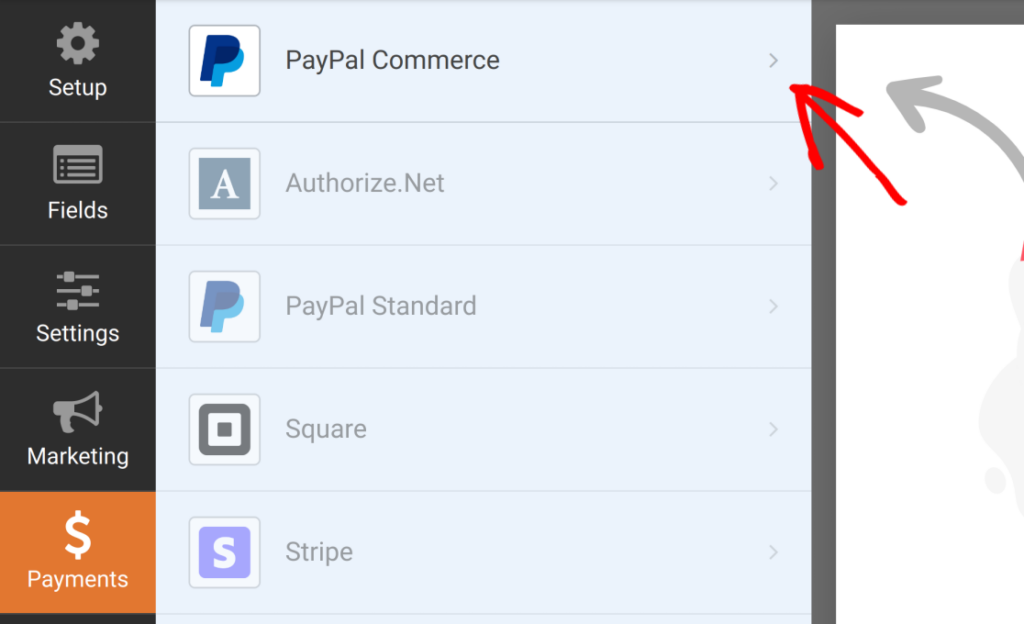
Une fois vos champs de formulaire en place, vous devez configurer la manière dont PayPal gère les paiements. Dans le constructeur de formulaire, cliquez sur Paiements » PayPal Commerce dans la barre latérale gauche pour ouvrir les paramètres de paiement.
Paiements uniques
Pour collecter un paiement unique par soumission de formulaire, activez l'option Activer les paiements uniques.
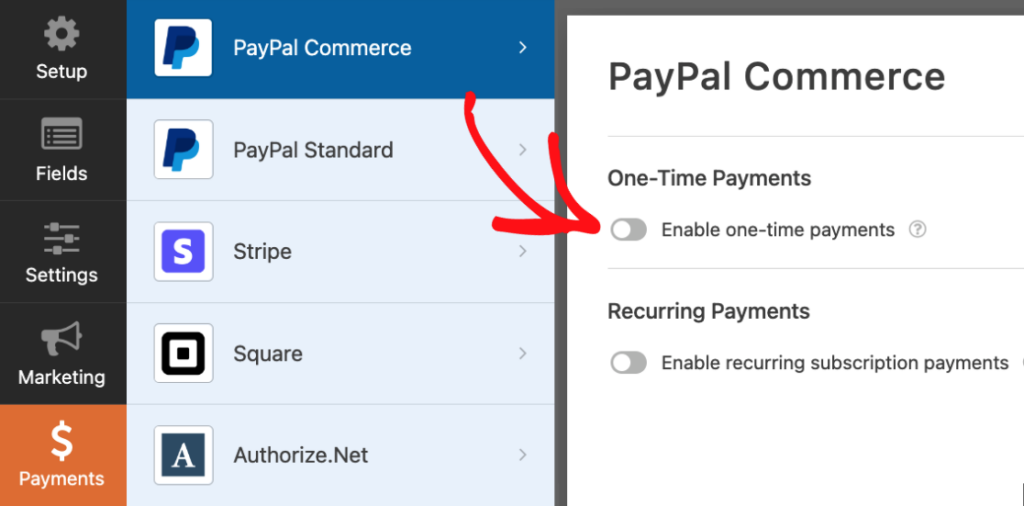
Vous verrez un champ Description du paiement où vous pouvez ajouter une courte note qui identifie le paiement dans vos enregistrements PayPal. Quelque chose comme « Frais de consultation de site Web » ou « Commande de produit » convient bien.
Paiements récurrents
Si vous souhaitez facturer les clients selon un calendrier récurrent, activez plutôt l'option Activer les paiements d'abonnement récurrents. Cela fonctionne bien pour les adhésions mensuelles, les services d'abonnement ou les contrats renouvelables.
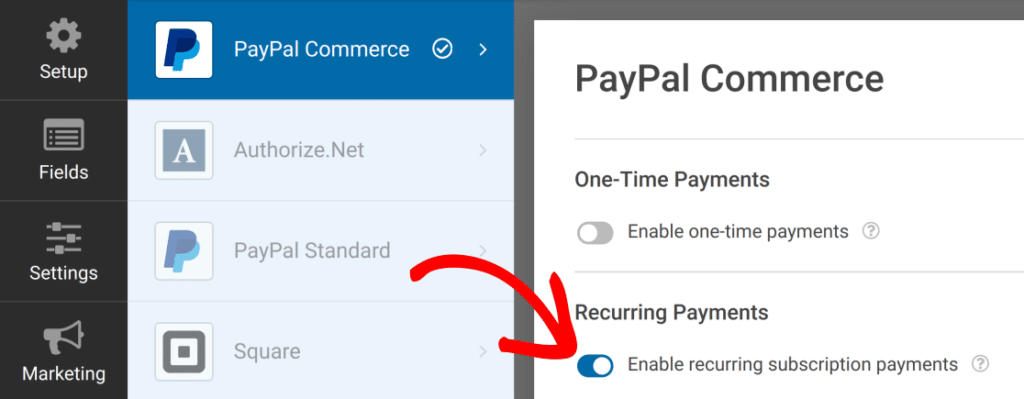
Vous devrez configurer quelques éléments pour le plan récurrent.
- Nom du plan donne à l'abonnement une étiquette interne pour vos enregistrements
- Type de produit catégorise la raison du paiement
- Périodes récurrentes définit la fréquence de facturation (mensuelle, hebdomadaire, annuelle)
- Cycles totaux contrôle le nombre de fois où la facturation se répète avant de s'arrêter

WPForms Lite inclut également une option de nouvelle tentative automatique si la première tentative de paiement échoue. C'est un filet de sécurité utile pour les entreprises basées sur des abonnements.
Cela dit, Lite prend en charge un seul plan récurrent par formulaire, et vous ne pouvez pas proposer d'options ponctuelles et récurrentes sur le même formulaire.
Si vous avez besoin de cette flexibilité, WPForms Pro avec le module complémentaire PayPal Commerce le gère via la logique conditionnelle. Pour en savoir plus sur la facturation par abonnement, consultez notre guide sur la façon d'accepter les paiements récurrents sur vos formulaires WordPress.
Étape 5 : Intégrer et publier votre formulaire
Une fois que votre formulaire de paiement PayPal vous convient, cliquez sur le bouton Enregistrer. Il est maintenant temps de le mettre sur votre site et de commencer à accepter les paiements.
Cliquez sur le bouton Intégrer en haut du constructeur de formulaires. Vous verrez deux options : ajouter votre quiz à une page existante ou créer une nouvelle page à partir de zéro.

Si vous créez une nouvelle page, donnez-lui un nom qui correspond à votre formulaire. Quelque chose comme « Formulaire de commande PayPal » convient bien. Cliquez ensuite sur C'est parti.
WordPress ouvrira l'éditeur de blocs avec votre formulaire déjà intégré à la page. C'est le bon moment pour styliser les choses si vous le souhaitez en utilisant les options de style natives de l'éditeur de blocs WPForms.
Prévisualisez la page avant de la publier. Assurez-vous que le formulaire se charge correctement et que le bouton de paiement PayPal s'affiche en bas.
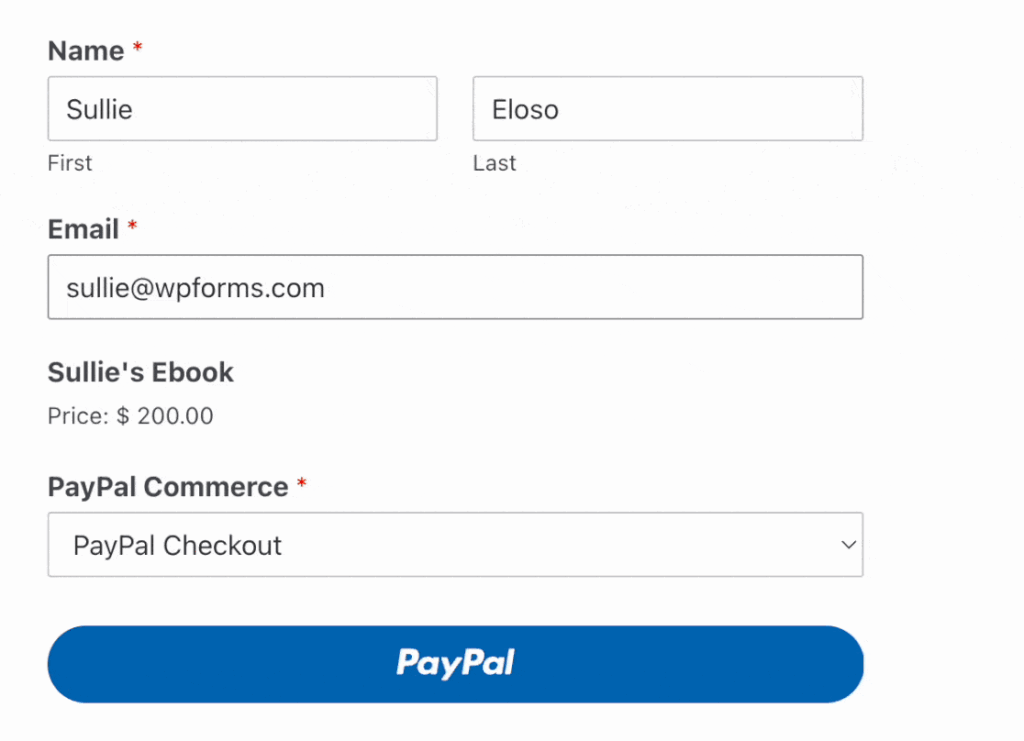
Avant d'accepter de vrais paiements, effectuez également un test rapide pour confirmer que tout fonctionne. Pour un aperçu détaillé du processus de test en bac à sable, consultez le guide complet sur les tests de paiements avec PayPal Commerce.
Étape 6 : Suivre vos paiements PayPal dans WordPress
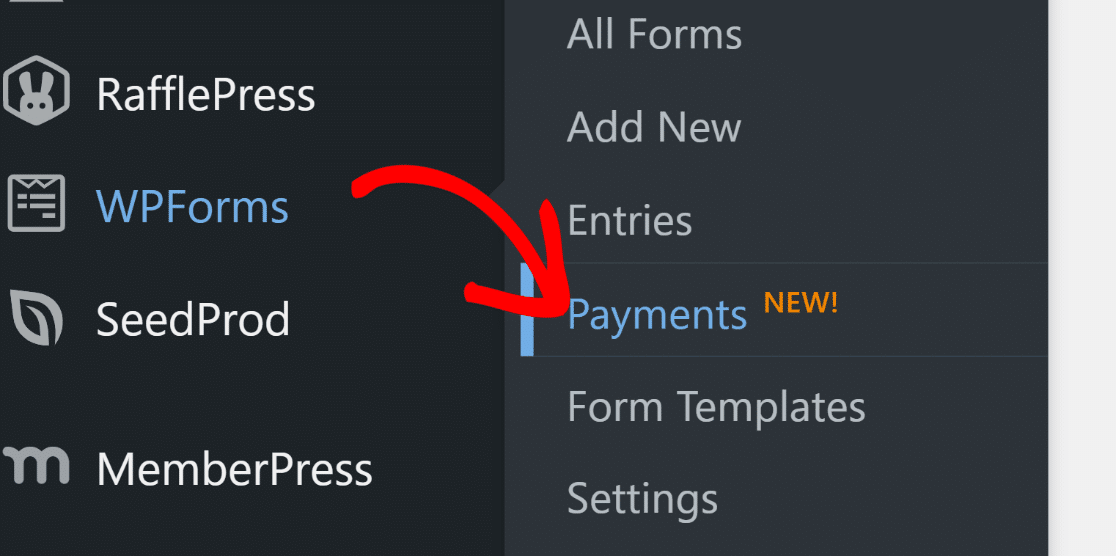
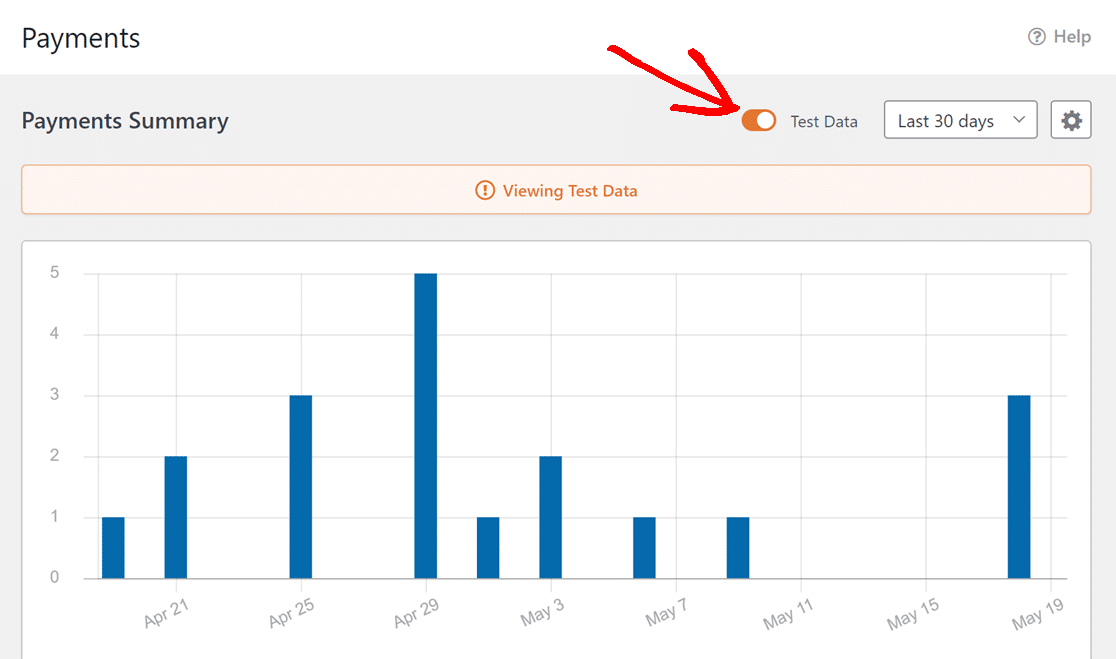
Une fois que vous commencez à réaliser des ventes avec PayPal sur votre site Web, vous pouvez consulter l'historique complet de vos ventes et les tendances dans le tableau de bord WordPress. Ce résumé des paiements est accessible via WPForms » Paiements.
Avec ce résumé des paiements, vous pouvez obtenir un aperçu visuel de vos performances de vente au fil du temps. C'est un outil extrêmement utile pour surveiller vos abonnements, vos paiements totaux et la valeur de vos ventes en dollars.
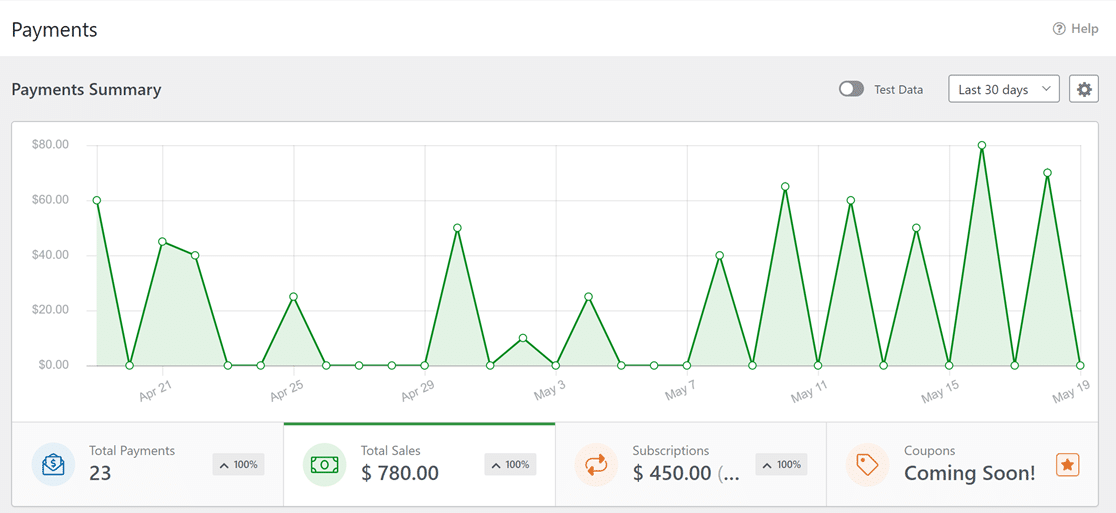
Si vous n'avez pas encore commencé à accepter les paiements en direct, vous pouvez simplement afficher les données de paiement de test en activant le bouton de test.
Et voilà. Vous êtes maintenant prêt à accepter les paiements PayPal dans WordPress gratuitement !
Comprendre les frais de plateforme WPForms de 3 %
Je tiens à être transparent à ce sujet car cela compte lorsque vous choisissez une solution de paiement. WPForms Lite facture des frais de plateforme de 3 % sur chaque transaction PayPal Commerce.
Cela s'ajoute aux frais de traitement de PayPal, qui sont généralement d'environ 2,99 % + 0,49 $ par transaction pour les comptes américains. Ainsi, pour un paiement de 50 $, vous paieriez environ 1,50 $ à WPForms et environ 1,99 $ à PayPal.
Est-ce que cela en vaut la peine ? Honnêtement, cela dépend de votre volume. D'autres plugins PayPal gratuits peuvent ne pas facturer de frais de plateforme, mais la plupart n'incluent pas de constructeur de formulaire approprié avec des champs glisser-déposer et la prise en charge des paiements récurrents.
Et si vous pensez à WooCommerce juste pour PayPal, c'est beaucoup de surcharge pour quelque chose que WPForms gère en quelques minutes. Vous pouvez en savoir plus à ce sujet dans notre guide sur la façon de vendre sur WordPress sans WooCommerce.
Si vous traitez une poignée de paiements par mois, les 3 % sont un petit compromis pour la simplicité. Si vous déplacez régulièrement des centaines ou des milliers de dollars, les frais commencent à s'accumuler. C'est à ce moment-là qu'une mise à niveau devient financièrement judicieuse.
Pour un aperçu plus large des options de paiement, consultez Stripe vs PayPal pour voir comment les deux plus grands processeurs se comparent et lequel est le meilleur pour vous.
Quand vous pourriez vouloir passer à WPForms Pro
WPForms Lite gère très bien les bases. Mais si vos besoins de paiement augmentent, WPForms Pro avec le module complémentaire PayPal Commerce ouvre beaucoup plus de possibilités.
Voici ce que la mise à niveau Pro vous offre pour les paiements PayPal.
- Aucuns frais de plateforme WPForms de 3 % sur aucune transaction PayPal
- Logique conditionnelle sur les paiements pour afficher ou masquer des options en fonction de ce qu'un client sélectionne
- Paiements ponctuels et récurrents sur le même formulaire
- Plans d'abonnement multiples par formulaire
- Workflows de notification avancés avec contrôle total des e-mails de confirmation de paiement
- Gestion complète des remboursements et annulations depuis votre tableau de bord WordPress
Au-delà de PayPal, Pro débloque également plus de 2 100 modèles de formulaires, des enquêtes, des signatures numériques, des téléchargements de fichiers et des dizaines d'autres fonctionnalités. Si vous collectez régulièrement des paiements, la mise à niveau est rentabilisée rien qu'en supprimant les frais de plateforme.
Obtenez WPForms Pro maintenant ! :)
FAQ sur l'acceptation des paiements PayPal gratuits sur WordPress
PayPal Commerce dans WPForms Lite est une fonctionnalité relativement nouvelle. Ce sont les questions que je vois le plus souvent de la part des personnes qui configurent leur premier formulaire de paiement PayPal WordPress.
Ai-je besoin d'un compte professionnel PayPal pour accepter les paiements ?
Oui. L'intégration PayPal Commerce nécessite un compte professionnel. Les comptes PayPal personnels ne fonctionneront pas. La bonne nouvelle est que la création d'un compte professionnel est entièrement gratuite. Il suffit d'aller sur paypal.com/business et de suivre le processus d'inscription.
Puis-je accepter à la fois des paiements uniques et récurrents sur le même formulaire ?
Pas dans WPForms Lite. Un seul formulaire peut gérer des paiements uniques ou des paiements récurrents, mais pas les deux en même temps. Lite n'inclut pas la logique conditionnelle pour les paramètres PayPal Commerce, il n'y a donc aucun moyen de basculer entre les deux sur un seul formulaire. Pour cette capacité, vous auriez besoin de WPForms Pro avec le module complémentaire PayPal Commerce.
Comment les frais WPForms se comparent-ils aux autres options gratuites ?
Sur une transaction de 50 $, les frais de 3 % de WPForms s'élèvent à 1,50 $ en plus des frais de traitement standard de PayPal. Certains plugins gratuits ne facturent pas de frais de plateforme, mais ils manquent généralement de fonctionnalités telles que les paiements récurrents, un constructeur par glisser-déposer ou un suivi approprié des paiements. Lorsque vous tenez compte de ce que WPForms Lite inclut gratuitement, les 3 % sont un compromis raisonnable pour la plupart des petites entreprises et des projets parallèles.
WPForms Lite est-il vraiment gratuit pour toujours ?
Oui. WPForms Lite est disponible sur WordPress.org sans période d'essai et sans expiration. PayPal Commerce, les paiements Stripe, le constructeur de formulaires IA et tous les champs de formulaire standard sont inclus en permanence. Vous n'avez besoin de mettre à niveau que si vous souhaitez des fonctionnalités premium telles que la logique conditionnelle sur les paiements, des modules complémentaires avancés ou la gestion des entrées dans le tableau de bord WordPress.
Ensuite, explorez plus de guides de paiement pour WordPress
Si vous souhaitez aller plus loin avec vos formulaires de paiement, consultez ces guides connexes.
- Meilleurs plugins PayPal pour WordPress
- Comment créer un formulaire de don pour une organisation à but non lucratif
Créez votre formulaire WordPress maintenant
Prêt à créer votre formulaire ? Commencez dès aujourd'hui avec le plugin de création de formulaires WordPress le plus simple. WPForms Pro inclut de nombreux modèles gratuits et offre une garantie de remboursement de 14 jours.
Si cet article vous a aidé, suivez-nous sur Facebook et X (Twitter) pour plus de tutoriels et de guides WordPress gratuits.





